Membuka LidRun di Luar App Store
LidRun tidak didistribusikan lewat Mac App Store, jadi saat pertama kali Anda membukanya, macOS menampilkan dialog Gatekeeper satu kali yang menyatakan aplikasi ini diunduh dari Internet, lengkap dengan tombol Open. Ini adalah pemeriksaan standar Apple untuk setiap aplikasi bertanda tangan (signed) yang diinstal di luar App Store - bukan tanda ada yang salah. Klik Open, dan dialog ini tidak akan muncul lagi.
Kenapa LidRun tidak ada di App Store
Aplikasi App Store berjalan di dalam sandbox ketat yang memblokir izin sistem spesifik yang dibutuhkan LidRun untuk mengatur perilaku sleep dan clamshell - yaitu kemampuan memanggil tool power-management bawaan macOS, pmset, untuk menunda sleep selama agent berjalan, dan menonaktifkan sleep sepenuhnya untuk Closed-Lid mode. Izin itu adalah inti dari aplikasi ini: versi sandboxed akan kehilangan Closed-Lid mode sepenuhnya, padahal fitur itulah yang membuat kebanyakan orang memasang LidRun.
Konsekuensinya, LidRun dirilis sebagai unduhan langsung dari lidrun.com. Distribusi langsung inilah yang membuat macOS menampilkan dialog konfirmasi tambahan saat pertama kali Anda membukanya - pemeriksaan yang sama dilalui setiap aplikasi Mac di luar App Store, bukan hal khusus untuk LidRun.
Yang perlu dilakukan saat membukanya
Klik dua kali LidRun dari Launchpad atau Applications (atau buka langsung dari DMG yang sudah di-mount untuk pertama kali). macOS menampilkan dialog Gatekeeper - pemeriksaan bawaan sistem untuk apa pun yang diunduh di luar App Store - dengan bunyi kurang lebih: "LidRun" is an app downloaded from the Internet. Are you sure you want to open it? beserta dua tombol, Cancel dan Open.

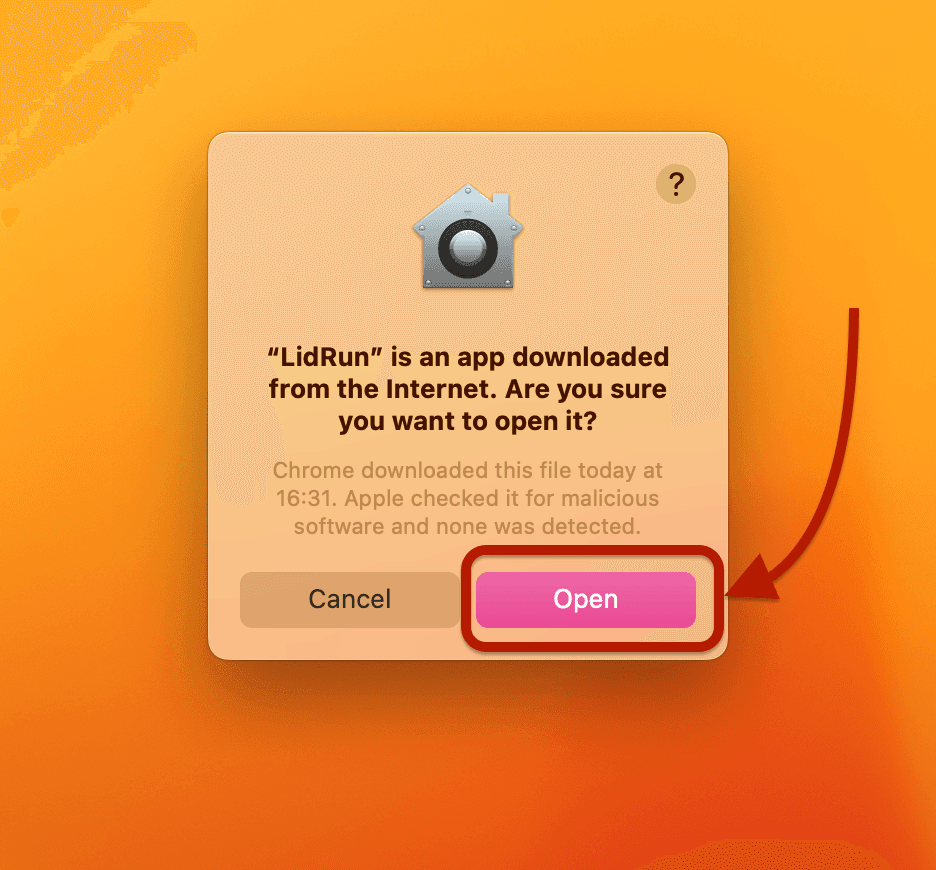
Klik Open. macOS sebentar menampilkan indikator progres "Verifying…" saat Gatekeeper memeriksa signature dan notarization ticket LidRun, lalu aplikasi terbuka. Mengklik Open tidak memberi LidRun akses apa pun ke file, kamera, atau data Anda - itu hanya memberi tahu macOS bahwa Anda cukup percaya pada binary bertanda tangan ini untuk menjalankannya sekali. Prompt izin berikutnya, seperti untuk Notifications kalau Anda mengaktifkan alert, adalah dialog macOS standar yang terpisah dan tidak berkaitan dengan dialog ini.
Itu satu-satunya langkah ekstra, dan hanya sekali per unduhan, bukan setiap kali membuka aplikasi. Setelah peluncuran pertama ini, LidRun terbuka normal seperti aplikasi lain, tanpa prompt berulang. Update yang diinstal lewat in-app updater milik LidRun sendiri juga tidak memicu dialog ini lagi - updater memverifikasi versi baru itu sendiri dan menginstalnya di tempat, bukan lewat unduhan baru di Finder.

Kenapa ini aman: bertanda tangan dan dinotarisasi oleh Apple
LidRun ditandatangani dengan Apple Developer ID asli dan dinotarisasi oleh Apple - layanan otomatis Apple memindai binary-nya untuk tanda-tanda malware yang dikenal dan memastikan tidak ada perubahan sejak ditandatangani, sebelum macOS mengizinkannya berjalan di luar App Store sama sekali. Aplikasi yang tidak ditandatangani atau tidak dinotarisasi mendapat blokir yang jauh lebih ketat dari Gatekeeper (error "cannot be opened because Apple cannot check it for malicious software", tanpa opsi Open sederhana - Anda harus masuk ke System Settings untuk membukanya paksa). LidRun lolos syarat notarization ini, itu sebabnya yang Anda lihat hanya dialog "downloaded from the Internet" yang lebih ringan.
Notarization ticket ini ditempelkan (stapled) langsung ke file unduhan LidRun, jadi pemeriksaannya tetap berjalan meski Anda membukanya offline saat pertama kali - macOS tidak perlu menghubungi server Apple untuk memastikannya. Kalau Anda ingin memverifikasinya sendiri: spctl -a -vv /Applications/LidRun.app seharusnya melaporkan "accepted" dengan sumber Notarized Developer ID, dan codesign -dvvv /Applications/LidRun.app menampilkan rantai otoritas penandatanganan.
LidRun juga tidak mengumpulkan data pribadi di luar yang dibutuhkan untuk menjalankan lisensi Anda - lihat kebijakan privasi untuk daftar lengkapnya. Dialog yang Anda lihat saat peluncuran pertama hanya soal mengizinkan aplikasi berjalan; tidak ada hubungannya dengan LidRun membaca file atau riwayat browsing Anda.
Jika LidRun masih tidak mau terbuka
Jika macOS melaporkan LidRun "is damaged and can't be opened" meski sudah mengklik Open, penyebab paling umum adalah unduhan yang tidak lengkap atau rusak - unduh ulang file .dmg dari lidrun.com/download dan coba lagi.
Penyebab kedua yang paling umum: membuka LidRun langsung dari jendela DMG yang di-mount, alih-alih menyeretnya ke Applications terlebih dulu. macOS bisa menjalankan aplikasi yang dibuka langsung dari disk image di lokasi acak dan read-only (app translocation milik Gatekeeper), yang bisa menyebabkan perilaku aneh dan juga menghalangi updater LidRun sendiri menulis versi baru di tempat nanti. Seret ikon LidRun ke shortcut Applications di jendela DMG sebelum membukanya - lihat Install LidRun untuk langkah lengkapnya.
Jika masih tidak mau terbuka setelah unduhan baru dan instalasi Applications yang benar, kirim email ke support dengan menjelaskan apa yang Anda alami beserta versi macOS Anda (Apple menu → About This Mac).
Unduh LidRun dan ikuti panduan ini langsung dari menu bar Anda.
Yang sering ditanyakan
Sebenarnya tidak begitu - peringatan yang lebih keras itu untuk aplikasi tanpa tanda tangan, dan versi macOS terbaru membuatnya jauh lebih sulit dibuka (Anda harus masuk ke System Settings → Privacy & Security). LidRun ditandatangani dengan Apple Developer ID asli dan dinotarisasi, jadi dialog yang benar-benar Anda lihat hanya menyatakan bahwa aplikasi ini diunduh dari Internet - pemeriksaan yang lebih ringan, sekali saja, dengan tombol Open biasa.
Ya. LidRun dinotarisasi oleh Apple, artinya Apple sudah memindainya untuk malware dan memastikan tidak ada tampering sebelum macOS bahkan menawarkan tombol Open. Dialog yang persis sama ini muncul untuk setiap aplikasi bertanda tangan yang diunduh di luar App Store - bukan khusus untuk LidRun dan bukan tanda bahaya.
Sandbox App Store memblokir izin sistem yang dibutuhkan LidRun untuk mengatur perilaku sleep dan clamshell - khususnya memanggil pmset bawaan macOS untuk menunda atau menonaktifkan sleep. Tanpa itu, Closed-Lid mode sama sekali tidak akan berfungsi. Distribusi langsung di luar App Store adalah konsekuensi untuk mempertahankan fitur tersebut.
Tidak. Mengklik Open hanya memberi tahu macOS bahwa Anda cukup percaya pada binary bertanda tangan ini untuk menjalankannya - itu tidak memberikan akses file, kamera, atau data dengan sendirinya. Izin apa pun yang benar-benar dibutuhkan LidRun nanti, seperti Notifications, muncul sebagai prompt macOS tersendiri yang terpisah.
Tidak. Dialog ini terkait dengan membuka unduhan baru di Finder untuk pertama kali, bukan dengan menjalankan aplikasi yang sudah disetujui sebelumnya. Update yang diinstal lewat in-app updater milik LidRun sendiri terinstal di tempat tanpa memicu dialog ini lagi.
Unduh ulang file .dmg dari lidrun.com/download - ini hampir selalu disebabkan oleh unduhan pertama yang tidak lengkap atau rusak. Jika Anda membuka LidRun langsung dari DMG yang di-mount alih-alih menyeretnya ke Applications, itu juga bisa jadi penyebabnya, karena macOS bisa menjalankan aplikasi disk image dari lokasi acak yang read-only. Instal dengan benar dan coba lagi; jika instalasi baru yang sudah benar masih tidak mau terbuka, kirim email ke support dengan menyertakan versi macOS Anda.