Instal LidRun di Mac
Menginstal LidRun hanya makan waktu sekitar satu menit: download .dmg dari lidrun.com/download, seret LidRun ke folder Applications, lalu jalankan dari Launchpad atau Spotlight. Setelah terbuka, ikon kecil akan muncul di menu bar Anda - itulah LidRun, berjalan dan siap menjaga Mac Anda tetap aktif selama AI agent, build, atau render job sedang berlangsung, lalu membiarkannya tidur lagi setelah pekerjaan itu benar-benar selesai. Sebelum download: LidRun membutuhkan macOS 13 (Ventura) atau versi yang lebih baru, dan build universal yang sama berjalan di Apple Silicon maupun Intel Mac, jadi tidak ada yang perlu dipilih.
Download LidRun
Buka lidrun.com/download dan klik tombol download. LidRun didistribusikan sebagai satu file .dmg - sebuah disk image yang berisi aplikasinya sendiri, tanpa ada yang perlu dikonfigurasi lagi sebelum Anda membukanya. Ini adalah satu build universal untuk semua Mac yang didukung, baik Apple Silicon maupun Intel, jadi tidak ada versi terpisah yang perlu dipilih.

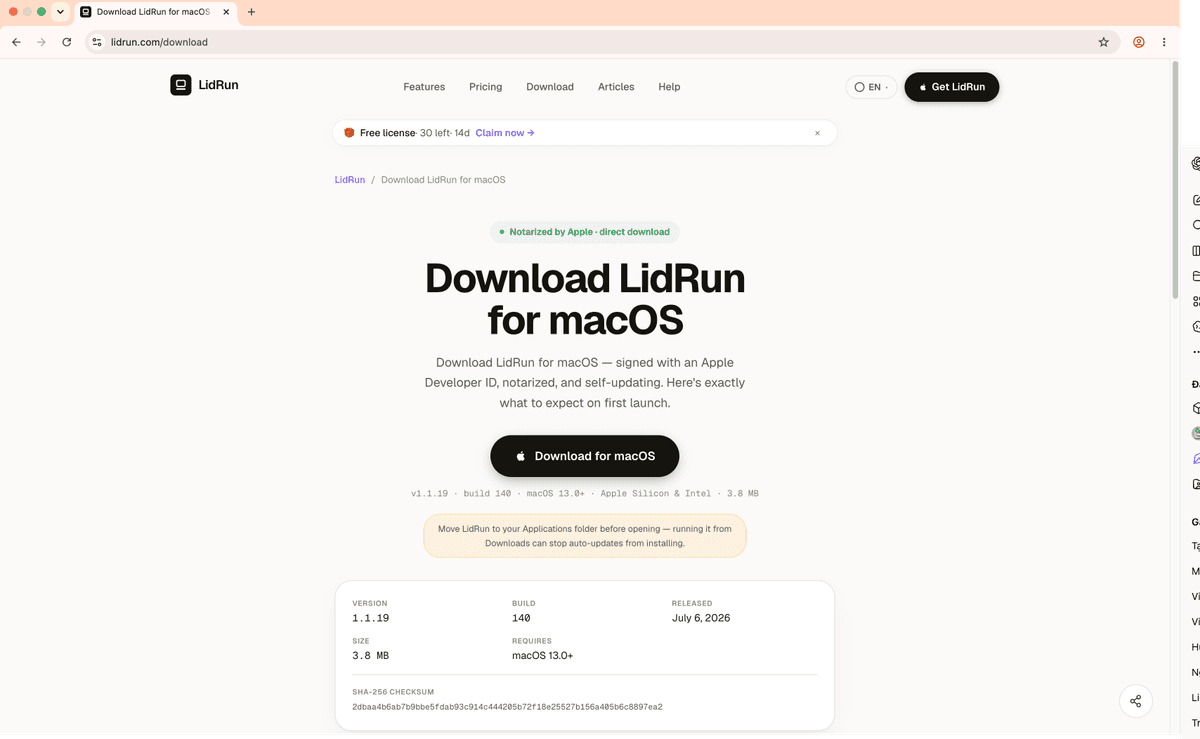
Proses download biasanya selesai dalam beberapa detik pada sebagian besar koneksi - LidRun adalah utility menu bar yang kecil, bukan paket aplikasi besar, jadi tidak perlu menunggu lama. Setelah selesai, buka .dmg dari folder Downloads Anda, atau dari download bar di browser.
Seret ke Applications
Membuka .dmg akan menampilkan jendela kecil berisi ikon LidRun dan shortcut ke folder Applications Anda. Seret LidRun ke shortcut Applications tersebut - itulah langkah instalasi sesungguhnya, dan hanya perlu waktu sedetik. Tidak ada installer wizard, tidak ada perjanjian lisensi yang harus diklik-klik; tidak ada apa pun yang ditulis di luar folder Applications Anda.
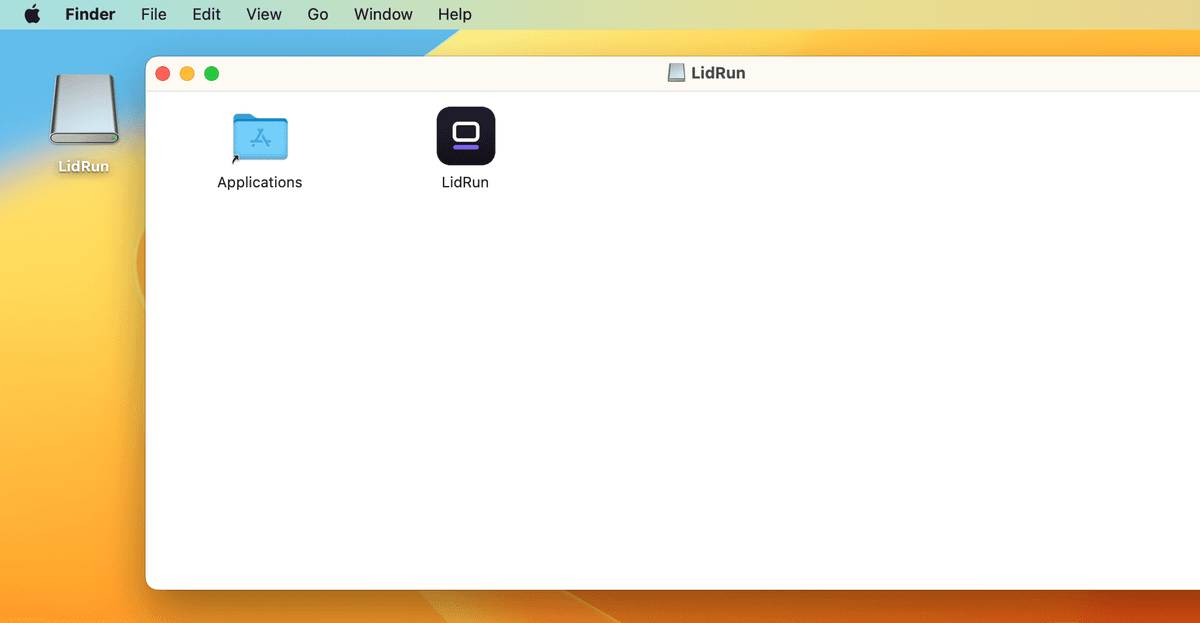
Setelah proses penyalinan selesai, Anda bisa mengeluarkan (eject) disk image tersebut - klik kanan pada ikonnya di desktop lalu pilih Eject, atau seret ke Trash. File .dmg itu sendiri sudah tidak diperlukan lagi setelah LidRun berada di folder Applications.
Jalankan LidRun
Buka Launchpad atau Spotlight (Cmd+Space), ketik LidRun, lalu tekan Enter. Saat pertama kali dibuka, macOS akan menampilkan prompt Gatekeeper yang meminta Anda mengonfirmasi bahwa Anda memang ingin menjalankan aplikasi yang didownload dari internet - ini adalah pemeriksaan quarantine standar yang dilakukan macOS pada aplikasi apa pun yang tidak diinstal lewat Mac App Store, bukan peringatan khusus untuk LidRun. Panduan berikutnya, Membuka LidRun di Luar App Store, menjelaskan persis apa arti dialog tersebut dan kenapa aman untuk mengklik Open.
Setelah LidRun terbuka, lihat menu bar Anda - sebuah ikon kecil akan muncul di sana, dan hanya di sana. LidRun tidak punya ikon dock dan tidak punya jendela utama terpisah; ikon menu bar itulah keseluruhan aplikasinya, dan di situlah Anda memulai sesi Keep Awake, mengecek status, serta membuka Settings. Peluncuran pertama juga memandu Anda lewat onboarding singkat - safety guardrails, notifikasi, launch at login, dan Auto-Watch - sebelum LidRun siap menjaga Mac Anda tetap aktif selama pekerjaan yang sedang Anda jalankan, lalu membiarkannya tidur lagi setelah pekerjaan itu selesai.

Unduh LidRun dan ikuti panduan ini langsung dari menu bar Anda.
Yang sering ditanyakan
Dari lidrun.com/download. LidRun tidak didistribusikan lewat Mac App Store, jadi inilah satu-satunya sumber resmi - link download yang dibagikan di tempat lain sebaiknya dicurigai.
macOS 13 (Ventura) atau versi yang lebih baru. LidRun didistribusikan sebagai satu build universal yang berjalan secara native di Apple Silicon maupun Intel Mac, jadi tidak ada download terpisah yang perlu dipilih berdasarkan chip Anda.
Tidak. LidRun adalah satu file .dmg yang sudah berisi semua yang dibutuhkan - tidak ada installer terpisah, tidak ada paket admin, dan tidak ada dependency tambahan yang perlu disiapkan sebelum Anda menjalankannya. (Wrapper command-line lidrun yang opsional bisa ditambahkan belakangan lewat Settings untuk menjalankan perintah dengan lidrun -- <command>, tapi ini tidak wajib agar aplikasinya sendiri bisa bekerja.)
Bisa. Setelah LidRun disalin ke folder Applications Anda, .dmg sudah menyelesaikan tugasnya - eject lalu hapus jika Anda ingin membebaskan ruang penyimpanan.
Tunggu beberapa detik setelah dijalankan. Jika masih belum muncul, cek Launchpad untuk memastikan LidRun benar-benar terbuka - beberapa Mac menyembunyikan ikon menu bar baru kalau menu bar-nya sudah penuh, jadi coba tutup salah satu aplikasi menu bar lain untuk memberi ruang. Jika masih tidak mau berjalan, lihat Membuka LidRun di Luar App Store untuk troubleshooting.