Mulai Pakai LidRun dalam 60 Detik
LidRun mencegah Mac Anda tidur selama agen AI, proses build, atau perintah yang berjalan lama masih bekerja - klik ikon menu bar, pilih Keep Awake, dan Mac Anda akan tetap terjaga sampai Anda mematikannya lagi. Ini cara tercepat untuk mulai, dan langsung menyelesaikan masalah yang membuat kebanyakan orang mencari tool seperti ini: macOS yang tidur di tengah proses dan diam-diam menghentikan sesi Claude Code, build Docker, atau tugas semalaman. Semua fitur lain di LidRun - Charging Only, Timer, Auto Mode, dan lapisan keamanan di baliknya - pada dasarnya hanya variasi soal kapan mulai menahan Mac tetap terjaga dan kapan melepaskannya.
Aktifkan Keep Awake
Klik ikon LidRun di menu bar Anda. Dropdown-nya menampilkan opsi Keep Awake - pilih itu, dan Mac Anda akan tetap terjaga meskipun seharusnya sudah masuk mode idle. Inilah yang mencegah macOS menidurkan mesin di tengah sesi Claude Code, build npm, build image Docker, atau tugas lain yang tidak ingin Anda ganggu.

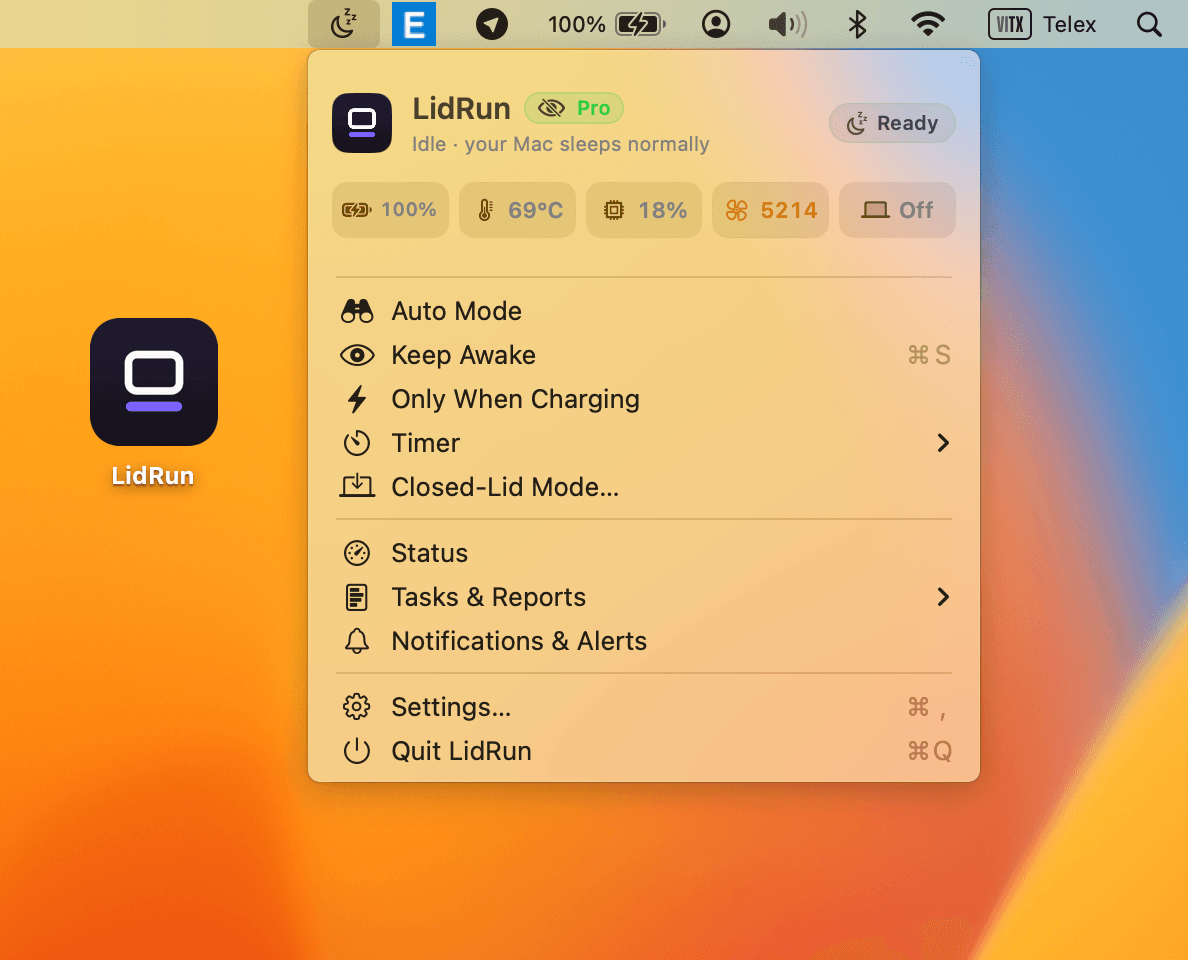
Ikon menu bar berubah untuk menunjukkan LidRun sedang aktif, jadi Anda selalu punya tanda visual apakah saat ini Mac Anda sedang ditahan tetap terjaga atau tidak.
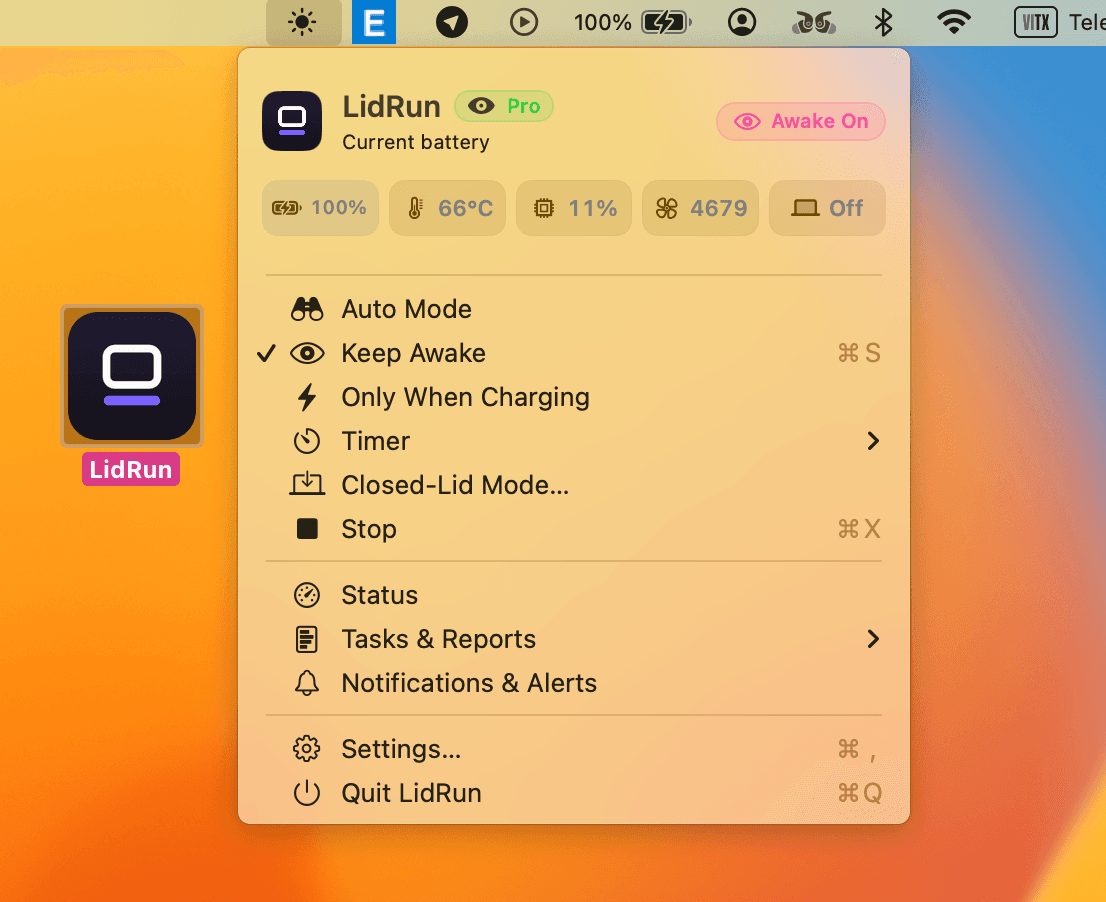
Matikan Lagi
Klik lagi ikon menu bar dan pilih Keep Awake sekali lagi untuk mematikannya. Tidak ada tombol 'stop' terpisah yang perlu dicari - item menu yang sama itulah yang menyalakan dan mematikannya.
Setelah dimatikan, Mac Anda kembali ke perilaku tidur normalnya - tidak ada pengaturan sistem yang berubah, LidRun hanya berhenti menahannya tetap terjaga.
Tiga Mode Lainnya
Keep Awake adalah mode paling sederhana, tapi menu yang sama punya tiga mode lain: Only When Charging (menjaga Mac tetap terjaga hanya saat tercolok ke listrik), Timer (menjaga Mac terjaga selama sekian menit atau jam, lalu berhenti sendiri), dan Auto Mode (memantau tool seperti Claude Code, Cursor, Docker, atau Ollama dan mengaktifkan diri secara otomatis).
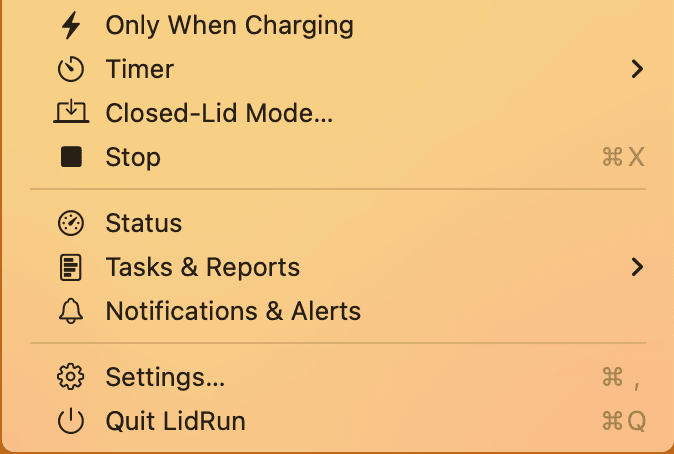
Mode mana yang cocok tergantung pada apa yang ingin Anda antisipasi, bukan pada level keahlian Anda. Only When Charging adalah pilihan default paling mudah kalau kekhawatiran utama Anda adalah daya baterai - Mac hanya tetap terjaga selama tercolok listrik, jadi tidak ada yang perlu diingat untuk dimatikan sebelum Anda mencabut kabel dan membawanya pergi. Timer cocok untuk tugas sekali jalan dengan perkiraan waktu tertentu - rendering, transfer file besar, script batch semalaman - di mana Anda lebih suka Mac melepaskan diri sendiri setelah beberapa jam daripada menahannya terjaga tanpa batas kalau Anda lupa itu masih berjalan.
Auto Mode dibuat khusus untuk pekerjaan AI dan dev: setiap beberapa detik ia memeriksa daftar proses - Claude Code, Codex, Cursor, Ollama, Docker, npm, cargo, xcodebuild, dan puluhan lainnya - dan hanya menahan Mac tetap terjaga selama minimal satu di antaranya benar-benar sedang bekerja, bukan sekadar terbuka di jendela. Begitu tugas terakhir yang dipantau selesai, LidRun melepaskan penahanannya sendiri dan Mac kembali tidur seperti biasa, jadi Anda tidak perlu mengingat untuk mematikan apa pun.
Keep Awake dan ketiga mode ini semuanya berjalan di atas lapisan keamanan yang sama: jika baterai turun di bawah ambang auto-stop (20% secara default, bisa disesuaikan dari 15-50% di Settings) atau Mac berjalan terlalu panas hingga berbahaya, LidRun tetap melepaskan penahanannya - mengaktifkan sebuah mode tidak mematikan proteksi bawaan Mac Anda sendiri. Ide yang sama berlaku pada Closed-Lid mode, yang dibahas terpisah begitu Anda siap menjalankannya dengan lid tertutup.
Unduh LidRun dan ikuti panduan ini langsung dari menu bar Anda.
Yang sering ditanyakan
Klik ikon LidRun di menu bar Anda dan pilih Keep Awake. Mac Anda akan tetap terjaga sampai Anda memilihnya lagi untuk mematikannya.
Ikon menu bar berubah untuk mencerminkan apakah LidRun sedang menahan Mac tetap terjaga atau tidak - cek saja kapan pun Anda tidak yakin.
Keep Awake tetap menyala sampai Anda mematikannya secara manual. Auto Mode memeriksa tool tertentu setiap beberapa detik - seperti Claude Code, Cursor, Docker, atau Ollama - dan mengaktifkan diri begitu salah satunya mulai bekerja sungguhan, lalu melepaskan penahanannya sendiri tak lama setelah yang terakhir selesai. Bagaimanapun caranya, Anda tidak perlu mengingat untuk menyalakan atau mematikannya.
Tidak - Keep Awake saja tidak bertahan saat lid ditutup; macOS langsung menidurkan Mac begitu Anda menutupnya, terlepas dari assertion keep-awake apa pun. Untuk itu, Anda perlu Closed-Lid mode secara khusus, yang memasangkan helper LidRun dengan override tingkat sistem, dibahas di Aktifkan LidRun Helper dan Menjalankan dengan Aman saat Lid Tertutup.
Tidak - ini bukan wake lock membabi buta. Di balik setiap mode, LidRun memantau level baterai dan mundur ketika sudah tidak aman untuk melanjutkan: secara default LidRun berhenti menahan Mac tetap terjaga begitu baterai turun di bawah 20% (bisa disesuaikan di Settings), dan juga melepaskan penahanannya jika Mac berjalan terlalu panas hingga berbahaya. Idenya sederhana: agen sedang berjalan → tetap terjaga, agen selesai atau tidak aman → lepaskan - bukan terjaga apa pun yang terjadi.