Mengaktifkan LidRun Helper (dan Mengapa Itu Penting)
LidRun Helper adalah layanan latar belakang kecil yang melakukan dua hal: memungkinkan mode Closed-Lid dinyalakan dan dimatikan tanpa perlu memasukkan kata sandi administrator setiap kali, dan secara otomatis memulihkan sleep normal - biasanya dalam waktu sekitar semenit - jika LidRun tiba-tiba keluar atau crash saat Mac Anda seharusnya masih tetap menyala. Mengaktifkannya hanya perlu sekitar 20 detik, dan sebaiknya dilakukan sebelum menjalankan Closed-Lid untuk pertama kalinya.
Apa yang sebenarnya dilakukan Helper
Mode Closed-Lid bekerja dengan mengubah satu pengaturan yang berlaku di seluruh macOS (pmset -a disablesleep), dan mengubahnya butuh hak administrator. Tanpa Helper, macOS akan memunculkan permintaan kata sandi admin setiap kali pengaturan itu diubah - baik saat mode Closed-Lid dinyalakan maupun saat dimatikan kembali. Sesekali tidak masalah, tapi melelahkan kalau Anda sering memakai mode Closed-Lid.
Secara teknis, Helper adalah layanan latar belakang kecil - sebuah LaunchDaemon yang didaftarkan lewat framework Service Management milik Apple sendiri, disetujui sekali di System Settings seperti login item lainnya, bukan instalasi tersembunyi. Karena berjalan dengan hak akses setingkat root, ia bisa mengubah pengaturan itu tanpa kata sandi setiap kali - tapi ini bukan backdoor serba bisa: Helper hanya mengenali sekumpulan kecil permintaan tetap yang sudah dibangun ke dalam LidRun (mengubah pengaturan Closed-Lid, memaksa sleep segera, dan menjawab check-in berkala), dan hanya menerima permintaan itu dari aplikasi LidRun yang sudah ditandatangani (signed) sendiri. Tidak ada pihak lain yang bisa berkomunikasi dengannya.
Alasan yang lebih besar untuk mengaktifkannya: disablesleep adalah pengaturan global yang sifatnya menetap. Jika LidRun tiba-tiba keluar tanpa terduga - crash, dipaksa keluar, atau ada gangguan sistem - saat pengaturan itu masih aktif, Mac akan terus mengabaikan penutupan lid tanpa ada aplikasi yang tersisa untuk mematikannya kembali. Helper mencegah kondisi itu berlarut-larut: selama LidRun berjalan, ia melakukan check-in ke Helper setiap 30 detik; jika 45 detik berlalu tanpa check-in, Helper - yang tetap berjalan secara independen dari aplikasi - otomatis memulihkan sleep normal dengan sendirinya. Dalam praktiknya, ini berarti Mac bisa kembali sleep dalam waktu sekitar semenit sejak LidRun menghilang, bukan menunggu sampai Anda kebetulan membukanya lagi.
Ada juga versi manual dari perbaikan yang sama: setelah Helper diaktifkan, Settings mendapat tombol 'Safe reset' yang langsung memaksa sleep normal menyala kembali. Anda jarang membutuhkannya - watchdog otomatis biasanya sudah lebih dulu menangani - tapi tombol itu tetap tersedia jika Anda ingin memastikan sendiri kondisinya.
Mengaktifkannya
Tidak ada persiapan khusus yang diperlukan lebih dulu - Helper bekerja di macOS 13 Ventura ke atas, sama seperti syarat LidRun lainnya, dan menyetujuinya cukup lewat toggle, bukan kata sandi.
Buka tab Overview di LidRun. Anda akan melihat baris bertuliskan 'Turn on the LidRun helper' - klik baris itu.

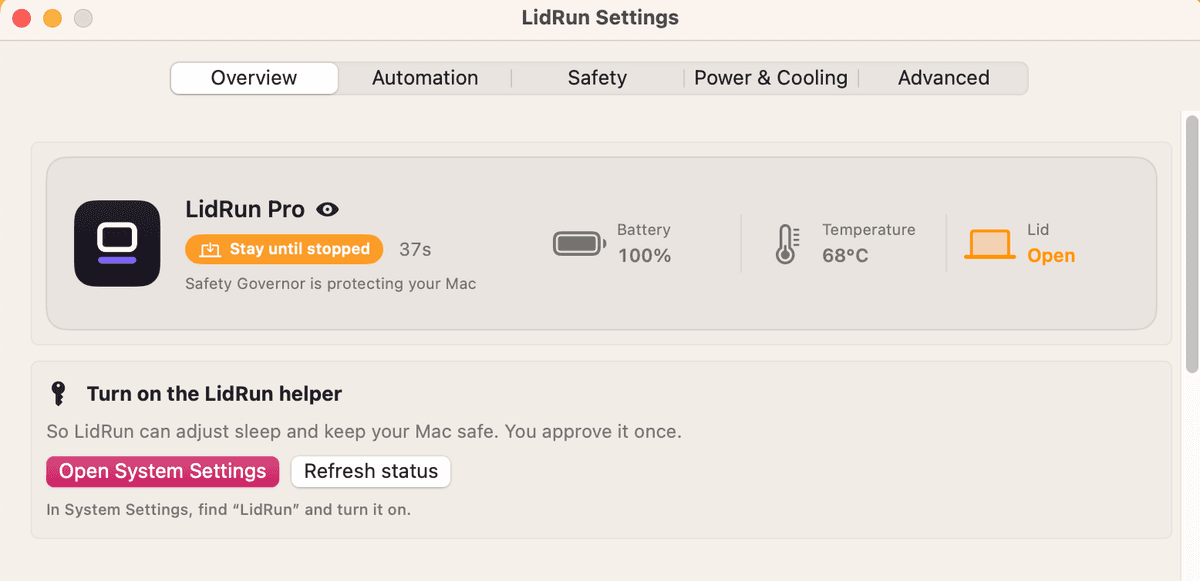
macOS akan membuka System Settings ke panel Login Items, tempat Anda menyetujui Helper seperti item latar belakang lainnya.
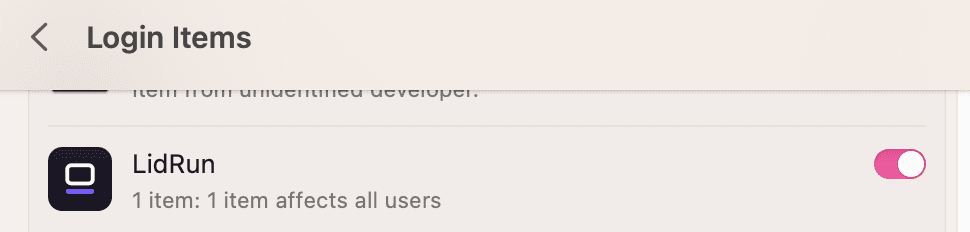
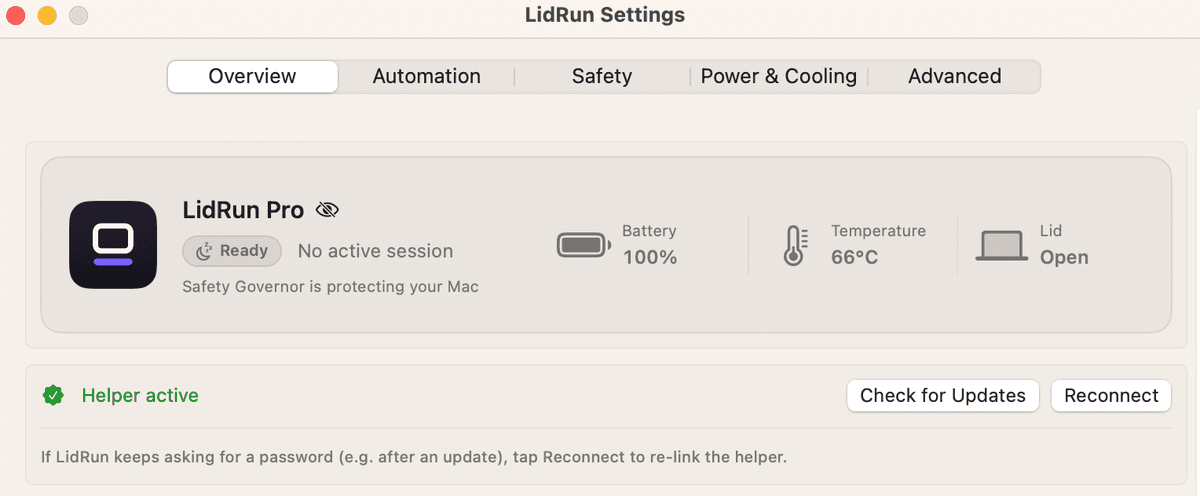
Setelah disetujui, tab Overview akan diperbarui menampilkan 'Helper active.' Itu saja seluruh prosesnya - tidak perlu restart, dan cukup dilakukan sekali saja.
Jika tidak langsung aktif
Ada dua hal yang bisa terlihat macet padahal tidak. Jika Anda sudah menyetujui LidRun di Login Items tapi tab Overview masih menampilkan permintaan lama, ketuk 'Refresh status' - kontrol yang sama selalu tersedia di Settings, di bagian 'Closed-Lid without repeated password prompts.'
Jika LidRun mulai meminta kata sandi lagi setelah Anda memasang pembaruan, itu bukan berarti persetujuannya hilang - build baru memuat ulang binary daemon Helper, dan koneksinya hanya perlu disambungkan ulang. Ketuk 'Reconnect' di Settings; langkah ini tidak akan membawa Anda kembali ke System Settings atau meminta persetujuan ulang.
Dan jika Anda menolak permintaan Login Items, atau mematikan LidRun di sana nanti, tidak ada yang rusak - LidRun hanya akan kembali ke permintaan kata sandi admin untuk mode Closed-Lid, persis seperti sebelum Anda mengaktifkan Helper.
Apa yang tidak berubah
Cakupan Helper dibatasi ketat. Keep Awake, Timer, Charging Only, dan Auto-Watch semuanya menggunakan power assertion macOS biasa yang sejak awal memang tidak membutuhkan hak administrator, jadi Helper tidak berpengaruh apa pun terhadap fitur-fitur itu - ia hanya menyentuh mode Closed-Lid. Force-sleep (aksi 'Sleep Now') juga tidak bergantung padanya; LidRun sudah punya jalur tersendiri untuk itu tanpa Helper. Dan ambang batas keamanan yang Anda atur - batas baterai, batas suhu, auto-stop - bekerja persis sama baik dengan maupun tanpa Helper.
Belum ada saklar di dalam aplikasi untuk mematikan Helper. Untuk menghapusnya, buka System Settings → Login Items (disebut 'Login Items & Extensions' di macOS versi lebih baru), cari LidRun, lalu matikan di sana - LidRun akan menyadarinya sendiri dan kembali ke perilaku permintaan kata sandi untuk mode Closed-Lid.
Butuh lisensi untuk Mac lain? Lihat harga →
Yang sering ditanyakan
Tidak - Keep Awake, Timer, Charging Only, dan Auto-Watch semuanya berfungsi tanpa Helper; fitur-fitur itu hanya butuh power assertion standar, bukan hak administrator. Helper baru berarti begitu Anda memakai mode Closed-Lid.
Tetap bisa berfungsi. macOS akan meminta kata sandi administrator Anda setiap kali pengaturan Closed-Lid dinyalakan atau dimatikan, dan jika LidRun tiba-tiba keluar di tengah sesi, tidak ada watchdog latar belakang yang menangkapnya - pengaturan lid-closed bisa tetap tersangkut sampai Anda membuka ulang LidRun (atau mengatur ulang sendiri dengan sudo pmset -a disablesleep 0).
Dalam waktu sekitar 45 hingga 60 detik. LidRun melakukan check-in ke Helper setiap 30 detik selama berjalan; jika 45 detik berlalu tanpa check-in, Helper - yang berjalan independen dari aplikasi - memulihkan sleep normal dengan sendirinya, tanpa perlu membuka ulang aplikasi atau memasukkan kata sandi.
Di tab Overview LidRun - cari 'Turn on the LidRun helper' dan klik, lalu setujui di panel System Settings yang terbuka. Kontrol yang sama juga selalu ada di Settings, di bagian 'Closed-Lid without repeated password prompts,' setelah Anda mengaktifkannya.
Tidak. Cakupan Helper dibatasi pada sekumpulan kecil operasi tetap - toggle on/off Closed-Lid, force-sleep, dan pemulihan setelah crash - dan hanya pernah menerima permintaan dari aplikasi LidRun yang sudah ditandatangani (signed) sendiri. Ambang batas keamanan yang Anda atur, seperti batas baterai dan batas suhu, tetap bekerja sama persis baik dengan maupun tanpa Helper.
Belum ada saklar di dalam aplikasi - buka System Settings → Login Items (atau Login Items & Extensions di macOS versi lebih baru), cari LidRun, lalu matikan di sana. LidRun akan menyadarinya dan otomatis kembali ke permintaan kata sandi admin untuk mode Closed-Lid.