Menjalankan Tugas dengan Aman Saat Layar Tertutup
Menutup layar akan membuat Mac tertidur, apa pun mode keep-awake yang sedang berjalan - Keep Awake, Timer, Charging Only, dan Auto Mode hanya memblokir idle sleep, bukan sleep terpisah yang dipicu macOS saat layar ditutup - kecuali Anda mengaktifkan mode Closed-Lid terlebih dahulu. Berikut alasan celah ini ada, cara mengaktifkan mode Closed-Lid dengan benar, dan ambang batas baterai serta termal sebenarnya yang menjaga proses tanpa pengawasan tetap aman.
Keep Awake saja tidak bertahan saat layar tertutup
Ini adalah kesalahpahaman paling umum: mengaktifkan Keep Awake, menutup layar, lalu berharap pekerjaan tetap berjalan. Itu tidak akan terjadi - macOS langsung membuat Mac tertidur begitu layar ditutup, apa pun mode keep-awake yang sedang aktif. Keep Awake, Timer, Charging Only, dan Auto Mode semuanya menahan idle sleep, tetapi tidak satu pun dari mode ini yang bisa mengesampingkan sleep akibat layar tertutup dengan sendirinya.
Alasannya bersifat arsitektural, bukan kekurangan LidRun: mode-mode tersebut memegang IOKit power assertion, dan assertion hanya memblokir idle sleep - sleep yang dipicu macOS karena tidak ada aktivitas dalam beberapa waktu. Menutup layar memicu clamshell sleep terpisah di level yang lebih rendah, yang tidak bisa dihentikan oleh assertion apa pun. Satu-satunya cara mencegah sleep akibat layar tertutup saat memakai baterai adalah pengaturan tingkat sistem, pmset disablesleep, yang membutuhkan hak administrator untuk diubah. Itulah yang sebenarnya diaktifkan mode Closed-Lid untuk Anda - dan kenapa macOS meminta kata sandi pada penggunaan pertama, sebelum Helper diaktifkan.
Mode Closed-Lid adalah satu-satunya pengaturan yang benar-benar mengubah perilaku ini. Jika Anda perlu pekerjaan tetap berjalan saat layar tertutup, itulah mode yang harus diaktifkan - bukan hanya Keep Awake.

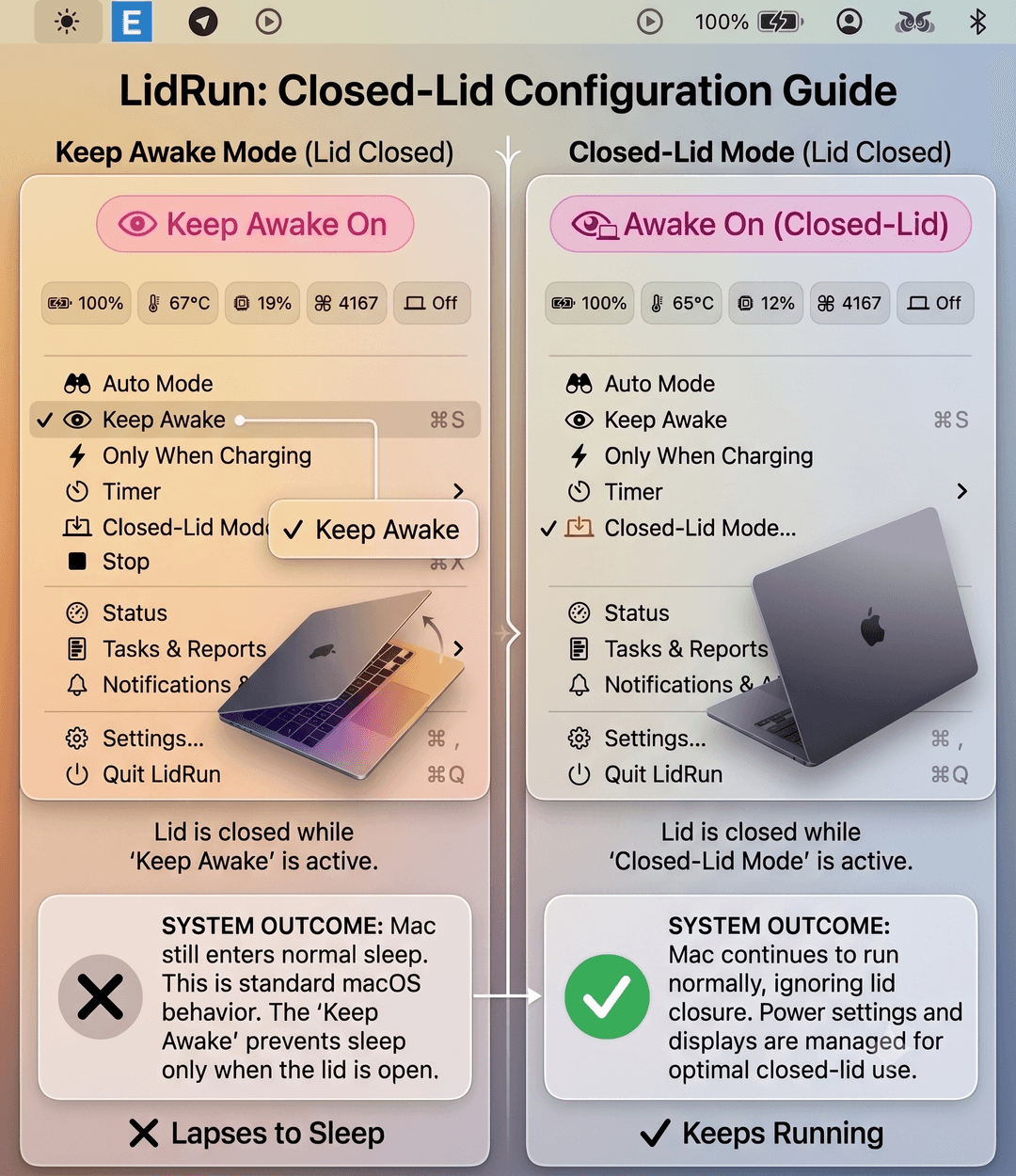
Ada satu pengecualian: jika Mac terhubung ke daya AC dengan monitor eksternal serta keyboard atau mouse terpasang, macOS sudah membuatnya tetap menyala meski layar tertutup - ini dukungan clamshell bawaan Apple, bukan sesuatu yang ditambahkan LidRun. Mode Closed-Lid berguna untuk kasus yang tidak tercakup itu: berjalan dengan baterai, atau tanpa monitor eksternal.
Mengaktifkan mode Closed-Lid dengan benar
Klik ikon di menu bar dan pilih Closed-Lid Mode. Anda akan melihat dua opsi: 'Sleep when done', ditandai Recommended, di mana Mac otomatis tertidur begitu pekerjaan benar-benar selesai, dan 'Stay awake until I turn it off', yang membuat Mac tetap menyala tanpa batas waktu sampai Anda menghentikannya sendiri.
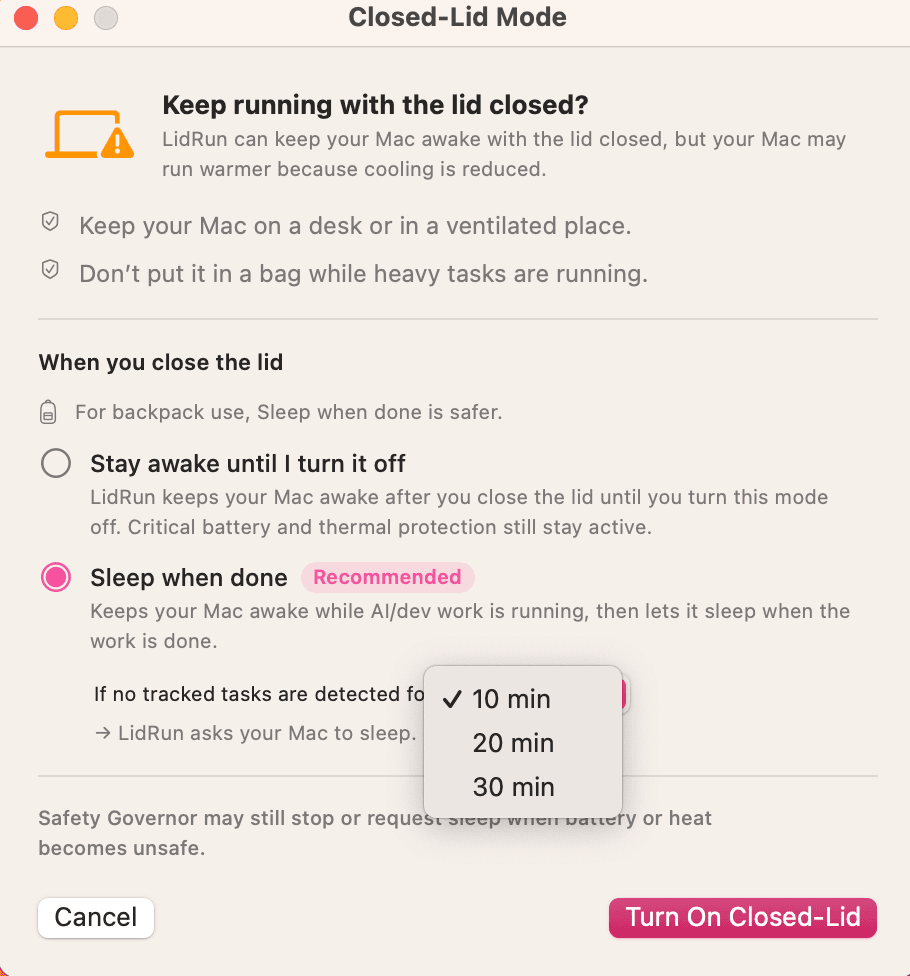
'Sleep when done' memantau pekerjaan AI atau dev yang sedang dilacak, dan begitu tidak ada aktivitas selama jendela idle tertentu - 10 menit secara default, bisa disesuaikan ke 20 atau 30 - Mac akan diminta untuk tidur. Jendela ini sengaja dibuat lebih pendek dibanding default Auto Sleep pada umumnya: layar yang tertutup membuat Mac lebih panas, jadi tidak ada alasan kuat untuk terus membiarkannya menyala setelah pekerjaan benar-benar selesai.
Pilih salah satu, konfirmasi, baru tutup layar setelahnya. Mengaktifkan mode Closed-Lid setelah layar sudah tertutup tidak akan berhasil - urutannya penting.
Jika Anda belum mengaktifkan LidRun Helper, macOS akan meminta kata sandi administrator setiap kali fitur ini diaktifkan - itu prompt izin disablesleep yang sama seperti di atas, bukan notifikasi berulang dari LidRun. Lihat Enable the LidRun Helper untuk melewati langkah ini ke depannya.
Kebiasaan keselamatan yang benar-benar penting
Sirkulasi udara adalah satu hal yang tidak bisa diperbaiki oleh aplikasi mana pun untuk Anda. Letakkan Mac di permukaan yang keras, rata, dan berventilasi - jangan pernah di dalam tas atau ransel yang tertutup saat sebuah pekerjaan sedang berjalan. Mac dengan layar tertutup menghasilkan panas sungguhan, dan ruang tertutup akan menjebak panas itu. Jika Anda berencana membawanya bepergian saat masih berjalan - misalnya di dalam ransel untuk perjalanan ke kantor - 'Sleep when done' adalah pilihan yang lebih aman di antara dua mode: sesi akan berakhir begitu pekerjaan selesai, alih-alih membuat Mac tetap menyala tanpa batas di dalam tas.
LidRun memantau level baterai dan kondisi termal Mac Anda sepanjang sesi, dan bisa mundur dengan sendirinya bila perlu. Settings → Safety memiliki skala baterai bertingkat: peringatan awal pada 15% secara default, peringatan yang lebih kuat pada 5%, dan batas force-sleep pada 4% yang melepaskan semua penahan keep-awake dan langsung meminta Mac untuk tidur, sehingga baterai tidak sampai habis total hingga mati paksa. Batas ini selalu aktif, bahkan ketika peringatan lain dimatikan, dan hanya bisa dinaikkan, tidak pernah bisa diturunkan di bawah 4%. Secara terpisah, ada ambang auto-stop - 20% secara default, bisa disesuaikan dari 15% hingga 50% - yang menghentikan sesi keep-awake sebelum baterai mendekati level serendah itu. Dari sisi termal, 'Drop Closed-Lid if the Mac gets too hot' (aktif secara default di Settings → Safety) otomatis menghentikan mode Closed-Lid jika chip mencapai level termal 'critical' milik macOS.
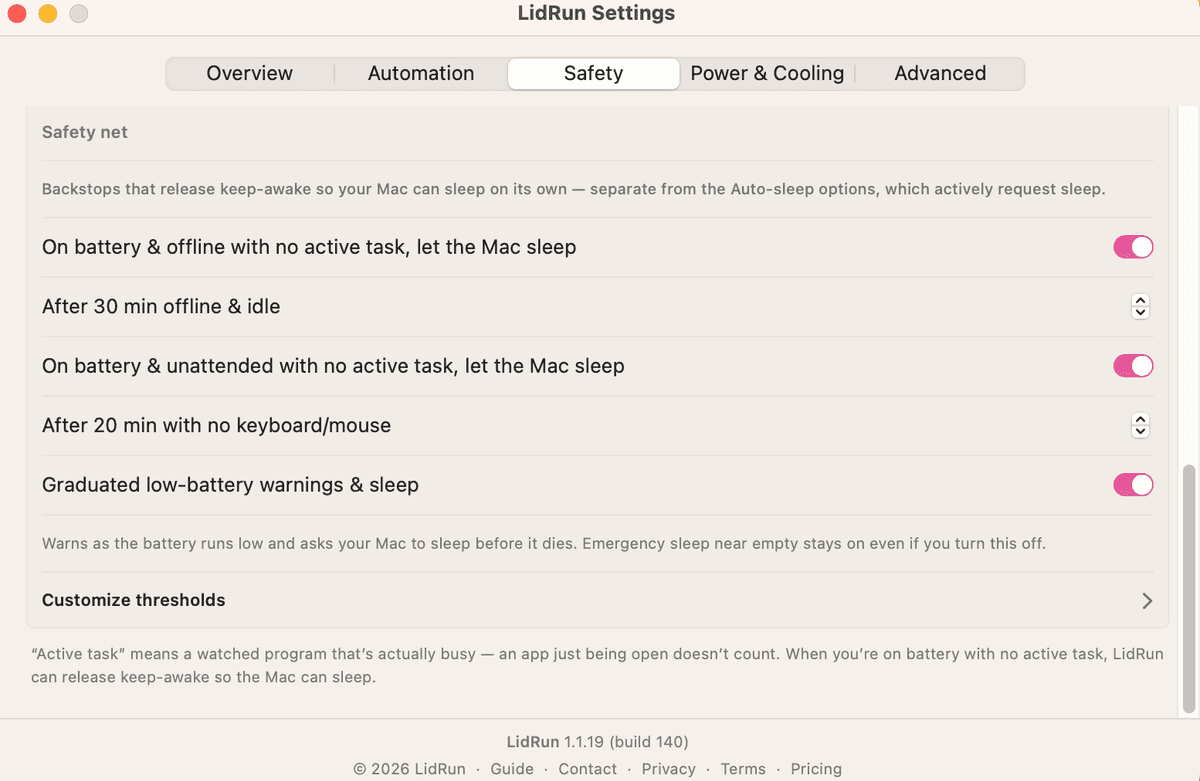
Jaring pengaman ini hanya berfungsi jika Anda benar-benar sudah mengonfigurasinya - periksa sebelum menjalankan sesi semalaman yang panjang, bukan sesudahnya. Dan ini hanya bertindak ketika Mac benar-benar idle atau dalam kondisi tidak aman: Mac yang sedang aktif digunakan tidak akan pernah dipaksa tidur.
Crash adalah kasus khusus lain yang patut diketahui. Jika LidRun keluar atau dipaksa keluar saat mode Closed-Lid sedang aktif, pengaturan disablesleep tetap dalam keadaan aktif - Mac tidak akan kembali tidur dengan sendirinya. LidRun memeriksa sisa kondisi ini pada peluncuran berikutnya dan mengaturnya ulang secara otomatis, tetapi pemulihan ini hanya terjadi saat peluncuran berikutnya, bukan ketika Mac sedang berada di tengah sesi, dan tanpa Helper diaktifkan, sistem akan kembali meminta kata sandi admin, sama seperti saat mengaktifkan mode ini.
Penting untuk jujur soal apa sebenarnya ini: LidRun membantu mengurangi risiko, bukan jaminan bahwa tidak akan ada yang salah. Janji yang sama - agent berjalan, tetap menyala; agent selesai atau kondisi tidak aman, lepaskan dan tidur - berlaku baik saat layar tertutup maupun terbuka. Penempatan dan sirkulasi udara tetap menjadi tanggung jawab Anda.
Butuh lisensi untuk Mac lain? Lihat harga →
Yang sering ditanyakan
Keep Awake memblokir idle sleep dengan memegang power assertion, tetapi assertion tidak bisa mengesampingkan clamshell sleep terpisah yang dipicu macOS saat Anda menutup layar. Untuk itu Anda butuh mode Closed-Lid secara khusus - aktifkan sebelum menutup layar, bukan hanya mengandalkan Keep Awake.
'Sleep when done', ditandai Recommended, memantau pekerjaan AI/dev yang dilacak dan membiarkan Mac tidur otomatis begitu tidak ada aktivitas selama jendela idle tertentu (10 menit secara default), jadi Anda tidak perlu repot mengingat untuk mematikannya. 'Stay awake until I turn it off' membuat Mac tetap menyala tanpa batas sampai Anda mengakhiri sesi sendiri - berguna kalau Anda belum tahu pasti berapa lama pekerjaan akan berlangsung.
Bisa aman, dengan setup yang tepat: permukaan keras dan berventilasi, batas baterai rendah yang benar-benar sudah Anda atur, dan idealnya Helper diaktifkan untuk pemulihan otomatis. LidRun membantu mengurangi risiko dengan memantau kondisi baterai dan termal, tetapi ini tidak menghilangkan kenyataan fisik dari ruang tertutup yang menjebak panas - jangan pernah menjalankannya di dalam tas.
Tidak, tetapi tanpa Helper, macOS akan meminta kata sandi administrator setiap kali mode Closed-Lid diaktifkan - dan jika LidRun keluar atau crash di tengah sesi, pemulihan otomatis pada peluncuran berikutnya harus meminta kata sandi yang sama lagi sebelum bisa mengatur ulang semuanya. Lihat Enable the LidRun Helper untuk pengaturan satu kali ini.
Pengaturan sleep tingkat sistem yang diaktifkannya (disablesleep) akan tetap aktif sampai ada yang mengaturnya ulang, jadi selama itu Mac tidak akan tidur dengan sendirinya. LidRun memeriksa sisa kondisi ini pada peluncuran berikutnya dan mengaturnya ulang secara otomatis - dengan Helper diaktifkan, ini terjadi secara diam-diam, tanpa Helper Anda akan melihat satu prompt kata sandi admin lagi.
Tidak selalu. Jika Mac terhubung ke daya AC dengan monitor eksternal serta keyboard atau mouse terpasang, macOS sudah membuatnya tetap menyala meski layar tertutup - ini fitur bawaan macOS, bukan sesuatu yang ditambahkan LidRun. Mode Closed-Lid berguna untuk kasus yang tidak tercakup itu: berjalan dengan baterai, atau tanpa monitor eksternal terpasang.