Memperbarui LidRun
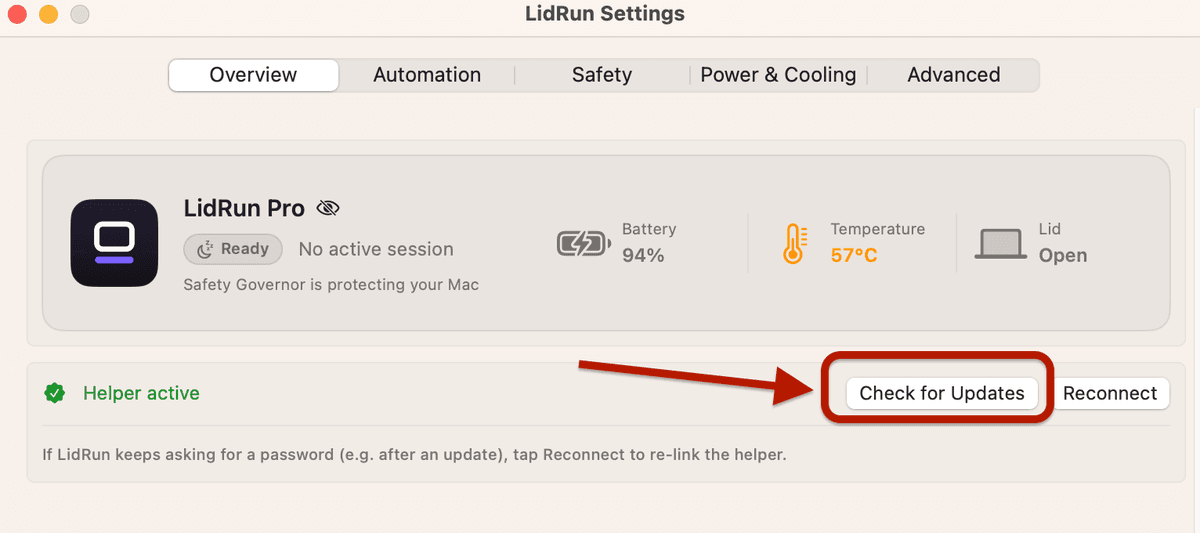
Perbarui LidRun dengan mengklik ikon di menu bar, membuka Settings, lalu mengklik Check for Updates - atau biarkan saja: LidRun secara otomatis memeriksa versi baru kurang lebih sekali sehari dan akan memberi tahu Anda begitu ada yang siap, jadi sebagian besar orang tidak pernah perlu melakukannya secara manual. Jika ada mode keep-awake yang sedang aktif saat pembaruan terpasang, LidRun mengingatnya dan menyalakannya kembali begitu aplikasi terbuka ulang, sehingga pembaruan yang berjalan di latar belakang tidak diam-diam menghentikan hold yang sedang Anda andalkan.
Memeriksa pembaruan dari menu bar
Pembaruan bukan sekadar kenaikan nomor versi - di situlah ambang batas baterai dan termal LidRun disetel ulang, bug notifikasi diperbaiki, dan pengaman auto-stop baru sampai ke Mac Anda. lidrun.com/changelog mencantumkan apa saja yang benar-benar berubah di tiap rilis, dan Settings menampilkan tautan View Changelog tepat di sebelah prompt pembaruan setiap kali ada versi baru tersedia.
Klik ikon LidRun di menu bar, buka Settings, lalu klik Check for Updates. LidRun juga memeriksa sendiri kurang lebih sekali sehari di latar belakang; ketika versi yang lebih baru tersedia, ia menampilkan prompt singkat berisi apa yang baru sebelum mengunduh, memasang, dan membuka ulang dirinya sendiri - untuk jalur ini tidak ada .dmg yang perlu dibuka atau folder Applications yang perlu diseret.

Jika ada mode keep-awake yang sedang aktif saat aplikasi terbuka ulang - Keep Awake, Charging Only, atau Auto Mode - LidRun mengingatnya dan mengaktifkannya kembali segera setelahnya, sehingga agent atau tugas yang membuat Anda menjaga Mac tetap menyala tidak kehilangan hold-nya hanya karena ada pembaruan di latar belakang. Timer yang sedang berjalan atau sesi Run Command yang aktif tidak dilanjutkan dengan cara ini: hitungan mundur Timer sudah tidak akurat lagi, dan proses Run Command tidak bertahan setelah aplikasi terbuka ulang, jadi jalankan ulang keduanya secara manual begitu Anda kembali. Pengaturan, aktivasi lisensi, dan riwayat Activity Log Anda tidak tersentuh dalam kedua kasus ini - semuanya tersimpan di system Keychain dan preferensi pengguna Mac Anda, bukan di dalam app bundle yang diganti.
Jika pembaruan tidak mau terpasang
Sesekali pembaruan bisa gagal terpasang dengan bersih. Penyebab paling umum bukan unduhan yang rusak - melainkan dari mana LidRun sedang berjalan: macOS memblokir pembaruan in-place ketika aplikasi masih berada di folder Downloads, dibuka langsung dari .dmg yang ter-mount, atau berjalan dari salinan quarantine milik Gatekeeper. Jika itu masalahnya, Settings menampilkan banner yang memberi tahu bahwa LidRun tidak bisa memperbarui dari lokasinya saat ini, lengkap dengan tombol untuk menampilkannya di Finder - pindahkan LidRun.app ke folder Applications, buka lagi dari sana, dan Check for Updates akan bekerja normal kembali.
Jika bukan itu masalahnya, atau Check for Updates masih belum menyelesaikan masalah setelah dicoba beberapa kali, cara yang lebih andal adalah instal ulang dari awal: buka lidrun.com/download, unduh .dmg versi terbaru, buka file-nya, lalu seret LidRun ke Applications lagi - pilih Replace saat macOS bertanya, karena Anda menimpa versi lama, bukan memasang duplikat.
Tutup LidRun sepenuhnya sebelum menggantinya (klik kanan ikon di menu bar lalu pilih Quit), lalu buka lagi dari Applications setelah salinan barunya terpasang. Satu hal yang perlu diketahui jika Anda memakai Closed-Lid mode: menutup aplikasi otomatis mematikan Closed-Lid, dan ini disengaja - LidRun mengembalikan sleep normal setiap kali ia tidak berjalan untuk mengawasi pengaturan itu, alih-alih mengambil risiko Mac Anda jadi tidak bisa sleep sama sekali. Nyalakan lagi dari Settings begitu versi barunya sudah berjalan.
Jika aplikasi tidak mau terbuka setelahnya, lihat panduan Membuka LidRun di Luar App Store untuk dialog peluncuran pertama yang sama seperti yang Anda lihat saat pengaturan awal. Dan jika helper di latar belakang kembali meminta kata sandi tepat setelah salah satu jenis pembaruan ini, itu biasanya karena referensi daemon yang basi, bukan instalasi yang rusak - gunakan Reconnect di sebelah Helper active di Settings sebelum mencoba instal ulang penuh lagi.
Butuh lisensi untuk Mac lain? Lihat harga →
Yang sering ditanyakan
Tidak. Aktivasi lisensi, pengaturan keep-awake, dan konfigurasi notifikasi Anda semuanya terbawa secara otomatis - semuanya tersimpan di system Keychain dan preferensi pengguna Mac Anda, bukan di dalam aplikasi itu sendiri, jadi mengganti aplikasi tidak menyentuhnya.
Klik ikon LidRun di menu bar, buka Settings, lalu klik Check for Updates. LidRun juga memeriksa sendiri kurang lebih sekali sehari, jadi sebagian besar orang tidak pernah perlu melakukannya secara manual.
Cek Settings dulu - jika muncul banner yang mengatakan LidRun tidak bisa memperbarui dari lokasinya saat ini (Downloads atau .dmg yang ter-mount), pindahkan LidRun.app ke Applications lalu coba lagi. Jika bukan itu, unduh ulang .dmg versi terbaru dari lidrun.com/download, tutup LidRun, lalu seret versi barunya ke Applications dan pilih Replace saat diminta. Cara ini menyelesaikan sebagian besar kasus pembaruan yang macet.
Tidak - lisensi Anda tetap aktif di Mac yang sama melalui pembaruan apa pun, termasuk instal ulang manual lewat .dmg baru.
Tidak, selama Anda memakai mode keep-awake Keep Awake, Charging Only, atau Auto Mode - LidRun mengingat mode mana yang aktif dan menyalakannya kembali segera setelah pembaruan membuka ulang aplikasi, jadi hold-nya tidak diam-diam terlepas. Timer yang sedang berjalan atau sesi Run Command tidak dilanjutkan dengan cara ini, karena hitungan waktu timer dan proses milik command itu sendiri tidak bertahan setelah aplikasi terbuka ulang; jalankan ulang keduanya sendiri begitu Anda kembali.
lidrun.com/changelog mencantumkan setiap rilis dan apa saja yang berubah. Settings juga menampilkan tautan View Changelog tepat di sebelah prompt pembaruan setiap kali ada versi baru tersedia.