Cómo abrir LidRun fuera de la App Store
LidRun no se distribuye a través de la Mac App Store, así que la primera vez que lo abres, macOS muestra un aviso único de Gatekeeper diciendo que se descargó de Internet, con un botón Abrir. Es la verificación estándar de Apple para cualquier app firmada instalada fuera de la App Store, no una señal de que algo esté mal. Haz clic en Abrir y no volverá a preguntarte.
Por qué LidRun no está en la App Store
Las apps de la App Store corren dentro de un sandbox estricto que bloquea el permiso de sistema específico que LidRun necesita para gestionar el comportamiento de suspensión y de tapa cerrada: la capacidad de llamar a la propia herramienta de gestión de energía de macOS, pmset, para posponer la suspensión mientras un agente está corriendo, y de desactivarla por completo para el modo Closed-Lid. Ese permiso es la razón de ser de la app: una versión en sandbox perdería el modo Closed-Lid por completo, que es la función por la que la mayoría de la gente instala LidRun.
La contrapartida es que, en cambio, LidRun se distribuye como descarga directa desde lidrun.com. Esa distribución directa es justo la razón por la que macOS muestra el aviso de confirmación extra la primera vez que lo abres: la misma verificación por la que pasa cualquier app de Mac fuera de la App Store, no algo específico de LidRun.
Qué hacer cuando lo abres
Haz doble clic en LidRun desde Launchpad o Aplicaciones (o ábrelo directamente desde el DMG montado la primera vez). macOS muestra un aviso de Gatekeeper - la verificación integrada del sistema para cualquier cosa descargada fuera de la App Store - con un texto parecido a: "LidRun" es una app descargada de Internet. ¿Seguro que deseas abrirla? con dos botones, Cancelar y Abrir.

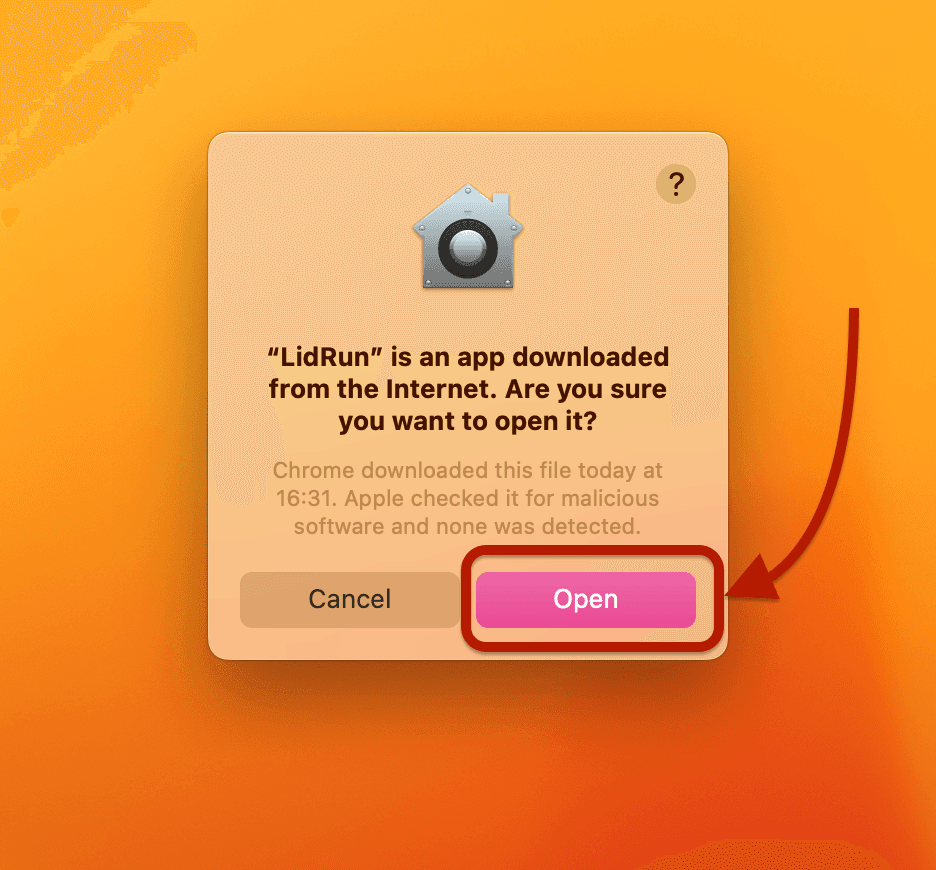
Haz clic en Abrir. macOS muestra brevemente un indicador de "Verificando…" mientras Gatekeeper revisa la firma y el ticket de notarización de LidRun, y luego la app se abre. Hacer clic en Abrir no le da a LidRun ningún acceso a tus archivos, cámara ni datos: solo le dice a macOS que confías lo suficiente en este binario firmado en concreto como para ejecutarlo una vez. Los avisos de permisos posteriores, como el de Notificaciones si activas las alertas, son diálogos de macOS separados y estándar, sin relación con este.
Ese es el único paso extra, y ocurre una sola vez por descarga, no cada vez que abres la app. Después de este primer inicio, LidRun se abre con normalidad como cualquier otra app, sin avisos repetidos. Las actualizaciones instaladas mediante el actualizador integrado de LidRun tampoco vuelven a activar este aviso: el actualizador verifica la nueva versión por sí mismo y la instala en el mismo lugar, en vez de pasar por una descarga nueva desde Finder.

Por qué es seguro: firmado y notarizado por Apple
LidRun está firmado con un Apple Developer ID real y notarizado por Apple: el servicio automatizado de Apple escanea el binario en busca de firmas de malware conocidas y confirma que no se ha alterado desde que se firmó, antes de que macOS lo deje correr fuera de la App Store. Las apps sin firmar o sin notarizar reciben un bloqueo mucho más estricto de Gatekeeper (un error de "no se puede abrir porque Apple no puede verificar que no contiene malware", sin una opción sencilla de Abrir; tendrías que entrar a Ajustes del Sistema para saltártelo). LidRun sí pasa la notarización, por eso solo ves el aviso más ligero de "descargado de Internet".
El ticket de notarización va grapado directamente a la descarga de LidRun, así que la verificación funciona aunque la abras sin conexión la primera vez: macOS no necesita contactar los servidores de Apple para confirmarlo. Si quieres comprobarlo tú mismo: spctl -a -vv /Applications/LidRun.app debería reportar "accepted" con un origen Notarized Developer ID, y codesign -dvvv /Applications/LidRun.app muestra la cadena de autoridad de firma.
LidRun tampoco recopila datos personales más allá de lo necesario para gestionar tu licencia; consulta la política de privacidad para ver la lista completa. El aviso que ves al abrir la app por primera vez tiene que ver solo con poder ejecutarla, nada con que LidRun lea tus archivos o tu historial de navegación.
Si LidRun sigue sin abrir
Si macOS reporta que LidRun "está dañado y no se puede abrir" incluso después de hacer clic en Abrir, la causa más común, con diferencia, es una descarga parcial o corrupta: vuelve a descargar el .dmg desde lidrun.com/download y prueba de nuevo.
La segunda causa más común: abrir LidRun directamente desde la ventana del DMG montado en lugar de arrastrarlo antes a Aplicaciones. macOS puede ejecutar apps abiertas directamente desde una imagen de disco en una ubicación aleatoria de solo lectura (la app translocation de Gatekeeper), lo que puede dar problemas y también le impide al propio actualizador de LidRun escribir una versión nueva en el mismo lugar más adelante. Arrastra el ícono de LidRun hasta el acceso directo de Aplicaciones en la ventana del DMG antes de abrirlo; consulta Instalar LidRun para ver los pasos completos.
Si sigue sin abrir después de una descarga nueva y una instalación correcta en Aplicaciones, escribe a soporte contándonos qué ves y tu versión de macOS (menú Apple → Acerca de este Mac).
Descarga LidRun y sigue esta guía desde tu propia barra de menús.
Preguntas frecuentes
En realidad no lo dice: esa advertencia más fuerte es para apps sin firmar, y las versiones recientes de macOS las hacen mucho más difíciles de abrir (tendrías que entrar a Ajustes del Sistema → Privacidad y Seguridad). LidRun está firmado con un Apple Developer ID real y notarizado, así que el aviso que realmente ves solo confirma que se descargó de Internet: una verificación más ligera y única, con un simple botón Abrir.
Sí. LidRun está notarizado por Apple, lo que significa que Apple ya lo escaneó en busca de malware y confirmó que no se ha manipulado, antes incluso de que macOS ofrezca el botón Abrir. Este mismo aviso aparece para cualquier app firmada descargada fuera de la App Store; no es algo específico de LidRun ni una señal de alerta.
El sandbox de la App Store bloquea el permiso de sistema que LidRun necesita para gestionar el comportamiento de suspensión y de tapa cerrada: en concreto, llamar a pmset de macOS para posponer o desactivar la suspensión. Sin eso, el modo Closed-Lid simplemente no funcionaría. La distribución directa fuera de la App Store es la contrapartida para conservar esa función.
No. Hacer clic en Abrir solo le dice a macOS que confías lo suficiente en este binario firmado en concreto como para ejecutarlo; no otorga por sí solo acceso a archivos, cámara ni datos. Cualquier permiso que LidRun necesite realmente más adelante, como el de Notificaciones, aparece como su propio aviso independiente de macOS.
No. Está ligado a abrir una descarga nueva desde Finder por primera vez, no a ejecutar una app ya aprobada. Las actualizaciones instaladas mediante el actualizador integrado de LidRun se instalan en el mismo lugar sin volver a activarlo.
Vuelve a descargar el .dmg desde lidrun.com/download: casi siempre se trata de una primera descarga incompleta o corrupta. Si abriste LidRun directamente desde el DMG montado en lugar de arrastrarlo a Aplicaciones, eso también puede causarlo, ya que macOS puede ejecutar apps de imágenes de disco desde una ubicación aleatoria de solo lectura. Instálalo correctamente y prueba de nuevo; si tras una instalación nueva y correcta sigue sin abrir, escribe a soporte con tu versión de macOS.