Actualizar LidRun
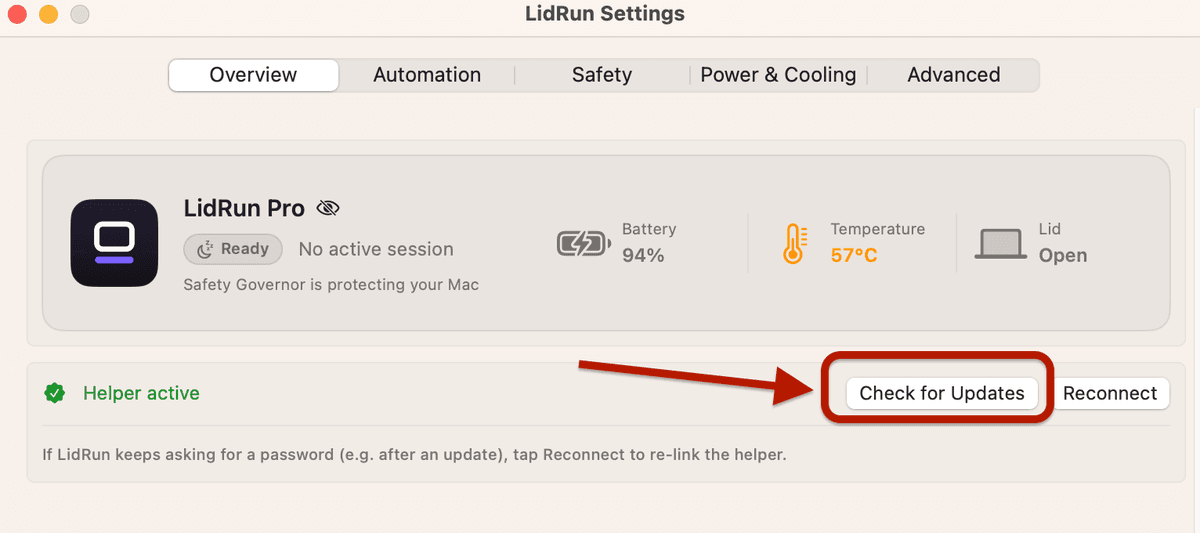
Actualiza LidRun haciendo clic en el ícono de la barra de menú, abriendo Configuración y haciendo clic en Buscar actualizaciones - o no lo hagas: LidRun revisa por su cuenta si hay una versión nueva, más o menos una vez al día, y te avisa cuando hay una lista, así que casi nadie necesita hacerlo a mano. Si un modo keep-awake estaba activo cuando llega la actualización, LidRun lo recuerda y lo vuelve a activar justo después de reiniciarse, para que una actualización en segundo plano no te quite silenciosamente la retención que necesitas.
Buscar actualizaciones desde la barra de menú
Las actualizaciones no son solo un cambio de número de versión - así es como se ajustan los umbrales de batería y temperatura de LidRun, se corrigen errores de notificaciones y le llegan a tu Mac nuevas protecciones de auto-detención. lidrun.com/changelog enumera lo que realmente cambió en cada versión, y Configuración muestra un enlace Ver registro de cambios justo al lado del aviso de actualización cuando hay uno disponible.
Haz clic en el ícono de LidRun en la barra de menú, abre Configuración y haz clic en Buscar actualizaciones. LidRun también revisa por su cuenta, más o menos una vez al día, en segundo plano; cuando sale una versión más reciente, muestra un aviso breve con las novedades antes de descargarla, instalarla y reiniciarse solo - en este camino no hay que abrir ningún .dmg ni arrastrar nada a la carpeta Aplicaciones.

Si un modo keep-awake estaba activo cuando ocurre el reinicio - Keep Awake, Charging Only o Auto Mode - LidRun lo recuerda y lo vuelve a armar justo después, para que un agente o una tarea por la que mantienes el Mac despierto no pierda su retención solo porque llegó una actualización en segundo plano. Un Timer en marcha o una sesión activa de Run Command no se reanudan de esta forma: la cuenta regresiva de un Timer ya no sería exacta, y el proceso de un Run Command no sobrevive al reinicio, así que reinícialos tú mismo cuando vuelvas. Tu configuración, la activación de tu licencia y el historial del Activity Log no se tocan en ningún caso - viven en el llavero del sistema y en las preferencias de usuario de tu Mac, no dentro del paquete de la app que se reemplaza.
Si una actualización no se aplica
De vez en cuando una actualización puede fallar al instalarse. La causa más común no es una descarga corrupta - es desde dónde se está ejecutando LidRun: macOS bloquea las actualizaciones en el mismo sitio cuando la app todavía está en Descargas, se abrió directo desde un .dmg montado, o se está ejecutando desde la copia en cuarentena de Gatekeeper. Si ese es el problema, Configuración muestra un aviso que te dice que LidRun no puede actualizarse desde su ubicación actual, con un botón para mostrarla en Finder - mueve LidRun.app a Aplicaciones, ábrelo desde ahí, y Buscar actualizaciones vuelve a funcionar con normalidad.
Si no es eso, o si Buscar actualizaciones sigue sin resolver nada después de un par de intentos, la solución confiable es una instalación nueva: ve a lidrun.com/download, descarga el .dmg actual, ábrelo y arrastra LidRun a Aplicaciones de nuevo - elige Reemplazar cuando macOS te lo pregunte, ya que estás sobrescribiendo la versión anterior, no instalando una copia duplicada.
Cierra LidRun por completo antes de reemplazarlo (haz clic derecho en el ícono de la barra de menú y elige Salir), y luego vuelve a abrirlo desde Aplicaciones una vez que la copia nueva esté en su lugar. Algo que conviene saber si usas el modo Closed-Lid: cerrar la app desactiva Closed-Lid de nuevo, a propósito - LidRun restaura el sueño normal cada vez que no está corriendo para vigilar ese ajuste, en lugar de arriesgarse a dejar tu Mac sin poder dormir. Vuelve a activarlo desde Configuración una vez que la nueva versión esté funcionando.
Si no abre después, consulta Cómo abrir LidRun fuera de la App Store para ver el mismo diálogo de primer inicio que viste durante la configuración inicial. Y si el ayudante en segundo plano vuelve a pedir una contraseña justo después de cualquiera de los dos tipos de actualización, normalmente es una referencia obsoleta al daemon, no una instalación rota - usa Reconectar junto a Ayudante activo en Configuración antes de intentar una reinstalación completa de nuevo.
¿Necesitas una licencia para otro Mac? Ver precios →
Preguntas frecuentes
No. La activación de tu licencia, la configuración de keep-awake y los ajustes de notificaciones se mantienen automáticamente - se guardan en el llavero del sistema y en las preferencias de usuario de tu Mac, no dentro de la app en sí, así que reemplazar la app no los toca.
Haz clic en el ícono de LidRun en la barra de menú, abre Configuración y haz clic en Buscar actualizaciones. LidRun también revisa por su cuenta más o menos una vez al día, así que casi nadie necesita hacerlo a mano.
Primero revisa Configuración - si muestra un aviso diciendo que LidRun no puede actualizarse desde su ubicación actual (Descargas o un .dmg montado), mueve LidRun.app a Aplicaciones e inténtalo de nuevo. Si no es eso, vuelve a descargar el .dmg actual desde lidrun.com/download, cierra LidRun y arrastra la nueva versión a Aplicaciones, eligiendo Reemplazar cuando te lo pida. Eso resuelve la gran mayoría de las actualizaciones atascadas.
No - tu licencia sigue activada en el mismo Mac durante cualquier actualización, incluida una reinstalación manual con un .dmg nuevo.
No, si tu modo keep-awake activo es Keep Awake, Charging Only o Auto Mode - LidRun recuerda cuál estaba activo y lo vuelve a encender justo después de que una actualización se reinicia, para que la retención no se pierda en silencio. Un Timer en marcha o una sesión de Run Command no se reanudan de esta forma, ya que el reloj del Timer y el proceso propio del comando no sobreviven al reinicio; reinícialos tú mismo cuando vuelvas.
lidrun.com/changelog enumera cada versión y lo que cambió. Configuración también muestra un enlace Ver registro de cambios justo al lado del aviso de actualización cuando hay una versión nueva disponible.