Cómo mantener un Mac despierto con la tapa cerrada
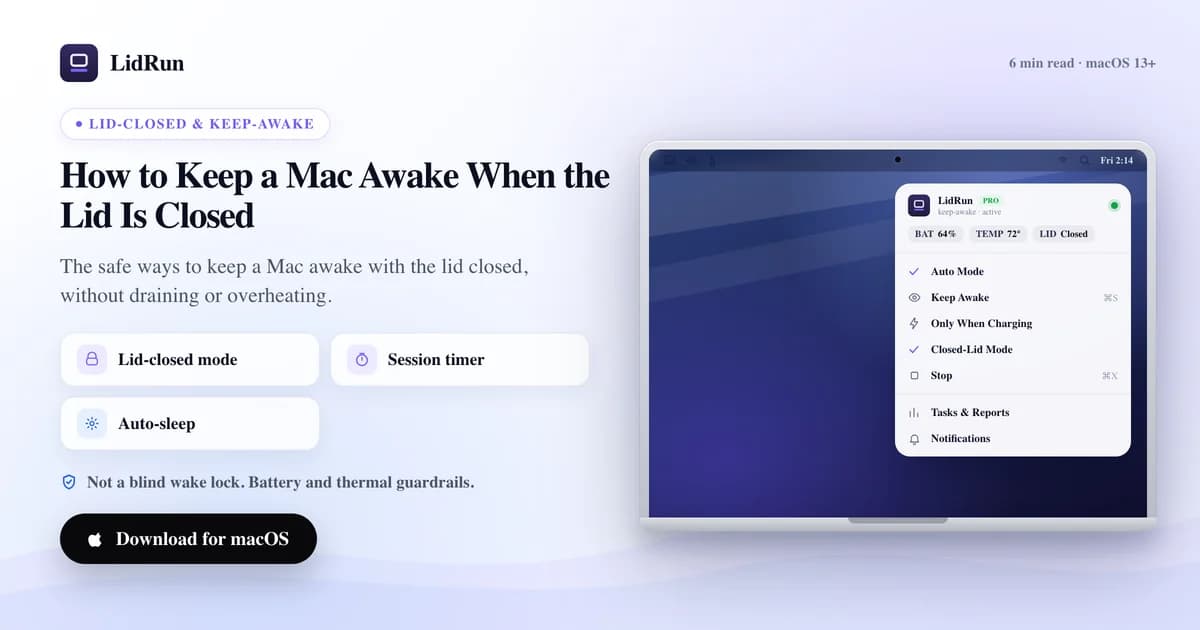
Puedes mantener un Mac despierto con la tapa cerrada anulando el sueño clamshell de macOS - con el comando integrado pmset disablesleep, el propio modo clamshell de Apple para pantalla externa, una app de terceros para evitar el reposo, o el Closed-Lid Mode de LidRun. El caffeinate normal y la mayoría de las herramientas simples para mantener el Mac despierto no pueden hacerlo por sí solas, porque cerrar la tapa activa un tipo de suspensión distinto y de más bajo nivel que las power assertions comunes no bloquean.
Por qué cerrar la tapa detiene todo
Cerrar la tapa de un MacBook no solo apaga la pantalla: activa el sueño clamshell, una suspensión de más bajo nivel, distinta del reposo por inactividad que se produce cuando dejas la tapa abierta sin tocar el equipo. macOS detecta el estado de la tapa mediante la propiedad AppleClamshellState de IOPMrootDomain, y en el instante en que pasa a cerrada con el Mac en batería, el sistema se suspende en cuestión de segundos para ahorrar energía y dejar que el chasis empiece a enfriarse.

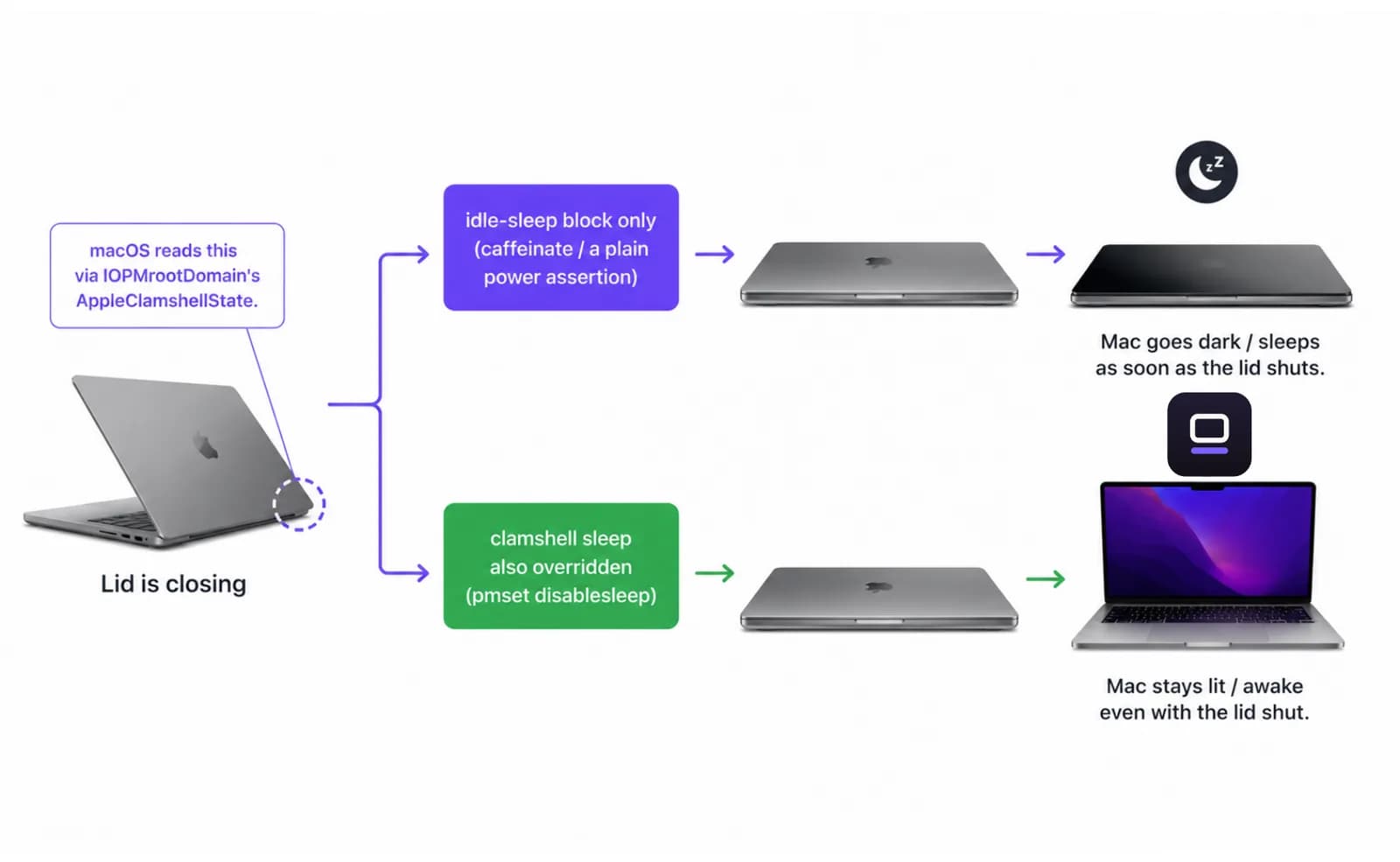
Las herramientas comunes de power assertion - incluido el comando integrado caffeinate - solo bloquean el reposo por inactividad. No tienen ningún efecto sobre el sueño clamshell, por eso ejecutar caffeinate -i en Terminal y luego cerrar la tapa igual pone el Mac a dormir cuando está en batería.
Cuando entra en reposo, todo lo que estaba corriendo se detiene con él: el build, la descarga que iba por el 80 por ciento, el agente que estaba a mitad de una tarea. No se pierde nada, pero tampoco avanza nada, y solo retoma cuando vuelves a abrir la tapa o conectas algo que lo despierte.
Las formas gratuitas de mantener un Mac despierto con la tapa cerrada
Existen tres opciones gratuitas antes de recurrir a cualquier app, LidRun incluida.
caffeinate es la herramienta de línea de comandos integrada en macOS para evitar el reposo, sin necesidad de instalar nada. caffeinate -i bloquea el reposo por inactividad mientras se ejecuta, caffeinate -s hace lo mismo pero solo con el Mac conectado a la corriente, y caffeinate -t 3600 se detiene solo después de una hora para que no tengas que acordarte de cerrarlo. Es la herramienta indicada para que una Terminal con la tapa abierta no se quede dormida - lo único que no puede tocar es el sueño clamshell, como ya vimos.
pmset disablesleep es la palanca real para el sueño con la tapa cerrada. Ejecutar sudo pmset -a disablesleep 1 en Terminal desactiva el reposo en todo el sistema, incluido el disparador del clamshell - el mismo ajuste del sistema que el Closed-Lid Mode de LidRun activa por debajo. Pide una contraseña de administrador y funciona tanto en batería como conectado a la corriente.
El propio modo clamshell de Apple es la tercera opción, y no necesita ningún software adicional: conecta el Mac a la corriente, conecta una pantalla externa (tradicionalmente también un teclado o un mouse) y luego cierra la tapa. macOS lo trata como una sesión de escritorio y nunca activa el sueño clamshell - pero solo mientras se cumplan todas esas condiciones. Desconecta la corriente o la pantalla y el reposo normal al cerrar la tapa vuelve de inmediato.
Guía relacionadaUn workflow de desarrollo con la tapa cerrada del MacBookHasta dónde llegan las opciones gratuitas
Cada una de esas rutas gratuitas hace un solo trabajo - evitar el reposo - y nada más.
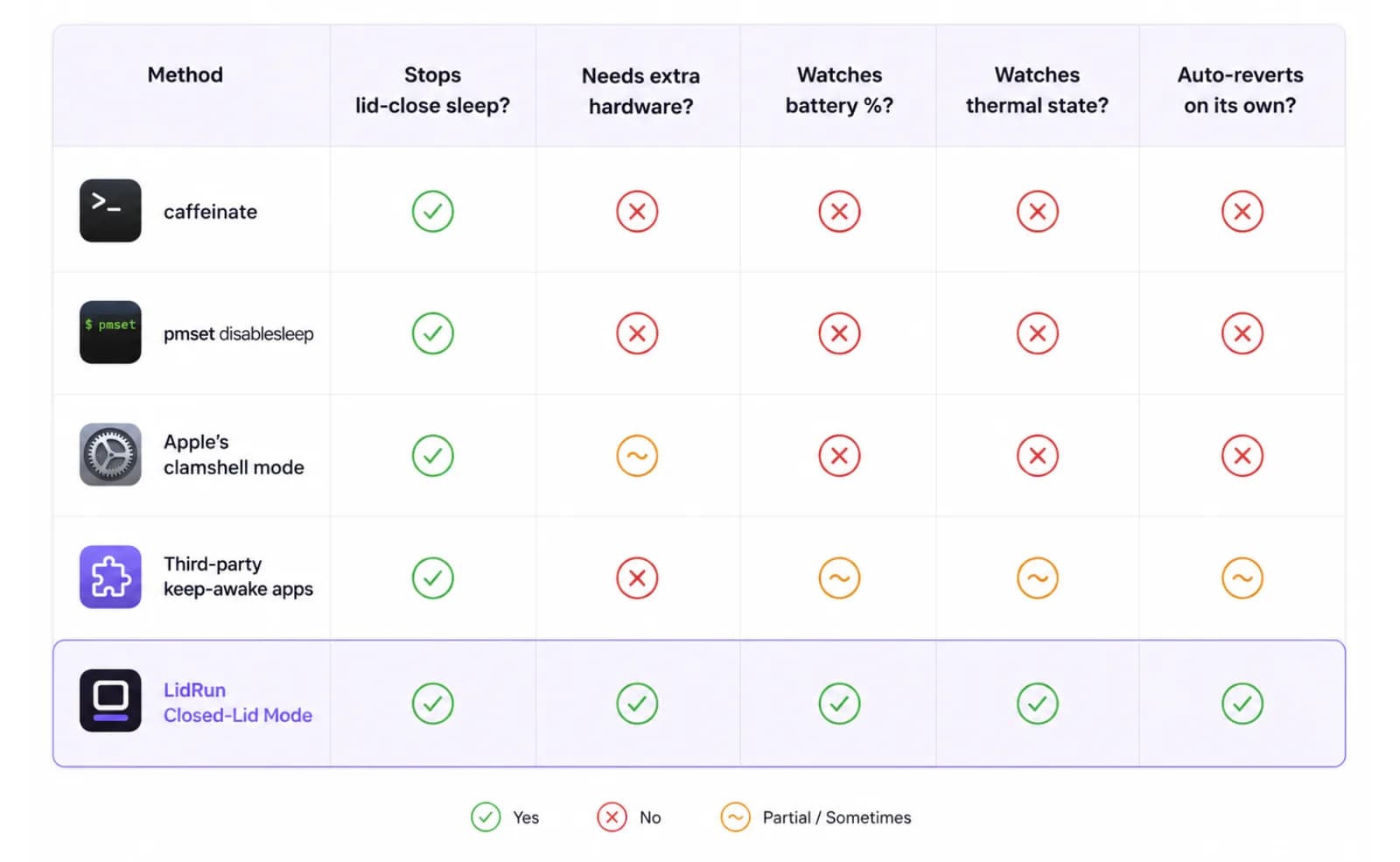
pmset disablesleep es un ajuste global y persistente. Una vez que queda en 1, macOS no entra en reposo bajo ninguna circunstancia, con la tapa abierta o cerrada, hasta que algo lo vuelva a poner en 0 - un script, una app, o tú escribiendo el comando otra vez. Si te olvidas de revertirlo, un Mac metido en una mochila con un trabajo pesado corriendo no tiene ningún punto automático donde se frene; nada está vigilando cuánta batería queda ni cuánto calor está acumulando el chasis.
Las apps de terceros para evitar el reposo - Amphetamine, Caffeine, KeepingYouAwake, Lungo - sí representan un salto real en comodidad. Los interruptores en la barra de menú, los horarios programados y los disparadores por app le ganan a escribir comandos en Terminal, y algunas ofrecen una opción para tapa cerrada construida sobre el mismo tipo de anulación a nivel de sistema. Lo que no hemos visto en esa categoría es esa anulación combinada con un porcentaje de batería y un estado térmico en vivo que detengan la sesión por su cuenta - esa combinación, no la anulación en sí, es lo que vale la pena tener para cualquier trabajo lo bastante largo como para importar.
El modo clamshell de Apple tiene el problema contrario: es el más seguro de los tres porque macOS está haciendo exactamente lo que fue diseñado para hacer, pero exige un hardware que la mayoría de la gente no tiene a mano para un trabajo largo e improvisado - corriente eléctrica y una pantalla externa, ambas conectadas antes de cerrar la tapa.
La forma segura de mantenerlo corriendo
Mantenerlo despierto es fácil; mantenerlo seguro no lo es.
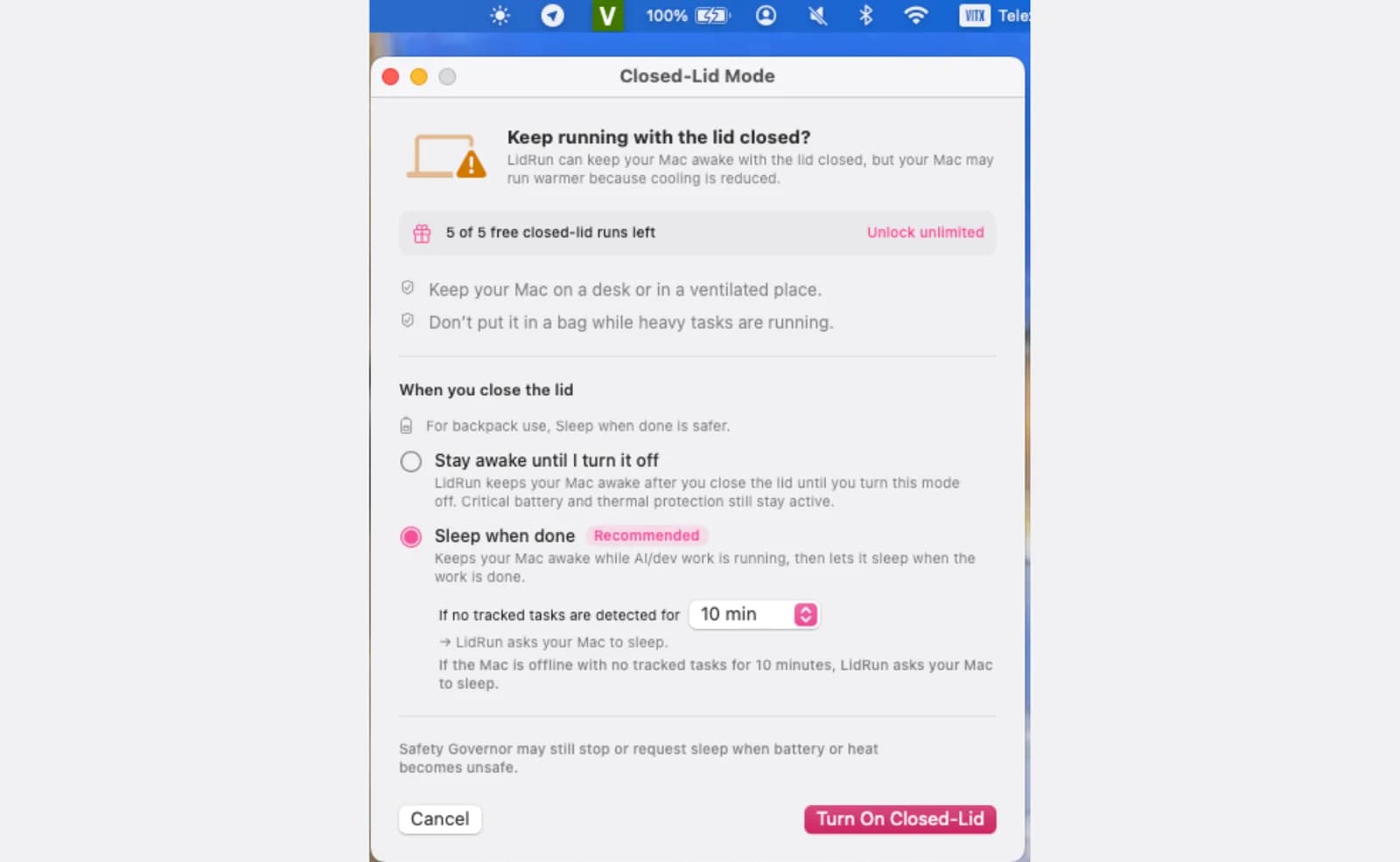
El Closed-Lid Mode de LidRun mantiene una power assertion de IOKit para el reposo por inactividad y la combina con la misma anulación de pmset disablesleep que vimos antes, aplicada a través del helper con privilegios de LidRun para que macOS no pida una contraseña de administrador cada vez - una vez que ese helper queda aprobado con un solo aviso.
Dos modos deciden qué pasa exactamente al cerrar la tapa. El modo Dormir al terminar (el que viene por defecto) mantiene el Mac despierto solo mientras detecta trabajo de IA o de desarrollo en marcha, y lo deja dormir en cuanto ya no queda nada que rastrear (10, 20 o 30 minutos sin actividad detectada, a tu elección). El modo Mantenerse despierto hasta que yo lo apague sostiene esa power assertion de forma indefinida, para cualquier cosa que Auto-Watch no pueda ver, con un límite de sesión opcional de 30 minutos a 8 horas para que un trabajo no se quede despierto toda la noche porque se te olvidó.
Debajo de ambos modos, un Safety Governor vigila la carga de la batería y el estado térmico todo el tiempo. Puedes fijar un umbral de auto-stop entre 15% y 50% (20% por defecto), y en cuanto la carga baja de ese punto, el Mac queda habilitado para dormir en lugar de seguir gastando batería. En el lado térmico, LidRun observa la propia señal de presión térmica de macOS y avisa al llegar al nivel Hot; si sube a Very Hot, el Closed-Lid Mode se desactiva solo para que el hardware pueda hacer throttling y enfriarse de la forma normal. Esto no es una promesa de que el Mac se mantenga fresco con la tapa abajo - cerrar la tapa siempre reduce el flujo de aire - es una salvaguarda para que una mala ubicación no termine en un mal resultado mientras no estás ahí para notarlo.
Closed-Lid Mode es una función Pro. Las instalaciones nuevas también reciben un número limitado de sesiones gratuitas de Closed-Lid para probarlo antes de que pida una licencia.
Cuándo realmente lo necesitas
Si solo quieres que la pantalla y el temporizador de inactividad esperen durante una presentación o una lectura larga con la tapa abierta, caffeinate -d o una app simple para evitar el reposo son más que suficientes - no necesitas nada de esto.
Mantenerlo despierto con la tapa cerrada es para el caso más específico: quieres cerrar físicamente el laptop y alejarte. Una compilación larga, la descarga de un modelo, un trabajo de datos que corre toda la noche, una corrida de un agente que no quieres estar vigilando frente al escritorio. Ese es también el caso que ninguna de las opciones gratuitas de línea de comandos maneja de forma segura sin supervisión - detienen el reposo, pero nada vigila el Mac mientras no estás.
Vale la pena probar Closed-Lid Mode justo cuando te descubres dejando la tapa entreabierta apenas un par de centímetros solo para que un trabajo no se muera, sobre todo si el Mac está en batería o apoyado en algún lugar cálido mientras trabaja.
Hábitos que ayudan
Esto aplica sin importar cuál de los métodos anteriores uses, LidRun incluido.
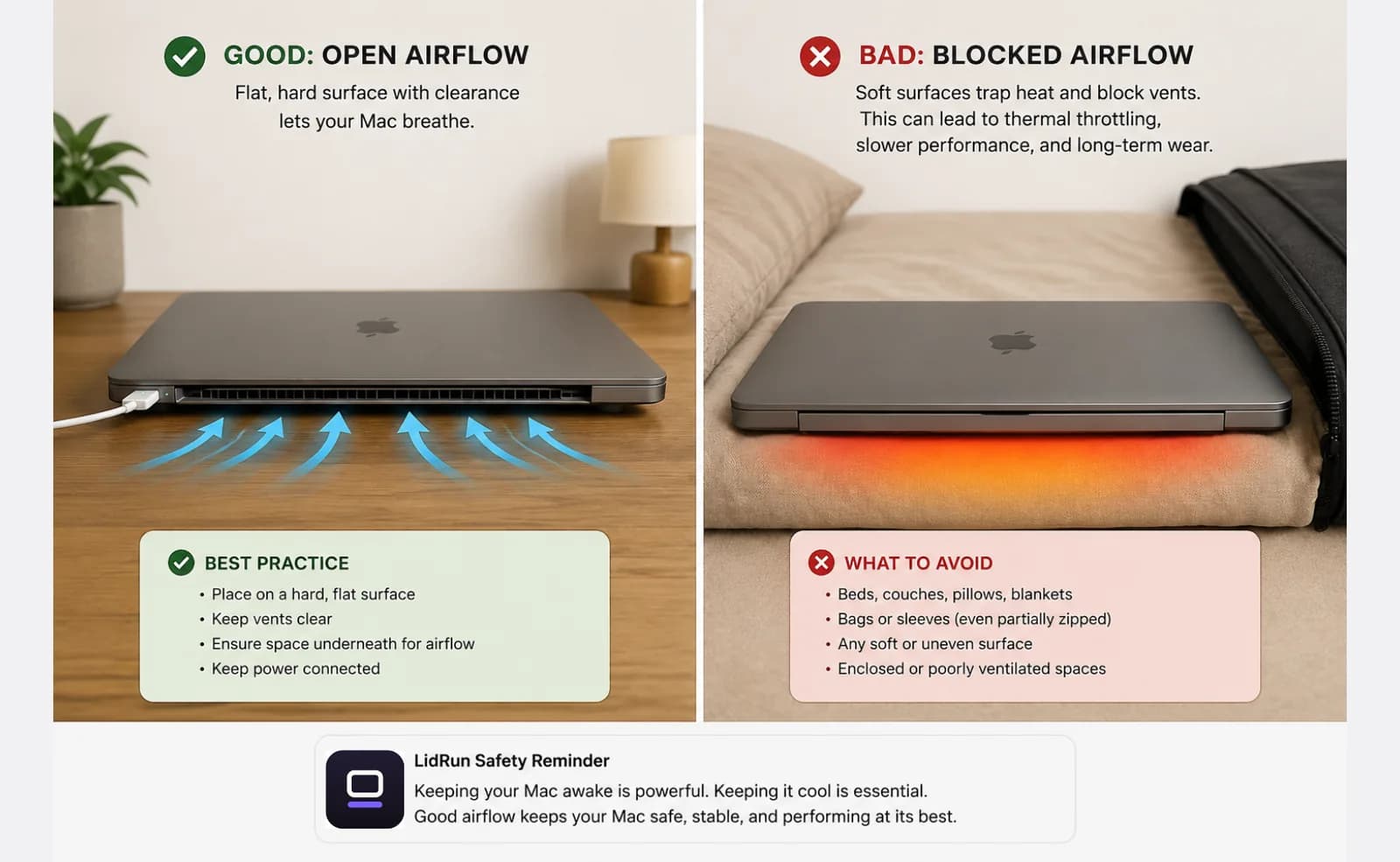
Usa el Mac sobre una superficie dura y plana, con flujo de aire por debajo. Una tapa cerrada ya de por sí atrapa algo de calor alrededor del teclado; una cama, el cojín de un sillón o una mochila cerrada empeoran eso al bloquear las últimas rejillas que aún quedaban expuestas.
Mantente conectado a la corriente para cualquier trabajo largo. Trabajar con la tapa cerrada en batería está bien para una corrida corta, pero la corriente eléctrica elimina por completo el problema de la carga durante esa sesión y mantiene un ciclo de trabajo normal en lugar de que el sistema intente conservar batería.
Deja activado el umbral de auto-stop de batería incluso cuando estés conectado a la corriente, para que un corte de luz inesperado o un cable suelto termine la sesión de forma limpia en lugar de dejar la batería completamente descargada durante la noche.
Si usaste pmset disablesleep a mano en lugar de una app, ponte un recordatorio para ejecutar sudo pmset -a disablesleep 0 cuando termine el trabajo - es el único paso que nada te obliga a hacer.
Mantén el Mac despierto con la tapa cerrada usando una sola tecla
Para mantener un Mac despierto con la tapa cerrada, normalmente primero activas un ajuste. LidRun 1.2 lo convierte en una sola tecla: presiona ⌥L (Option-L), o solo Caps Lock, y después cierra la tapa: el Mac se queda despierto y tu trabajo sigue corriendo.
Aquí se reutiliza Caps Lock porque a un Mac con la tapa cerrada no le estás escribiendo, y no necesita ningún permiso extra de accesibilidad. ¿Prefieres Caps Lock para escribir? El atajo global ⌥L hace el mismo trabajo.
En cualquier caso es la misma sesión protegida: el timer, charging-only, el auto-stop por batería baja y las protecciones térmicas siguen activos, y LidRun te avisa antes de dormir el Mac. Presiona la tecla otra vez para dejarlo dormir.
LidRun mantiene tu trabajo en marcha con la tapa cerrada, con protección de batería y temperatura integrada.
¿Ya tienes LidRun? Lee la guía de configuración →
¿Nuevo en LidRun? Consulta los precios →
Preguntas frecuentes
Los umbrales de batería y temperatura de LidRun ayudan a reducir ese riesgo, pero la ubicación y el flujo de aire siguen dependiendo de ti - úsalo sobre una superficie plana y ventilada, y evita muebles blandos o una mochila cerrada. Una tapa cerrada ya de por sí atrapa algo de calor alrededor del teclado; una mala ubicación suma a eso.
Sí. LidRun es compatible con macOS 13 Ventura en adelante, tanto en Macs con Apple Silicon como con Intel.
Fijas un umbral de auto-stop entre 15% y 50% (20% por defecto). Cuando la carga baja de ese punto, LidRun deja que el Mac entre en reposo en lugar de seguir gastando batería, con una advertencia antes de llegar ahí.
Solo para el truco clamshell propio de Apple, que necesita el Mac conectado a la corriente con una pantalla externa conectada - tradicionalmente también un teclado o un mouse - antes de cerrar la tapa. El Closed-Lid Mode de LidRun se salta todo eso; mantiene el Mac despierto con solo cerrar la tapa, ya sea en batería o conectado a la corriente.
caffeinate bloquea el reposo por inactividad, el que ocurre cuando el Mac queda inactivo con la tapa abierta. No tiene ningún efecto sobre el sueño clamshell, la suspensión distinta y de más bajo nivel que macOS activa en el instante en que cierras físicamente la tapa estando en batería. Anular eso requiere pmset disablesleep o el modo clamshell de Apple con pantalla externa - algo que caffeinate por sí solo no hace, y que el Closed-Lid Mode de LidRun resuelve por ti.
Sí - sudo pmset -a disablesleep 1 es la misma anulación a nivel de sistema que usa LidRun, y es una forma gratuita y legítima de mantener un Mac despierto con la tapa cerrada. La contrapartida es que es global y persistente: macOS no entrará en reposo bajo ninguna circunstancia, con la tapa abierta o cerrada, hasta que ejecutes sudo pmset -a disablesleep 0 (o reinicies), y el comando en sí no vigila tu porcentaje de batería ni el estado térmico mientras no estás.
Desactivarlo o cerrar LidRun restaura el reposo normal automáticamente. Si alguna vez se queda atascado - después de un cierre inesperado, por ejemplo - ejecutar sudo pmset -a disablesleep 0 en Terminal lo restablece de inmediato.
Sí: en LidRun 1.2+, presiona ⌥L (Option-L) o toca Caps Lock para mantener el Mac despierto con la tapa cerrada, y después cierra la tapa. Presiona la misma tecla otra vez para soltarlo y dejar que el Mac se duerma.