Modo clamshell en MacBook: qué significa para el trabajo con IA
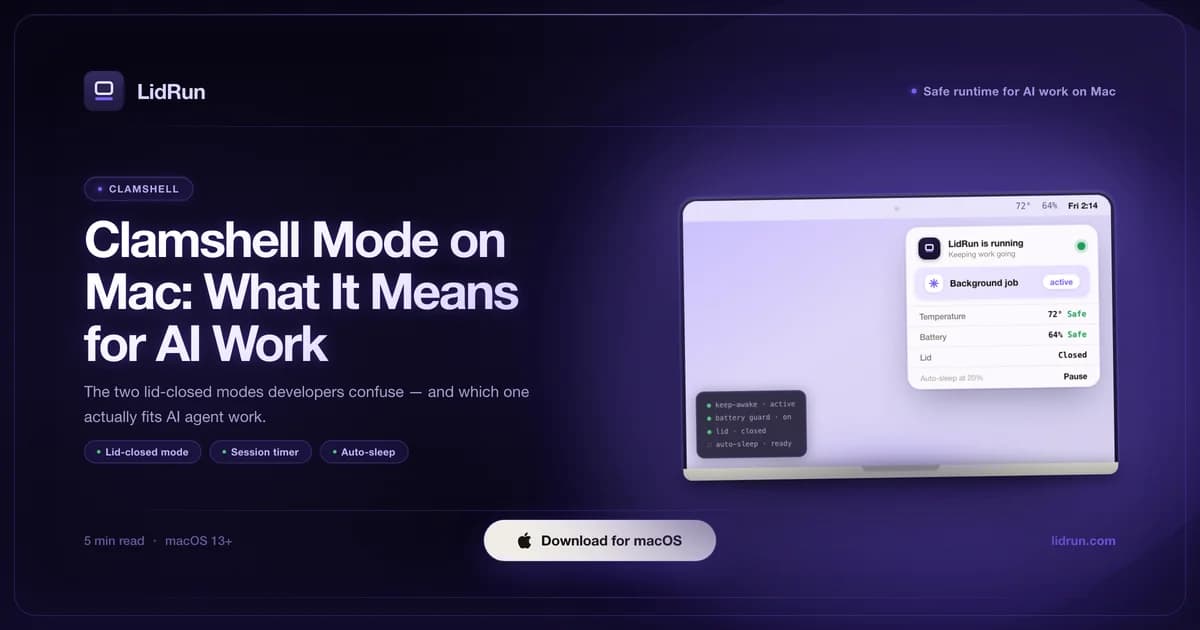
El modo clamshell, según la propia definición de Apple, es cerrar la tapa del MacBook mientras sigue conectado a un monitor externo, teclado y mouse - el Mac sigue funcionando como una computadora de escritorio compacta. Eso no es lo que la mayoría de los desarrolladores de IA quieren decir cuando piden "correr con la tapa cerrada". Ellos quieren una laptop cerrada terminando la corrida de un agente, un build, o un script largo sin monitor, sin dock y sin escritorio de por medio - y ese es un mecanismo distinto de macOS, con un arreglo distinto, no una variante del modo clamshell.
Qué significa el modo clamshell en un Mac
El modo clamshell de Apple exige tres cosas a la vez: la tapa cerrada, un monitor externo conectado, y al menos un dispositivo de entrada externo (teclado o mouse, con cable o Bluetooth) activo. Si se cumplen las tres, macOS apaga la pantalla interna y mantiene el sistema completamente despierto, funcionando a través del monitor externo como una computadora de escritorio. Es un modo genuinamente útil - por eso una MacBook puede hacer de Mac mini con un teclado más lindo.

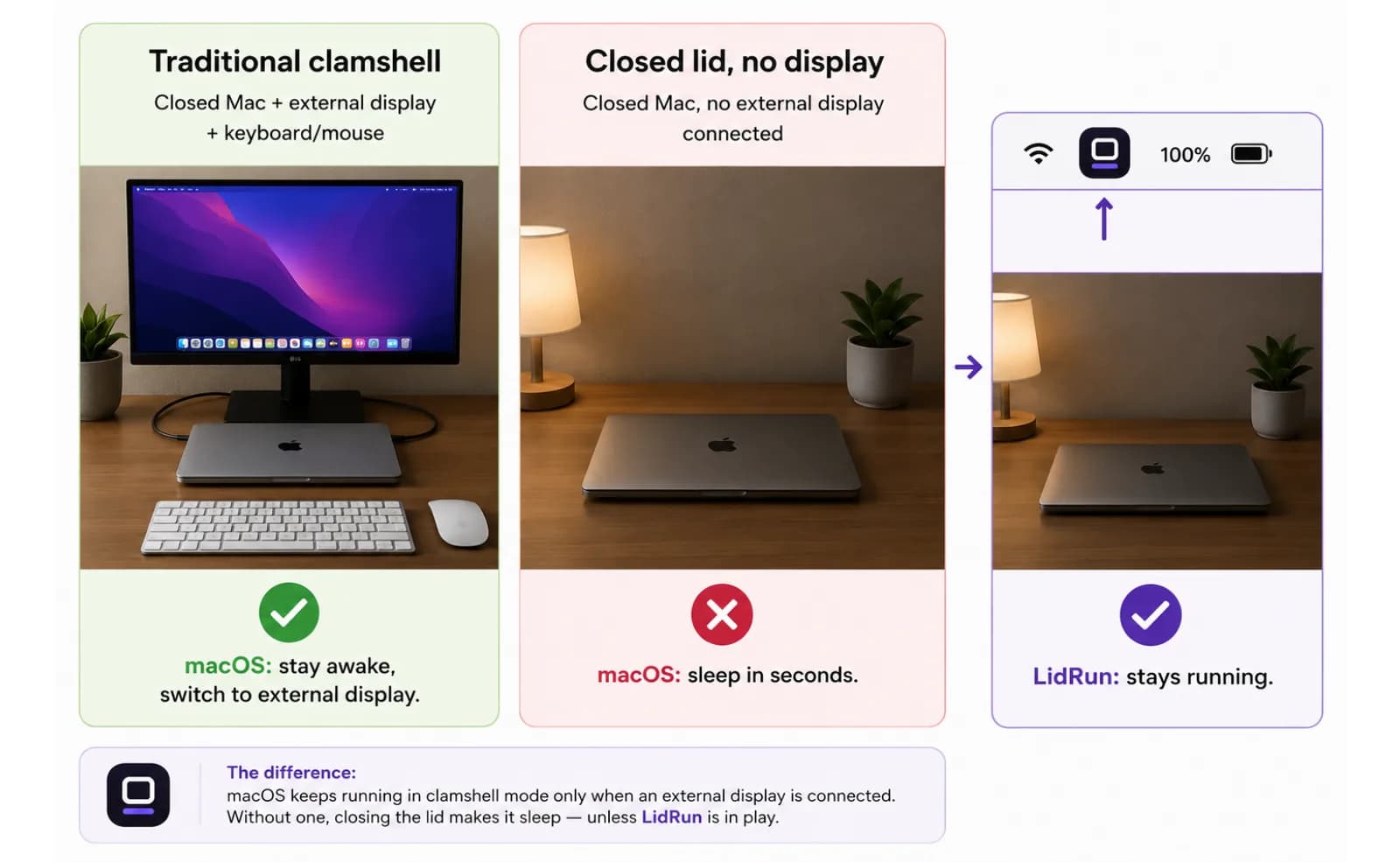
También es más limitado de lo que la gente espera. Si falta una sola de las tres patas, no se activa. Conecta un monitor sin teclado ni mouse, y al cerrar la tapa el Mac igual se duerme en pocos segundos - la pantalla sola no alcanza. Esta es la queja más común de "el modo clamshell no funciona", y casi nunca es un bug: es que no se cumple el requisito de entrada externa.
Nada de esa configuración es lo que necesita el trabajo de IA sin supervisión. Un agente terminando una sesión de Claude Code, un npm run build largo, o un modelo local haciendo inferencia no le importa el monitor externo - necesita que el Mac siga encendido con la tapa abajo y nada más conectado. Eso queda fuera de lo que el modo clamshell fue diseñado para hacer, por eso buscar una opción de "modo clamshell sin monitor" en Configuración del Sistema no va a aparecer nada. No existe, porque no es modo clamshell.
Por qué cerrar la tapa igual duerme tu Mac sin pantalla
La razón por la que una herramienta simple para mantener el Mac despierto no sobrevive a cerrar la tapa se reduce a dos mecanismos de suspensión distintos dentro de macOS, y la mayoría de las herramientas solo tocan uno de ellos. caffeinate, Amphetamine, KeepingYouAwake, y el propio modo base Keep Awake de LidRun funcionan sosteniendo una power assertion de IOKit - específicamente el mismo tipo de assertion PreventUserIdleSystemSleep - que le dice a macOS "no te duermas por inactividad". Eso es real, y funciona bien con la tapa abierta: deja el Mac inactivo por horas y no se va a dormir.
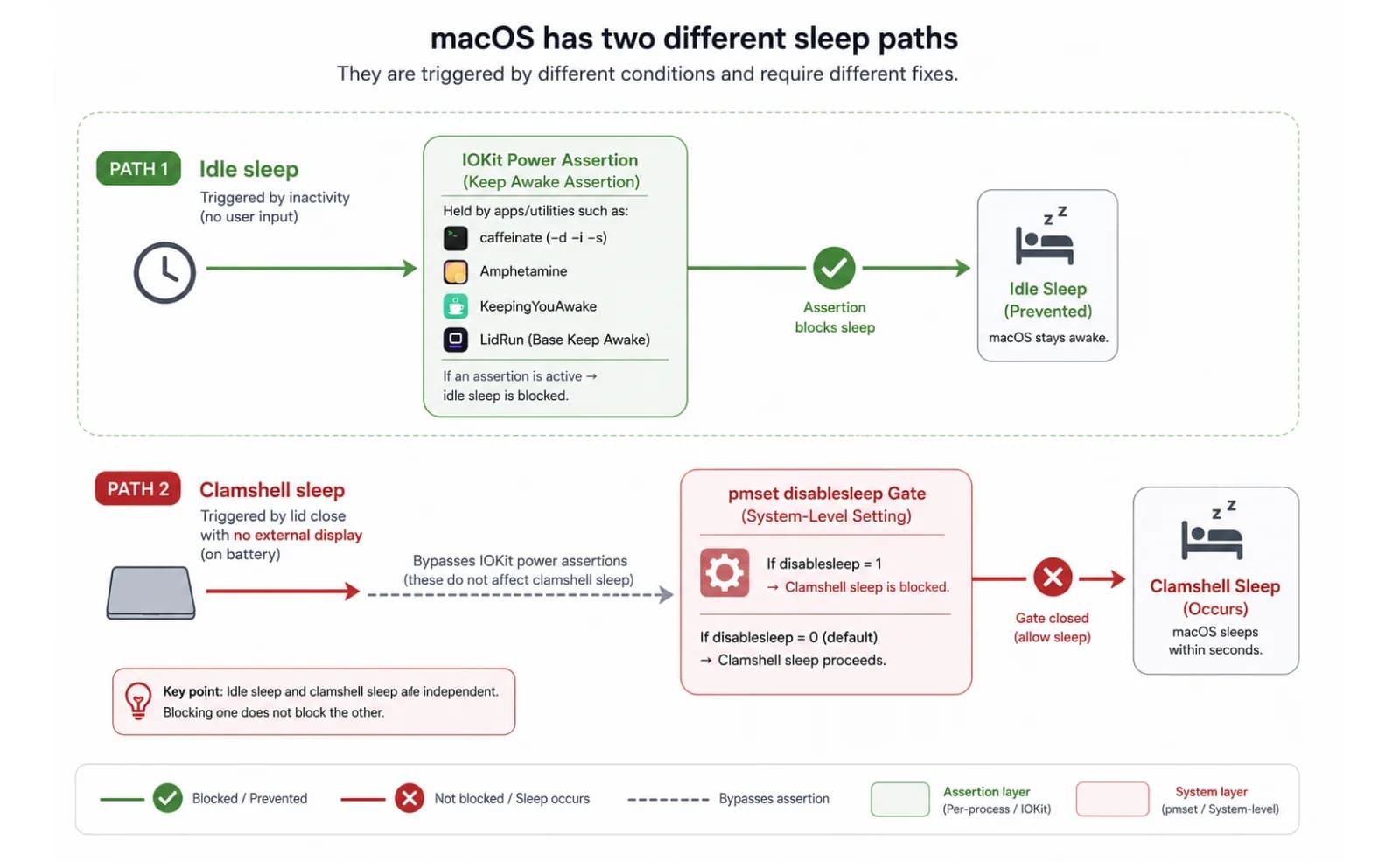
Cerrar la tapa sin ninguna pantalla conectada no pasa para nada por esa verificación de inactividad. Dispara una suspensión clamshell distinta, de nivel más bajo, y una assertion PreventUserIdleSystemSleep - de cualquier app, incluyendo el propio modo por defecto de LidRun - no puede detenerla. Corre caffeinate -i en Terminal, cierra la tapa sin nada conectado, y el Mac se duerme igual en pocos segundos. Esto no es un bug de caffeinate ni una assertion débil; es una ruta de suspensión distinta que las assertions de inactividad nunca fueron diseñadas para bloquear.
La única palanca pública que detiene esa suspensión específica es pmset -a disablesleep 1 - una configuración de todo el sistema, no una assertion a nivel de app, y necesita privilegios de administrador para activarse.
El arreglo gratis - pmset disablesleep, y su trampa
La versión gratis de esto es un solo comando: sudo pmset -a disablesleep 1, ejecutado una vez en Terminal con tu contraseña de administrador. Eso cambia una configuración global de macOS que le dice al sistema que ignore por completo la suspensión clamshell, haya pantalla o no. Lo activas, cierras la tapa, y el Mac sigue corriendo. Cuando terminas, sudo pmset -a disablesleep 0 devuelve todo a la normalidad - y ese segundo paso es donde vive el riesgo.
disablesleep no está limitado a tu sesión de terminal ni a tu app; es una bandera persistente, de toda la máquina, que se mantiene hasta que algo la devuelva a 0. Si te olvidas, si el script que debía resetearla nunca corre, o si tu sesión de shell simplemente se cierra sin que te acuerdes, el Mac no se va a dormir ni con la tapa cerrada ni de ninguna otra forma - ni en el próximo trabajo, ni durante la noche, ni en el vuelo de vuelta a casa - hasta que la desactives a mano o reinicies. No hay temporizador, ni chequeo de batería, ni chequeo térmico integrado en el comando mismo; pmset hace exactamente lo que le pediste y nada más.
Es un trato razonable para algo puntual: estás corriendo una compilación larga antes de un vuelo y te vas a acordar de resetearlo después. Es un trato peor como hábito fijo, porque el modo de falla es silencioso - nada te avisa que la bandera sigue activa, salvo un Mac que no se duerme y una batería que se va vaciando en silencio dentro de una mochila.
Dónde encajan Amphetamine, KeepingYouAwake, Lungo y Caffeine
Todas estas son utilidades sólidas y bien valoradas para mantener el Mac despierto, y vale la pena ser claros sobre para qué están hechas en realidad. Amphetamine es la más configurable de las opciones gratis - horarios, disparadores por app, duraciones personalizadas - y una buena opción por defecto si solo quieres frenar la suspensión por inactividad mientras trabajas con la tapa abierta. KeepingYouAwake es la versión mínima y de código abierto de la misma idea: un solo interruptor en la barra de menú, poco peso, nada que configurar. Lungo y la app original Caffeine son ambas opciones simples y bien diseñadas, de pago o freemium, con la misma premisa de un clic - aprietas el ícono y el Mac se mantiene despierto.
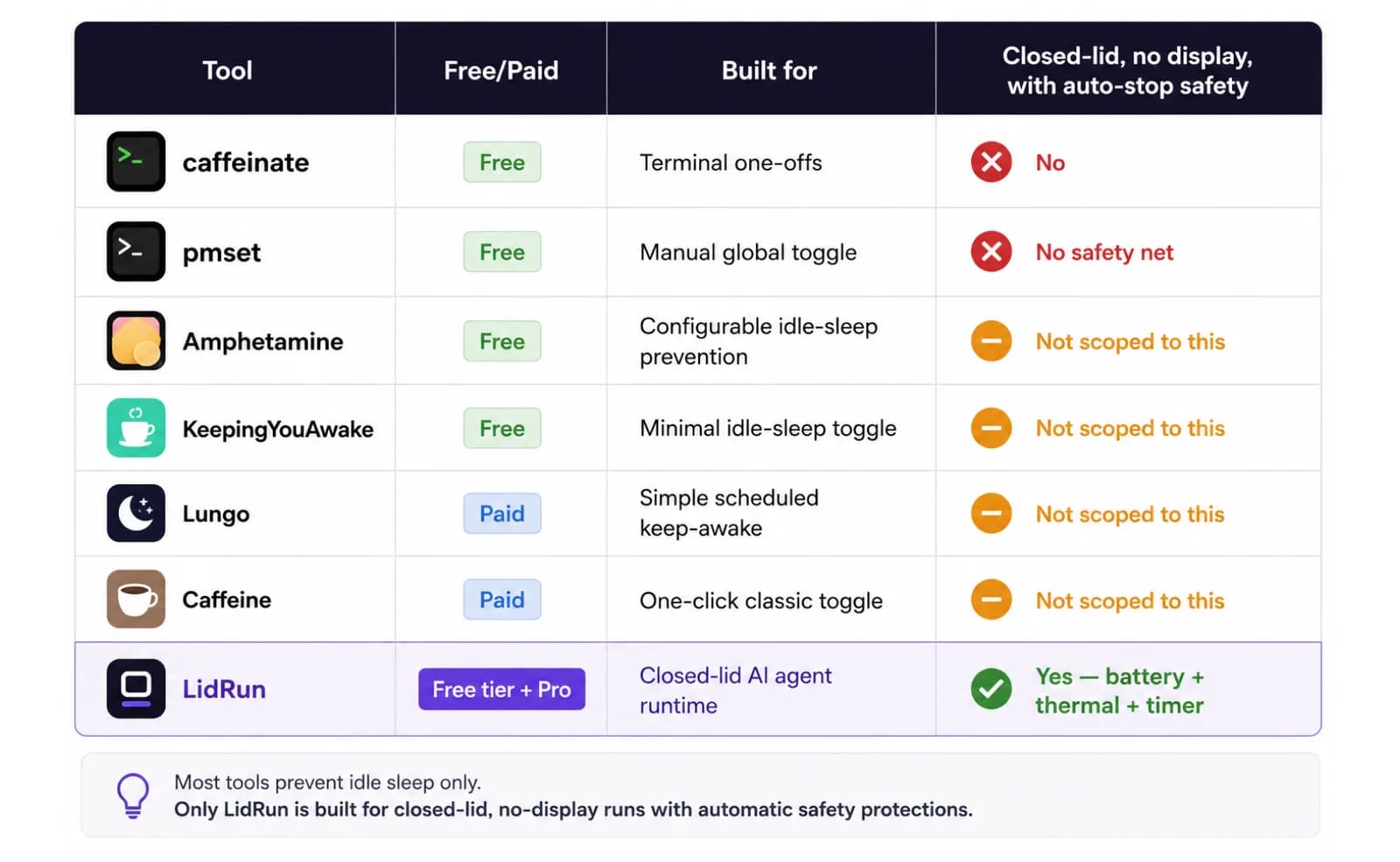
Todas ellas, igual que caffeinate, funcionan a través de la assertion de inactividad descrita arriba. Es la herramienta correcta para mantener un Mac despierto con la tapa abierta - presentaciones, descargas, tareas largas en primer plano. Ninguna está pensada para el trabajo específico de cerrar la tapa sin pantalla conectada y detenerse sola ante un límite de batería o temperatura; ese es un problema más acotado y específico que la prevención general de suspensión por inactividad, y no es lo que ninguna de estas herramientas se propuso resolver.
Así que la comparación honesta no es "cuál es mejor" - es elegir la herramienta que corresponde al trabajo. Tapa abierta, quieres que la pantalla se mantenga encendida mientras lees algo largo: cualquiera de las de arriba te sirve. Tapa cerrada, sin monitor, un agente corriendo sin supervisión, y quieres que se detenga solo si la batería o la temperatura del Mac llegan a un punto malo: ese es el vacío específico del que trata este artículo.
Por qué los agentes de IA cambiaron lo que los desarrolladores necesitan del "clamshell"
Hace unos años, trabajar con la tapa cerrada y sin supervisión era un caso raro. El uso de la laptop era mayormente interactivo - la abres, la usas, la cierras - y todo lo que corría mucho tiempo sin supervisión corría en un servidor, no en la máquina que tenías adelante. El requisito de monitor y teclado del modo clamshell nunca fue un problema en la práctica, porque nadie intentaba cerrar la tapa sobre algo que todavía estaba trabajando.
Los agentes de IA cambiaron esa forma de trabajar. Los agentes en segundo plano de Claude Code y Cursor, los modelos locales corriendo por Ollama, y los pipelines de varios pasos ahora corren de manera rutinaria durante minutos u horas sin necesitar ninguna entrada mientras lo hacen. La laptop misma es el cómputo - no hay nada que mirar en una pantalla mientras trabaja, lo que vuelve irrelevante todo el sentido de un monitor externo. Quieres arrancar el trabajo e irte, no mantener un monitor encendido para un proceso que no produce nada que ver.
Eso replantea la pregunta por completo. Ya no es "cómo consigo una pantalla más grande para mi MacBook en un escritorio" - eso lo sigue resolviendo el modo clamshell, y todavía necesita el monitor. Es "cómo hago para que este MacBook siga trabajando cuando ni siquiera estoy en un escritorio", y ese es el problema que realmente resuelve pmset disablesleep (a mano) o LidRun (automatizado, con resguardos).
Cómo maneja LidRun el tiempo de ejecución closed-lid
El modo base Keep Awake de LidRun, el modo Timer y el modo Solo con carga son gratis para siempre - sin prueba, sin límite de sesiones, sin límite de tiempo, y funcionan igual que caffeinate por debajo: una power assertion de inactividad de IOKit, sostenida el tiempo que quieras, con la tapa abierta. El tiempo de ejecución closed-lid - correr de verdad con la tapa cerrada y sin pantalla - es el único modo reservado al nivel Pro, después de un número limitado de corridas closed-lid gratis para probarlo antes sin pagar nada.
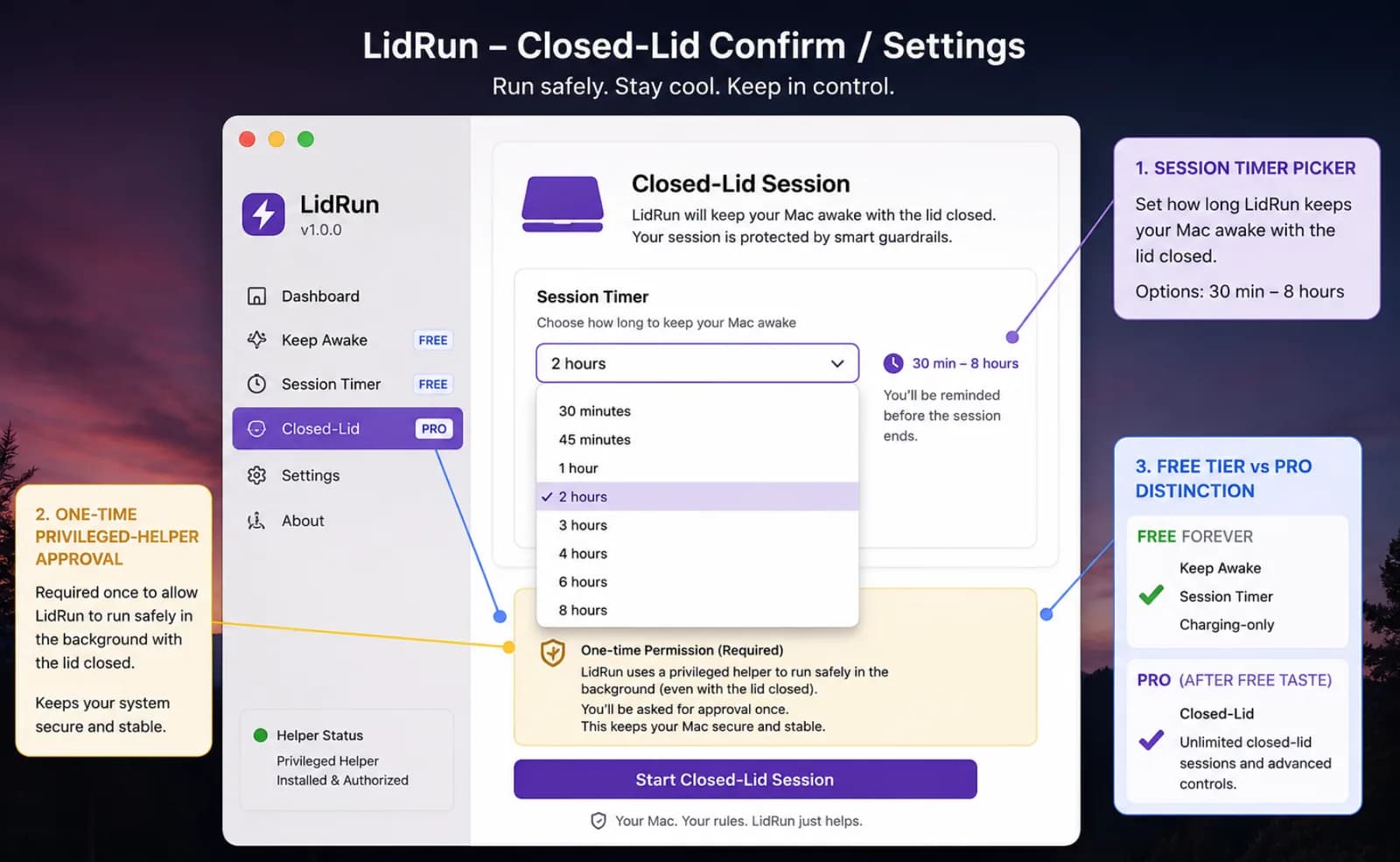
Cuando inicias una sesión closed-lid, LidRun sostiene la misma assertion de inactividad de siempre, y además ejecuta el cambio pmset -a disablesleep 1 por ti - el mismo mecanismo del arreglo manual de arriba, pero automatizado. La primera vez, macOS necesita una aprobación de administrador única para instalar el helper privilegiado de LidRun; después de eso, iniciar y detener sesiones closed-lid no vuelve a pedir tu contraseña, porque el helper hace el cambio en lugar de un nuevo aviso de administrador por AppleScript cada vez. Si el helper no está aprobado o su llamada falla por cualquier motivo, LidRun cae de nuevo en el mismo aviso de autorización de administrador que necesitaría el pmset manual - nunca reporta éxito a menos que la configuración se haya aplicado de verdad.
Lo que el pmset manual no te da es la garantía de reseteo. LidRun empareja cada disablesleep 1 con un 0 correspondiente - cuando detienes la sesión, cuando cierras la app, y en el próximo inicio si encuentra un 1 que quedó de un crash. Eso cierra exactamente el modo de falla descrito arriba: la bandera no se queda pegada globalmente porque te olvidaste de resetearla en una terminal que ya cerraste hace rato.
Cómo correr una sesión closed-lid de forma segura
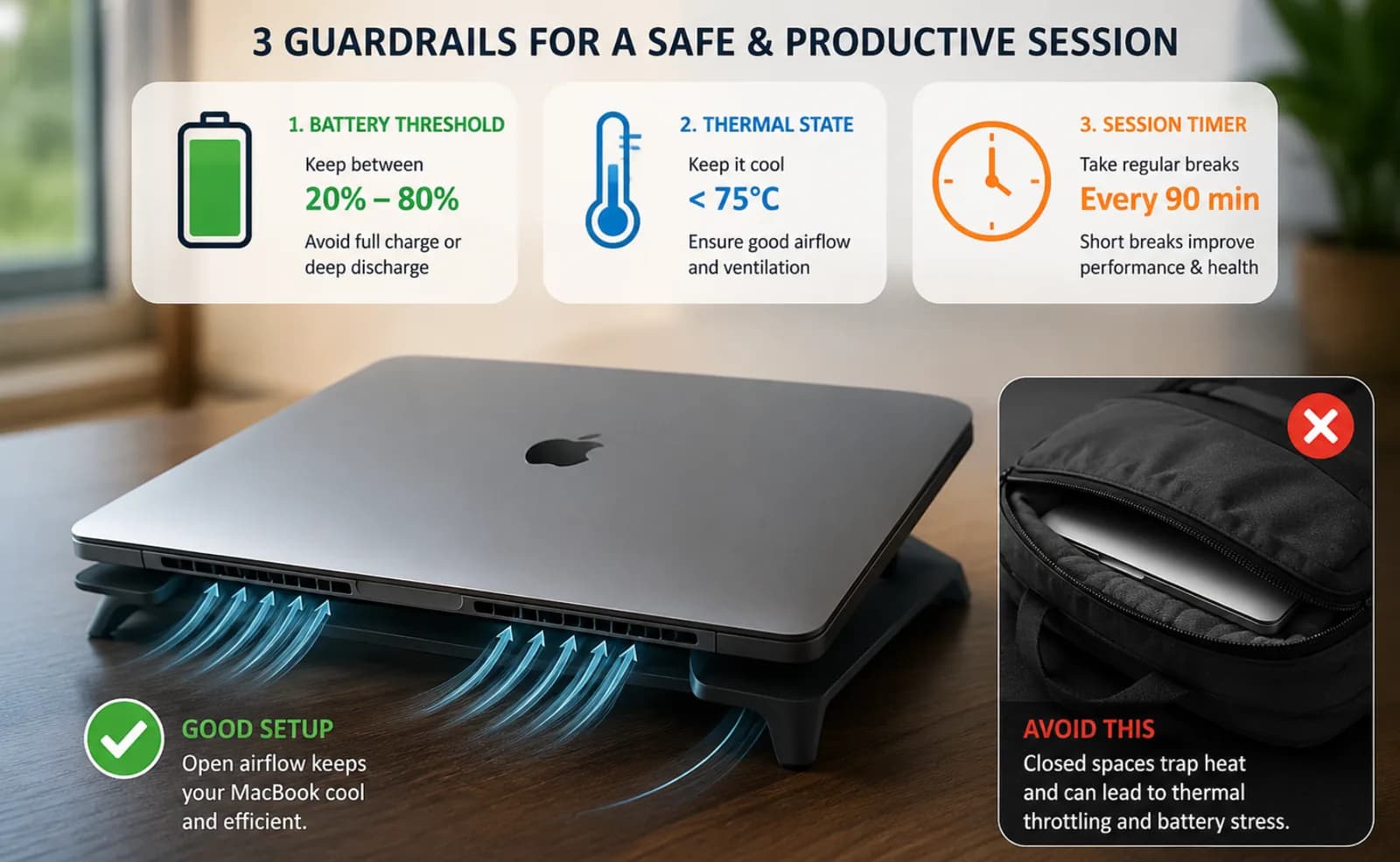
La ubicación sigue importando más que cualquier configuración. Haz correr el Mac sobre una superficie dura y plana, con aire pudiendo circular bajo las rejillas - una mesa, un soporte, un estante. Una tapa cerrada ya atrapa más calor que una abierta; una superficie blanda o una mochila cerrada empeoran eso, y ninguna app para mantener el Mac despierto cambia sobre qué está apoyado el chasis. Aquí la seguridad gana a la comodidad: si la configuración física está mal, ningún resguardo de software lo arregla.
Quédate conectado a la corriente para cualquier cosa que dure más que una sesión corta - el trabajo closed-lid solo con batería está bien para un trabajo rápido, pero la corriente eléctrica saca de la ecuación el problema del consumo en una corrida de varias horas. Además de cualquier umbral que configures, LidRun también sostiene un piso mínimo de batería fijo en el código como respaldo, así que hasta una sesión sin configurar no va a dejar la batería en cero - es una red de seguridad debajo de tu propia configuración, no un reemplazo de configurarla.
La temperatura se vigila de la misma manera: LidRun sigue la propia señal de estado térmico de macOS - nominal, fair, serious, critical - y detiene la sesión si escala demasiado, la misma señal que el propio sistema operativo usa para empezar a limitar el rendimiento. Evitar que el Mac se duerma no hace que un trabajo corra más rápido ni más lento; solo evita que el Mac se duerma. La escalada térmica es lo que realmente importa, por eso el auto-stop la vigila a ella y no a un número de temperatura inventado. Cada sesión closed-lid también lleva un temporizador - de 30 minutos hasta 8 horas - para que un trabajo trabado o descontrolado no pueda mantener el Mac despierto indefinidamente por accidente. Nada de esto es un bloqueo de suspensión a ciegas: es una sesión que está pensada para terminar sola, en el momento en que deja de ser segura o deja de ser necesaria. Si tu Mac ya vive en un escritorio y no necesita moverse, conectarte por SSH y correr el trabajo ahí evita por completo el problema de la tapa cerrada - vale la pena considerarlo antes de recurrir a cualquier herramienta para mantenerlo despierto.
Activa el clamshell keep-awake con una tecla: Caps Lock o ⌥L
El modo clamshell tradicional necesita una pantalla externa para seguir despierto. El modo closed-lid de LidRun no la necesita, y desde la 1.2 puedes activarlo sin tocar la menu bar: presiona ⌥L (Option-L), o solo toca Caps Lock, y después cierra la tapa.
Aquí Caps Lock es válido porque a un Mac con la tapa cerrada no le estás escribiendo, así que la tecla queda libre para reutilizarla en ese contexto, y no necesita ningún permiso extra de accesibilidad. ¿Prefieres dejar Caps Lock para escribir? Usa el atajo global ⌥L en su lugar.
Cualquiera de los dos atajos activa la misma sesión protegida: el timer, la opción charging-only, el auto-stop por batería baja y las protecciones térmicas siguen aplicando, y LidRun te avisa antes de dormir el Mac para no perder tu trabajo. Presiona la tecla otra vez para soltarlo.
LidRun mantiene tu trabajo en marcha con la tapa cerrada, con protección de batería y temperatura integrada.
¿Ya tienes LidRun? Lee la guía de configuración →
¿Nuevo en LidRun? Consulta los precios →
Preguntas frecuentes
El modo clamshell es usar una MacBook con la tapa cerrada mientras está conectada a un monitor externo y al menos un dispositivo de entrada externo (teclado o mouse). macOS detecta las tres cosas - tapa cerrada, monitor externo, entrada externa - y cambia al monitor automáticamente, convirtiendo la MacBook en una computadora de escritorio compacta con la pantalla interna apagada.
Sí, para el modo clamshell tradicional de Apple - requiere un monitor más un teclado o mouse externo. Si conectas una pantalla pero te saltas el dispositivo de entrada externo, el modo clamshell no se activa y al cerrar la tapa el Mac se duerme igual. Correr con la tapa cerrada y sin pantalla alguna es un mecanismo distinto, no una variante del modo clamshell - necesita pmset disablesleep (a mano) o una herramienta como LidRun (automatizada) en su lugar.
La causa más común es que falta un dispositivo de entrada externo - el modo clamshell necesita la tapa cerrada, un monitor y un teclado o mouse, los tres juntos. Un monitor solo no alcanza. Revisa que el teclado o el mouse estén realmente conectados y activos (los dispositivos Bluetooth se pueden desconectar solos), no solo encendidos cerca.
Sí, pero no a través del modo clamshell ni de una simple assertion para mantener el Mac despierto - una necesita pantalla y la otra solo bloquea la suspensión por inactividad, no la suspensión clamshell de nivel más bajo que dispara cerrar la tapa sin pantalla conectada. El arreglo gratis es sudo pmset -a disablesleep 1 en Terminal, que después hay que resetear a mano. LidRun automatiza ese mismo cambio en su nivel Pro, con un piso de batería, auto-stop térmico y un temporizador de sesión, y siempre lo empareja con un reseteo correspondiente para que no se quede pegado activado.
Ayuda a reducir el riesgo hacerlo de forma deliberada: una superficie dura y plana con circulación de aire, corriente eléctrica para cualquier cosa más larga que una sesión corta, y un umbral de auto-stop por batería configurado en lugar de dejarlo al azar. LidRun agrega umbrales de batería y temperatura más un temporizador de sesión como resguardos encima de eso, pero la ubicación - no en una mochila, no sobre muebles blandos - sigue siendo responsabilidad tuya. Usa las sesiones closed-lid con cuidado, en lugar de tratar cualquier herramienta como un sustituto de una buena ubicación.
Esas herramientas (y el propio modo Keep Awake gratis de LidRun) funcionan sosteniendo una assertion de inactividad de macOS, que es genial con la tapa abierta pero no hace nada una vez que la tapa se cierra sin pantalla conectada - toma el control una suspensión clamshell distinta que las assertions no pueden bloquear. El modo closed-lid de LidRun además automatiza el cambio pmset disablesleep que realmente detiene esa suspensión, lo envuelve en un piso de batería, auto-stop térmico y un temporizador de sesión de 30 minutos a 8 horas, y garantiza que el cambio se resetee - en lugar de dejarlo como una configuración manual del sistema, fácil de olvidar.
En LidRun 1.2+, sí: presiona ⌥L (Option-L) o toca Caps Lock para activar el keep-awake con la tapa cerrada, y después cierra la tapa. Presiona la misma tecla otra vez para desactivarlo. El toggle de la menu bar sigue funcionando; el atajo solo te ahorra un paso.