¿Qué es un Closed-Lid AI Workflow?
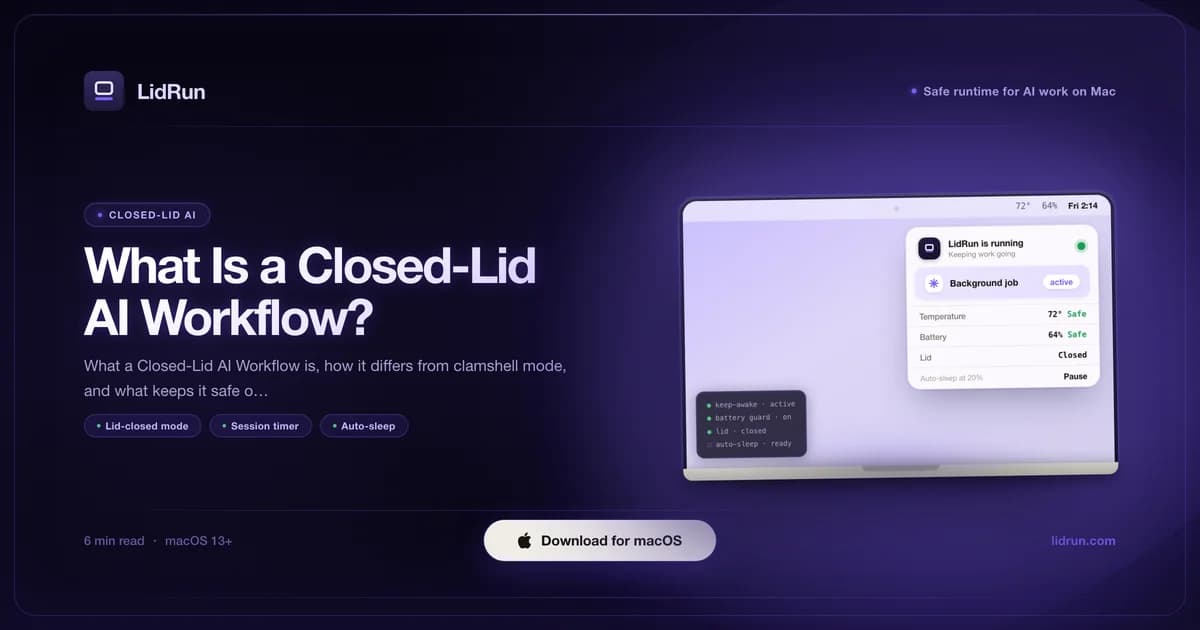
Un Closed-Lid AI Workflow consiste en cerrar la tapa de un MacBook mientras un agente de IA, una descarga de modelo o un build siguen corriendo sin supervisión, y luego volver a encontrar un resultado terminado en lugar de un Mac que durmió durante todo el proceso. Cerrar la tapa activa un tipo de suspensión distinto y más profundo que el que caffeinate o una app de menú para mantener el Mac despierto normalmente bloquean - por eso "mantener el Mac despierto" a secas no alcanza, y por eso hacer que este patrón sea seguro requiere límites de batería y temperatura que sepan cuándo detenerse.
Qué significa en realidad un Closed-Lid AI Workflow
El patrón en sí es simple: inicias un trabajo - una corrida de un agente de IA, la descarga de un modelo, un build de release, una sincronización nocturna - , cierras la tapa y te vas. El trabajo termina mientras no estás; vuelves y encuentras un resultado, no una máquina que se durmió durante toda tu ausencia.
Para que esto funcione de verdad, tienen que cumplirse tres cosas. Algo tiene que impedir que macOS entre en suspensión en el instante en que se cierra la tapa. El trabajo en sí tiene que seguir ejecutándose una vez que el sistema se mantiene encendido. Y la sesión necesita una condición de fin real - un proceso que termina, un temporizador que se dispara, o un límite de batería o temperatura que interviene - para que el Mac no siga corriendo sin nada más que hacer.
Esa tercera condición es lo que distingue a un Closed-Lid AI Workflow de simplemente desactivar la suspensión y olvidarse del tema. Un wake lock por sí solo únicamente elimina una protección - no es un wake lock ciego que queda corriendo para siempre. La parte de "workflow" significa que la sesión tiene un alcance definido: empieza por una razón, corre dentro de límites, y se detiene cuando el trabajo termina o cuando esos límites lo indican.
Por qué cerrar la tapa mata el trabajo por defecto
macOS en realidad usa dos mecanismos de suspensión distintos aquí, y esa diferencia es la razón completa por la que una herramienta genérica para mantener el Mac despierto no sobrevive a una tapa cerrada. La suspensión por inactividad (idle sleep) se dispara después de un período sin actividad - sin teclado, sin mouse, sin carga medible - y es justo lo que caffeinate -i, y cualquier app genérica de keep-awake, está construida para bloquear. La suspensión por tapa cerrada (clamshell sleep) es distinta: se dispara en el momento en que cierras físicamente la tapa, a propósito, sin importar si hay algo corriendo o no.
Una aserción de suspensión por inactividad de IOKit - la misma categoría que usa caffeinate -i, y sobre la que están construidas apps genéricas de keep-awake como Amphetamine, KeepingYouAwake, Lungo o Caffeine - no tiene ningún efecto sobre el clamshell sleep. Cierra la tapa con batería mientras caffeinate -i pytest corre en segundo plano, y macOS igual pone a dormir toda la máquina. Eso no es un bug de caffeinate; la prevención de suspensión por inactividad nunca fue diseñada para tocar el camino de cierre de tapa, y vale la pena que compruebes ese límite tú mismo antes de confiarle una corrida larga sin supervisión a cualquier herramienta construida únicamente sobre esa aserción.
Existen exactamente dos mecanismos públicos que sí detienen el clamshell sleep: el modo clamshell nativo de Apple, que requiere una pantalla externa, y el ajuste pmset disablesleep a nivel de todo el sistema, que requiere permisos de administrador. Un Closed-Lid AI Workflow - sin pantalla externa, nada más que la laptop - tiene que pasar por el segundo.
Guía relacionadaModo clamshell en MacBook: qué significa para el trabajo con IALas formas gratuitas y ya integradas que la gente prueba primero
Antes de buscar alguna app, vale la pena saber qué te da macOS gratis de entrada, porque para algunos trabajos eso alcanza y sobra.
caffeinate -i your-command es la opción más simple: no hay que instalar nada, no pide permisos de administrador, y mantiene el Mac despierto exactamente mientras dura ese comando. Es una opción gratuita y sólida para un trabajo que estás vigilando con la tapa abierta, o en un Mac que no se va a mover de ahí.
El modo clamshell nativo de macOS es la segunda opción: conectas una pantalla externa, un teclado y la corriente, y cierras la tapa. macOS le pasa la pantalla a ese monitor externo y mantiene la máquina corriendo como si fuera un desktop conectado. Está bien documentado por Apple y no necesita nada más allá de lo que ya trae el sistema - la contrapartida es que necesita un monitor, así que sirve para un setup de escritorio, no para una laptop que cierras y metes en una mochila.
La tercera opción es a la que la mayoría llega después de chocar contra el límite de caffeinate: correr sudo pmset -a disablesleep 1 a mano en Terminal. Es gratis, no necesita software adicional, y es el mecanismo real que detiene el clamshell sleep sin ninguna pantalla externa conectada.
Dónde se acaban las opciones gratuitas
Cada una de esas tres opciones tiene un límite real, y vale la pena ser honesto sobre cuál es.
caffeinate directamente no sobrevive a que se cierre la tapa - ninguna combinación de flags lo logra - a menos que haya una pantalla externa conectada. Ese es exactamente el escenario que la mayoría de la gente que lo usa está tratando de evitar, así que falla en silencio en la única tarea que esperaban que hiciera.
El modo clamshell nativo resuelve por completo el problema de la suspensión, pero resuelve un problema distinto al de "cerrar la laptop e irte". Igual necesitas un monitor a mano, lo cual descarta una mesa de noche, un cuarto de hotel o un escritorio sin una pantalla de sobra.
El pmset -a disablesleep 1 manual es el que tiene dientes de verdad, porque es un ajuste global, a nivel de todo el sistema, y persistente - no está limitado a un comando o una app. Si te olvidas de correr después pmset -a disablesleep 0, o la sesión de terminal que lo activó se cierra de una forma que no esperabas, el Mac no volverá a suspenderse por sí solo hasta que te acuerdes o lo reinicies. Y no hace nada más: sin piso de batería, sin vigilancia térmica, sin temporizador. Solo apaga la suspensión y deja cada decisión de seguridad - incluyendo cuándo detenerse antes de que se agote la batería, o antes de que se sobrecaliente dentro de una mochila - completamente en tus manos.
Qué hace más segura una sesión con la tapa cerrada
Este es el vacío que un Closed-Lid AI Workflow busca cerrar: sobrevivir al cierre de la tapa igual que lo hace el pmset disablesleep manual, pero con límites de seguridad vigilando lo que un ajuste de sistema en crudo no puede vigilar.
Térmico: un SoC corriendo a 100°C o más, o un throttle de CPU hasta 30% o menos, cuenta como crítico; 98°C o throttle al 50% cuenta como serio. Llegar a crítico libera de inmediato la prevención de suspensión. Si se mantiene en crítico durante dos minutos seguidos mientras estás lejos del teclado (cinco minutos o más inactivo) o la tapa está físicamente cerrada, LidRun empuja al Mac a una suspensión real, en vez de simplemente liberar el bloqueo y confiar en que macOS actúe a tiempo. A un usuario presente con la tapa abierta nunca se lo fuerza a dormir solo por calor - el bloqueo se libera para que macOS decida, pero a una sesión activa frente al teclado no se la interrumpe de golpe.
Batería: un piso bajo - 4% por defecto, ajustable entre 4% y 8% - es el freno absoluto incluso cuando una sesión está configurada para correr hasta que se detenga manualmente. Umbrales separados de aviso (15%) y crítico (5%) van escalando antes de llegar a ese punto.
Controles de inactividad y sin conexión: con batería, sin conexión, sin nada corriendo de verdad durante 15 minutos seguidos, o inactivo durante 20 minutos sin un workload confirmado, el bloqueo se libera solo por defecto. Esos son controles de conveniencia, y son los únicos que puedes desactivar a propósito eligiendo una sesión de "correr hasta que se detenga" - por defecto la seguridad gana sobre la conveniencia, y desactivar eso es una decisión deliberada, no un accidente.
Nada de esto reemplaza dónde apoyas el Mac. Una tapa cerrada bloquea el flujo de aire habitual del teclado, así que el mismo trabajo corre más caliente cerrado que abierto. Una superficie dura, plana y ventilada puede ayudar a reducir ese riesgo; una cama, el cojín de un sillón o una mochila cerrada juegan en contra sin importar qué esté vigilando el software. Estos son límites de seguridad, no un sustituto de poner el Mac en un lugar donde de verdad pueda respirar - usa este patrón con cuidado.
Cómo corre LidRun una sesión con la tapa cerrada
En términos mecánicos, el modo Closed-Lid de LidRun es la combinación descrita arriba, automatizada: mantiene la misma aserción de suspensión por inactividad de IOKit que usa caffeinate, y la combina con el toggle de pmset disablesleep a través de un helper con privilegios que apruebas una sola vez - después de eso, activar o desactivar el modo Closed-Lid no vuelve a pedirte contraseña. Ninguno de los dos mecanismos por separado sobrevive a una tapa cerrada sin pantalla externa; es la combinación de ambos la que sí lo logra.
Para configurar una sesión: activas el modo Closed-Lid, eliges cómo debe terminar la sesión - un temporizador que tú definas, Auto-Watch (que reconoce de fábrica docenas de nombres de procesos comunes de IA y desarrollo, incluyendo claude, cursor, aider, codex, ollama, docker y cargo, y termina la sesión cuando el que estás corriendo finaliza), o "correr hasta que se detenga" si estás anulando a propósito los controles de conveniencia - luego defines, o dejas en su valor por defecto, tu piso de batería y el auto-stop térmico, y cierras la tapa.
Para un trabajo corto que estás supervisando con la tapa abierta, caffeinate -i sigue siendo una opción gratuita perfectamente razonable. LidRun no intenta reemplazar ese caso de uso - solo el caso sin supervisión y con la tapa cerrada que no cubre.
Qué pasa cuando se alcanza un límite de seguridad
Una parada de seguridad no debería ser un misterio cuando vuelves. Cada intervención - una liberación térmica, una suspensión forzada, una parada por piso de batería, una liberación por estar sin conexión o inactivo - queda registrada en el Activity Log de LidRun junto con la razón por la que se disparó, y puede enviarte una notificación al teléfono a través de ntfy.sh o Pushover si lo configuraste, así no tienes que hacer ingeniería inversa de lo que pasó a partir de un Mac frío y una terminal congelada.
Vale la pena ser claro sobre qué hace y qué no hace esa parada. LidRun libera, o fuerza, la suspensión - no hace, ni puede hacer, que el trabajo por debajo guarde su progreso de forma ordenada. Que una suspensión forzada a mitad de la corrida te cueste algo o no depende por completo de ese trabajo: un build que no es reanudable no se va a reanudar solo, y un agente a mitad de una llamada a una herramienta puede o no recuperarse bien al despertar. El piso de seguridad existe para proteger el hardware y la batería, no para garantizar el resultado del workload - y por eso mismo importa tanto configurar bien el temporizador y los umbrales. Un temporizador bien ajustado a lo que el trabajo realmente necesita vale más que confiar en que el piso de seguridad lo va a resolver.
Los Closed-Lid AI Workflows más comunes hoy
Las corridas de agentes de IA son, por ahora, el caso más claro. Claude Code, Cursor y herramientas similares pueden avanzar en una tarea de varios pasos durante treinta minutos o varias horas sin necesitar ninguna entrada. Cerrar la tapa mientras un agente trabaja en un refactor grande, una tarea de investigación o una suite de tests es exactamente la situación que cubre este patrón.
Más allá de los agentes: el fine-tuning de LLMs locales, la descarga de pesos de modelos, builds nocturnos de Docker, trabajos grandes de rsync o rclone, y renders de video encajan todos en el mismo patrón. La sesión empieza, la tapa se cierra, el trabajo corre hasta terminar, y tú vuelves a encontrar un resultado.
El flujo de trabajo closed-lid de una tecla: Caps Lock o ⌥L
Un flujo de trabajo de IA con la tapa cerrada se vuelve más ágil cuando activarlo es instantáneo. Desde LidRun 1.2 presionas ⌥L (Option-L) - o tocas Caps Lock - , después cierras la tapa y el trabajo continúa. Sin desviarte a la menu bar antes de irte.
Caps Lock funciona porque a un Mac con la tapa cerrada no le estás escribiendo, así que la tecla queda libre en ese contexto y no necesita ningún permiso extra. ⌥L es la alternativa si usas Caps Lock para escribir.
El atajo activa el mismo modo protegido: timer, charging-only, auto-stop por batería baja, protecciones térmicas y un aviso antes de que el Mac se duerma. Presiona la tecla otra vez para soltarlo cuando vuelvas.
LidRun mantiene tu trabajo en marcha con la tapa cerrada, con protección de batería y temperatura integrada.
¿Ya tienes LidRun? Lee la guía de configuración →
¿Nuevo en LidRun? Consulta los precios →
Preguntas frecuentes
Un Closed-Lid AI Workflow consiste en cerrar la tapa de un MacBook mientras un agente de IA, un trabajo de modelo o un build corren sin supervisión, y luego volver a encontrar un resultado terminado en lugar de un Mac que se durmió en el proceso. Como cerrar la tapa activa una suspensión distinta y de nivel más bajo que la suspensión por inactividad que herramientas como caffeinate normalmente bloquean, el workflow necesita tanto una forma de anular esa suspensión como límites de batería y temperatura que terminen la sesión de forma segura cuando ya no sea seguro seguir corriendo.
No. El modo clamshell nativo de Apple necesita una pantalla externa porque así es como macOS decide que es seguro mantener corriendo un Mac con la tapa cerrada. Un Closed-Lid AI Workflow llega al mismo resultado por otro camino: combinando una aserción de suspensión por inactividad con el ajuste pmset disablesleep a nivel de todo el sistema, así que no hace falta conectar nada más que la propia laptop. LidRun aplica ambos mecanismos a través de un helper que apruebas una sola vez, así no estás escribiendo una contraseña de administrador antes de cada sesión.
No por sí solo. caffeinate -i, y cualquier app construida sobre la misma aserción de suspensión por inactividad, solo bloquea la suspensión causada por inactividad - no tiene ningún efecto sobre la suspensión distinta que macOS activa en el instante en que cierras la tapa sin una pantalla externa conectada. caffeinate es una opción gratuita y sólida para un trabajo que corres con la tapa abierta; no es la herramienta para irte con la tapa cerrada.
Correr cualquier workload con la tapa cerrada hace que el mismo trabajo corra más caliente que con la tapa abierta, porque la tapa cerrada bloquea el flujo de aire habitual del teclado. Ayuda a reducir ese riesgo usar una superficie dura, plana y ventilada, mantener activo un piso de batería y el auto-stop térmico, y configurar un temporizador de sesión - los muebles blandos y las mochilas cerradas juegan en contra de todo eso sin importar el software. Trátalo como un patrón con límites de seguridad, no como una garantía, y úsalo con cuidado.
LidRun libera la prevención de suspensión - y, si el calor se mantiene en crítico mientras no estás o la tapa está cerrada, fuerza al Mac a dormir - en vez de dejar que el hardware siga forzando más allá de sus límites. El evento queda registrado con su razón y puede enviarte una notificación al teléfono. Eso protege al Mac y a la batería; no garantiza que el trabajo por debajo estuviera en condiciones de sobrevivir a una interrupción, así que un temporizador bien ajustado a lo que el trabajo realmente necesita vale más que confiar en que el piso de seguridad lo va a resolver.
caffeinate, integrado en macOS, se encarga de un solo comando con la tapa abierta y no necesita software adicional. Correr manualmente pmset -a disablesleep 1 es la forma gratuita de sobrevivir a una tapa cerrada sin pantalla externa, pero es un ajuste global sin protecciones propias de batería, temperatura o temporizador. LidRun combina ambos mecanismos con esos límites de seguridad ya incorporados, para workflows de agentes de IA sin supervisión en macOS 13 Ventura y versiones posteriores.
Presiona ⌥L (Option-L) o toca Caps Lock para activar el modo closed-lid de LidRun, y después cierra la tapa: el trabajo sigue corriendo. Presiona la misma tecla otra vez para soltarlo.