Instalar LidRun en Mac
Instalar LidRun toma alrededor de un minuto: descarga el .dmg desde lidrun.com/download, arrastra LidRun a Aplicaciones y luego ábrelo desde Launchpad o Spotlight. En cuanto se abre, aparece un pequeño ícono en tu barra de menú - es LidRun, activo y listo para mantener tu Mac despierta mientras un agente de IA, un build o un render están en marcha, y para dejarla dormir de nuevo cuando ese trabajo realmente termine. Antes de descargar: LidRun necesita macOS 13 (Ventura) o posterior, y el mismo build universal corre tanto en Apple Silicon como en Intel, así que no hay nada que elegir.
Descarga LidRun
Ve a lidrun.com/download y haz clic en el botón de descarga. LidRun se distribuye como un único archivo .dmg - una imagen de disco que contiene la app en sí, sin nada más que configurar antes de abrirla. Es un solo build universal para cualquier Mac compatible, ya sea Apple Silicon o Intel, así que no hay una versión distinta que elegir.

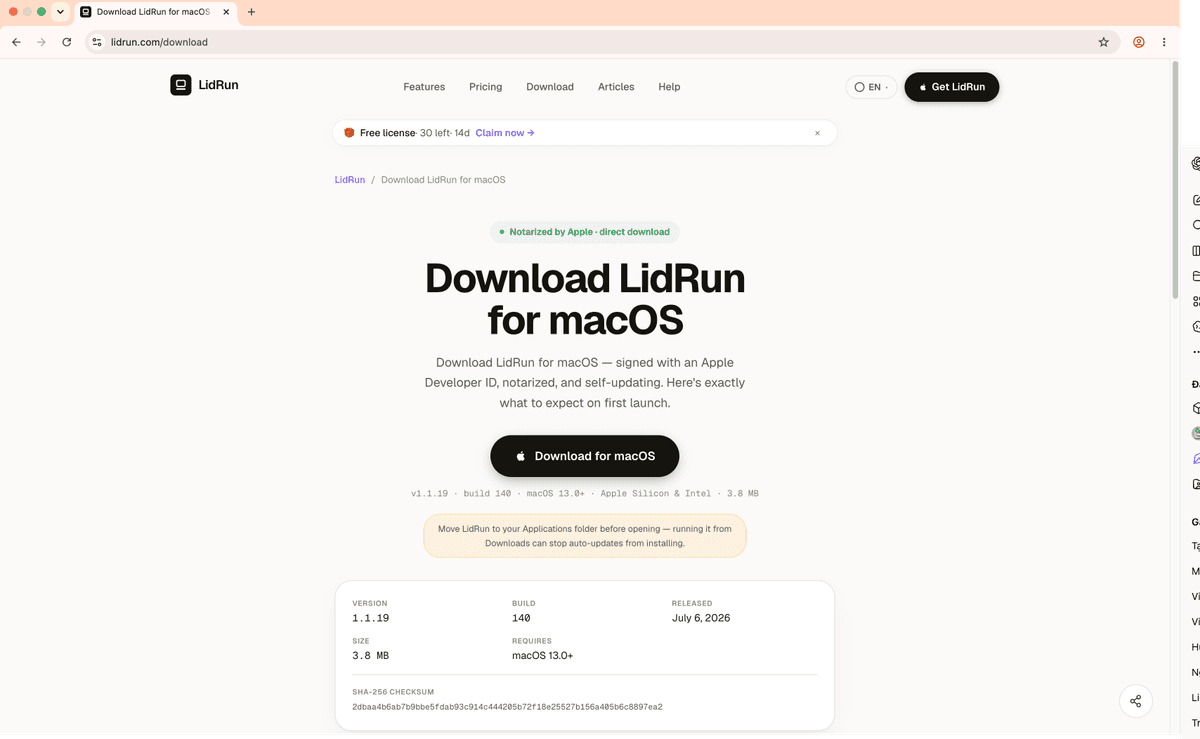
La descarga termina en unos segundos con la mayoría de las conexiones - LidRun es una utilidad pequeña para la barra de menú, no un paquete de aplicaciones, así que no hay espera larga. Cuando termine, abre el .dmg desde tu carpeta de Descargas o desde la barra de descargas de tu navegador.
Arrástralo a Aplicaciones
Al abrir el .dmg aparece una ventana pequeña con el ícono de LidRun y un acceso directo a tu carpeta Aplicaciones. Arrastra LidRun sobre ese acceso directo - ese es el paso real de instalación, y toma un segundo. No hay asistente de instalación ni acuerdo de licencia que aceptar; no se escribe nada fuera de tu carpeta Aplicaciones.
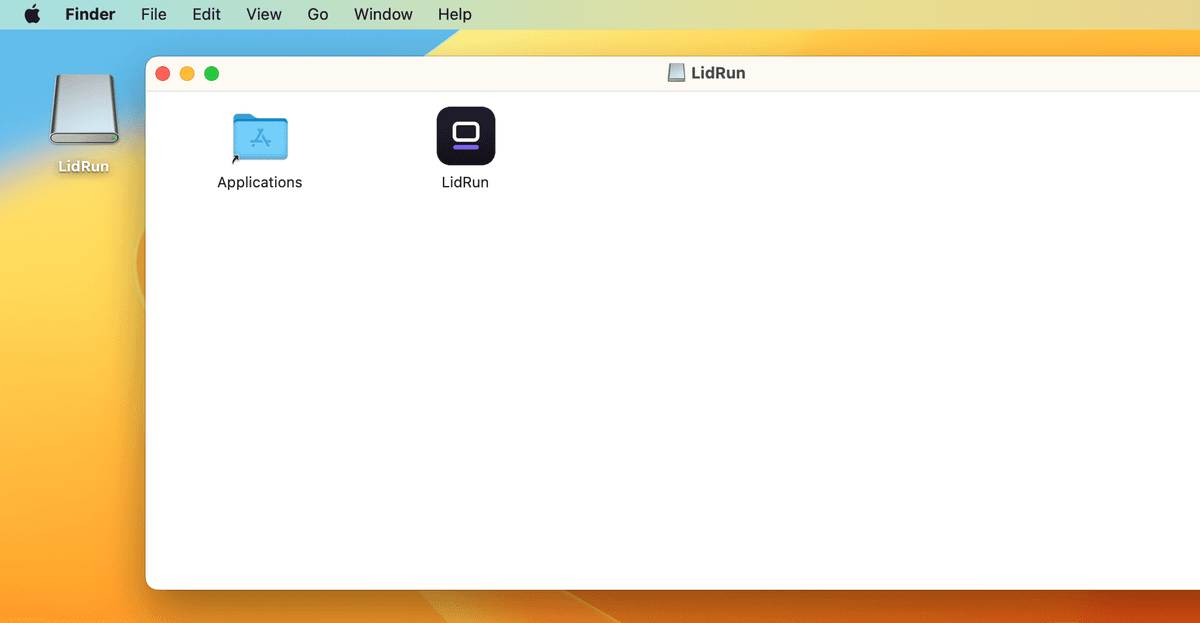
Cuando termine la copia, puedes expulsar la imagen de disco - haz clic derecho sobre ella en tu escritorio y elige Expulsar, o arrástrala a la Papelera. El .dmg ya no hace falta una vez que LidRun está en Aplicaciones.
Abre LidRun
Abre Launchpad o Spotlight (Cmd+Space), escribe LidRun y presiona Enter. La primera vez que lo abres, macOS muestra un aviso de Gatekeeper pidiéndote que confirmes que quieres ejecutar una app descargada de internet - es la verificación de cuarentena estándar que macOS aplica a cualquier app que no venga de la Mac App Store, no una advertencia específica de LidRun. La siguiente guía, Abrir LidRun fuera de la App Store, explica exactamente qué significa ese diálogo y por qué es seguro hacer clic en Abrir.
En cuanto LidRun se abre, mira tu barra de menú - ahí aparece un pequeño ícono, y en ningún otro lugar. LidRun no tiene ícono en el Dock ni una ventana principal separada; ese ícono de la barra de menú es toda la app, y desde ahí inicias una sesión de Keep Awake, revisas el estado y abres Configuración. El primer inicio también te guía por un breve recorrido de bienvenida - protecciones de seguridad, notificaciones, abrir al iniciar sesión y Auto-Watch - antes de que LidRun esté listo para mantener tu Mac despierta mientras trabajas y dejarla dormir de nuevo cuando ese trabajo termine.

Descarga LidRun y sigue esta guía desde tu propia barra de menús.
Preguntas frecuentes
Desde lidrun.com/download. LidRun no se distribuye a través de la Mac App Store, así que esa es la única fuente oficial - cualquier enlace de descarga que veas en otro lugar debe tratarse con desconfianza.
macOS 13 (Ventura) o posterior. LidRun se distribuye como un solo build universal que corre de forma nativa tanto en Apple Silicon como en Intel, así que no hay una descarga distinta que elegir según tu chip.
No. LidRun es un solo .dmg con todo lo que necesita - sin instalador aparte, sin paquete de administrador y sin ninguna dependencia extra que configurar antes de abrirlo. (Más adelante puedes agregar, de forma opcional, el envoltorio de línea de comandos lidrun desde Configuración, para ejecutar comandos con lidrun -- <command>, pero no hace falta para que la app funcione.)
Sí. En cuanto LidRun está copiado en tu carpeta Aplicaciones, el .dmg ya cumplió su función - expúlsalo y bórralo si quieres liberar espacio.
Dale unos segundos después de abrirlo. Si aún no aparece, revisa Launchpad para confirmar que LidRun realmente se abrió - algunos Macs ocultan íconos nuevos de la barra de menú si está muy llena, así que prueba cerrar otra app de la barra de menú para hacer espacio. Si sigue sin iniciar, consulta Abrir LidRun fuera de la App Store para solucionar el problema.