Empieza a usar LidRun en 60 segundos
LidRun evita que tu Mac se duerma mientras un agente de IA, un build o un comando de larga duración sigue trabajando: haz clic en el ícono de la barra de menú, selecciona Mantener despierto y tu Mac se mantendrá activa hasta que lo desactives de nuevo. Esa es la forma más rápida de empezar, y resuelve justo el problema que hace que la mayoría busque una herramienta como esta: que macOS se duerma a la mitad de una tarea y mate en silencio una sesión de Claude Code, un build de Docker o un job que corre toda la noche. Todo lo demás en LidRun - Solo al cargar, Temporizador, Auto Mode y la capa de seguridad debajo de todos ellos - es una variación sobre cuándo empezar a mantener la Mac despierta y cuándo soltarla.
Activa Mantener despierto
Haz clic en el ícono de LidRun en tu barra de menú. El menú desplegable muestra la opción Mantener despierto: selecciónala y tu Mac se mantendrá activa aunque normalmente entraría en reposo. Esto es lo que impide que macOS ponga la máquina a dormir a mitad de una sesión de Claude Code, un build de npm, la construcción de una imagen de Docker o cualquier otro trabajo que no quieras que se interrumpa.

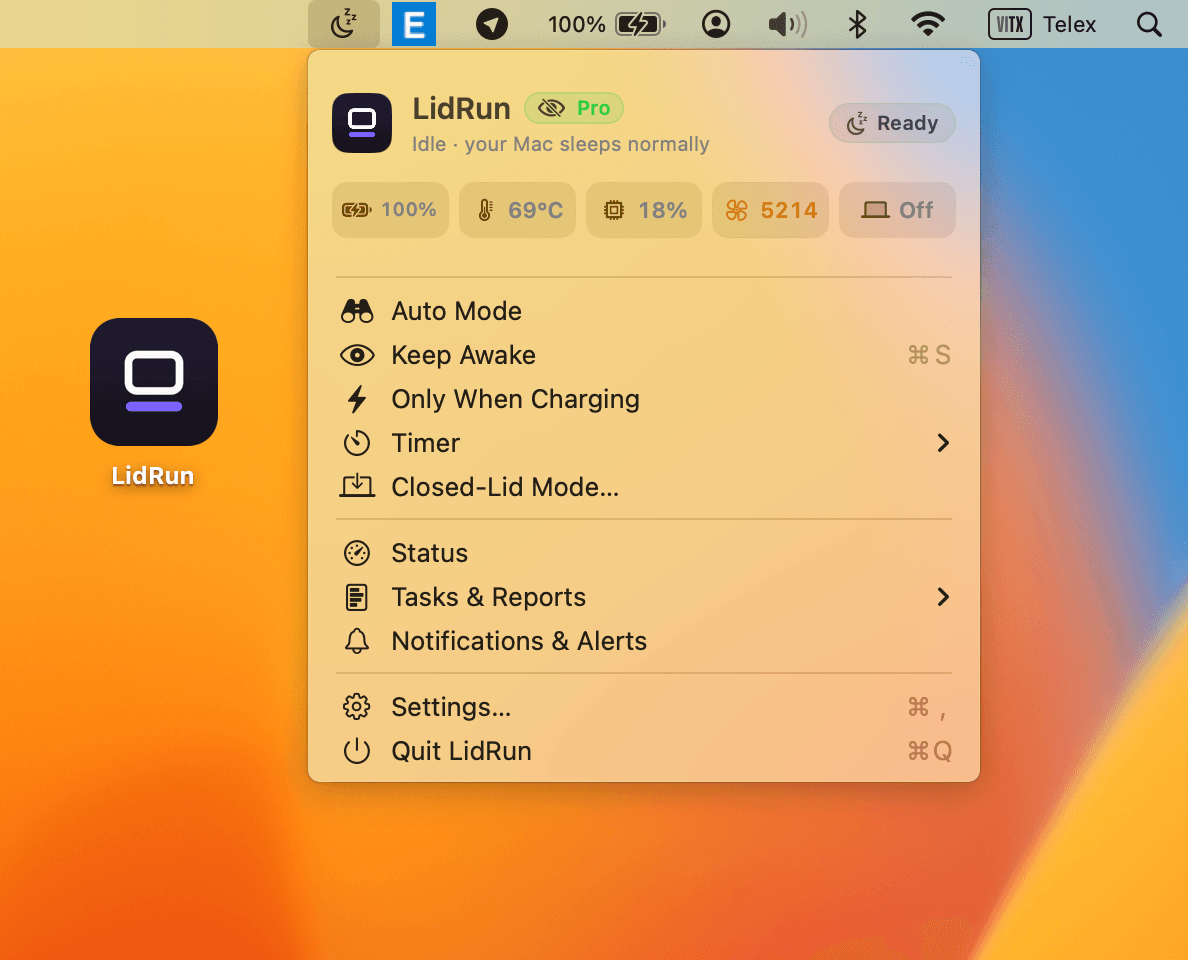
El ícono de la barra de menú cambia para mostrar que LidRun está activo, así siempre tienes una señal visible de si en ese momento está manteniendo tu Mac despierta o no.
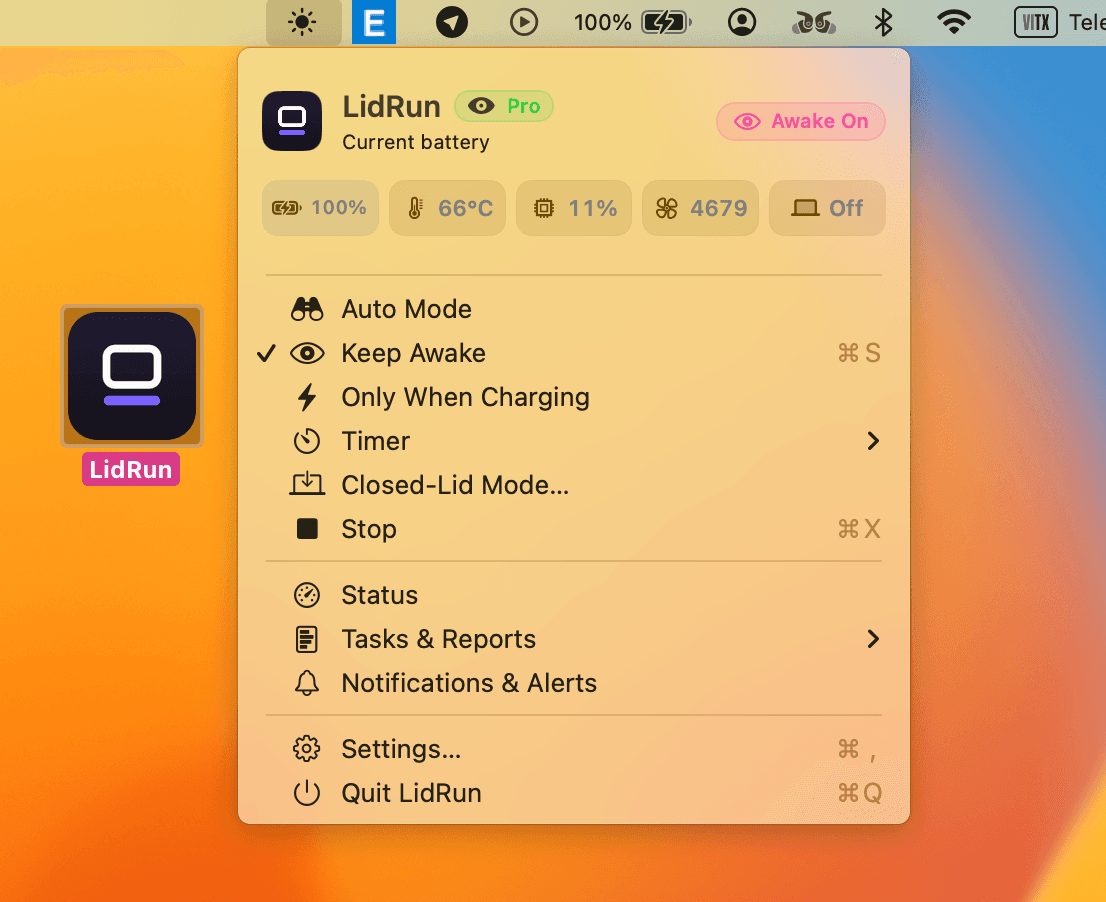
Desactívalo de nuevo
Haz clic otra vez en el ícono de la barra de menú y selecciona Mantener despierto una segunda vez para apagarlo. No hay que buscar un botón de "detener" aparte: el mismo elemento del menú lo activa y lo desactiva.
Una vez desactivado, tu Mac vuelve a su comportamiento normal de reposo: no cambió nada en la configuración del sistema, simplemente LidRun ya no la está manteniendo despierta.
Los otros tres modos
Mantener despierto es el modo más simple, pero el mismo menú tiene tres más: Solo al cargar (mantiene la Mac despierta solo mientras está conectada a la corriente), Temporizador (la mantiene despierta durante una cantidad determinada de minutos u horas y luego se detiene sola) y Auto Mode (vigila herramientas como Claude Code, Cursor, Docker u Ollama y se activa automáticamente).
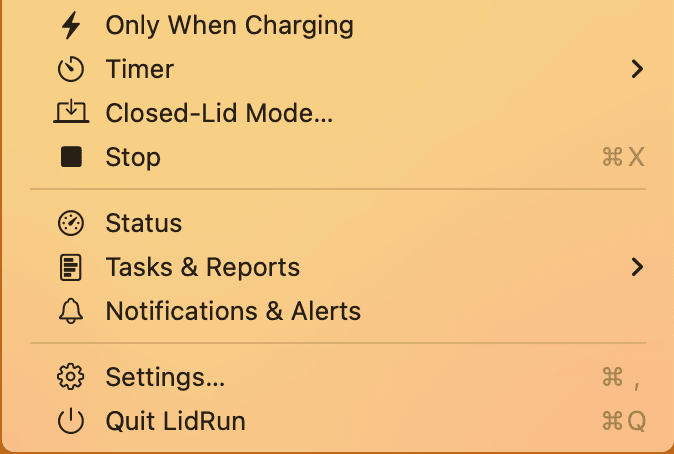
Cuál elegir depende de qué estás protegiendo, no de tu nivel de experiencia. Solo al cargar es la opción por defecto más fácil si tu principal preocupación es la batería: la Mac solo se mantiene despierta mientras está conectada, así que no hay nada que recordar apagar antes de desconectarla y salir con ella. Temporizador funciona bien para un trabajo puntual con un tiempo aproximado - un render, la transferencia de un archivo grande, un script por lotes que corre toda la noche - , cuando prefieres que se libere solo después de un par de horas en lugar de mantener la Mac despierta indefinidamente si te olvidas de que sigue corriendo.
Auto Mode es el que está hecho específicamente para trabajo de IA y desarrollo: revisa cada pocos segundos una lista de procesos - Claude Code, Codex, Cursor, Ollama, Docker, npm, cargo, xcodebuild y decenas más - y solo mantiene la Mac despierta mientras al menos uno de ellos está trabajando de verdad, no simplemente abierto en una ventana. En el momento en que termina la última tarea vigilada, LidRun libera la retención por su cuenta y la Mac vuelve a dormirse con normalidad, así que no tienes que acordarte de apagar nada.
Mantener despierto y estos tres modos se apoyan todos en la misma capa de seguridad: si la batería baja del umbral de apagado automático (20% por defecto, ajustable entre 15% y 50% en Ajustes) o la Mac está funcionando peligrosamente caliente, LidRun libera la retención de todos modos - activar un modo no desactiva las protecciones propias de tu Mac - . Es la misma idea detrás del modo Closed-Lid, que se explica aparte cuando estés listo para trabajar con la tapa cerrada.
Descarga LidRun y sigue esta guía desde tu propia barra de menús.
Preguntas frecuentes
Haz clic en el ícono de LidRun en tu barra de menú y selecciona Mantener despierto. Tu Mac se mantendrá despierta hasta que lo vuelvas a seleccionar para desactivarlo.
El ícono de la barra de menú cambia según si LidRun está manteniendo la Mac despierta o no; revísalo cuando tengas dudas.
Mantener despierto sigue activo hasta que lo apagas manualmente. Auto Mode revisa cada pocos segundos si hay herramientas específicas - como Claude Code, Cursor, Docker u Ollama - y se activa en cuanto una de ellas empieza a trabajar de verdad, luego libera la retención por su cuenta poco después de que termina la última. En ambos casos, no tienes que acordarte de iniciarlo ni de detenerlo.
No: Mantener despierto por sí solo no sobrevive con la tapa cerrada; macOS pone la Mac a dormir en el momento en que la cierras, sin importar ninguna aserción de mantener despierto. Para eso necesitas específicamente el modo Closed-Lid, que combina el Helper de LidRun con una anulación a nivel de sistema, explicado en Activa el Helper de LidRun y Trabaja de forma segura con la tapa cerrada.
No: no es un bloqueo de suspensión ciego. Debajo de cada modo, LidRun vigila el nivel de batería y se retira cuando ya no es seguro seguir: por defecto deja de mantener la Mac despierta en cuanto la batería baja del 20% (ajustable en Ajustes), y también libera la retención si la Mac está funcionando peligrosamente caliente. La idea es agente corriendo → se mantiene despierta, agente terminado o inseguro → se libera; no despierta pase lo que pase.