Activa el Helper de LidRun (y por qué importa)
El Helper de LidRun es un pequeño servicio en segundo plano que hace dos cosas: permite que el modo Closed-Lid se active y desactive sin pedirte la contraseña de administrador cada vez, y restaura el sueño normal automáticamente - en alrededor de un minuto - si LidRun llega a cerrarse o fallar mientras tu Mac todavía debería seguir despierta. Activarlo toma unos 20 segundos, y vale la pena hacerlo antes de tu primera sesión con Closed-Lid.
Qué hace realmente el Helper
El modo Closed-Lid funciona cambiando un ajuste que afecta a todo macOS (pmset -a disablesleep), y ese ajuste requiere permisos de administrador para tocarse. Sin el Helper, macOS muestra un aviso pidiendo la contraseña de administrador cada vez que ese ajuste cambia - tanto al activar Closed-Lid como al desactivarlo. Está bien de vez en cuando, pero se vuelve tedioso si usas Closed-Lid seguido.
Técnicamente, el Helper es un pequeño servicio en segundo plano - un LaunchDaemon registrado a través del propio framework Service Management de Apple, que apruebas una vez en System Settings como cualquier otro elemento de inicio de sesión, no una instalación oculta. Como corre con privilegios de root, puede cambiar ese ajuste sin pedir contraseña cada vez - pero no es una puerta trasera general: solo entiende un conjunto pequeño y fijo de solicitudes integradas en LidRun (cambiar el ajuste de Closed-Lid, forzar un sueño inmediato, y responder a un chequeo periódico), y solo las acepta si vienen de la propia app firmada de LidRun. Nada más puede comunicarse con él.
La razón más importante para activarlo: disablesleep es un ajuste global y persistente. Si LidRun llega a cerrarse de forma inesperada - un fallo, un cierre forzado, un tropiezo del sistema - mientras ese ajuste sigue activo, la Mac seguiría ignorando el cierre de la tapa sin ninguna app que lo revierta. El Helper evita que eso se quede así: mientras LidRun está corriendo, se reporta con el Helper cada 30 segundos; si pasan 45 segundos sin ese reporte, el Helper - que sigue corriendo de forma independiente de la app - restaura el sueño normal por su cuenta. En la práctica, eso significa que la Mac vuelve a poder dormir en cosa de un minuto desde que LidRun desaparece, no cuando se te ocurra volver a abrirlo.
También existe una versión manual del mismo arreglo: una vez que el Helper está activado, Settings muestra un botón 'Safe reset' que fuerza el regreso al sueño normal de inmediato. Rara vez lo necesitarás - el watchdog automático suele adelantarse - pero ahí está si quieres confirmar el estado tú mismo.
Actívalo
No necesitas ninguna preparación especial antes - el Helper funciona en el mismo macOS 13 Ventura o posterior que ya requiere el resto de LidRun, y aprobarlo es un simple interruptor, no una contraseña.
Abre la pestaña Resumen de LidRun. Verás una línea que dice 'Activar el Helper de LidRun' - haz clic ahí.

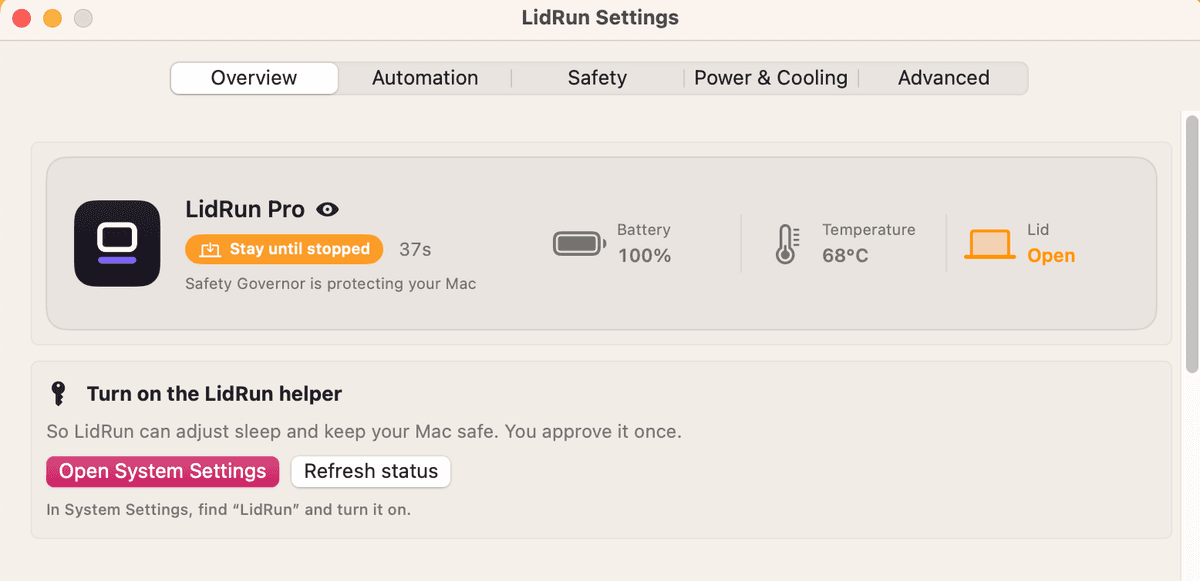
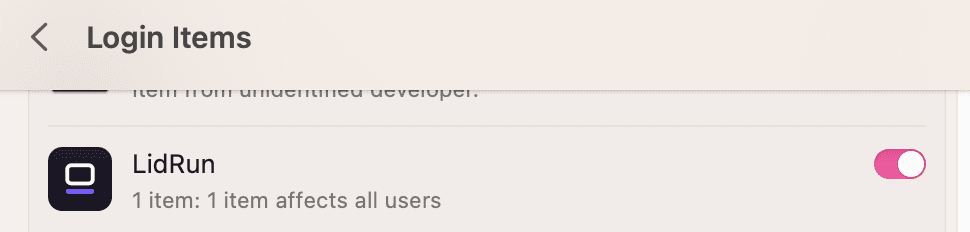
macOS abrirá Ajustes del Sistema directamente en el panel de Elementos de inicio de sesión, donde apruebas el Helper como cualquier otro elemento en segundo plano.
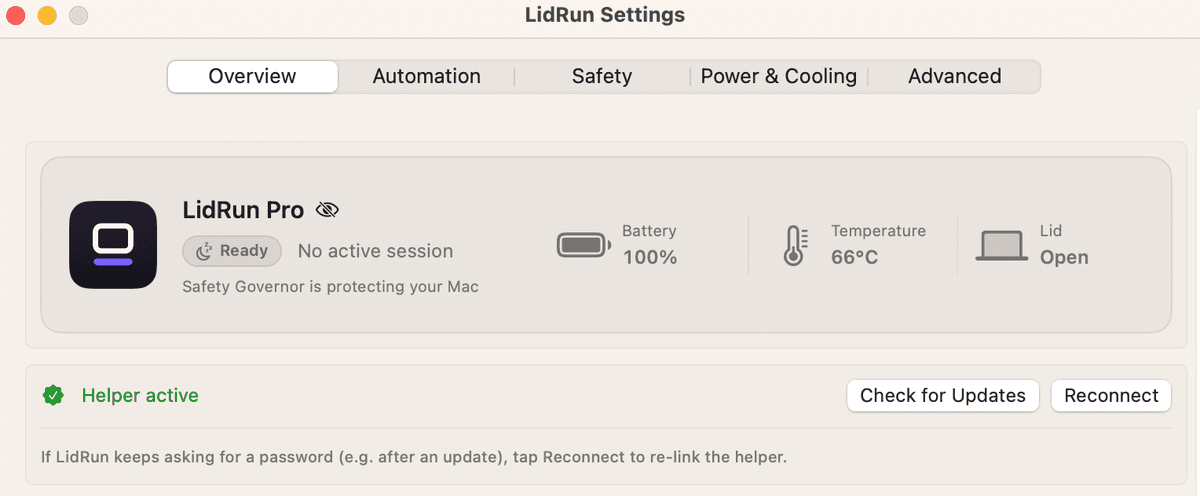
Una vez aprobado, la pestaña Resumen se actualiza para mostrar 'Helper activo'. Eso es todo el proceso - no hace falta reiniciar, y solo hay que hacerlo una vez.
Si no se activa de inmediato
Hay dos cosas que pueden parecer trabadas sin estarlo. Si ya aprobaste LidRun en Elementos de inicio de sesión y la pestaña Resumen todavía muestra el aviso anterior, toca 'Actualizar estado' - el mismo control siempre está disponible en Settings, bajo 'Closed-Lid sin solicitudes repetidas de contraseña'.
Si LidRun vuelve a pedirte la contraseña después de instalar una actualización, no significa que perdiste la aprobación - una nueva versión recarga el binario del daemon del Helper, y la conexión simplemente necesita volver a enlazarse. Toca 'Reconectar' en Settings; no te manda de vuelta a Ajustes del Sistema ni te pide aprobar nada de nuevo.
Y si rechazas el aviso de Elementos de inicio de sesión, o más adelante apagas LidRun ahí, no se rompe nada - LidRun simplemente vuelve a pedir la contraseña de administrador para el modo Closed-Lid, tal como antes de activar el Helper.
Qué es lo que no cambia
El alcance del Helper es muy acotado. Keep Awake, el Timer, Charging Only y Auto-Watch mantienen una simple power assertion de macOS que nunca necesitó permisos de administrador, así que el Helper no cambia nada para ellos - solo afecta al modo Closed-Lid. El force-sleep (la acción 'Dormir ahora') tampoco depende de él; LidRun ya tiene un camino propio para eso que no requiere el Helper. Y los umbrales de seguridad que configuras - el piso de batería, el límite térmico, el auto-stop - funcionan exactamente igual con o sin él.
Todavía no hay un interruptor dentro de la app para desactivar el Helper. Para quitarlo, ve a Ajustes del Sistema → Elementos de inicio de sesión (llamado 'Elementos de inicio de sesión y extensiones' en versiones más nuevas de macOS), busca LidRun y apágalo ahí - LidRun lo detecta solo y vuelve al comportamiento de pedir contraseña para el modo Closed-Lid.
¿Necesitas una licencia para otro Mac? Ver precios →
Preguntas frecuentes
No - Keep Awake, Timer, Charging Only y Auto-Watch funcionan todos sin él; solo necesitan una power assertion estándar, no permisos de administrador. El Helper solo importa cuando usas el modo Closed-Lid.
Igual funciona. macOS te va a pedir la contraseña de administrador cada vez que el ajuste de Closed-Lid se active o desactive, y si LidRun llega a cerrarse de forma inesperada a mitad de una sesión, no hay ningún watchdog en segundo plano que lo detecte - el ajuste de tapa cerrada puede quedarse trabado hasta que vuelvas a abrir LidRun (o lo reinicies tú mismo con sudo pmset -a disablesleep 0).
En unos 45 a 60 segundos, aproximadamente. Mientras LidRun está corriendo, se reporta con el Helper cada 30 segundos; si pasan 45 segundos sin ese reporte, el Helper - que corre de forma independiente de la app - restaura el sueño normal por su cuenta, sin necesidad de reabrir LidRun ni pedir contraseña.
En la pestaña Resumen de LidRun - busca 'Activar el Helper de LidRun' y haz clic ahí, luego apruébalo en el panel de Ajustes del Sistema que se abre. El mismo control también queda disponible de forma permanente en Settings, bajo 'Closed-Lid sin solicitudes repetidas de contraseña', una vez que lo hayas activado.
No. El Helper está limitado a un conjunto pequeño y fijo de operaciones - el interruptor de encendido/apagado de Closed-Lid, el force-sleep y la recuperación tras un fallo - y solo acepta solicitudes que vengan de la propia app firmada de LidRun. Los umbrales de seguridad que configuras, como el piso de batería y el límite térmico, funcionan exactamente igual con o sin él.
Todavía no hay un interruptor dentro de la app - ve a Ajustes del Sistema → Elementos de inicio de sesión (o Elementos de inicio de sesión y extensiones en versiones más nuevas de macOS), busca LidRun y apágalo ahí. LidRun lo detecta y vuelve automáticamente a pedir la contraseña de administrador para el modo Closed-Lid.