Cómo trabajar con seguridad con la tapa del Mac cerrada
Cerrar la tapa duerme el Mac sin importar qué modo tengas activo para mantenerlo despierto: Mantener despierto, Temporizador, Solo al cargar y Auto Mode solo bloquean el sueño por inactividad, no el sueño aparte que macOS dispara al cerrar la tapa, a menos que actives primero el modo Closed-Lid. Aquí te explicamos por qué existe esa brecha, cómo activar bien el modo Closed-Lid, y los umbrales reales de batería y temperatura que mantienen segura una sesión sin supervisión.
Mantener despierto por sí solo no sobrevive a la tapa cerrada
Esta es la confusión más común de todas: activar Mantener despierto, cerrar la tapa, y esperar que el trabajo siga corriendo. No va a pasar - macOS duerme el Mac en el instante en que la tapa se cierra, sin importar qué modo esté activo para mantenerlo despierto. Mantener despierto, Temporizador, Solo al cargar y Auto Mode retrasan el sueño por inactividad, pero ninguno anula por sí solo el sueño que dispara el cierre de la tapa.
La razón es de arquitectura, no una limitación de LidRun: esos modos mantienen una power assertion de IOKit, y una assertion solo bloquea el sueño por inactividad, el que macOS activa porque nadie ha tocado el Mac en un rato. Cerrar la tapa dispara un sueño de clamshell aparte, de un nivel más bajo, que ninguna assertion puede detener. La única palanca que evita el sueño por cierre de tapa cuando usas batería es un ajuste de todo el sistema, pmset disablesleep, que necesita privilegios de administrador para cambiarse. Eso es justo lo que el modo Closed-Lid activa por ti - y por qué macOS pide una contraseña la primera vez, antes de habilitar el Helper.
El modo Closed-Lid es el único ajuste que realmente cambia este comportamiento. Si necesitas que el trabajo siga corriendo con la tapa cerrada, ese es el modo que debes activar - no solo Mantener despierto.

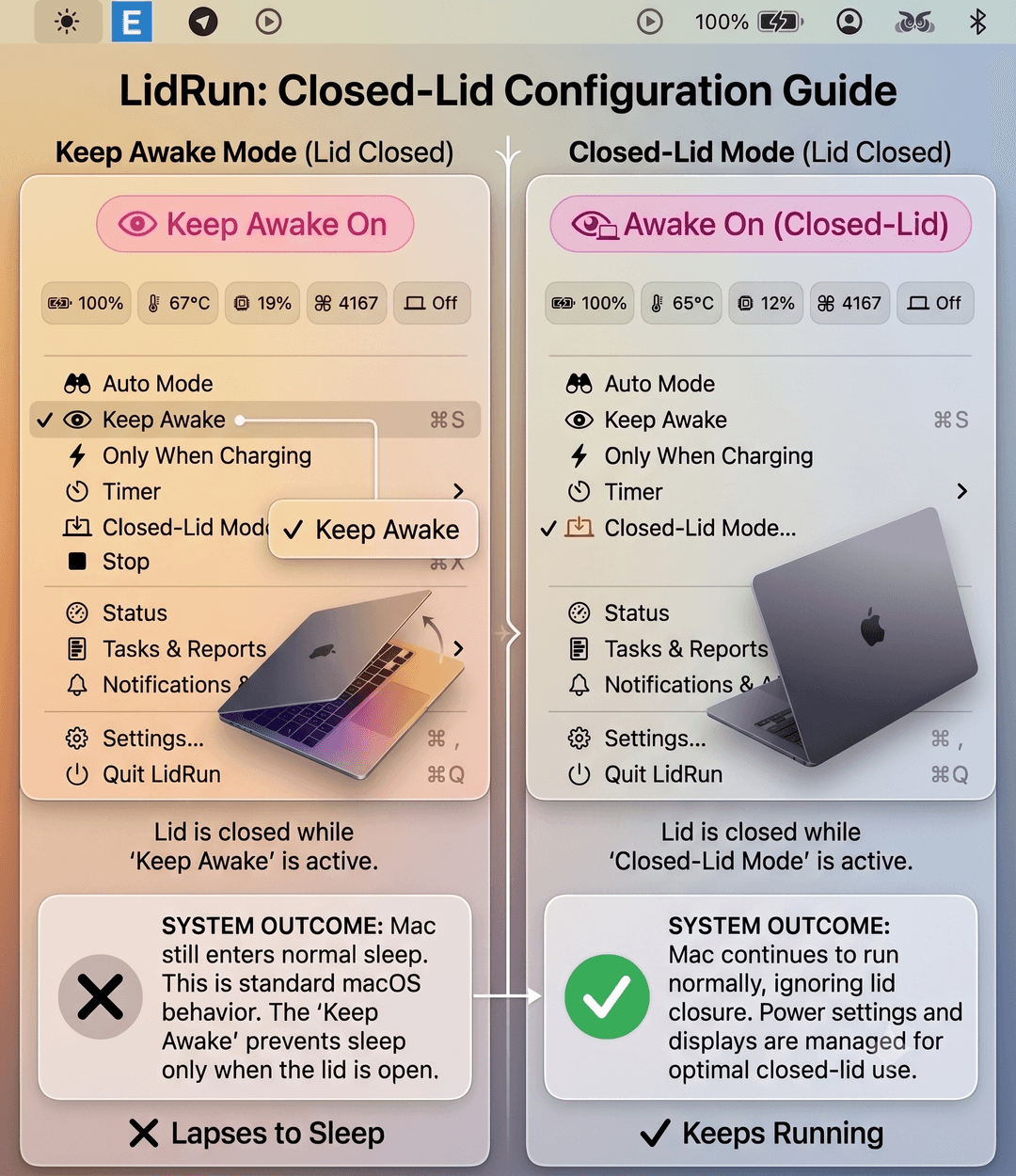
Hay una excepción: si el Mac está conectado a la corriente con un monitor externo y un teclado o mouse conectados, macOS ya lo mantiene despierto con la tapa cerrada por su cuenta - eso es soporte nativo de Apple para clamshell, no algo que LidRun agregue. El modo Closed-Lid importa para el caso que no está cubierto: usar el Mac con batería, o sin un monitor externo.
Cómo activar bien el modo Closed-Lid
Haz clic en el ícono de la barra de menú y selecciona Closed-Lid Mode. Vas a ver dos opciones: 'Dormir al terminar', marcada como Recomendado, donde el Mac se duerme automáticamente en cuanto el trabajo realmente termina, y 'Seguir despierto hasta que lo desactive', que se mantiene despierto de forma indefinida hasta que tú mismo lo apagas.
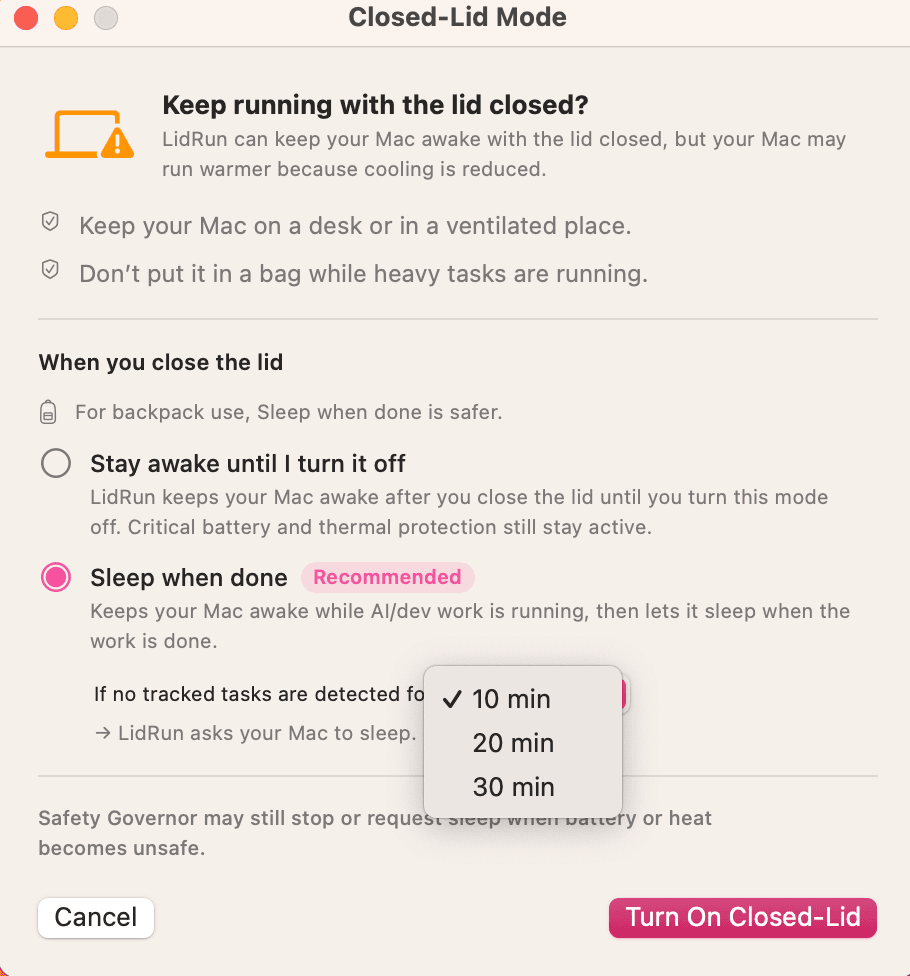
'Dormir al terminar' vigila el trabajo de IA o desarrollo que LidRun rastrea y, en cuanto ninguno ha estado activo durante una ventana de inactividad definida - 10 minutos por defecto, ajustable a 20 o 30 - le pide al Mac que se duerma. Ese margen es más corto que el del sueño automático general, y es a propósito: con la tapa cerrada el Mac se calienta más, así que hay menos motivo para mantenerlo despierto una vez que el trabajo ya terminó.
Elige una opción, confirma, y solo después cierra la tapa. Activar el modo Closed-Lid cuando la tapa ya está cerrada no funciona - el orden importa.
Si todavía no has habilitado el LidRun Helper, macOS te pedirá la contraseña de administrador cada vez que actives esto - es el mismo aviso de permiso de disablesleep de antes, no una insistencia de LidRun. Consulta 'Activa el LidRun Helper' para evitarte ese paso de ahí en adelante.
Los hábitos de seguridad que realmente importan
La ventilación es lo único que ninguna app puede resolver por ti. Mantén el Mac sobre una superficie dura, plana y ventilada - nunca dentro de una mochila o bolso cerrado mientras corre un trabajo. Un Mac con la tapa cerrada genera calor de verdad, y un espacio sellado lo atrapa. Si piensas moverte con él encendido - por ejemplo, en una mochila durante el trayecto al trabajo - 'Dormir al terminar' es la opción más segura de las dos: termina la sesión apenas termina el trabajo, en vez de mantener el Mac despierto de forma indefinida dentro de una mochila.
LidRun vigila el nivel de batería y el estado térmico durante toda la sesión, y puede retroceder por su cuenta. Ajustes → Seguridad tiene una escala de batería escalonada: un aviso temprano al 15% por defecto, uno más fuerte al 5%, y un piso de suspensión forzada al 4% que libera toda retención activa para mantener el Mac despierto y le pide que se duerma de inmediato, para que no llegue a un apagado forzado por batería agotada. Ese piso siempre está activo, incluso con las demás alertas desactivadas, y solo se puede subir, nunca bajar de 4%. Por separado, hay un umbral de detención automática - 20% por defecto, ajustable de 15% a 50% - que termina la sesión de mantener el Mac despierto antes de que la batería se acerque a ese nivel tan bajo. En el lado térmico, 'Desactivar Closed-Lid si el Mac se calienta demasiado' (activado por defecto en Ajustes → Seguridad) termina el modo Closed-Lid automáticamente si el chip llega al nivel térmico 'crítico' de macOS.
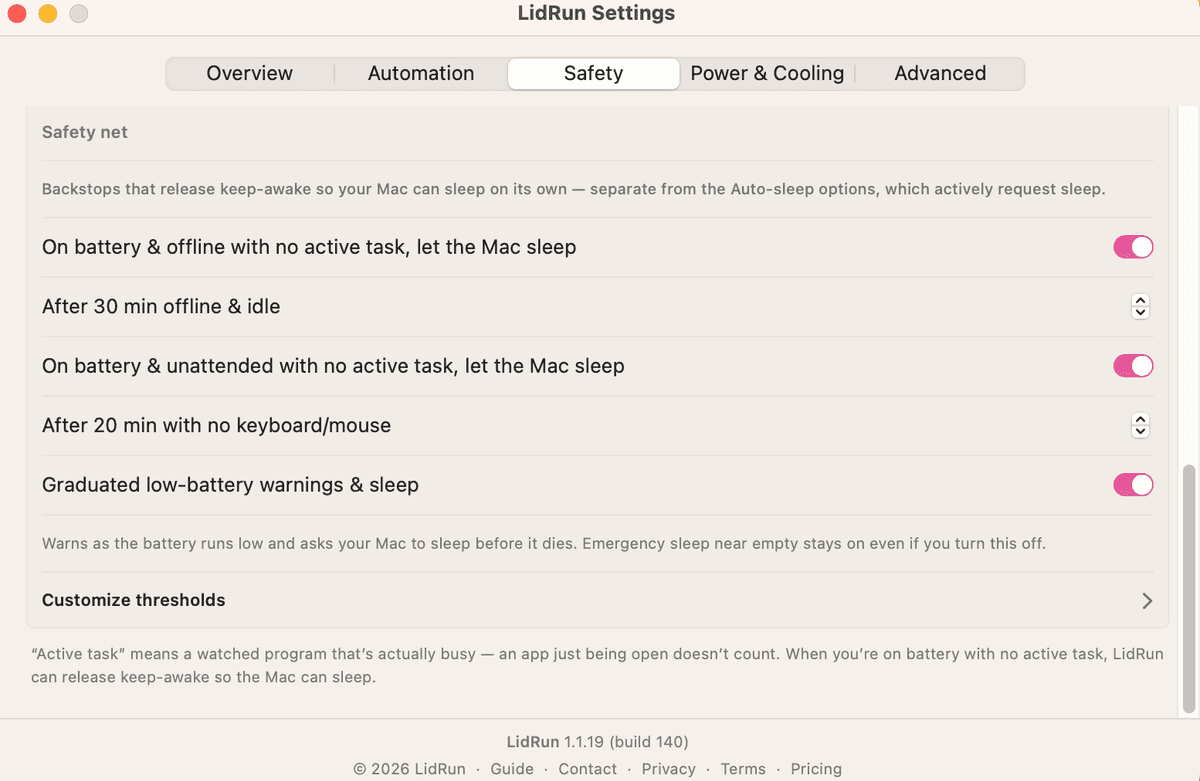
Esa red de seguridad solo funciona si de verdad la dejaste configurada - revísala antes de una sesión larga de toda la noche, no después. Y solo entra en acción cuando el Mac está realmente inactivo o en riesgo: un Mac que se está usando activamente nunca es forzado a dormir.
Los cierres inesperados son el otro caso límite que vale la pena conocer. Si LidRun se cierra o se fuerza su cierre mientras el modo Closed-Lid está activo, el ajuste disablesleep se queda encendido - el Mac no vuelve a dormirse por su cuenta. LidRun revisa si quedó ese estado la próxima vez que se abre y lo restablece automáticamente, pero esa recuperación solo ocurre en el siguiente inicio, no mientras el Mac sigue ahí a mitad de sesión, y sin el Helper habilitado vuelve a pedir tu contraseña de administrador, igual que al activar el modo.
Para ser claros sobre lo que esto es: LidRun ayuda a reducir el riesgo, no es una garantía de que nada salga mal. La misma promesa - agente corriendo, se mantiene despierto; agente terminado o en riesgo, se libera y se duerme - aplica tanto con la tapa cerrada como con la tapa abierta. La ubicación y la ventilación siguen siendo responsabilidad tuya.
¿Necesitas una licencia para otro Mac? Ver precios →
Preguntas frecuentes
Mantener despierto bloquea el sueño por inactividad reteniendo una power assertion, pero una assertion no puede anular el sueño de clamshell aparte que macOS dispara al cerrar la tapa. Para eso necesitas específicamente el modo Closed-Lid - actívalo antes de cerrar la tapa, no solo Mantener despierto.
'Dormir al terminar', marcada como Recomendado, vigila el trabajo de IA o desarrollo que LidRun rastrea y deja que el Mac se duerma automáticamente en cuanto ninguno ha estado activo durante una ventana de inactividad definida (10 minutos por defecto), así no tienes que acordarte de desactivarlo. 'Seguir despierto hasta que lo desactive' lo mantiene corriendo de forma indefinida hasta que tú mismo termines la sesión - útil si no estás seguro de cuánto va a tardar el trabajo.
Puede serlo, con la configuración correcta: una superficie dura y ventilada, un piso de batería baja que de verdad hayas configurado, e idealmente el Helper habilitado para la recuperación automática. LidRun ayuda a reducir el riesgo vigilando el estado de la batería y la temperatura, pero no elimina la realidad física de un espacio cerrado que atrapa el calor - nunca lo corras dentro de una mochila.
No, pero sin él macOS te pide la contraseña de administrador cada vez que se activa el modo Closed-Lid - y si LidRun se cierra o falla a mitad de sesión, la recuperación automática en el siguiente inicio tiene que pedir esa misma contraseña otra vez antes de poder restablecer las cosas. Consulta 'Activa el LidRun Helper' para la configuración de una sola vez.
El ajuste de sueño de todo el sistema que activó (disablesleep) se queda encendido hasta que algo lo restablezca, así que el Mac no se va a dormir solo mientras tanto. LidRun revisa si quedó ese estado la próxima vez que se abre y lo restablece automáticamente - con el Helper habilitado eso pasa en silencio, sin él vas a ver un aviso más de contraseña de administrador.
No siempre. Si el Mac está conectado a la corriente con un monitor externo y un teclado o mouse conectados, macOS ya lo mantiene despierto con la tapa cerrada por su cuenta - eso es una función nativa de macOS, no algo que LidRun agregue. El modo Closed-Lid es para lo que eso no cubre: usar el Mac con batería, o sin un monitor externo conectado.