Cómo leer la temperatura real del CPU en Macs Intel y Apple Silicon
Descripción: macOS no tiene ninguna forma nativa de mostrarte la temperatura del CPU - no está en el Monitor de Actividad, no está en ningún lugar de los Ajustes del Sistema - así que leer la temperatura del CPU en un Mac siempre implica rodear ese vacío de la misma forma en que lo hace cada herramienta: hablando con el SMC (System Management Controller), el pequeño controlador que se ubica entre el sistema operativo y los sensores reales. Leerlo significa pedir una clave de sensor específica de cuatro caracteres y decodificar el formato numérico que use ese chip en particular - punto fijo sp78 en Intel, punto flotante IEEE flt en Apple Silicon - que es también la razón por la que dos herramientas en la misma máquina, incluido el propio pmset -g therm de Terminal, pueden mostrarte dos números distintos para lo que parece ser la misma cosa.
No existe una API de Apple que simplemente te dé un número
Abre el Monitor de Actividad y busca una columna de temperatura del CPU - no existe. Apple nunca ha incluido una pantalla de temperatura nativa en ninguna parte de macOS: ni en el Monitor de Actividad, ni en los Ajustes del Sistema, ni a través de ninguna API pública de temperatura. No es un descuido; Apple trata los datos de los sensores como un detalle interno de su propia gestión térmica, no como algo que las apps deban leer directamente.
Todo lo que sí te muestra un número, gratis o de pago, rodea ese vacío de la misma forma: hablando con el SMC, el pequeño controlador siempre activo que se ubica entre macOS y los sensores térmicos y ventiladores reales. No existe una llamada al sistema de tipo "leer temperatura del CPU" - le pides al SMC una clave de sensor específica de cuatro caracteres (como TC0D o Tp01) y este te devuelve un puñado de bytes crudos que no significan nada hasta que sabes cómo decodificarlos.
Esa es la respuesta real a "¿cómo leo la temperatura del CPU de mi Mac?": elegir la clave correcta para este Mac en particular, y luego decodificar los bytes que devuelve usando el formato correcto para este chip en particular. Si te equivocas en cualquiera de los dos pasos, obtienes un número equivocado, o directamente ningún número - que es exactamente por qué dos herramientas de temperatura en el mismo Mac pueden no coincidir, y por qué algunos lectores no muestran absolutamente nada en un chip recién salido.
Los dos decodificadores: sp78 en Intel, IEEE flt en Apple Silicon
El SMC no devuelve un único tipo numérico universal - cada clave trae su propio tipo de dato, y el decodificador tiene que coincidir con él o el resultado es basura. Las claves de temperatura usan dos formatos distintos según la arquitectura del Mac.

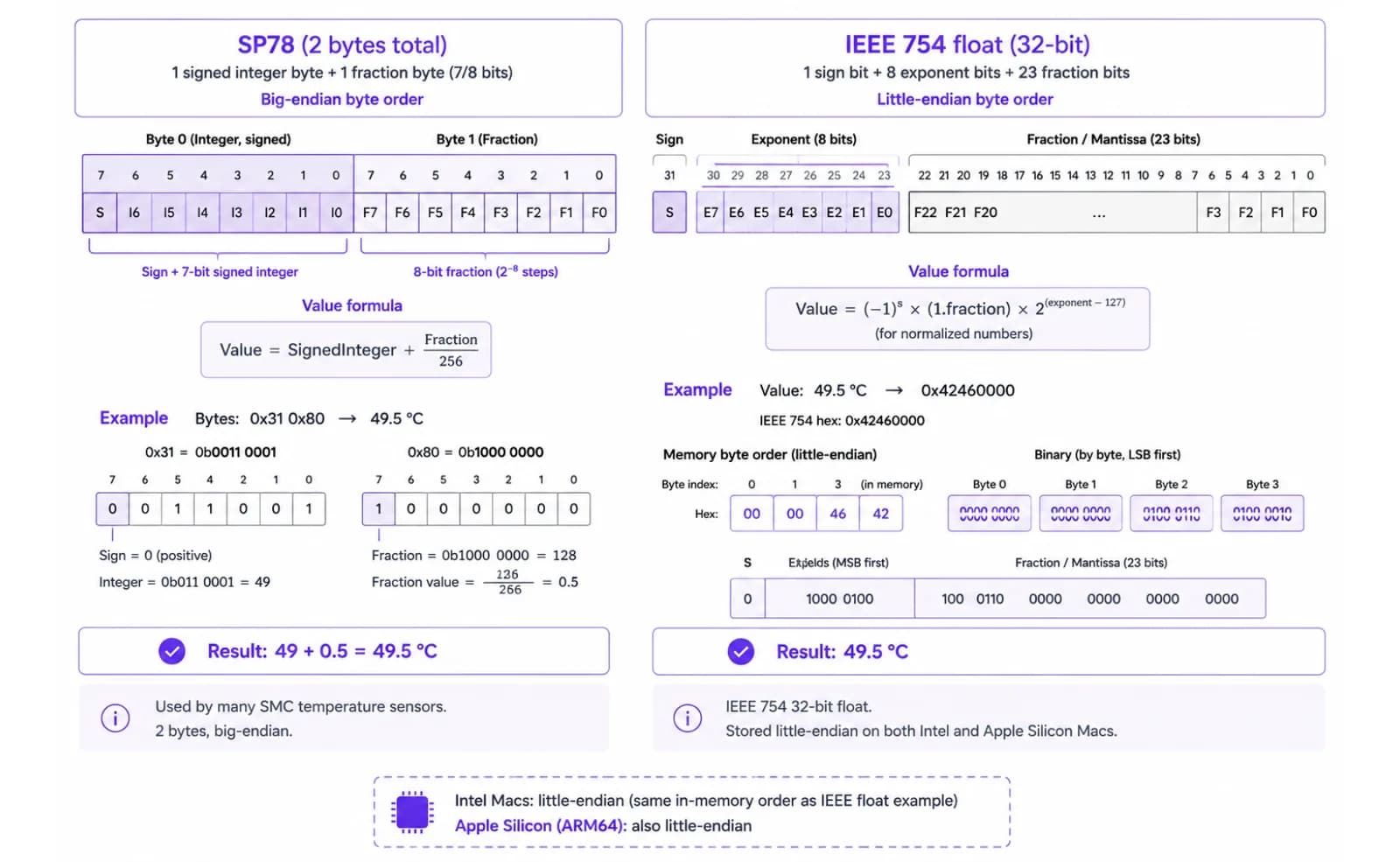
En los Macs Intel, la temperatura vuelve como sp78: un número de punto fijo con signo 8.8, un byte de grados enteros y un byte de fracción. Decodificarlo es aritmética simple - el primer byte leído como entero con signo, más el segundo byte dividido entre 256. Los bytes 0x31 0x80, por ejemplo, se decodifican como 49 + 128/256 = 49.5°C.
En Apple Silicon, la misma familia de sensores se reporta como flt: un número de punto flotante IEEE-754 de 4 bytes estándar, solo que almacenado en little-endian en lugar del orden de bytes que normalmente esperarías. Es el mismo formato de float de 32 bits que se usa en cualquier otro software - Apple simplemente empaqueta los bytes al revés.
Las RPM del ventilador también tienen su propia división de codificación - punto fijo fpe2 en hardware Intel más antiguo, flt en Intel moderno y en todo Mac con Apple Silicon - así que un lector construido solo para los formatos numéricos de una generación de chip leerá mal, o directamente no podrá leer, hardware del otro lado de la transición. LidRun verifica el tipo real que reporta cada clave antes de decodificar, en lugar de asumir un solo formato para todo el Mac.
Guía relacionadaControl de ventiladores en Mac para desarrolladoresNo existe una única clave de "temperatura del CPU" - y cambia con cada chip
Incluso una vez que puedes decodificar una clave, todavía tienes que saber cuál pedir, y eso cambia según el modelo de Mac y, en Apple Silicon, según la generación del chip.
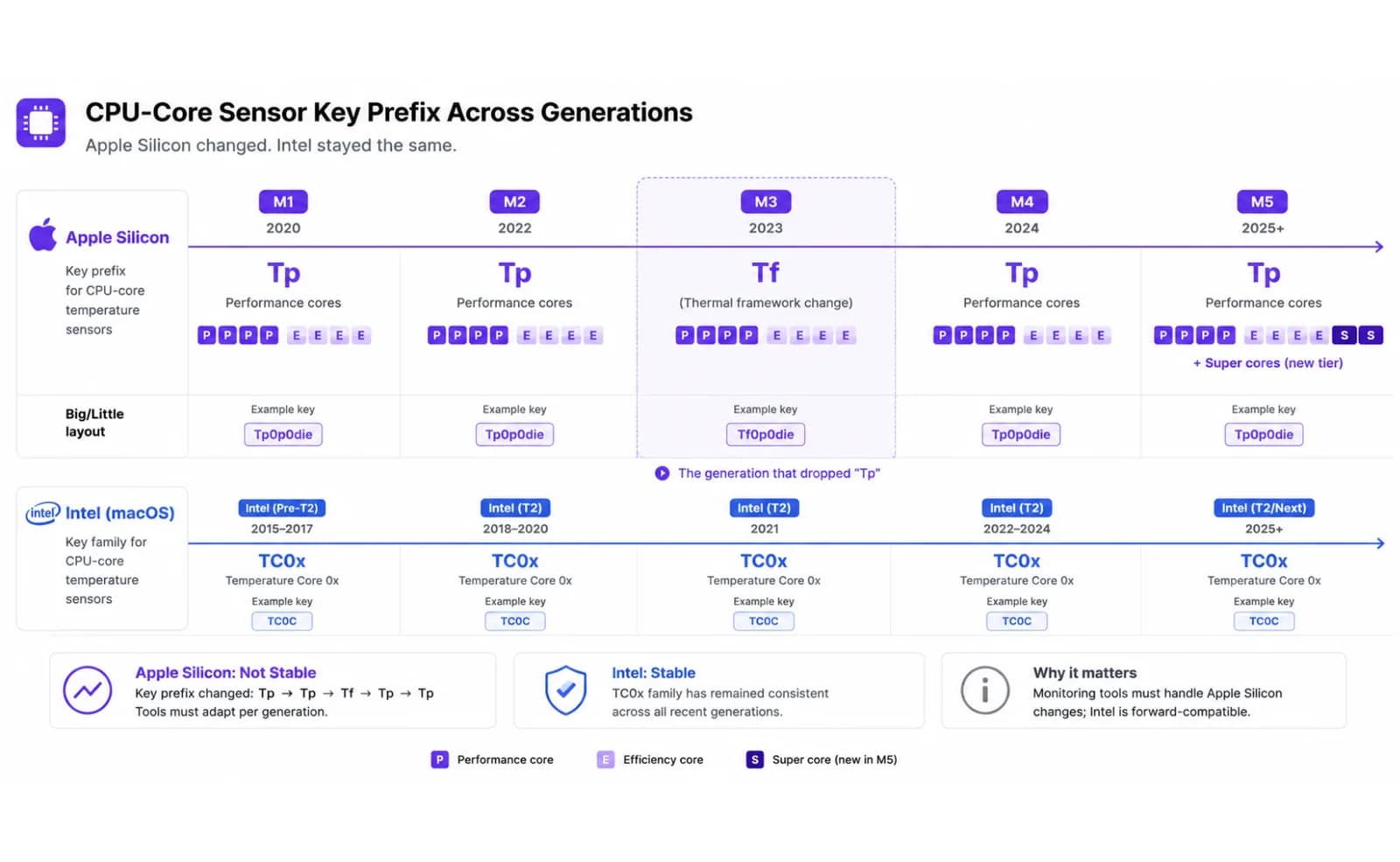
Los Macs Intel son relativamente simples: los sensores del CPU viven bajo la familia TC0x - TC0D (die), TC0P (proximidad), TC0E y TC0F (lecturas filtradas/virtuales), TCAD (package) - y la mayoría de los lectores para Intel simplemente consultan esa lista corta.
Apple Silicon está fragmentado a propósito, porque el chip tiene muchas más zonas térmicas distintas que un solo "die". El M1 expone claves de núcleos de rendimiento como Tp01, Tp05 y Tp0D, un clúster auxiliar de CPU bajo Tc0a/Tc0b, y claves de GPU bajo Tg05/Tg0D. El M2 agrega claves separadas para núcleos de eficiencia (Tp1h, Tp1t) junto a sus núcleos de rendimiento. Luego el M3 cambia la convención de nombres por completo: las claves de núcleos de rendimiento y GPU pasan a un nuevo prefijo Tf (Tf04, Tf09…) y los núcleos de eficiencia obtienen su propio prefijo Te - la generación que eliminó Tp para los núcleos de CPU por completo. El M4 trae de vuelta Tp para los núcleos de rendimiento mientras mantiene Te para eficiencia. El M5 agrega un nivel adicional de "súper núcleo" bajo sus propios sufijos Tp.
Esa es la razón real por la que un lector de temperatura puede pasar de funcionar perfecto a no mostrar nada en el siguiente Mac que compres: una herramienta con una lista de claves de M1/M2 fija en el código no lee nada en un M3, porque las claves que busca ya no existen ahí - se movieron a otra letra. No es un bug de tu Mac; es una lista de claves que no se actualizó para el chip nuevo.
LidRun maneja esto con un enfoque de dos pasos: primero prueba una lista estática de claves conocidas (rápido, sin necesidad de sondear en Macs que ya conoce), y si ninguna devuelve una lectura, enumera la tabla completa de claves del SMC una vez - entre unos cientos y cerca de mil claves según el Mac - y se queda con lo que decodifique a una temperatura plausible bajo los prefijos de sensor del die (Tp, Te, Tf, Tg, Tc), descartando sensores de piel, ambiente y batería que subestimarían qué tan caliente está realmente el chip. El resultado se guarda en caché, así que las siguientes consultas casi no cuestan nada.
Las formas gratis y nativas de comprobarlo tú mismo
No necesitas LidRun, ni ninguna app de pago, para ver un número real. Existen varias opciones gratuitas, cada una con una limitación real que vale la pena conocer antes de confiar en ella.
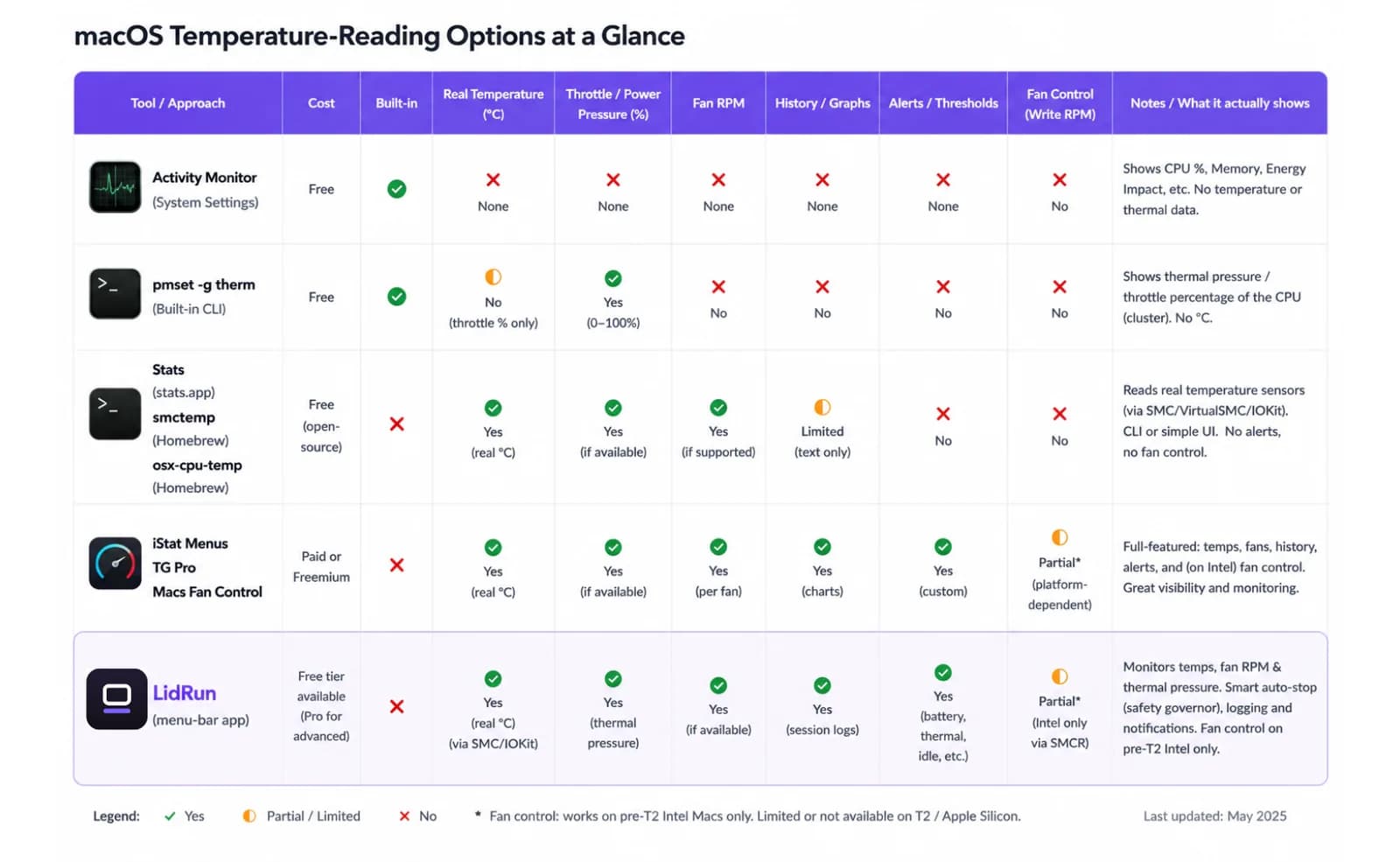
El pmset -g therm nativo de Terminal es lo más parecido que trae macOS a un comando de temperatura - pero lee la salida con cuidado: la línea CPU_Speed_Limit que imprime no es una temperatura, es un porcentaje de throttle. 100 significa que el chip no está siendo limitado en absoluto; un número más bajo significa que macOS está recortando activamente la velocidad del CPU para manejar el calor. Es una señal genuinamente útil de "¿mi Mac está sufriendo ahora mismo?", y es gratis y viene incluida, pero nunca te va a mostrar una lectura en grados.
Para obtener un número real, existen lectores de SMC gratuitos y de código abierto que hacen exactamente el trabajo de clave-y-decodificación descrito arriba. Stats (exelban/stats) es una app de menú gratuita y de código abierto que va siguiendo los nombres de clave cambiantes de Apple Silicon versión tras versión. Herramientas de línea de comandos como smctemp y osx-cpu-temp hacen la misma decodificación desde Terminal sin necesidad de interfaz gráfica (osx-cpu-temp es anterior a Apple Silicon y solo cubre Intel).
Las herramientas de pago o freemium - iStat Menus, TG Pro, Macs Fan Control - leen las mismas claves del SMC y le agregan pulido: gráficos históricos, alertas y, en el caso de TG Pro y Macs Fan Control, control de ventiladores además de la lectura. Ninguna tiene acceso a un número que Apple le esconda al resto; todas hacen exactamente el mismo intercambio con el SMC, solo con más mantenimiento detrás de la lista de claves y una interfaz más cuidada por encima.
Por qué dos apps muestran números distintos
Si una herramienta dice 68°C y otra dice 74°C en el mismo Mac en el mismo momento, ninguna de las dos es necesariamente incorrecta. Casi seguro están leyendo un sensor distinto, o convirtiendo varios sensores en un solo número de una forma diferente.
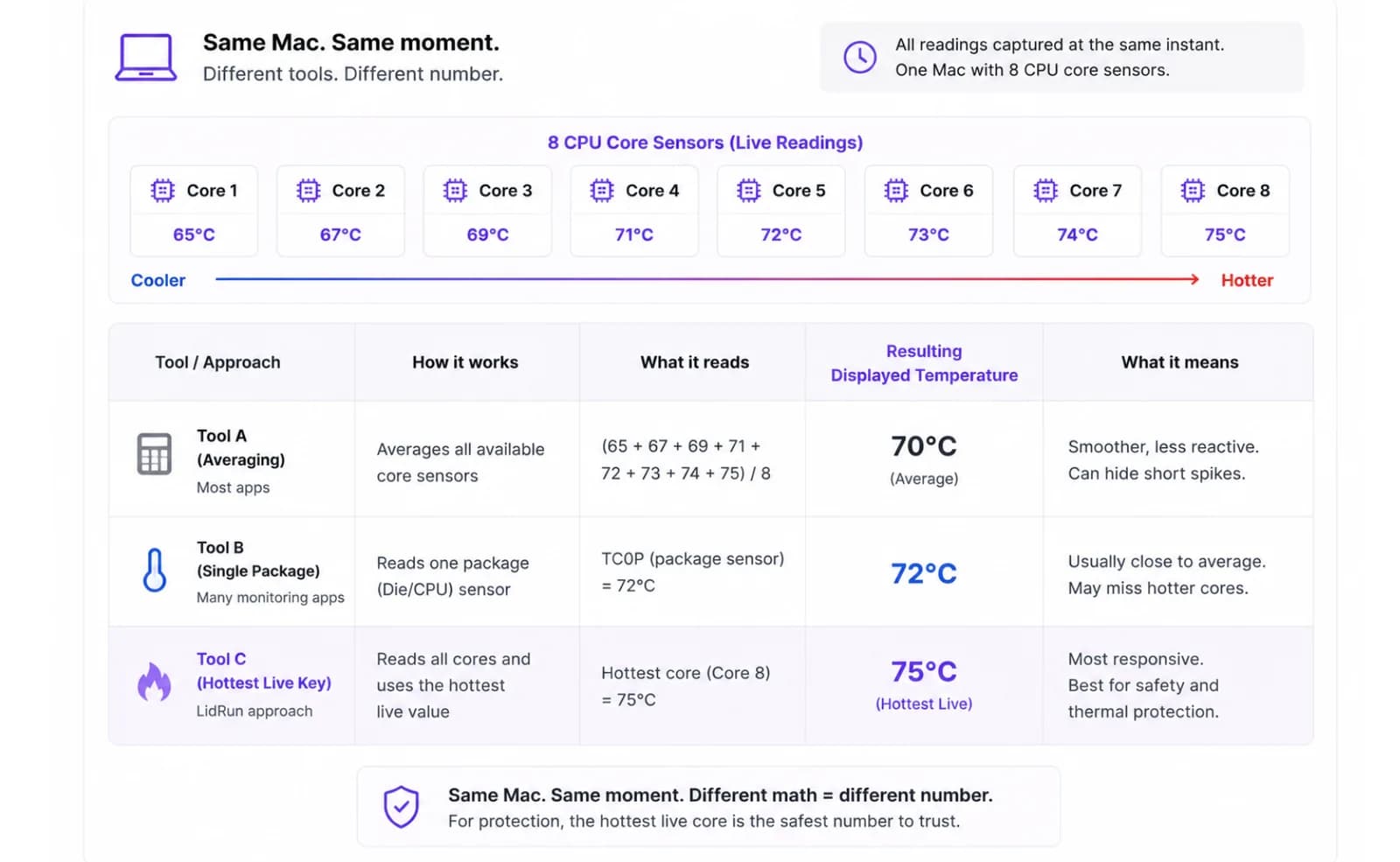
Supongamos que un Mac tiene ocho sensores de núcleo marcando entre 65°C y 75°C en ese instante. Una herramienta que promedia los núcleos (el enfoque que usan tanto Stats como smctemp, para una "temperatura actual del CPU" más amigable) podría mostrar 70°C. Una herramienta que reporta un sensor de package específico podría mostrar 72°C. Una herramienta que reporta el sensor activo más caliente que encontró - el enfoque de LidRun - muestra 75°C. Los tres números son lecturas reales y honestas del mismo silicio; solo responden preguntas ligeramente distintas.
Promediar da un número más suave y representativo para el día a día. Reportar el máximo es la opción más conservadora para cualquier cosa relacionada con seguridad, porque el throttle se activa cuando el sensor de die más caliente cruza su límite, no por el promedio - así que un monitor que está decidiendo si frenar o no, y no solo mostrando un número, tiene una razón real para preferir el pico por encima del promedio.
La lección práctica: trata cualquier temperatura de CPU individual como una lectura del sensor y método que eligió esa herramienta en particular, no como el único valor verdadero de tu Mac. Lo que importa para juzgar si algo realmente anda mal es la tendencia de los últimos minutos y cuánto está subiendo - no si tu número coincide grado a grado con la herramienta de un amigo.
El riesgo de confiar en un solo lector
El problema de generación de chips descrito arriba no es hipotético - ya causó fallas reales y documentadas. btop, el popular monitor de sistema de código abierto, lanzó un lector de temperatura que solo implementaba el decodificador sp78; como nunca manejó flt, silenciosamente no mostraba ninguna temperatura de CPU en ningún Mac con Apple Silicon (un bug que el proyecto rastreó como el issue #1653) hasta que se corrigió. Nada se caía y no aparecía ningún error - el número simplemente faltaba, lo cual parece "mi Mac no tiene sensor de temperatura" en lugar de "el decodificador de esta herramienta está incompleto".
El mismo tipo de falla aplica a listas de claves desactualizadas, no solo a decodificadores faltantes: un lector construido antes de que saliera el M3 y nunca actualizado no leerá nada en un M3, porque las claves de núcleos de rendimiento que está buscando (Tp01, Tp05…) ya no existen ahí - ahora son Tf04, Tf09. Una lista de claves desactualizada y un decodificador faltante producen el mismo síntoma: una lectura en blanco o en cero que parece un problema de hardware cuando no lo es.
Hay un riesgo aparte, más pequeño, con las herramientas que van más allá de la simple lectura. Macs Fan Control, TG Pro y smcFanControl instalan un daemon auxiliar con privilegios para poder escribir en el SMC - el mecanismo legítimo que realmente requiere el control de ventiladores, ya que Apple exige un helper firmado con Developer ID y con nivel root para eso, y no hay un camino más liviano. Pero eso sí significa que un segundo proceso en segundo plano ahora tiene la capacidad de mantener tus ventiladores en un objetivo manual. Si cierras la app sin devolverla al modo automático, ese daemon puede seguir corriendo con su última configuración manual en lugar de devolverle el control a la propia curva de firmware de macOS.
Nada de esto significa que esas herramientas no sean confiables - Stats, TG Pro y Macs Fan Control se mantienen activamente y han ido persiguiendo cada nueva generación de Apple Silicon a medida que sale, aunque el soporte completo a veces se atrase una versión o dos respecto al lanzamiento de un chip. Significa que un número de temperatura es tan actual como la lista de claves y el decodificador que hay detrás, y esa lista ha cambiado con consecuencias reales cada año que Apple lanza un chip nuevo.
Qué cuenta realmente como "demasiado caliente"
Una vez que tienes un número real, la pregunta más difícil es qué hacer con él - y no hay un único umbral seguro que funcione en todos los Macs, porque Apple deliberadamente hace correr sus chips cerca de su techo térmico bajo carga sostenida. Eso es operación normal, no una señal de alerta.
Los chips M1 están diseñados para funcionar hasta cerca de 100°C bajo carga pesada sostenida sin degradarse - eso es el diseño del SoC funcionando como se pensó, no una falla. El M2 corre incluso más caliente en las mismas condiciones, comúnmente por encima de los 100°C. Los Macs Intel normalmente se mantienen en el rango de 90-100°C bajo carga, que es simplemente cómo se comporta esa arquitectura. La MacBook Air, que no tiene ventilador, no tiene a qué recurrir - maneja el calor únicamente mediante throttle, así que una lectura sostenida de 90-100°C en una Air es su rango normal de operación, no evidencia de que algo ande mal.
El throttle en sí - el chip limitando su propia velocidad para manejar el calor - típicamente empieza alrededor de los 95-100°C en la mayoría de los Macs recientes, lo cual es la propia protección del hardware haciendo su trabajo, no una señal de que tu carga de trabajo rompió algo.
Como un único número "seguro" en grados no se sostiene entre modelos, la señal más útil es la cualitativa que Apple realmente construyó para esto: ProcessInfo.thermalState, una evaluación de cuatro niveles (nominal, fair, serious, critical) descrita por lo que tu Mac necesita hacer, no por una temperatura. Es la señal a la que se supone que responde toda app bien comportada, y es sobre lo que está construida la propia respuesta de seguridad de LidRun, en lugar de un umbral fijo en grados que dispararía falsos positivos en un Mac sano y normal bajo carga real.
Dónde encaja LidRun
Leer la temperatura no es una función de pago en LidRun - todas las instalaciones la tienen, tanto en Intel como en Apple Silicon, usando el mismo enfoque de clave-y-decodificación descrito arriba: la clave válida más caliente de la lista activa, con sp78 o flt según lo que el SMC realmente reporte para esa clave.
La razón por la que LidRun la lee no es para mostrarte un medidor más bonito que el que ya ofrecen las herramientas gratuitas. Está ahí para que la propia respuesta de seguridad de LidRun tenga una señal real mientras mantiene tu Mac despierta para una corrida de agente. La promesa central de LidRun es simple: agente corriendo → se mantiene despierta; agente terminado o inseguro → se libera, o se duerme. Eso no es un bloqueo de suspensión ciego que mantiene el Mac abierto pase lo que pase - el lado "inseguro" se apoya principalmente en thermalState, la señal documentada oficialmente por Apple, respaldada por la temperatura numérica y el porcentaje de throttle del CPU como verificación secundaria. Ante calor crítico, LidRun siempre libera su retención de keep-awake de inmediato, en cualquier Mac, con la tapa abierta o cerrada. Si el modo Closed-Lid está activado y la tapa realmente está cerrada - el caso donde el calor no tiene por dónde ventilarse - el calor crítico sostenido escala de una liberación a una suspensión real, ya que de lo contrario la propia prevención de sueño de Closed-Lid mantendría el Mac despierto sin importar la liberación. Con la tapa abierta, solo libera y nunca fuerza el sueño de un Mac que estás usando activamente.
El control de ventiladores es el único lugar donde LidRun se mantiene deliberadamente modesto sobre lo que promete, especialmente en Apple Silicon. Ahí, las RPM del ventilador son una escritura protegida por firmware - el propio controlador térmico del SoC gestiona activamente la curva y puede rechazar de plano un override manual, y en varios chips Apple Silicon Pro/Max el firmware simplemente no hace girar los ventiladores por debajo de unos 70 y tantos °C sin importar lo que pida cualquier app. Ese es un techo real de hardware, no un vacío en la ingeniería de alguna herramienta en particular. Así que trata la lectura de temperatura como la capa confiable y siempre activa, y mantén el Mac ventilado sobre una superficie dura y abierta durante corridas largas - eso sigue haciendo más por el margen térmico que cualquier curva de ventilador puede prometer por sí sola.
LidRun mantiene tu trabajo en marcha con la tapa cerrada, con protección de batería y temperatura integrada.
¿Ya tienes LidRun? Lee la guía de configuración →
¿Nuevo en LidRun? Consulta los precios →
Preguntas frecuentes
Habla con el SMC (System Management Controller) y pide claves de sensor específicas de cuatro caracteres, luego decodifica los bytes usando el formato que esa clave realmente reporta - punto fijo sp78 en Intel, punto flotante IEEE flt en Apple Silicon. No existe una API pública de macOS que simplemente devuelva la "temperatura del CPU"; todo lector, gratis o de pago, hace este mismo intercambio con el SMC.
Apple nunca construyó una pantalla de temperatura dentro del Monitor de Actividad ni en ningún otro lugar de macOS. Los datos de los sensores viven en el SMC, y Apple los trata como un detalle interno de su propia gestión térmica en lugar de algo para exponer en la interfaz del sistema - exactamente la razón por la que existe todo un mercado de apps de menú de terceros para llenar ese vacío.
Distintos modelos de Mac exponen distintos sensores bajo distintos nombres. Intel usa la familia TC0x; Apple Silicon reparte las lecturas entre muchas claves por clúster (Tp, Te, Tf, Tg según la generación del chip) porque tiene más zonas térmicas distintas que reportar. LidRun prueba una lista de claves conocidas y, si ninguna coincide, enumera el SMC una vez y se queda con lo que decodifique a una lectura válida de sensor del die.
Casi seguro es una lista de claves desactualizada, no un problema de hardware. Las claves de núcleos de rendimiento y GPU de Apple Silicon se movieron del prefijo Tp a un nuevo prefijo Tf específicamente en el M3 - la generación que eliminó Tp para los núcleos de CPU - así que un lector construido antes de que saliera el M3 está buscando claves que no existen ahí. El mismo riesgo aplica a cualquier generación futura que vuelva a renombrar sus sensores; un lector que enumera el SMC en vivo en lugar de confiar en una lista de claves fija, como hace LidRun, no está expuesto a esto.
Están leyendo sensores distintos o combinándolos de forma distinta - una podría promediar varios sensores de núcleo para dar un número más amigable, otra podría reportar un solo sensor de package, y una tercera podría reportar el sensor activo más caliente que encontró. Las tres pueden ser lecturas honestas del mismo hardware; trata cualquier número como el valor de un sensor elegido, no como la única temperatura verdadera.
No hay un único número seguro que funcione en todos los modelos, porque Apple hace correr sus chips a propósito cerca de su techo de diseño bajo carga - el M1 está diseñado para llegar cerca de los 100°C, el M2 corre incluso más caliente, y los Macs Intel normalmente se mantienen en el rango de 90-100°C bajo trabajo pesado, todo sin daño. La señal más útil que un número fijo en grados es el propio ProcessInfo.thermalState de macOS (nominal/fair/serious/critical), que es lo que realmente determina si una app debería frenar.
Leer la temperatura y las RPM del ventilador funciona igual en todo Mac que soporta LidRun. Escribir un objetivo manual de ventilador es algo más difícil y menos seguro específicamente en Apple Silicon - el firmware gestiona activamente la curva por sí mismo y, en varios chips Pro/Max, no hace girar los ventiladores por debajo de una temperatura fija sin importar lo que se pida. LidRun no promete una curva de ventilador manual que no pueda respaldar de forma confiable en hardware serie M.