Control de ventiladores en Mac para desarrolladores
Descripción: en un Mac moderno, los desarrolladores no pueden fijar una curva de ventilador personalizada - el firmware de Apple controla las RPM del ventilador, y en Apple Silicon incluso los trucos que usaban las herramientas antiguas son recuperados en cuestión de segundos por el propio demonio térmico de macOS. Lo que sí puedes controlar es la visibilidad y el momento: ver venir el calor y actuar (o dejar que algo actúe por ti) antes de que un build largo, una pila de contenedores o la ejecución de un modelo local se vean limitados por throttling o el Mac tenga que protegerse a sí mismo. Esta guía explica qué significa realmente el control de ventiladores en Mac hoy en día en Intel vs Apple Silicon, los comandos nativos gratuitos que te muestran qué está pasando en este momento, dónde se acaba el camino del hazlo-tú-mismo y el flujo de trabajo consciente del calor que usa LidRun en su lugar.
Por qué las cargas de trabajo de desarrollo generan tanto calor
Compilar un proyecto grande, ejecutar una pila de contenedores Docker o servir un modelo local mantiene la CPU - y en Apple Silicon, a menudo también la GPU y el Neural Engine - cerca de su límite durante minutos u horas, no segundos. Es esa carga sostenida, y no un pico breve, lo que realmente eleva la temperatura del chip.
Cuando el SoC se calienta lo suficiente, macOS lo limita (throttling) para protegerse: las frecuencias bajan, y ese build que hace diez minutos volaba se vuelve más lento a mitad de camino. Puedes comprobarlo tú mismo, gratis, en Terminal: ejecuta pmset -g therm y fíjate en la línea CPU_Speed_Limit. En 100 estás a máxima velocidad; cualquier valor por debajo significa que estás siendo limitado ahora mismo, en vivo, sin necesidad de ninguna app de terceros.
El instinto en ese momento es querer subir los ventiladores al máximo y seguir adelante a la fuerza. En un Mac moderno, ese instinto choca de frente con lo cerrado que está el hardware - y esa es justo la parte que la mayoría de los consejos sobre control de ventiladores pasa por alto.
Qué te deja controlar macOS en realidad (y qué no)
Hay dos cosas distintas a las que se llama "control de ventiladores", y ahí es donde empieza la mayor parte de la confusión. Leer los ventiladores - RPM actuales, rango mínimo/máximo, temperatura del chip - está permitido en todos los Mac, sean Intel o Apple Silicon. Escribir un nuevo RPM objetivo, es decir, ordenarle a un ventilador que gire más rápido de lo que el firmware quiere, es una operación de hardware privilegiada, y en Apple Silicon prácticamente ninguna app puede hacerlo, sin importar cómo esté construida.

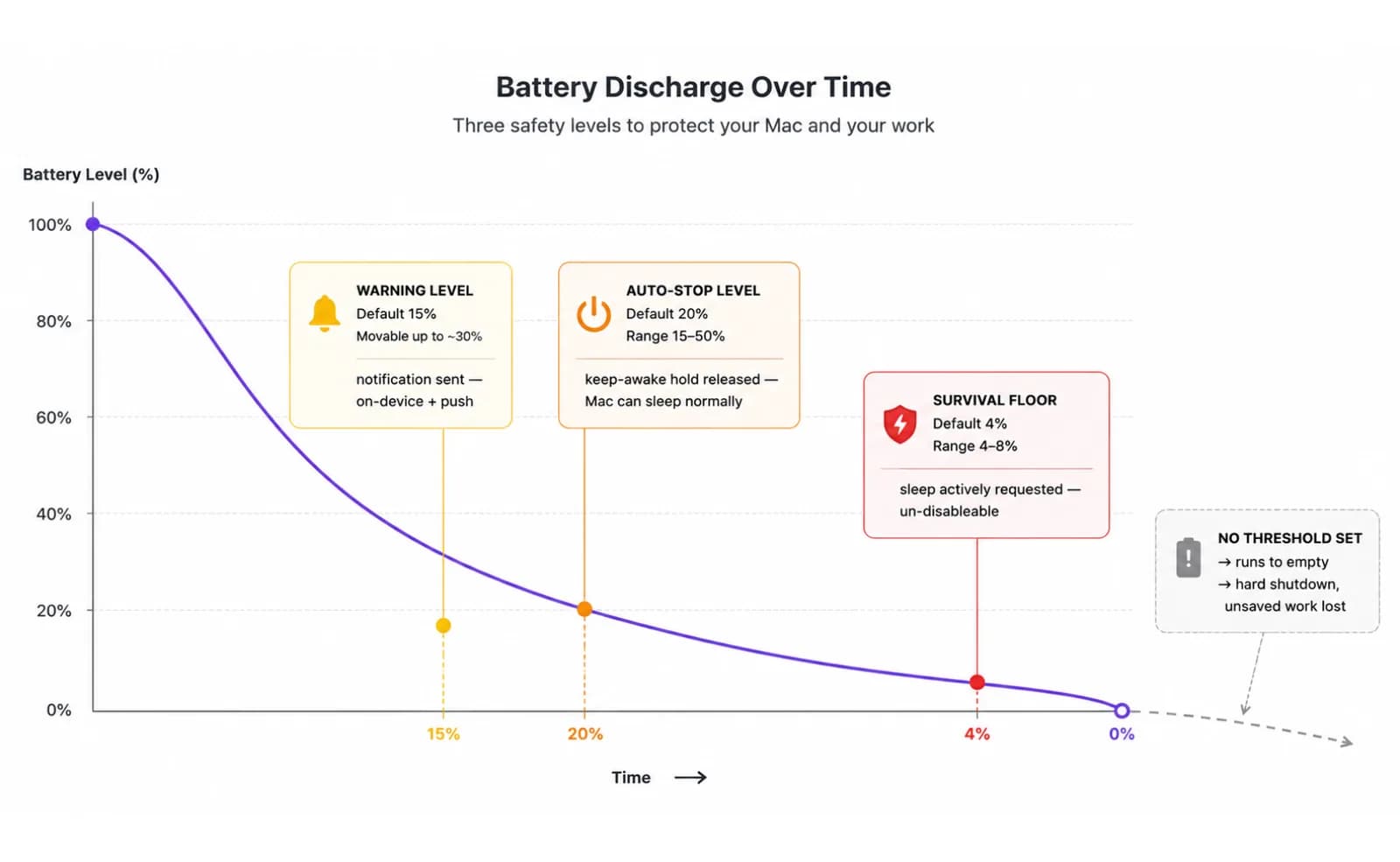
Por debajo, mover un ventilador en Intel es una escritura SMC (System Management Controller) en dos pasos: cambiar una clave de modo a "manual" y luego escribir un RPM objetivo. Los Mac Intel anteriores al T2 suelen aceptar esa escritura sin problema. Los Mac con chip T2 (más o menos la generación 2018-2020 de MacBook Pro/Air, el iMac Pro, el Mac Pro) son una trampa particular: aceptan el cambio a modo manual, pero luego rechazan en silencio la escritura real del RPM objetivo - así que una herramienta que solo comprueba el primer paso reporta "control de ventiladores activado" en un hardware que en realidad nunca gira distinto. En Apple Silicon, el ventilador vive dentro del propio "modo sistema" del firmware, y una escritura directa a modo manual se rechaza sin más. Algunas herramientas lo sortean con una clave de desbloqueo no documentada, pero incluso así el demonio thermalmonitord de macOS recupera el control hacia la curva del firmware en cuestión de segundos, a menos que ese desbloqueo se mantenga activo - un camino frágil, no soportado, que Apple puede cerrar en cualquier actualización del sistema, no una API real.
Vale la pena decirlo sin rodeos, porque mucho marketing de control de ventiladores no lo hace: cualquier herramienta que prometa un control manual de ventiladores completo y confiable en un Mac de la serie M está exagerando lo que la plataforma permite hoy. LidRun no promete control de RPM en Apple Silicon, y sería deshonesto insinuar lo contrario - la propia sonda de capacidad de LidRun nunca asume que una escritura funcionó, y en hardware M1 a M4/M5 el resultado es "solo monitoreo" con mucha más frecuencia que lo contrario.
Guía relacionadaUna alternativa a Macs Fan Control para desarrolladoresLa forma gratuita y nativa de comprobar qué está pasando
Antes de buscar una app, vale la pena saber que macOS ya trae dos formas gratuitas de ver el estado térmico real, sin instalar nada. pmset -g therm en Terminal muestra CPU_Speed_Limit y CPU_Scheduler_Limit - cuando cualquiera de los dos baja de 100, estás siendo limitado. Funciona igual en Intel y en Apple Silicon, y no necesita permisos especiales.
sudo powermetrics --samplers smc -i1000 -n1 va un nivel más allá y muestra la temperatura real del die de la CPU, y en la mayoría de los Mac Intel, el RPM del ventilador en vivo. Necesita sudo porque lee datos crudos de sensores. En Apple Silicon, la parte de RPM del ventilador en esa salida ha sido inconsistente de una versión a otra; la lectura de temperatura es la parte que se sostiene de forma confiable ahí.
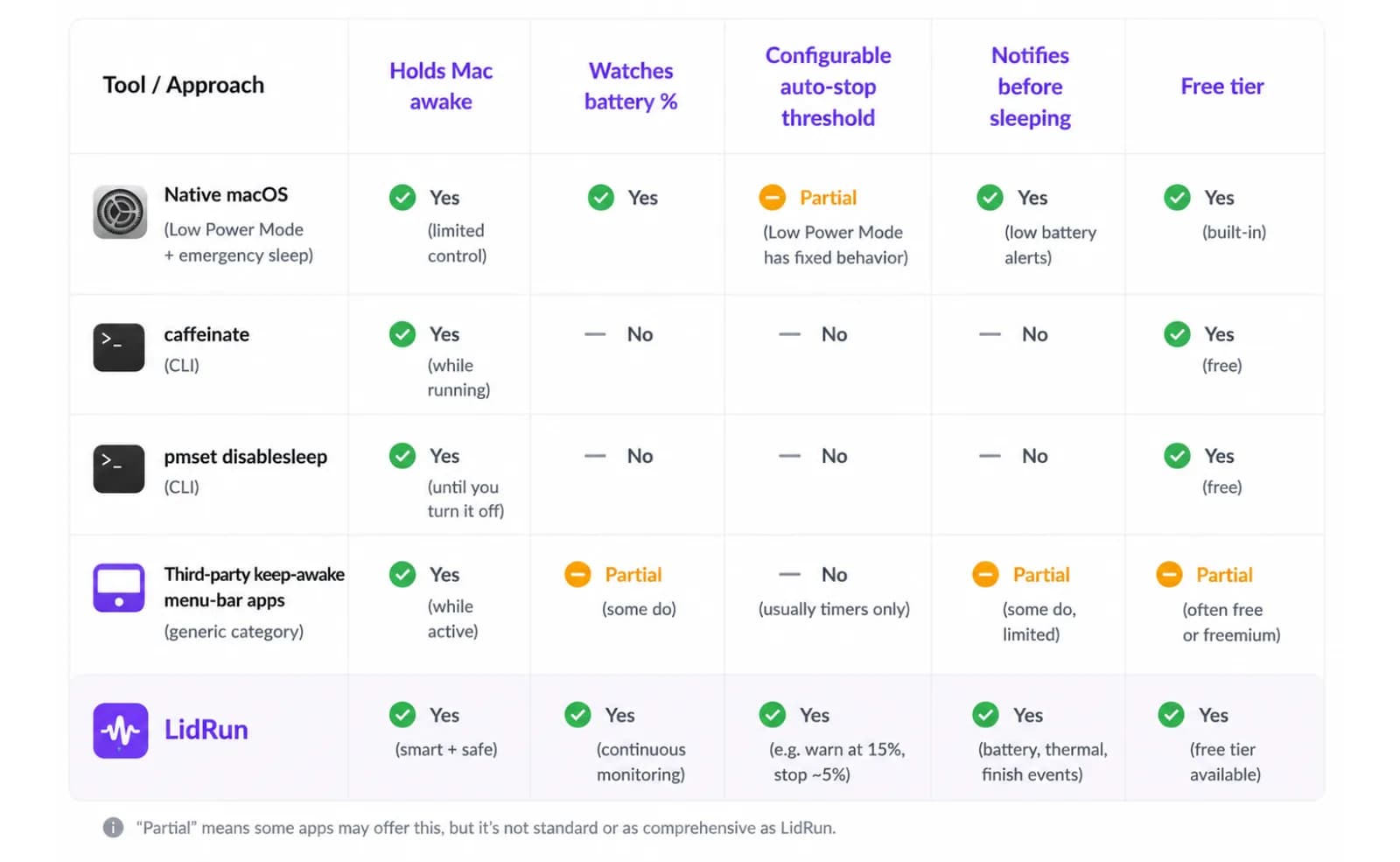
Lo que macOS no trae es ninguna interfaz gráfica para esto - el Monitor de Actividad muestra el porcentaje de CPU y una puntuación de Energía, nunca temperatura ni velocidad de ventilador, y ese es exactamente el hueco que existen para llenar las herramientas de terceros en la barra de menú. Opciones gratuitas como Stats (un popular monitor de barra de menú de código abierto) leen temperatura y RPM del ventilador sin escribir nada; Macs Fan Control lee sensores gratis en cualquier Mac y añade presets de RPM y control manual en el hardware Intel más antiguo que todavía acepta la escritura. Ninguna de las dos cambia el límite de Apple Silicon del que hablamos arriba - están leyendo la misma puerta cerrada, solo que con una mejor ventana hacia ella.
Dónde se acaba el camino del hazlo-tú-mismo
Vigilar una ventana de Terminal o una lectura en la barra de menú funciona bien para un build de cinco minutos frente al que estás sentado. Deja de funcionar en cuanto la ejecución es larga o desatendida - un build largo de Xcode, un fine-tune nocturno, una pila de Docker Compose que lanzas y dejas corriendo mientras te vas. Nadie va a ejecutar pmset -g therm cada treinta segundos durante una hora.
En los Mac Intel donde las escrituras de RPM realmente funcionan, forzar los ventiladores tú mismo conlleva un riesgo menor pero real: si el proceso que escribe se cae o lo matan sin devolver el ventilador a "auto", puede dejarlo fijado a una velocidad fija - molesto y ruidoso en reposo, o atascado bajo si murió a mitad de una subida mientras el Mac seguía trabajando. Ese es un modo de fallo conocido de las escrituras SMC improvisadas, no una hipótesis, y por eso cualquier herramienta que haga esto debería restaurar siempre la curva automática del firmware al salir o al fallar, no solo en un cierre limpio.
En los Mac Intel con T2 específicamente, la trampa va al revés: una herramienta puede reportar "control de ventiladores activado" porque la escritura de modo tuvo éxito, mientras la escritura real de RPM se rechaza en silencio por debajo - así que crees que tienes control y no lo tienes. Cerrar ese hueco significa confirmar que la escritura del RPM objetivo realmente se aplicó antes de llamar "controlable" a un Mac, no solo comprobar que el cambio de modo no dio error.
Un flujo de trabajo consciente del calor en lugar de perseguir el RPM
Si no puedes controlar los ventiladores de forma confiable - y en la mayoría del parque de Mac actual, no puedes - el objetivo práctico deja de ser el control y pasa a ser la visibilidad más el momento adecuado: saber cuándo una ejecución se está calentando y actuar antes de que se limite o el Mac tenga que protegerse a sí mismo.
LidRun lee la temperatura y el estado del ventilador de forma continua y lo muestra en la barra de menú, así que un build caliente es algo visible, no una sorpresa. En los Mac donde la escritura de RPM está realmente confirmada como funcional - sobre todo hardware Intel más antiguo y T2 - sube los ventiladores siguiendo una curva proporcional: silenciosos por debajo de unos 62°C (56°C con la tapa cerrada, cuando el calor tiene menos por dónde escapar), subiendo de forma gradual a medida que el chip se calienta, y empujados hacia el máximo una vez que la temperatura pasa los 90°C aproximadamente o el propio límite de velocidad de la CPU cae al 60% o menos, bajo la lógica de que en ese punto un build atascado importa más que un ventilador silencioso. Los presets Quiet, Balanced, AI Workload y Emergency Max se apoyan sobre esa curva para cuando quieres inclinarla a mano.
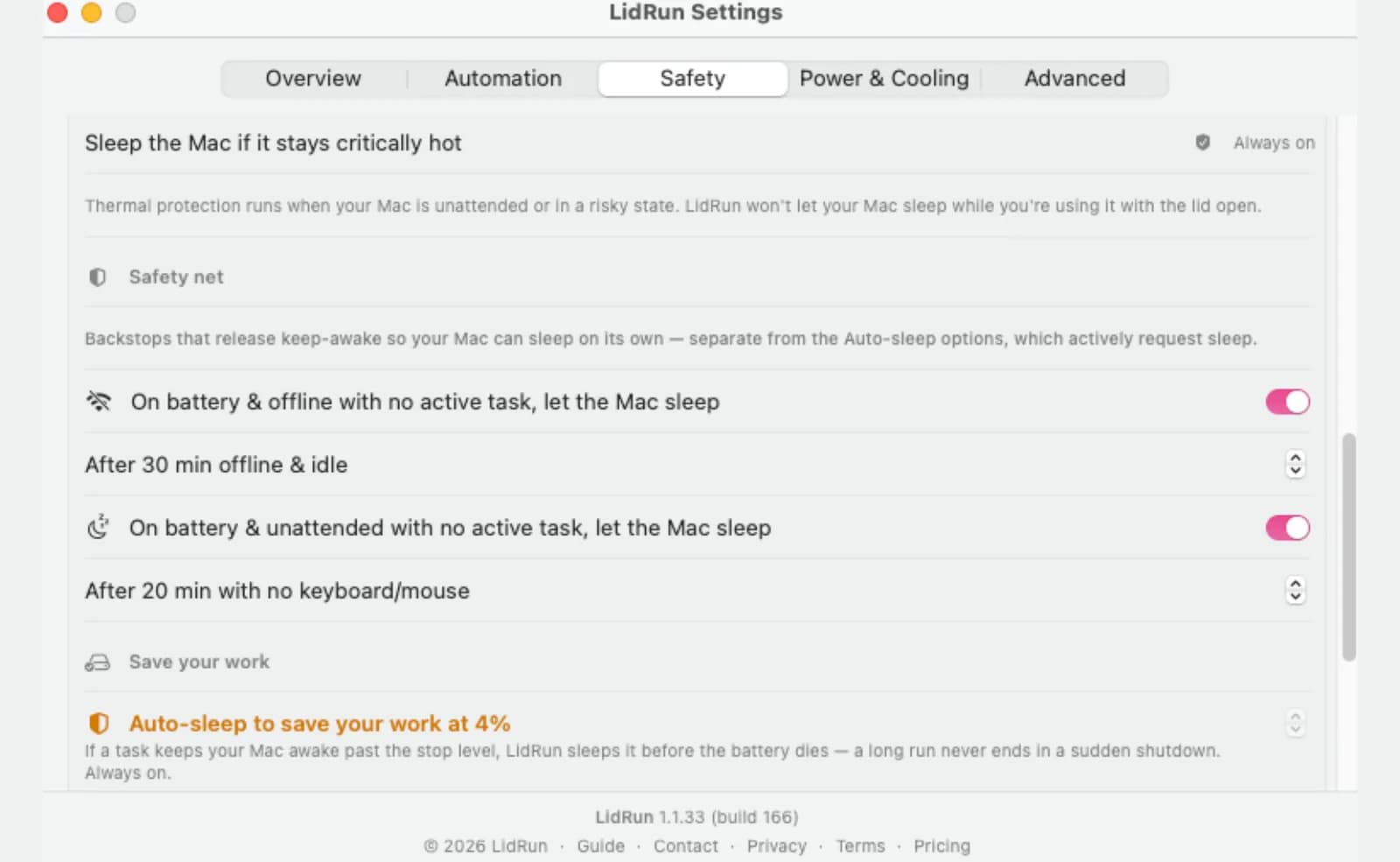
Esa subida de ventiladores está pensada deliberadamente para no presentarse como un mecanismo de seguridad - los ventiladores son una ayuda de confort y de recuperación frente al throttling, no lo que evita que un Mac se sobrecaliente. Una comprobación aparte e independiente, basada en la temperatura del SMC más la propia señal de presión térmica de macOS, trata un calor sostenido alrededor de 98-100°C, o un límite de velocidad de la CPU que cae por debajo de aproximadamente 30-50%, como algo lo bastante serio como para actuar sin importar lo que estén haciendo los ventiladores. Y si una escritura de ventilador se queda a medio camino - una caída, un proceso matado - un lease de 90 segundos hace que vuelva automáticamente a la curva propia del firmware en lugar de quedarse atascada.
Dónde encaja LidRun - y dónde honestamente no
En Apple Silicon, LidRun no mueve tus ventiladores. Observa el estado térmico - temperatura del SMC donde es legible, throttling de la CPU y la propia señal de presión térmica de macOS - y en su lugar se retira: un ajuste llamado "Don't hold when the Mac is hot" (activado por defecto) no deja que arranque una nueva ejecución vigilada mientras el Mac ya está caliente, y si estás usando el modo Closed-Lid, un segundo ajuste, "Drop Closed-Lid if the Mac gets too hot" (también activado por defecto), termina esa anulación cuando el calor es realmente crítico, para que el Mac pueda limitarse y dormir como está diseñado, en lugar de seguir caliente y sin vigilancia bajo una pantalla cerrada.
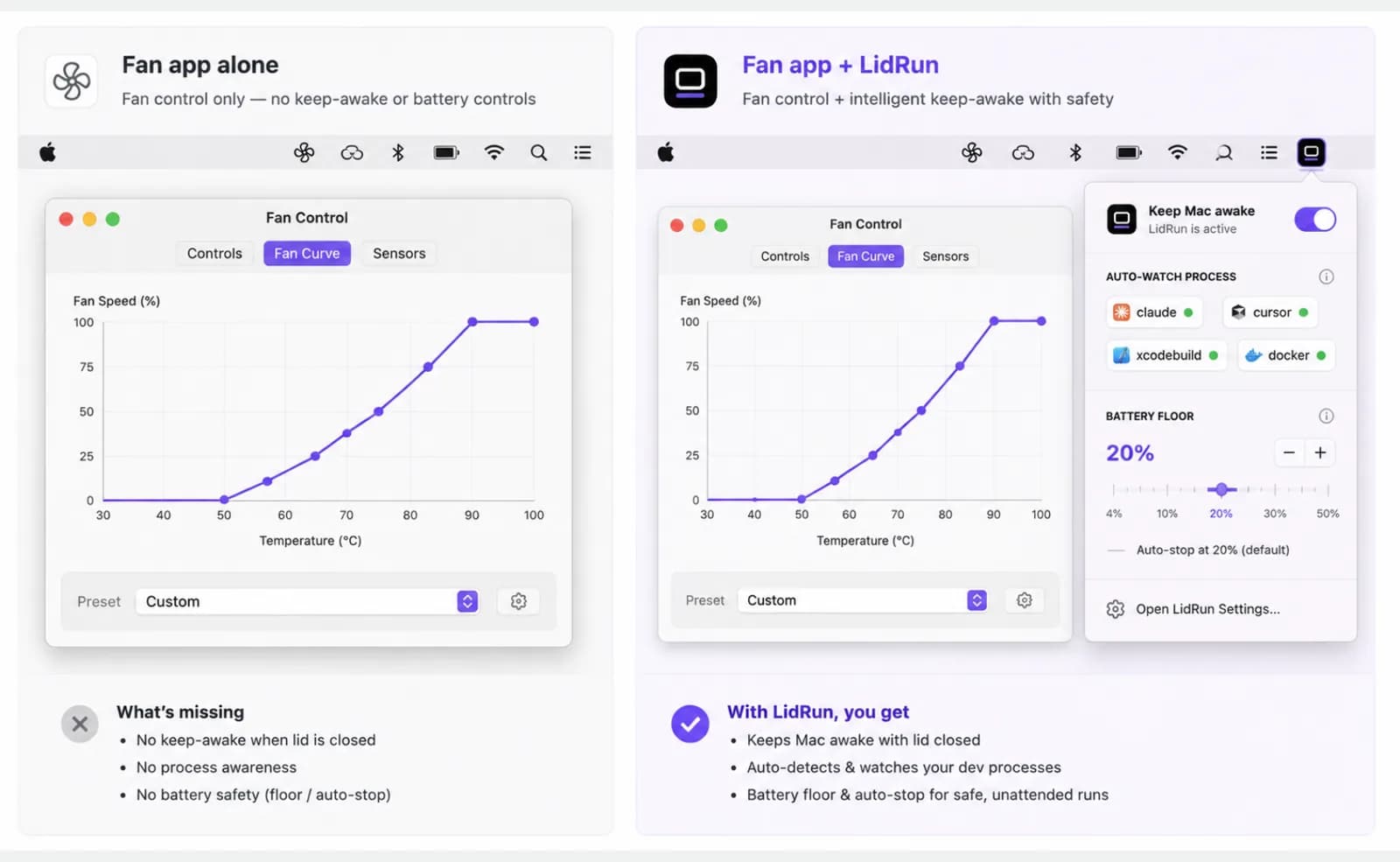
En los Mac Intel y T2 donde las escrituras de ventilador están confirmadas como funcionales, esa misma lectura térmica también impulsa la curva proporcional de ventiladores descrita antes - una sola imagen térmica, dos palancas distintas, según lo que el hardware realmente permita.
La promesa de fondo es la misma en ambos caminos: si el agente está corriendo, el Mac se mantiene despierto; si el agente terminó o el Mac no está en condiciones seguras, se libera y se deja dormir. Esa es una vara distinta a la de una simple lectura de temperatura - el objetivo no es un ventilador más silencioso, es no perder un build desatendido o una ejecución de un agente por un calor que no viste venir, sin pretender que LidRun puede forzar un ventilador que no se mueve. Si ejecutas builds largos, contenedores o modelos locales sin supervisión, vale la pena probar LidRun en tu propia máquina para ver qué está haciendo realmente tu Mac mientras no lo estás mirando.
LidRun mantiene tu trabajo en marcha con la tapa cerrada, con protección de batería y temperatura integrada.
¿Ya tienes LidRun? Lee la guía de configuración →
¿Nuevo en LidRun? Consulta los precios →
Preguntas frecuentes
En los Mac Intel y T2 donde una escritura de RPM está realmente confirmada como funcional, sí - LidRun sube los ventiladores con una curva proporcional y ofrece los presets Quiet, Balanced, AI Workload y Emergency Max. En Apple Silicon, no: ahí LidRun no promete control de RPM. En su lugar, lee la temperatura y el estado de throttling de forma continua y condiciona tu sesión de keep-awake a eso.
En Apple Silicon, el ventilador se mantiene bajo el propio "modo sistema" del firmware. Una escritura directa para forzar el control manual se rechaza sin más, e incluso el desbloqueo no documentado que usan algunas herramientas es recuperado por el demonio térmico de macOS en cuestión de segundos, a menos que se mantenga activo - un camino frágil, no soportado, no una API real. Leer la temperatura y el RPM del ventilador funciona bien en todas partes; lo que está bloqueado es escribir un nuevo RPM objetivo.
Sí. Ejecuta pmset -g therm en Terminal - si CPU_Speed_Limit muestra menos de 100, estás siendo limitado ahora mismo. sudo powermetrics --samplers smc -i1000 -n1 va más allá y muestra la temperatura real del die de la CPU, además del RPM del ventilador en la mayoría de los Mac Intel. Ambos ya vienen incluidos en macOS; ninguno requiere una app de terceros.
Lee la temperatura y el throttling de forma continua y lo muestra en la barra de menú, así que una ejecución caliente es visible en lugar de una sorpresa. "Don't hold when the Mac is hot" (activado por defecto) bloquea el inicio de una nueva ejecución vigilada mientras el Mac ya está caliente, y si el calor cruza un umbral crítico, LidRun puede desactivar una anulación de Closed-Lid para que el Mac duerma en lugar de seguir siendo forzado.
LidRun es compatible con macOS 13 Ventura en adelante en ambos casos. El monitoreo térmico - lecturas de temperatura y throttling - funciona igual en los dos. El control de RPM del ventilador se limita a los Mac Intel y T2 que confirman realmente la escritura; en Apple Silicon se queda solo en modo monitoreo.