Ventilador del MacBook ruidoso con la tapa cerrada: qué significa
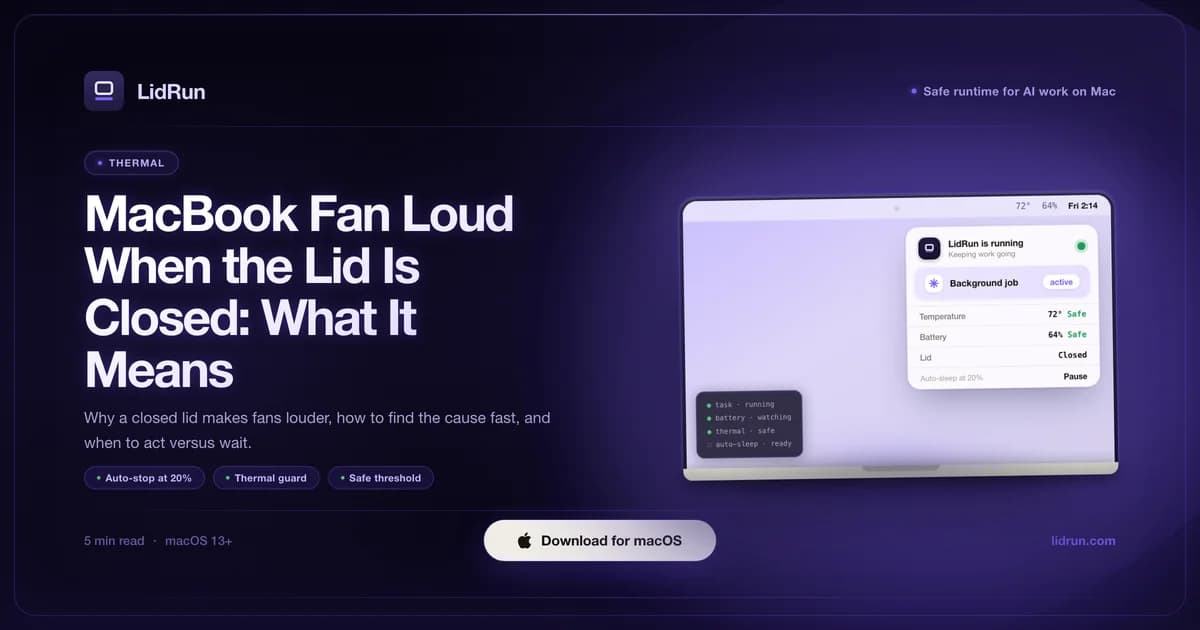
Cierras la tapa del MacBook esperando silencio, y en cambio los ventiladores se ponen más fuertes. La mayoría de las veces es física simple: la tapa bloquea la ruta principal de flujo de aire del chasis, así que una carga de trabajo que ya estaba corriendo se calienta más rápido y los ventiladores compensan - no es un mal funcionamiento. Pero si estás corriendo algo con la tapa cerrada, es porque algo ya está evitando que el Mac simplemente se duerma, y las formas más populares de lograrlo - caffeinate, pmset disablesleep, una app para mantener despierto más un monitor externo - no gestionan el calor ni la batería por sí solas. Esta guía cubre la física, cómo revisar qué se está ejecutando realmente, cuándo el ruido es una advertencia real, y hasta dónde las opciones gratuitas dejan de cuidarte.
Por qué el ventilador suena más fuerte con la tapa cerrada
Las rejillas principales de refrigeración de un MacBook están en el borde trasero, cerca de la bisagra, y dependen del flujo de aire que atraviesa el chasis. Cerrar la tapa restringe esa ruta - el calor que normalmente escaparía por el hueco de la bisagra tiene menos salidas, así que el chasis se calienta más rápido que con la tapa abierta.
Los ventiladores responden como deben: cuando los sensores térmicos detectan que sube la temperatura, la velocidad del ventilador aumenta para compensar. Si una carga de trabajo - un build, la ejecución de un modelo, un render - ya estaba corriendo cuando cerraste la tapa, la combinación de menos flujo de aire y carga activa de CPU significa que los ventiladores tienen más trabajo que hace un minuto. Eso es el sistema de refrigeración haciendo su trabajo, no rompiéndose.
En Apple Silicon, el firmware controla la curva del ventilador de principio a fin. Ninguna app de terceros - LidRun incluido - puede acelerar o frenar los ventiladores más allá de lo que el propio chip permite, así que ventiladores ruidosos con la tapa cerrada significan que el SoC pidió más refrigeración, no que alguna app la esté gestionando mal.
Cómo revisar qué se está ejecutando realmente
Antes de decidir si el ruido es un problema, averigua qué se está ejecutando realmente. Abre Activity Monitor (Aplicaciones → Utilidades → Activity Monitor), haz clic en el encabezado de la columna CPU para ordenar de mayor a menor, y revisa los cinco procesos principales. Un compilador, un servidor de modelos, un render de video o un agente de respaldo cerca del tope explica el ruido del ventilador de inmediato.
Desde Terminal, top -o cpu da la misma vista en vivo; presiona Q para salir. Cualquiera de las dos herramientas funciona - el objetivo es confirmar si algo real está manteniendo ocupado al procesador. Una carga sostenida por encima de aproximadamente 50-70 por ciento en varios núcleos coincide con ventiladores a tope con la tapa cerrada.
Si quieres un número real en lugar de un indicador aproximado como el porcentaje de CPU, la herramienta powermetrics integrada en macOS puede mostrarlo: sudo powermetrics --samplers smc -i1 -n1 en Terminal reporta la temperatura del die de la CPU en muchos Macs, aunque los nombres exactos de los sensores cambian un poco según la generación del chip. Una utilidad de la barra de menú como iStat Menus, TG Pro o Macs Fan Control muestra las mismas cifras provenientes del SMC de forma continua sin tocar Terminal - y si ya tienes LidRun corriendo, su ventana de estado y Configuración muestran una temperatura de CPU en vivo en °C y la velocidad del ventilador de la misma manera, así que no necesitas una segunda app solo para ver qué tan caliente está corriendo la máquina.
Algunos culpables parecen alarmantes pero se resuelven solos: Spotlight reindexando después de una sincronización grande de archivos, Fotos analizando una biblioteca, o una actualización de macOS instalándose en segundo plano. Dale dos o tres minutos. Si el uso de CPU baja y los ventiladores lo siguen, la causa era temporal.
Guía relacionadaCuando tu MacBook se calienta al programarCuándo el ruido del ventilador es normal, una advertencia, o un problema de hardware
El ruido del ventilador durante un trabajo conocido y deliberado es una señal normal. Iniciaste un build o la ejecución de un modelo, cerraste la tapa, y los ventiladores están al ritmo de la carga - la sesión está haciendo lo que debe, y los ventiladores también.
Un ruido fuerte sin nada obvio corriendo es una situación distinta. Un proceso atascado en un bucle, un agente descontrolado, o una app que filtró CPU pueden producir el mismo sonido sin generar ningún trabajo útil. Si Activity Monitor muestra un uso alto de CPU de algo que no reconoces - un proceso auxiliar, un framework en segundo plano, una app que no estás usando activamente - vale la pena investigarlo en lugar de ignorarlo.
La configuración física importa tanto como el software. Un MacBook corriendo sobre una cama, una pila de papeles, o dentro de una mochila tiene las rejillas bloqueadas sin importar qué se esté ejecutando. Los ventiladores suben porque el calor no tiene a dónde ir, y ninguna cantidad de gestión de procesos arregla un problema de ubicación - una mochila cerrada y aislada es una de las formas más confiables de estresar el chasis.
Hay una tercera categoría que vale la pena nombrar aparte: el hardware. Si los ventiladores siguen ruidosos incluso después de que el uso de CPU baja a casi inactivo y se mantiene así por varios minutos sobre una superficie dura y ventilada, o si el sonido en sí cambió - un rechinido, un tictac, o un tono irregular en vez de un zumbido limpio - eso no es algo que Activity Monitor vaya a explicar. Polvo acumulado en las aspas del ventilador o en el disipador, un rodamiento del ventilador desgastado, o un sensor atascado reportando un valor incorrecto pueden causar todo eso. En ese punto es un asunto para Apple Store o un servicio autorizado, no de configuración.
Cómo la gente mantiene despierto un MacBook con la tapa cerrada - y qué no vigilan las opciones gratuitas
Para siquiera llegar a la situación de 'ventilador ruidoso, tapa cerrada', algo tuvo que evitar primero que el Mac se durmiera apenas cerraste la tapa - ese no es el comportamiento por defecto. Hay tres caminos que llevan ahí: la configuración clamshell oficialmente soportada por Apple (conectar a la corriente, conectar un monitor externo, y en muchas versiones de macOS un teclado o mouse externo la primera vez); el comando de Terminal sudo pmset -a disablesleep 1, que le dice a macOS que ignore por completo el sueño al cerrar la tapa y no necesita monitor externo; o una app de terceros para mantener despierto, superpuesta a una de las otras dos.
Vale la pena ser precisos sobre ese último punto. caffeinate (integrado en todo Mac) y apps de la barra de menú como Amphetamine, Caffeine, KeepingYouAwake y Lungo son realmente buenas en su trabajo real: retrasar el sueño por inactividad para que una descarga o un script largo no se interrumpan mientras estás frente al teclado. Pero ninguna anula el disparador de sueño al cerrar la tapa - ese es un sueño clamshell separado, de nivel más bajo, que una power assertion no puede tocar. Sin un monitor externo conectado, cerrar la tapa sigue durmiendo el Mac sin importar cuántas de estas apps estén corriendo, y por eso la gente termina recurriendo a la configuración con monitor externo o al comando pmset específicamente para trabajar con la tapa cerrada.
sudo pmset -a disablesleep 1 funciona de verdad, y es la misma palanca que usa el propio modo Closed-Lid de LidRun. Pero ejecutado a mano, es un ajuste de sistema global y persistente sin nada más conectado a él. No sabe tu nivel de batería, no sabe que el SoC acaba de tocar su techo térmico, y no sabe ni le importa si el trabajo que lo justificó alguna vez terminó. Cierras la ventana de Terminal que lo activó, se te olvida que está encendido, o simplemente te vas, y el Mac no se dormirá por sí solo - ni con la tapa cerrada, ni con la tapa abierta - hasta que algo lo regrese explícitamente a 0 o la máquina se reinicie. Esa es exactamente la configuración detrás de 'ventilador ruidoso, tapa cerrada, por horas, dentro de una mochila': la red de seguridad que macOS ofrece normalmente está apagada, y no hay nada vigilando en su lugar.
Una forma más segura de trabajar con la tapa cerrada
Los límites de software son un respaldo para una configuración que ya es razonable, no un sustituto de una. Empieza con lo físico básico: una superficie dura, plana y ventilada - no una cama, un cojín del sofá, o una mochila - idealmente conectado a la corriente en vez de gastar la batería encima de todo lo demás.
Si vas a mantener el Mac despierto sin supervisión, define un límite que no vayas a lamentar. Una sesión desatendida que agota la batería hasta cero puede fallar en apagarse de forma limpia, así que vale la pena tener un corte de batería baja que fuerce el sueño antes de llegar a ese punto, sin importar qué herramienta uses.
Revísalo de vez en cuando. Ninguna de las opciones gratuitas mencionadas arriba nota el calor o un proceso atascado por ti - un ventilador ruidoso con la tapa cerrada merece una mirada de 30 segundos con Activity Monitor o una herramienta de temperatura de vez en cuando, especialmente para una sesión que planeas dejar corriendo por horas.
Cómo las protecciones de LidRun lo manejan de forma distinta
El modo Closed-Lid de LidRun usa la misma palanca pmset disablesleep descrita arriba, pero empareja cada 'on' con un 'off' - al detenerse, al cerrar la app, y reconciliado de nuevo al iniciar - así que no puede quedarse atascado en 1 como sí puede pasar con un comando de Terminal olvidado.
También vigila la misma señal térmica pública que usa el propio macOS (el thermal state de ProcessInfo - nominal, fair, serious, critical) en lugar de una API privada o una curva de ventilador más baja. Por defecto, si el SoC llega a critical mientras el modo Closed-Lid está activo, LidRun apaga el modo automáticamente y libera de inmediato la retención de keep-awake. A menos que hayas desactivado 'dormir al sobrecalentar' - activado por defecto - también escala a un sueño real en vez de simplemente liberar y dejar el Mac inactivo y caliente. Ambos comportamientos se pueden desactivar en Configuración si prefieres manejarlo a mano. Un límite de batería baja - 4% por defecto, ajustable hasta 8% - cumple la misma función para la batería: una sesión desatendida se fuerza a dormir antes de agotarse hacia un apagado forzoso.
Nada de eso cambia la velocidad del ventilador en Apple Silicon - el firmware sigue controlando esa curva, y ninguna app puede acelerarla ni frenarla. Lo que LidRun agrega es la capa alrededor de eso: agente corriendo → mantener despierto; agente terminado, o el Mac llega a un umbral inseguro de batería o temperatura → liberar, y luego dormir. Es una promesa más acotada que una app genérica para mantener despierto o un simple interruptor pmset, y es intencional - no es un wake lock ciego, son protecciones sobre la misma palanca, pensadas para no dejar un Mac caliente y sin supervisión corriendo sin nada vigilándolo.
LidRun mantiene tu trabajo en marcha con la tapa cerrada, con protección de batería y temperatura integrada.
¿Ya tienes LidRun? Lee la guía de configuración →
¿Nuevo en LidRun? Consulta los precios →
Preguntas frecuentes
Cerrar la tapa restringe la ruta principal de flujo de aire del chasis cerca de la bisagra, así que el calor se acumula más rápido y los ventiladores aceleran para compensar. Si una carga de trabajo ya estaba corriendo cuando cerraste la tapa, esa combinación de menos flujo de aire y carga activa es la razón por la que los ventiladores suenan más fuerte que un minuto antes.
No por sí solo. Ventiladores ruidosos durante un trabajo activo son el sistema de refrigeración respondiendo correctamente. La preocupación real es un ruido de ventilador sostenido sin nada obvio corriendo, ventiladores que siguen ruidosos incluso después de que el uso de CPU baja a inactivo, o un Mac sobre una superficie blanda o dentro de una mochila - eso apunta a calor sin salida y sin nada vigilándolo.
Abre Activity Monitor (Aplicaciones → Utilidades → Activity Monitor), ordena por CPU de mayor a menor, y revisa los procesos principales. Desde Terminal, top -o cpu da una vista en vivo. Para una lectura de temperatura real en lugar de un indicador aproximado del porcentaje de CPU, sudo powermetrics --samplers smc -i1 -n1 la reporta en muchos Macs, y herramientas de la barra de menú como iStat Menus o TG Pro la muestran de forma continua; la propia ventana de estado de LidRun muestra la misma lectura en vivo en °C si ya lo tienes instalado.
Primero revisa la causa. Si un trabajo conocido está corriendo sobre una superficie dura y ventilada, los ventiladores pueden calmarse una vez que pase el pico de carga. Si el ruido es sostenido y no encuentras qué lo causa, o el Mac está sobre una superficie que bloquea las rejillas, detener el trabajo y dejar descansar la máquina es la decisión más segura.
No por sí solas. caffeinate y apps para mantener despierto como Amphetamine, Caffeine, KeepingYouAwake y Lungo evitan el sueño por inactividad, pero cerrar la tapa dispara un sueño clamshell separado, de nivel más bajo, que esas herramientas no pueden anular. Sin un monitor externo conectado, el Mac se sigue durmiendo al cerrar la tapa sin importar cuántas de ellas estén corriendo - por eso la gente usa un monitor externo o pmset disablesleep específicamente para trabajar con la tapa cerrada.
Funciona, pero es un ajuste global y persistente sin ninguna protección asociada - no rastrea el nivel de batería, el estado térmico, ni si tu trabajo terminó. Si se te olvida que está activado, el Mac no se dormirá por sí solo hasta que lo regreses manualmente a 0 o reinicies. Es la misma palanca que usa el modo Closed-Lid de LidRun, pero combinada con un auto-stop térmico automático y un límite de batería baja, en lugar de dejarse encendida indefinidamente.
Si los ventiladores siguen ruidosos incluso después de que el uso de CPU baja a casi inactivo sobre una superficie dura y ventilada, o si el sonido en sí cambia - un rechinido, un tictac, o un tono irregular - eso apunta a hardware: polvo en el ventilador o el disipador, un rodamiento desgastado, o un ventilador atascado. Eso amerita una visita a Apple Store o a un servicio autorizado, en vez de otra ronda con Activity Monitor.