Guía de seguridad del modo Closed-Lid para cargas de trabajo en MacBook
Usar un MacBook con la tapa cerrada es seguro cuando combinas la ubicación física correcta - una superficie plana y firme, ventilación real, conectado a la corriente - con controles de software que de verdad vigilan la batería y el calor, y arriesgado cuando simplemente desactivas el sueño y te vas. Esta guía de seguridad del modo Closed-Lid explica por qué cerrar la tapa activa el sueño en primer lugar, las dos formas gratuitas de evitarlo, por qué un override sin supervisión - y no la tapa cerrada en sí - es el verdadero peligro, cinco reglas de seguridad concretas, y exactamente qué vigila LidRun una vez que la tapa está cerrada, incluidas las partes que ningún software puede arreglar.
El problema de calor exclusivo del Mac con la tapa cerrada
Con el MacBook abierto, el teclado, la bisagra y la parte inferior ayudan a alejar el calor de los componentes internos. Al cerrar la tapa, pierdes eso. El chasis sella dos de sus superficies de disipación más grandes una contra la otra, y el flujo de aire que normalmente pasa sobre la placa del teclado se detiene.

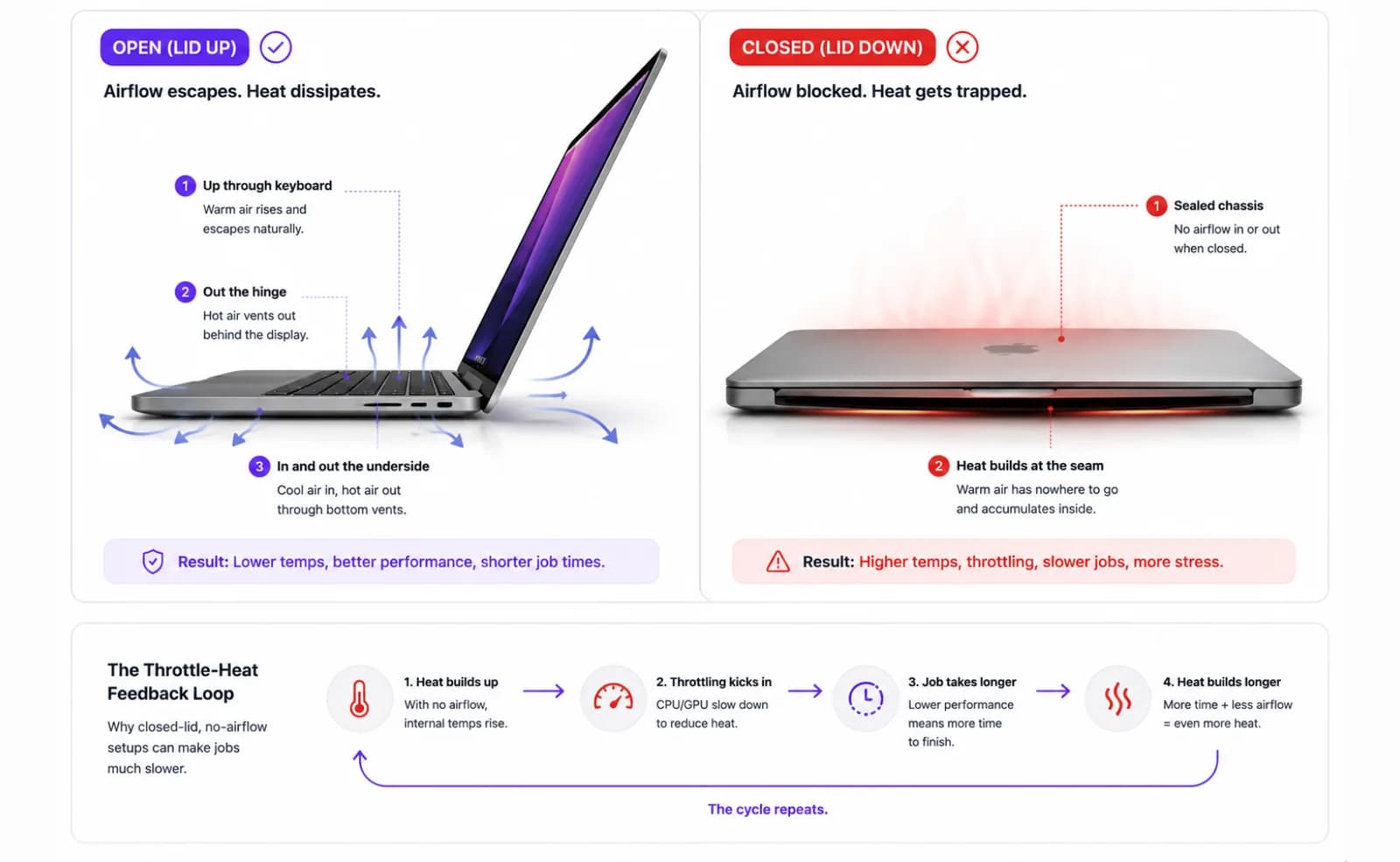
En una tarea liviana, eso apenas importa. En un build pesado, una corrida de inferencia de un modelo o una sesión de agente durante toda la noche, importa muchísimo. El sistema de enfriamiento arranca con menos margen térmico, y si la superficie debajo del Mac también atrapa el calor - una almohada, una manta, una mochila cerrada - la máquina termina luchando contra sí misma.
Apple Silicon reduce el rendimiento (throttling) de forma agresiva para proteger el chip, y esa es la respuesta correcta. Pero el throttling asume que el calor eventualmente escapa. Un entorno sellado no le da a dónde ir, así que el chip se ralentiza, el trabajo tarda más, y el calor se acumula por más tiempo. El ciclo se retroalimenta. La ubicación no es un detalle menor: es la variable de seguridad más importante, y está completamente en tus manos.
El calor tiene un segundo costo que es fácil olvidar en el momento: también es uno de los factores más grandes en la pérdida de capacidad de la batería a largo plazo. La propia guía de Apple es explícita en que operar el equipo caliente - no solo cargarlo caliente - acelera el desgaste. Una sesión con la tapa cerrada que se calienta una vez es un riesgo térmico puntual. Convertirlo en hábito es un impuesto lento sobre cuánta carga va a sostener la batería dentro de un año.
Por qué ocurre el sueño con la tapa cerrada - y las dos formas gratuitas de evitarlo
Cerrar la tapa no activa el mismo tipo de sueño que alejarte de un Mac inactivo. macOS lo trata como un disparador distinto y de nivel más bajo: el clamshell sleep. Esa distinción importa porque la herramienta a la que la mayoría recurre primero - caffeinate, o una app de la barra de menú como Amphetamine, KeepingYouAwake, Lungo o Caffeine - funciona sosteniendo una power assertion, el mismo mecanismo público de IOKit que usa el propio modo Keep Awake de LidRun. Las power assertions son realmente efectivas para detener el sueño por inactividad. Ninguna de ellas detiene el clamshell sleep. Cierra la tapa con la batería puesta mientras caffeinate -i corre en una pestaña de Terminal, y en la mayoría de las configuraciones el Mac se duerme de todos modos.
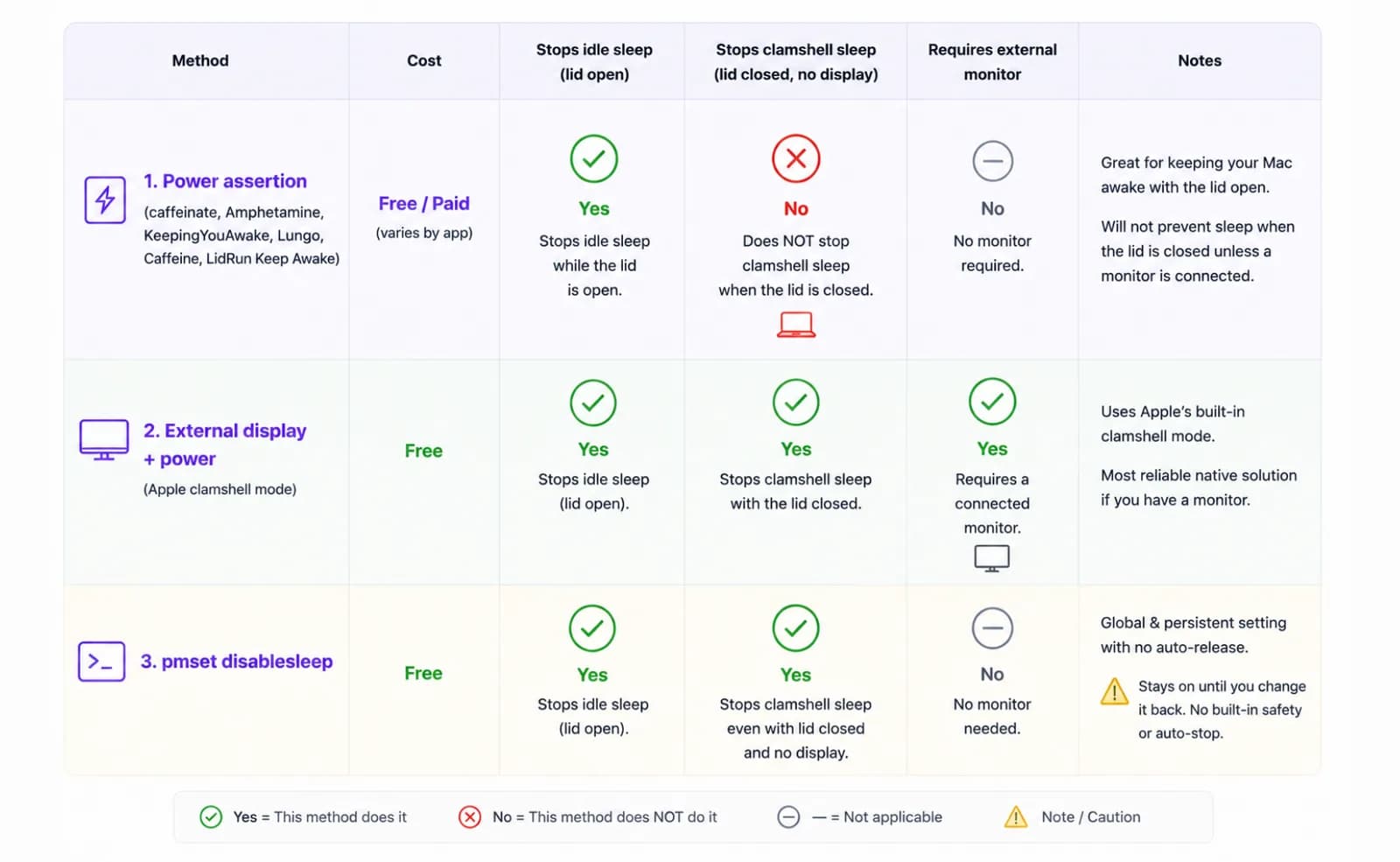
Existen exactamente dos formas gratuitas y nativas de mantener un MacBook funcionando con la tapa cerrada. Primera: el propio modo clamshell de Apple - conectarlo a la corriente, conectar una pantalla externa y (en la mayoría de las configuraciones) tener un teclado, mouse o trackpad conectado. macOS entonces trata la tapa cerrada como un estado "acoplado" en lugar de un disparador de sueño. No cuesta nada, no deja ningún estado del sistema pendiente, y es la opción correcta si ya trabajas en un escritorio con monitor.
Segunda: sudo pmset -a disablesleep 1, un ajuste del sistema a nivel root que anula el clamshell sleep directamente, sin necesidad de pantalla externa. Vuelve a desactivarlo con sudo pmset -a disablesleep 0 cuando termines, y puedes revisar el estado actual en cualquier momento con pmset -g | grep SleepDisabled. Esta es la misma palanca que usa internamente el Closed-Lid Mode de LidRun - no hay ningún mecanismo secreto aquí, solo una forma administrada de activarla.
El riesgo de un override de pmset sin control
disablesleep es global y persistente. No sabe si tu build terminó, si la batería está al 3% o si el chasis está a 100°C: simplemente mantiene el sueño desactivado hasta que algo lo vuelva a poner en 0. Si lo activas manualmente y te olvidas, el modo de falla es exactamente el que abrió esta guía: un Mac que corre caliente y sin supervisión durante horas más de lo previsto, o que agota la batería corriendo un trabajo que terminó hace una hora.
Tampoco sobrevive bien a un crash. Si el script o la sesión de Terminal que activó disablesleep 1 muere antes de restablecer el valor, el ajuste se queda atascado en 1: el Mac se negará a dormir incluso con la tapa cerrada y sin nada corriendo, hasta que te des cuenta. La solución es un solo comando, sudo pmset -a disablesleep 0 (o un reinicio, que también lo restablece), pero tienes que saber que hay que revisarlo. pmset -g no te va a avisar; solo reporta el valor actual, sea cual sea.
Y no hay registro. pmset no te va a decir que el Mac corrió tres horas caliente antes de que lo despertaras, o que la batería llegó al 2% a las 4am. Obtienes el estado actual, no el historial. Ese vacío - una palanca sin control y sin memoria - es el verdadero problema del que trata esta guía. No es que cerrar la tapa sea peligroso por sí solo; es que anular el sueño sin nada vigilando la batería, el calor o el reloj sí lo es.
Cinco reglas de seguridad para cualquier sesión con la tapa cerrada
Primera: superficie plana y firme, con ventilación. Un escritorio, una mesa, un soporte para laptop. No una cama, no un sofá, no una mochila cerrada. Las rejillas de ventilación de abajo y de los costados necesitan un espacio hacia donde exhalar. Los muebles blandos y la tela aíslan: retienen el calor contra el chasis en lugar de dejarlo disipar.
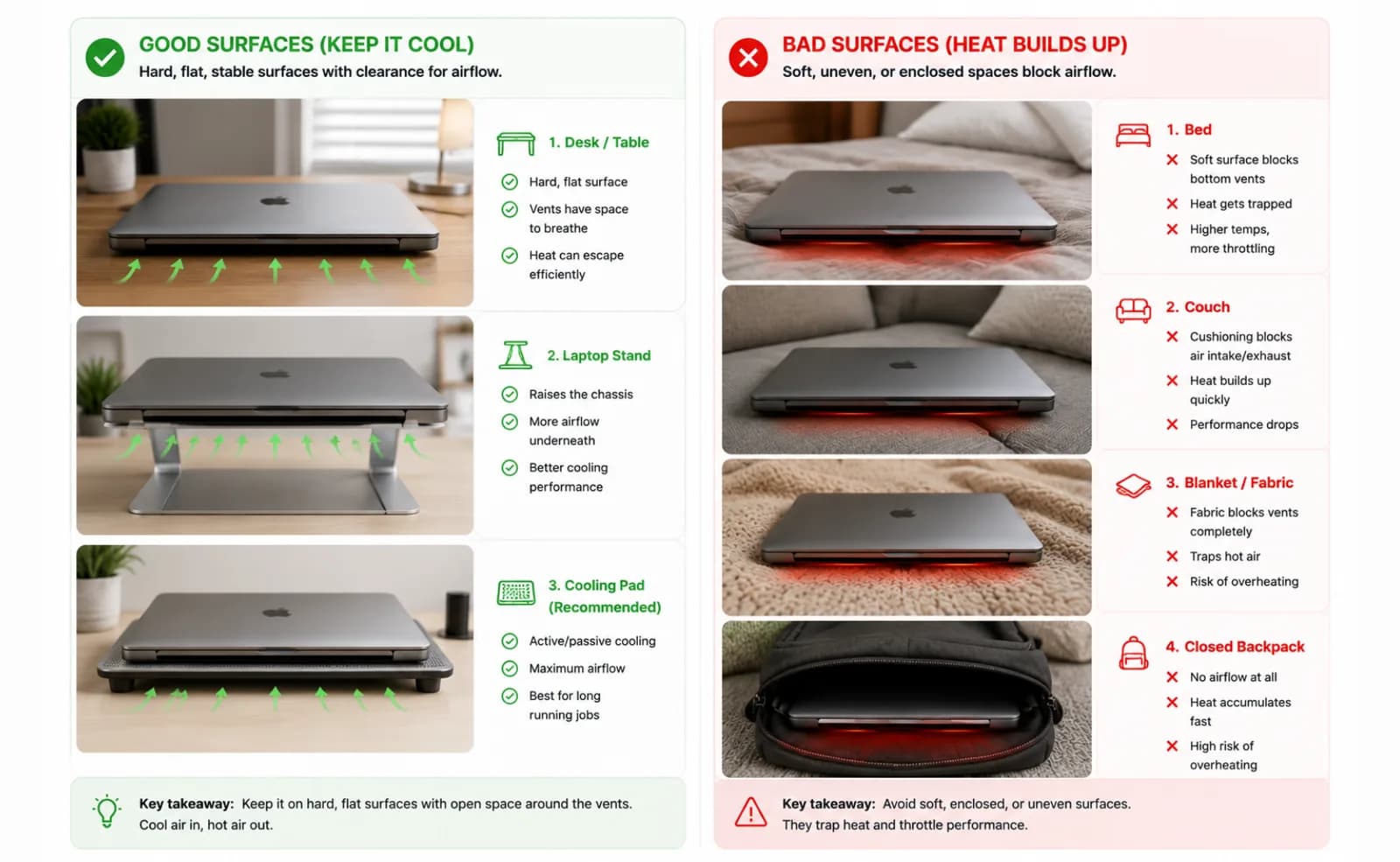
Segunda: nunca dentro de una mochila mientras está corriendo algo. Una mochila es un recinto aislado. Una carga de trabajo activa dentro de ella va a acumular calor sin ningún lugar a dónde ir, y ningún control térmico reacciona lo bastante rápido una vez que empieza. Si necesitas moverte, detén el trabajo primero y deja que el Mac se duerma, y retómalo cuando vuelva a estar sobre una superficie. Más abajo, en las preguntas frecuentes, explicamos por qué un Mac corriendo dentro de una mochila es un riesgo particular.
Tercera: prioriza estar conectado a la corriente. La alimentación eléctrica elimina por completo el problema del consumo de batería, lo que significa que tu único control activo pasa a ser el térmico. Para trabajos que duren más de una hora, conéctalo. Si usas batería, configura un piso de carga bajo para que el Mac se duerma por sí mismo antes de que la batería se agote.
Cuarta: define un piso de batería baja. Incluso conectado a la corriente, un corte de luz repentino o un cable desconectado no debería agotar la batería hasta cero. El umbral de auto-detención de LidRun viene en 20% por defecto y se puede ajustar entre 15% y 50%: elige un número acorde a cuánto riesgo estás dispuesto a asumir. Por debajo de eso, un piso de emergencia separado (entre 4% y 8%, 4% por defecto) fuerza el sueño del Mac sin importar qué modo esté activo, así que incluso un umbral mal configurado tiene un respaldo.
Quinta: define un temporizador de sesión. Los trabajos largos necesitan un límite. Los presets de temporizador de LidRun van de una a ocho horas: una tarea que se atasca no puede mantener el Mac despierto toda la noche por accidente. No cuesta nada y evita el error nocturno más común de todos: un trabajo que terminó, o se colgó, a la 1am, y sigue manteniendo el Mac despierto a las 7am.
Qué vigila LidRun - y qué honestamente no puede hacer
La idea detrás de LidRun es simple: si el agente está corriendo, mantener el Mac despierto; cuando el agente termina - o cuando seguir corriendo deja de ser seguro - soltarlo y dejarlo dormir. Esa promesa se cumple a través de dos mecanismos separados, y aquí importa cuál estás usando. El modo Keep Awake sostiene una power assertion de IOKit: detiene el sueño por inactividad, la misma categoría que caffeinate, y al igual que caffeinate no puede detener el clamshell sleep una vez que la tapa se cierra. Closed-Lid Mode es el otro: activa el mismo interruptor pmset disablesleep descrito arriba, a través de un helper con privilegios para no pedir contraseña cada vez, y - esto es lo clave - está vinculado a condiciones que lo liberan automáticamente en lugar de quedarse en 1 hasta que te acuerdes.
Durante toda una sesión con la tapa cerrada, LidRun vigila la carga de la batería y el estado térmico. Si cruzas tu piso de batería, vuelve a poner disablesleep en 0 y deja que el Mac se duerma en lugar de agotar la batería por completo. Si cruzas el límite térmico - LidRun se repliega en "Hot" (temperatura SMC de aproximadamente 98°C o más, o la CPU con throttling al 50% o menos) y libera a la fuerza en "Very hot" (aproximadamente 100°C o 30% de throttle, lo que ocurra primero) - hace lo mismo. Cada una de esas liberaciones también empareja el disablesleep 1 con un 0 correspondiente, incluso al cerrar la app y en el siguiente inicio si la sesión anterior terminó en un crash: el modo de falla del ajuste atascado que ocurre con el enfoque manual, aquí no pasa.
El registro de actividad guarda la decisión, no solo el estado: "Closed-lid mode activado", "Batería baja - 18%", "El Mac se calentó demasiado - se replegó", "Se durmió el Mac al 4% de batería", "Temporizador terminado". Cuando vuelves a un Mac que se detuvo antes de lo esperado, puedes ver exactamente por qué en lugar de adivinar: justo el vacío que te deja un simple comando pmset.
Lo que nada de esto cambia: la ventilación. Ningún software mueve aire. LidRun lee los sensores que expone el hardware y actúa según esos números; no puede detectar que una rejilla está medio bloqueada por un cable, que el cuarto está a 35°C, o que el Mac está sobre una almohadilla de espuma. Los controles son un segundo par de ojos cuidadoso sobre los números, no un permiso para saltarte la configuración física descrita arriba.
El control de ventiladores es un límite aparte, y honesto. LidRun siempre lee la velocidad del ventilador y la temperatura como señales de control. En Macs Intel también puede manejar directamente las RPM del ventilador. En Apple Silicon, LidRun verifica si las claves del ventilador son realmente escribibles antes de siquiera afirmar que tiene control, y en la mayoría de los Mac serie M de hoy esa verificación falla, porque el firmware mantiene los ventiladores en su propio modo automático. Eso es una restricción de la plataforma, no una función que falte; la respuesta práctica en Apple Silicon es la misma que en cualquier otro lado: define un umbral térmico y confía en que el control se repliegue, ya que los ventiladores van a hacer lo suyo de todas formas.
Closed-Lid Mode es una de las funciones Pro de LidRun - te da algunas corridas gratis para probarlo antes de pedirte una licencia - porque es la aprobación única del helper con privilegios la que le permite activar pmset disablesleep sin pedir contraseña cada vez. Keep Awake, la auto-detención por batería baja y el piso de emergencia descritos arriba son gratuitos, sin límite de tiempo.
Cuándo el modo Closed-Lid no es la opción correcta
Si necesitas meter el Mac en una mochila mientras un trabajo está corriendo: detén el trabajo primero. No existe una versión segura de un MacBook corriendo dentro de una mochila cerrada, un auto caliente o una funda ajustada: una rejilla bloqueada, un recinto aislado y una carga de trabajo activa es la combinación que causa daño real. Hay un segundo riesgo en el mismo escenario, fácil de pasar por alto: un Mac frío que entra desde afuera y se sella de inmediato en una mochila cálida y húmeda puede generar condensación en sus componentes internos mientras se calienta, corriendo algo o no. Dale unos minutos a temperatura ambiente antes de guardarlo, esté corriendo o inactivo.
Si el trabajo es corto: probablemente ni siquiera necesites el modo Closed-Lid. Las tareas que terminan en menos de diez minutos probablemente se completen antes de que se active el sueño por inactividad. El modo Closed-Lid se gana su lugar en las corridas largas y sin supervisión - un build de release, la descarga de un modelo, una tarea de agente durante toda la noche - donde la alternativa es dejar la tapa entreabierta con algo o quedarte vigilando el Mac.
Si el Mac ya está corriendo caliente antes de cerrar la tapa: espera. Deja que el chasis se enfríe, revisa qué está consumiendo recursos, y arranca la sesión con la tapa cerrada desde un estado térmico tranquilo. Empezar una corrida larga con la presión térmica ya elevada significa que el control probablemente va a intervenir pronto, y de todos modos no habrás avanzado mucho.
Si el Mac llega a apagarse solo por calor - los controles de LidRun están pensados para detenerlo mucho antes de ese punto, pero si estaban desactivados o la configuración física se les escapó de todas formas - no lo enciendas de inmediato. Déjalo reposar a temperatura ambiente unos minutos primero; encender un Mac que sigue caliente tras un apagado térmico solo reinicia el mismo ciclo. Revisa el registro de actividad cuando vuelva a encenderse para ver qué umbral cruzó realmente.
Activación con un toque: Caps Lock o ⌥L (y por qué sigue siendo seguro)
La rapidez no debería costarte seguridad. LidRun 1.2 te deja activar el modo closed-lid con una sola tecla - ⌥L (Option-L) o Caps Lock - , pero activa exactamente la misma sesión protegida que obtendrías desde el menú.
Eso significa que el timer, la opción charging-only, el auto-stop por batería baja y las protecciones térmicas siguen vigentes, y LidRun te avisa antes de dormir el Mac para proteger el trabajo sin guardar. El atajo cambia cómo empiezas, no lo que te protege.
Se usa Caps Lock porque a un Mac con la tapa cerrada no le estás escribiendo; no necesita ningún permiso extra. Si prefieres dejar Caps Lock para escribir, el atajo global ⌥L hace lo mismo. Presiona otra vez para soltarlo.
LidRun mantiene tu trabajo en marcha con la tapa cerrada, con protección de batería y temperatura integrada.
¿Ya tienes LidRun? Lee la guía de configuración →
¿Nuevo en LidRun? Consulta los precios →
Preguntas frecuentes
Puede serlo, con la configuración correcta - y el riesgo real nunca es la tapa cerrada por sí sola, sino un override sin supervisión con nada vigilando la batería o el calor. Usa una superficie plana y firme con ventilación despejada, mantente conectado a la corriente para trabajos largos, define un piso de batería baja y mantén activo un temporizador de sesión. LidRun vigila la batería y el estado térmico y se auto-detiene cuando se alcanzan los límites, pero la ubicación y la ventilación son responsabilidad tuya. Nunca uses un MacBook con la tapa cerrada dentro de una mochila o sobre muebles blandos.
Una superficie plana y firme con ventilación por debajo o alrededor - un escritorio, una mesa o un soporte para laptop. Las rejillas de abajo y de los costados necesitan un espacio hacia donde exhalar. Evita camas, sofás, alfombras, o cualquier cosa que aísle el chasis. Las superficies blandas retienen el calor contra el Mac en lugar de dejarlo disipar.
No. Una mochila es un recinto aislado sin ventilación, y una carga de trabajo activa va a acumular calor dentro de ella sin ningún lugar a dónde ir. Si necesitas moverte, detén el trabajo primero y deja que el Mac se duerma, y retómalo cuando vuelva a estar sobre una superficie. Los controles térmicos de LidRun ayudan a reducir el riesgo sobre un escritorio; no pueden hacer que correr algo dentro de una mochila sea seguro.
LidRun usa los propios niveles de estado térmico de macOS como control principal en lugar de un solo número, porque el estado térmico refleja cómo responde al calor todo el sistema, no solo un sensor. Por debajo, también lee directamente la temperatura SMC: se repliega en "Hot" cuando la temperatura SMC llega aproximadamente a 98°C o la CPU baja su rendimiento al 50% o menos, y libera a la fuerza en "Very hot" a aproximadamente 100°C o 30% de throttle. No hay un control numérico separado para ajustar esto en Settings: viene activado por defecto y se puede encender o apagar, pero no se puede afinar a un valor de grados personalizado.
No, no por sí solos. caffeinate, Amphetamine, KeepingYouAwake, Lungo y Caffeine funcionan todos a través del mismo mecanismo público de power assertion que detiene el sueño por inactividad - el Mac durmiéndose porque nadie lo tocó. Cerrar la tapa activa un sueño distinto, de nivel más bajo (clamshell sleep), que una power assertion no bloquea. Para mantener un MacBook funcionando con la tapa cerrada necesitas una pantalla externa conectada a la corriente (el propio modo clamshell de Apple) o el ajuste del sistema pmset disablesleep - la misma palanca que el Closed-Lid Mode de LidRun administra por ti.
Ejecuta sudo pmset -a disablesleep 0 en Terminal, o reinicia: un reinicio también restablece el valor. Puedes revisar el valor actual en cualquier momento con pmset -g | grep SleepDisabled (muestra SleepDisabled 1 o SleepDisabled 0). Este es exactamente el modo de falla que arriesga un override de pmset sin control: el ajuste es global y persistente, así que si el proceso que lo activó se cae, o simplemente te olvidas de revertirlo, el Mac se queda despierto - con batería, sin supervisión - hasta que te des cuenta.
No. Activar el modo closed-lid con ⌥L o Caps Lock corre la misma sesión protegida que el toggle del menú: timer, charging-only, auto-stop por batería baja, protecciones térmicas y el aviso antes de dormir siguen aplicando.