Suspensión automática del MacBook con batería baja
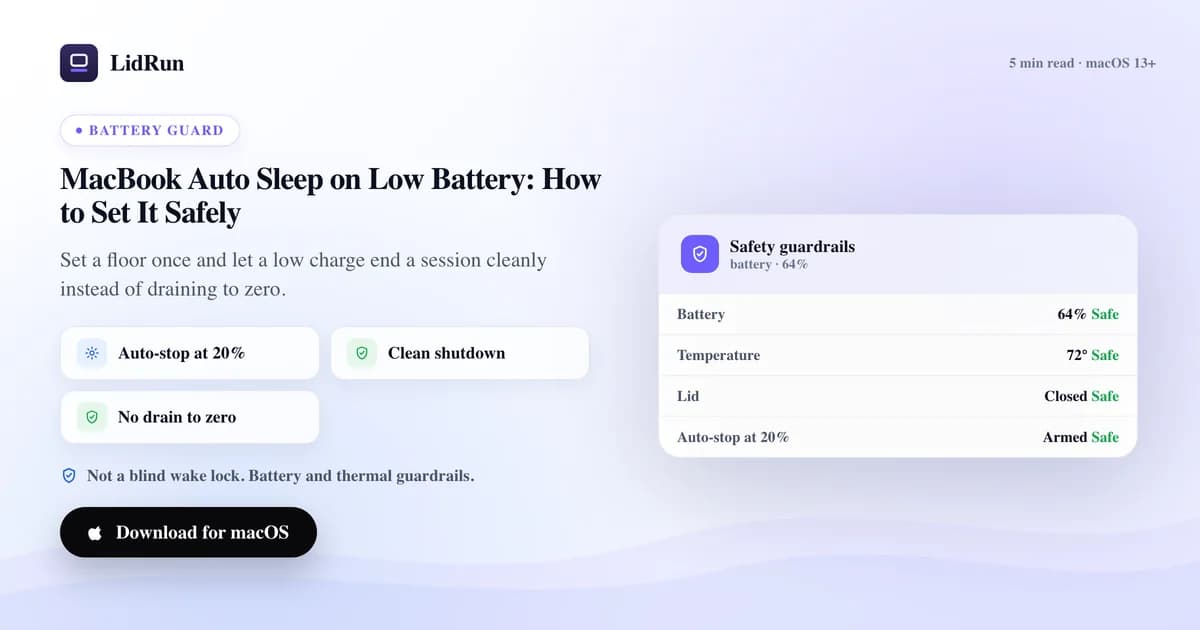
Sí: macOS pone un MacBook a dormir por su cuenta cuando la batería llega a un nivel crítico, pero esa protección integrada solo actúa en los últimos puntos de carga, no da ningún aviso previo y no es un ajuste que puedas mover. No hay ningún interruptor en Ajustes del Sistema → Batería para "suspender al 20%" o "avisarme al 30%" - esa capa simplemente no existe de forma nativa. Lo que macOS sí ofrece es el Modo de Bajo Consumo (Nunca / Solo con batería / Siempre), que reduce el rendimiento y atenúa la pantalla, pero no detiene un proceso en marcha ni protege el trabajo sin guardar en el porcentaje que tú elijas. Si quieres un verdadero piso de auto-suspensión por encima de cero - para que la ejecución de un agente de IA, una compilación en Docker o una descarga con Ollama termine de forma limpia en lugar de morir junto con la batería - tienes dos caminos: programarlo tú mismo alrededor de pmset, o usar algo que vigile la carga por ti. LidRun hace lo segundo: defines un umbral una sola vez, gratis, y la app libera su retención de keep-awake y deja que el Mac se duerma antes de llegar a cero.
Qué hace macOS realmente con batería baja (y qué no hace)
Todo MacBook moderno trae un comportamiento de emergencia por batería baja integrado en el firmware y en macOS: cuando la carga cae a los últimos puntos porcentuales, el sistema se suspende solo para evitar un apagado descontrolado. Esa protección es real, pero es un último recurso, no una función pensada para tu flujo de trabajo - no hay ningún aviso previo que puedas configurar, ni un número que puedas ajustar. Se dispara donde Apple decidió que se dispare.
El único ajuste relacionado con la batería que te da Apple es el Modo de Bajo Consumo, en Ajustes del Sistema → Batería, con tres opciones: Nunca, Solo con batería o Siempre. Reduce el rendimiento de CPU/GPU y la actividad en segundo plano para estirar la carga restante, y atenúa un poco la pantalla. Sirve para que la batería dure más - no para terminar una sesión antes de que se agote, porque no vigila ningún porcentaje ni detiene nada.
Terminal te da visibilidad, aunque no control: pmset -g batt imprime la carga actual y el tiempo estimado restante, y pmset -g muestra todas las power assertions activas - incluidas las que sostienen otras apps, no solo la tuya. Esa es la forma honesta de comprobar qué es lo que realmente mantiene despierto a un Mac, y es la misma idea detrás de la vista "¿Por qué está despierto mi Mac?" de LidRun, que muestra cada assertion, no solo las propias.
Así que el vacío es real: macOS se protege a sí mismo de una caída dura, pero no te da un umbral configurable de "detente aquí, antes de que se ponga tan mal". Esa es la capa que una herramienta de keep-awake tiene que agregar.
Por qué es un problema dejar que la laptop se quede sin batería
Una sesión de keep-awake que ignora el nivel de batería va a dejar que la laptop llegue a cero sin ningún problema. Cuando por fin entra en acción la suspensión de emergencia de macOS, todo lo que no se guardó se pierde, y un proceso en marcha - una compilación, un agente corriendo por horas, la descarga de un modelo - se detiene en el porcentaje que sea, sin posibilidad de continuar.
También hay una parte de hardware: se entiende, en general, que descargar una batería de litio a cero de forma repetida desgasta más la celda con el tiempo que detenerse con algo de carga de reserva. No es un efecto dramático por una mala noche, pero el hábito de dejarla en cero, sesión tras sesión, es una de las cosas que va deteriorando la salud de la batería con los meses.
La solución no es estar pendiente del porcentaje en la barra de menú. Es un piso que el Mac respeta automáticamente - lo que significa elegir entre programarlo tú mismo o usar una herramienta pensada para eso.
Guía relacionadaSeguridad en tiempo de ejecución para agentes de IA: guía para desarrolladoresLa alternativa gratuita: caffeinate, pmset y apps de terceros para mantener despierto el Mac
caffeinate es la herramienta de línea de comandos de macOS para mantener el Mac despierto - integrada, gratis, sin instalar nada. caffeinate -d bloquea la suspensión de la pantalla mientras se ejecuta; caffeinate -i -w <pid> ata un wake lock a un proceso específico y lo libera cuando ese proceso termina. Es una herramienta sólida y mínima para exactamente lo que hace: sostener una power assertion durante la vida de un comando.
pmset disablesleep 1 va más allá - es el mismo interruptor a nivel de sistema que usa por debajo el Closed-Lid mode de LidRun, y es lo que permite que un Mac siga funcionando con la tapa cerrada. Es un mecanismo real y soportado por macOS, pero es manual: tienes que acordarte de volver a ponerlo en 0 tú mismo, y nada en él sabe ni le importa qué está haciendo la batería.
Entre las apps de terceros para la barra de menú, Amphetamine es la más completa - sus disparadores de sesión basados en reglas pueden incluir una condición de nivel de batería, así que es la que más se acerca, entre las apps gratis/pagas con look nativo, a lo que trata este artículo. KeepingYouAwake, Lungo y Caffeine son más simples por diseño: un temporizador de sesión o un interruptor activado por otra app, pensados para mantener el Mac despierto de forma confiable y sin estorbar - realmente buenas en ese trabajo, solo que no están construidas alrededor de un porcentaje de batería.
Todas estas son herramientas legítimas en las que la gente confía todos los días. El vacío no es que sean malas para mantener despierto un Mac - es que la mayoría, incluyendo caffeinate y pmset, no tiene ningún concepto del porcentaje de batería.
El riesgo: la mayoría no vigila tu batería por ti
Ese vacío importa más en los procesos que la gente arranca y de los que se aleja: un agente de IA a mitad de tarea, una compilación en Docker abriéndose paso entre capas, una descarga con Ollama que toma su tiempo real. Una sesión de caffeinate o un pmset disablesleep 1 dejado corriendo con batería mantiene despierto al Mac hasta la propia suspensión de emergencia de macOS - sin ningún aviso de por medio, porque nada en la cadena está vigilando el porcentaje.
Si el Mac está conectado a la corriente todo el tiempo, el riesgo es menor - pero un cable que se suelta o un enchufe que deja de funcionar elimina ese margen de seguridad al instante, y un script sin conciencia de la batería no se va a dar cuenta.
Para este caso existe un umbral de auto-stop consciente de la batería: no para reemplazar a caffeinate o pmset como forma de mantener despierto el Mac, sino para agregar lo único que no hacen - liberar esa retención por sí solo antes de que la batería se agote debajo de un proceso que nadie está vigilando.
Cómo funciona en realidad el auto-stop de LidRun
LidRun corre tres capas con batería, y vale la pena ser precisos sobre el mecanismo porque cada capa hace algo distinto. Primero, auto-stop: un interruptor más un umbral (20% por defecto, ajustable de 15% a 50% en pasos de 5 puntos) que libera la retención de keep-awake de LidRun en cuanto la carga baja de ese número, para que el Mac pueda dormirse de la forma normal. Esta es la palanca principal, está activada por defecto, y es gratis - nunca está detrás de Pro.
Segundo, un aviso de batería baja: una notificación en el dispositivo y por push, con un 15% por defecto, que se dispara una sola vez por ciclo de descarga para no bombardearte mientras el porcentaje sigue bajando. El interruptor de esto también es gratis; ajustar el porcentaje exacto (desde justo arriba del piso de supervivencia hasta 50%) es una función de Pro, así que el nivel gratuito recibe el valor seguro por defecto en lugar de un número personalizado.
Tercero, un piso de auto-suspensión de supervivencia: 4% por defecto, ajustable hasta 8% en Pro, y este es distinto a los otros dos - no solo libera una retención, sino que pide activamente que el Mac se duerma, por encima de lo que sea que lo esté manteniendo despierto (la propia assertion de LidRun o el Closed-Lid mode). Es el respaldo que siempre está activo: se dispara sin importar si el auto-stop o el aviso están encendidos, porque su razón de ser es que una ejecución larga nunca debería terminar en un apagado repentino.
Esto corre junto a una red de seguridad térmica aparte, que puede dormir el Mac si se mantiene críticamente caliente mientras nadie lo está usando - a propósito no fuerza la suspensión mientras estás usando el Mac activamente con la tapa abierta, porque en ese caso LidRun no debería pasar por encima de ti. Las dos redes existen por la misma razón: la promesa de LidRun es agente corriendo → se mantiene despierto, agente terminado o inseguro → libera o duerme - no un wake lock ciego que ignora lo que realmente está pasando en la máquina.
Cómo elegir umbrales que se ajusten a tu batería
Una combinación razonable, dados los rangos reales: deja el piso de supervivencia en su 4% por defecto, mantén el auto-stop en el 20% por defecto (o ajústalo más si casi nunca estás lejos de un enchufe), y - si tienes Pro - pon el aviso alrededor de 25-30% para tener un margen mayor antes de que el Mac deje de mantenerse despierto.
Si la batería es más vieja y su capacidad real bajó de forma medible, sube un poco el auto-stop y el aviso. El último tramo de carga suele agotarse más rápido en una celda desgastada, así que el mismo porcentaje te da menos tiempo real que antes.
Configúralo una sola vez para que coincida con tu batería y el tipo de trabajo que normalmente corre sin que nadie lo esté viendo, y déjalo como una red de seguridad permanente. También vale la pena revisar de vez en cuando "¿Por qué está despierto mi Mac?" - es la misma comprobación honesta que te da pmset -g, mostrando todo lo que en ese momento mantiene despierto al Mac, no solo LidRun.
LidRun mantiene tu trabajo en marcha con la tapa cerrada, con protección de batería y temperatura integrada.
¿Ya tienes LidRun? Lee la guía de configuración →
¿Nuevo en LidRun? Consulta los precios →
Preguntas frecuentes
No uno que se pueda configurar. macOS se suspende por sí solo como medida de emergencia en los últimos puntos porcentuales de carga, pero no hay ningún ajuste para elegir ese porcentaje ni para recibir un aviso antes. El Modo de Bajo Consumo (Ajustes del Sistema → Batería) reduce el rendimiento para estirar la carga, pero tampoco detiene un proceso ni fija un piso de suspensión.
No. caffeinate sostiene un wake lock mientras dure un comando, y pmset disablesleep 1 desactiva la suspensión a nivel de sistema - ninguno de los dos revisa el porcentaje de batería. Van a mantener despierto al Mac hasta la propia suspensión de emergencia de macOS, sin ningún aviso de por medio.
Una combinación común es el 20% de auto-stop por defecto, el 4% de piso de supervivencia por defecto y - si puedes mover el número - un aviso alrededor de 25-30% para tener más margen. Súbelo si tu batería es más vieja.
Sí. LidRun publica una notificación de aviso en el dispositivo y por push antes de que el umbral de auto-stop libere la retención de keep-awake, y otra vez si el piso de supervivencia tiene que forzar la suspensión.
Detenerse con algo de carga de reserva por lo general es menos exigente para una celda de litio que agotarla a cero cada vez, así que un piso de auto-stop ayuda a evitar uno de los hábitos que desgasta la batería con el tiempo - es un factor que contribuye, no toda la historia de la salud de la batería.
No - el auto-stop y el aviso de batería baja solo corren mientras el Mac está realmente funcionando con batería; estar conectado a la corriente reinicia toda la escalera. Si el cargador se suelta o un enchufe deja de funcionar, LidRun detecta de inmediato que volvió a estar con batería y los mismos umbrales se rearman desde cero.
Sí. El interruptor de auto-stop y su umbral (15-50%) son parte del nivel gratuito de LidRun y nunca están detrás de Pro. Ajustar con precisión el porcentaje exacto del aviso y mover el piso de supervivencia dentro de su rango de 4-8% es una función de Pro - de cualquier forma, los valores seguros por defecto siguen activos para todos.