Mở LidRun Ngoài App Store
LidRun không được phân phối qua Mac App Store, nên lần đầu mở app, macOS sẽ hiện một hộp thoại Gatekeeper - chỉ xuất hiện một lần - báo rằng app này được tải từ Internet, kèm nút Open. Đây là bước kiểm tra tiêu chuẩn của Apple với mọi app đã ký (signed) được cài ngoài App Store, không phải dấu hiệu có gì đó sai. Nhấn Open, và macOS sẽ không hỏi lại nữa.
Vì sao LidRun không có trên App Store
Các app trên App Store chạy trong một sandbox nghiêm ngặt, chặn đúng quyền hệ thống mà LidRun cần để quản lý sleep và hành vi clamshell - khả năng gọi công cụ quản lý nguồn pmset của chính macOS để giữ máy không sleep khi một agent đang chạy, và tắt hẳn sleep cho Closed-Lid mode. Quyền đó chính là lý do app này tồn tại: một bản sandbox hóa sẽ mất hoàn toàn Closed-Lid mode - tính năng mà phần lớn người dùng cài LidRun là vì nó.
Đánh đổi là LidRun được phát hành dưới dạng tải trực tiếp từ lidrun.com thay vì qua App Store. Chính việc phân phối trực tiếp này là lý do macOS hiện thêm hộp thoại xác nhận ở lần mở đầu tiên - cùng một bước kiểm tra mà mọi app Mac ngoài App Store đều phải qua, không riêng gì LidRun.
Cần làm gì khi mở app
Nhấp đúp vào LidRun từ Launchpad hoặc Applications (hoặc mở thẳng từ file DMG vừa mount ở lần đầu). macOS sẽ hiện một hộp thoại Gatekeeper - cơ chế kiểm tra có sẵn của hệ thống cho mọi thứ tải về ngoài App Store - với nội dung gần đúng như sau: "LidRun" is an app downloaded from the Internet. Are you sure you want to open it? kèm hai nút Cancel và Open.

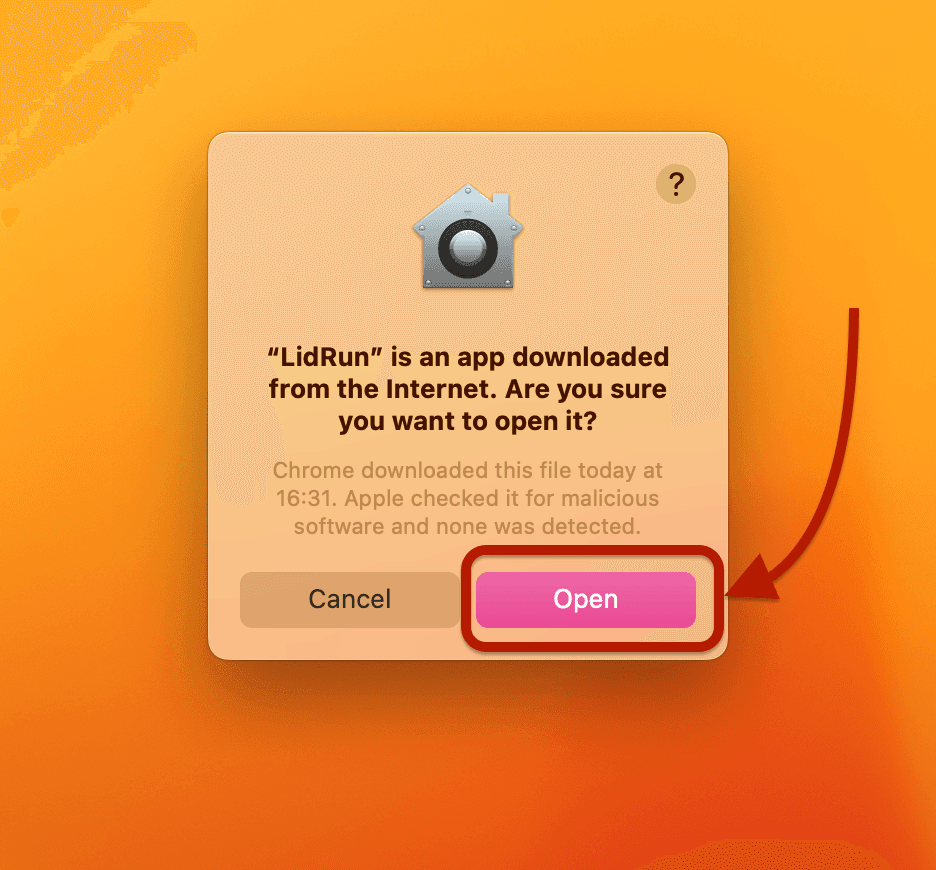
Nhấn Open. macOS sẽ hiện thoáng qua chỉ báo tiến trình "Verifying…" trong lúc Gatekeeper kiểm tra chữ ký (signature) và vé notarization của LidRun, sau đó app khởi chạy. Nhấn Open không cấp cho LidRun bất kỳ quyền truy cập nào vào file, camera hay dữ liệu của bạn - nó chỉ báo cho macOS biết bạn đủ tin tưởng để chạy đúng file binary đã ký này một lần. Các lời nhắc quyền về sau, như quyền Notifications nếu bạn bật cảnh báo, là những hộp thoại macOS tiêu chuẩn, riêng biệt, không liên quan đến hộp thoại này.
Đó là bước thêm duy nhất, và chỉ xảy ra một lần cho mỗi lượt tải, không phải mỗi lần mở app. Sau lần khởi chạy đầu tiên này, LidRun mở bình thường như bất kỳ app nào khác, không còn lời nhắc lặp lại. Các bản cập nhật cài qua trình updater tích hợp sẵn trong LidRun cũng không kích hoạt lại hộp thoại này - updater tự xác minh phiên bản mới và cài đè tại chỗ, thay vì đi qua một lượt tải mới từ Finder.

Vì sao an toàn: đã ký và notarize bởi Apple
LidRun được ký bằng Apple Developer ID thật và được Apple notarize - dịch vụ tự động của Apple quét trực tiếp file binary để tìm chữ ký mã độc đã biết và xác nhận file chưa bị chỉnh sửa kể từ khi ký, trước khi macOS cho phép nó chạy ngoài App Store. Các app chưa ký hoặc chưa được notarize sẽ bị Gatekeeper chặn gắt hơn nhiều (lỗi "cannot be opened because Apple cannot check it for malicious software", không có nút Open đơn giản - bạn phải vào System Settings để gỡ chặn thủ công). LidRun vượt qua ngưỡng notarization này, nên bạn chỉ thấy hộp thoại nhẹ hơn "downloaded from the Internet" thay vì lỗi kia.
Vé notarization được đính (staple) trực tiếp vào bản tải LidRun, nên việc kiểm tra vẫn hoạt động kể cả khi bạn mở app lần đầu ở chế độ offline - macOS không cần kết nối máy chủ Apple để xác nhận. Nếu muốn tự kiểm chứng: chạy spctl -a -vv /Applications/LidRun.app sẽ báo "accepted" với nguồn Notarized Developer ID, và codesign -dvvv /Applications/LidRun.app sẽ hiện chuỗi xác thực chữ ký (signing authority chain).
LidRun cũng không thu thập dữ liệu cá nhân ngoài những gì cần thiết để vận hành license của bạn - xem chính sách quyền riêng tư để biết danh sách đầy đủ. Hộp thoại bạn thấy ở lần mở đầu tiên chỉ liên quan đến việc cho phép app chạy, không hề liên quan đến việc LidRun đọc file hay lịch sử duyệt web của bạn.
Nếu LidRun vẫn không mở được
Nếu macOS báo LidRun "is damaged and can't be opened" ngay cả sau khi đã nhấn Open, nguyên nhân phổ biến nhất - bỏ xa các nguyên nhân khác - là file tải về bị dở dang hoặc hỏng. Hãy tải lại file .dmg mới từ lidrun.com/download rồi thử lại.
Nguyên nhân phổ biến thứ hai: mở LidRun trực tiếp từ cửa sổ DMG vừa mount thay vì kéo vào Applications trước. macOS có thể chạy app mở trực tiếp từ disk image tại một vị trí chỉ đọc, ngẫu nhiên (app translocation của Gatekeeper), điều này có thể gây lỗi vặt và cũng khiến updater riêng của LidRun không ghi đè được phiên bản mới sau này. Hãy kéo icon LidRun vào shortcut Applications trong cửa sổ DMG trước khi mở app - xem hướng dẫn Cài đặt LidRun để biết đầy đủ các bước.
Nếu sau khi tải lại và cài đúng cách vào Applications mà app vẫn không khởi chạy được, hãy email cho support kèm mô tả những gì bạn đang gặp và phiên bản macOS của bạn (Apple menu → About This Mac).
Tải LidRun và làm theo hướng dẫn này ngay trên menu bar của bạn.
Câu hỏi thường gặp
Thực ra không phải vậy - cảnh báo gắt đó dành cho các app chưa ký, và các phiên bản macOS gần đây khiến việc mở những app đó khó hơn nhiều (bạn phải vào tận System Settings → Privacy & Security để gỡ chặn). LidRun được ký bằng Apple Developer ID thật và đã notarize, nên hộp thoại bạn thực sự thấy chỉ xác nhận rằng app được tải từ Internet - một bước kiểm tra nhẹ, chỉ một lần, với nút Open đơn giản.
Có. LidRun đã được Apple notarize, nghĩa là Apple đã quét mã độc và xác nhận file chưa bị can thiệp từ trước khi macOS cho hiện nút Open. Đúng hộp thoại này xuất hiện với mọi app đã ký được tải ngoài App Store - không riêng LidRun và không phải dấu hiệu đáng lo.
Sandbox của App Store chặn đúng quyền hệ thống mà LidRun cần để quản lý sleep và hành vi clamshell - cụ thể là gọi pmset của chính macOS để giữ máy không sleep hoặc tắt hẳn sleep. Thiếu quyền đó, Closed-Lid mode sẽ không hoạt động được. Phân phối trực tiếp ngoài App Store là cái giá phải đánh đổi để giữ được tính năng này.
Không. Nhấn Open chỉ báo cho macOS biết bạn đủ tin tưởng để chạy đúng file binary đã ký này - bản thân nó không cấp quyền truy cập file, camera hay dữ liệu. Bất kỳ quyền nào LidRun thực sự cần sau này, như Notifications, sẽ hiện thành lời nhắc macOS riêng biệt.
Không. Hộp thoại này chỉ gắn với việc mở một bản tải mới trong Finder lần đầu, không phải với việc chạy một app đã được duyệt trước đó. Các bản cập nhật cài qua trình updater tích hợp sẵn của LidRun được cài đè tại chỗ mà không kích hoạt lại hộp thoại.
Tải lại file .dmg từ lidrun.com/download - hầu như luôn là do lần tải đầu bị dở dang hoặc hỏng. Nếu bạn mở LidRun trực tiếp từ DMG vừa mount thay vì kéo vào Applications, điều đó cũng có thể gây ra lỗi này, vì macOS có thể chạy app từ disk image tại một vị trí chỉ đọc, ngẫu nhiên. Hãy cài đúng cách rồi thử lại; nếu sau khi tải mới và cài đúng cách mà vẫn không khởi chạy được, hãy email support kèm phiên bản macOS của bạn.