Cài đặt LidRun trên Mac
Cài LidRun mất khoảng một phút: tải file .dmg từ lidrun.com/download, kéo LidRun vào Applications, rồi khởi chạy từ Launchpad hoặc Spotlight. Khi ứng dụng mở lên, một icon nhỏ xuất hiện trên menu bar - đó là LidRun, đang chạy và sẵn sàng giữ Mac không ngủ trong lúc một AI agent, quá trình build, hay render đang chạy, rồi để máy ngủ lại bình thường khi công việc đó thực sự xong. Trước khi tải: LidRun cần macOS 13 (Ventura) trở lên, và cùng một bản build universal chạy được trên cả Apple Silicon lẫn Intel, nên bạn không cần chọn phiên bản nào cả.
Tải LidRun
Vào lidrun.com/download rồi bấm nút tải về. LidRun được đóng gói thành một file .dmg duy nhất - một disk image chứa ứng dụng, không có gì khác cần cấu hình trước khi mở. Đây là một bản build universal duy nhất cho mọi Mac được hỗ trợ, dù là Apple Silicon hay Intel, nên bạn không phải chọn phiên bản riêng.

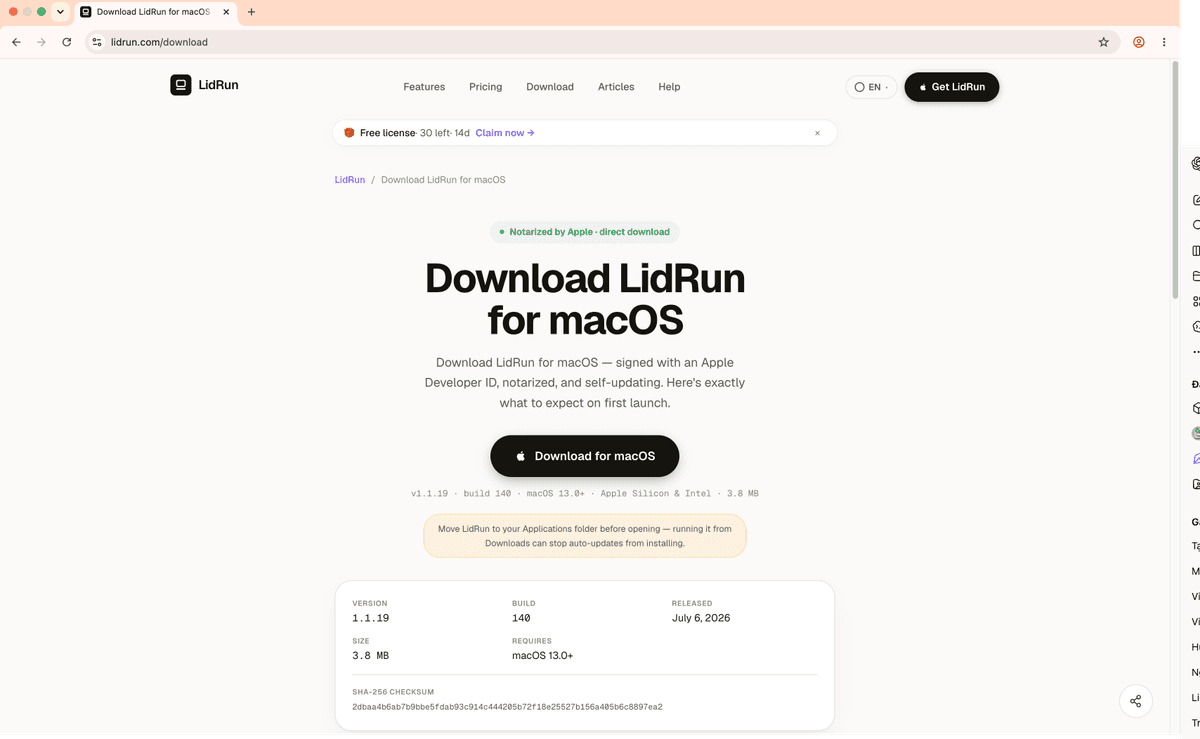
Với hầu hết đường truyền, việc tải về chỉ mất vài giây - LidRun là một tiện ích menu bar nhỏ gọn, không phải một bộ ứng dụng cồng kềnh, nên không phải chờ lâu. Tải xong, mở file .dmg từ thư mục Downloads, hoặc từ thanh tải xuống trên trình duyệt.
Kéo vào Applications
Mở file .dmg lên sẽ thấy một cửa sổ nhỏ với icon LidRun và lối tắt đến thư mục Applications. Kéo LidRun thả vào lối tắt Applications đó - đây chính là bước cài đặt, chỉ mất một giây. Không có trình cài đặt từng bước, không có điều khoản sử dụng phải bấm đồng ý; không có gì được ghi ra ngoài thư mục Applications của bạn.
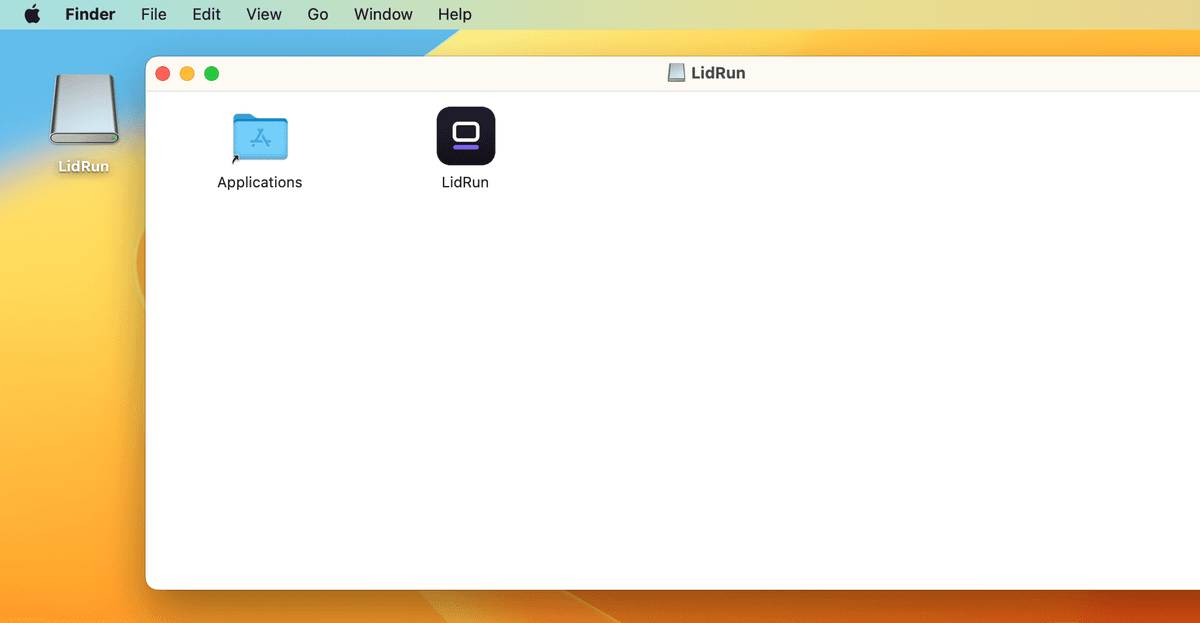
Sao chép xong, bạn có thể eject disk image này - click chuột phải vào nó trên desktop rồi chọn Eject, hoặc kéo vào Trash. Một khi LidRun đã nằm trong Applications, bản thân file .dmg không còn cần thiết nữa.
Khởi chạy LidRun
Mở Launchpad hoặc Spotlight (Cmd+Space), gõ LidRun, rồi nhấn Enter. Lần đầu mở, macOS sẽ hiện hộp thoại Gatekeeper yêu cầu bạn xác nhận muốn chạy một ứng dụng tải từ internet - đó là bước kiểm tra quarantine tiêu chuẩn mà macOS áp dụng cho bất kỳ ứng dụng nào không đến từ Mac App Store, không phải cảnh báo riêng cho LidRun. Bài hướng dẫn tiếp theo, Mở LidRun bên ngoài App Store, sẽ giải thích chính xác hộp thoại đó có ý nghĩa gì và vì sao bấm Open là an toàn.
Khi LidRun khởi chạy xong, nhìn lên menu bar - một icon nhỏ sẽ xuất hiện ở đó, và chỉ ở đó thôi. LidRun không có icon trên Dock, cũng không có cửa sổ chính riêng; icon trên menu bar chính là toàn bộ ứng dụng, và đó cũng là nơi bạn bắt đầu một phiên Keep Awake, xem trạng thái, hay mở Settings. Lần khởi chạy đầu tiên cũng sẽ dẫn bạn qua một bước onboarding ngắn - các rào chắn an toàn, thông báo, khởi chạy cùng lúc đăng nhập, và Auto-Watch - trước khi LidRun sẵn sàng giữ Mac không ngủ cho công việc bạn đang chạy, rồi để máy ngủ lại khi công việc đó hoàn tất.

Tải LidRun và làm theo hướng dẫn này ngay trên menu bar của bạn.
Câu hỏi thường gặp
Tại lidrun.com/download. LidRun không được phân phối qua Mac App Store, nên đây là nguồn chính thức duy nhất - bất kỳ link tải nào chia sẻ ở nơi khác đều nên được coi là đáng ngờ.
macOS 13 (Ventura) trở lên. LidRun được đóng gói thành một bản build universal duy nhất, chạy native trên cả Apple Silicon lẫn Intel Mac, nên bạn không cần chọn bản tải riêng theo loại chip.
Không. LidRun là một file .dmg duy nhất chứa mọi thứ cần thiết - không có trình cài đặt riêng, không có gói admin, không có dependency nào khác phải thiết lập trước khi khởi chạy. (Bạn có thể thêm một wrapper dòng lệnh lidrun tùy chọn sau này từ Settings, dùng để chạy lệnh với lidrun -- <command>, nhưng nó không bắt buộc để bản thân ứng dụng hoạt động.)
Có. Một khi LidRun đã được sao chép vào thư mục Applications, file .dmg đã hoàn thành nhiệm vụ của nó - bạn có thể eject rồi xóa để giải phóng dung lượng.
Hãy đợi vài giây sau khi khởi chạy. Nếu vẫn không thấy, kiểm tra Launchpad để xác nhận LidRun đã thực sự mở - một số Mac ẩn icon menu-bar mới nếu thanh menu bar đã đầy, nên thử tắt bớt một ứng dụng menu-bar khác để có chỗ trống. Nếu vẫn không khởi chạy được, xem bài Mở LidRun bên ngoài App Store để khắc phục sự cố.