Bắt Đầu Với LidRun Trong 60 Giây
LidRun giữ cho Mac của bạn không ngủ trong lúc một AI agent, một bản build, hay một lệnh chạy dài vẫn đang làm việc - chỉ cần bấm vào icon trên menu bar, chọn Keep Awake, và Mac sẽ thức cho đến khi bạn tắt lại. Đây là cách nhanh nhất để bắt đầu, và nó giải quyết đúng vấn đề khiến hầu hết mọi người đi tìm một công cụ như thế này: macOS ngủ giữa chừng và âm thầm giết chết một phiên Claude Code, một bản build Docker, hay một tác vụ chạy qua đêm. Mọi thứ khác trong LidRun - Charging Only, Timer, Auto Mode, và lớp an toàn nằm bên dưới tất cả các chế độ đó - chỉ là biến thể của việc khi nào nên giữ Mac thức và khi nào nên buông ra.
Bật Keep Awake
Bấm vào icon LidRun trên menu bar. Menu thả xuống sẽ hiện tùy chọn Keep Awake - chọn nó, và Mac của bạn sẽ thức ngay cả khi lẽ ra nó đã chuyển sang chế độ nghỉ. Đây chính là thứ ngăn macOS đưa máy vào giấc ngủ giữa chừng một phiên Claude Code, một bản build npm, một lần build image Docker, hay bất kỳ tác vụ nào khác mà bạn không muốn bị gián đoạn.

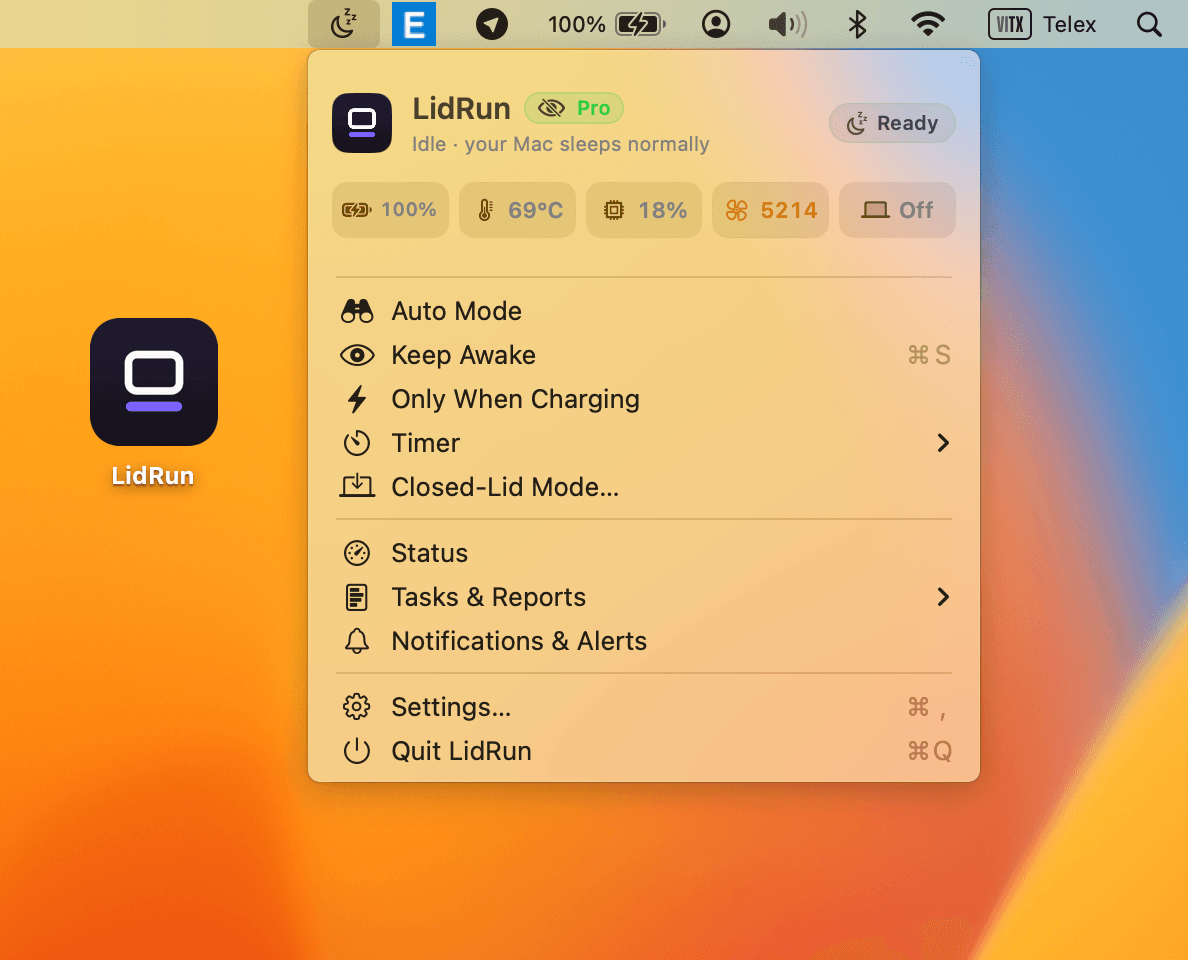
Icon trên menu bar sẽ đổi để cho thấy LidRun đang hoạt động, vì vậy bạn luôn có một tín hiệu trực quan cho biết nó có đang giữ Mac thức hay không.
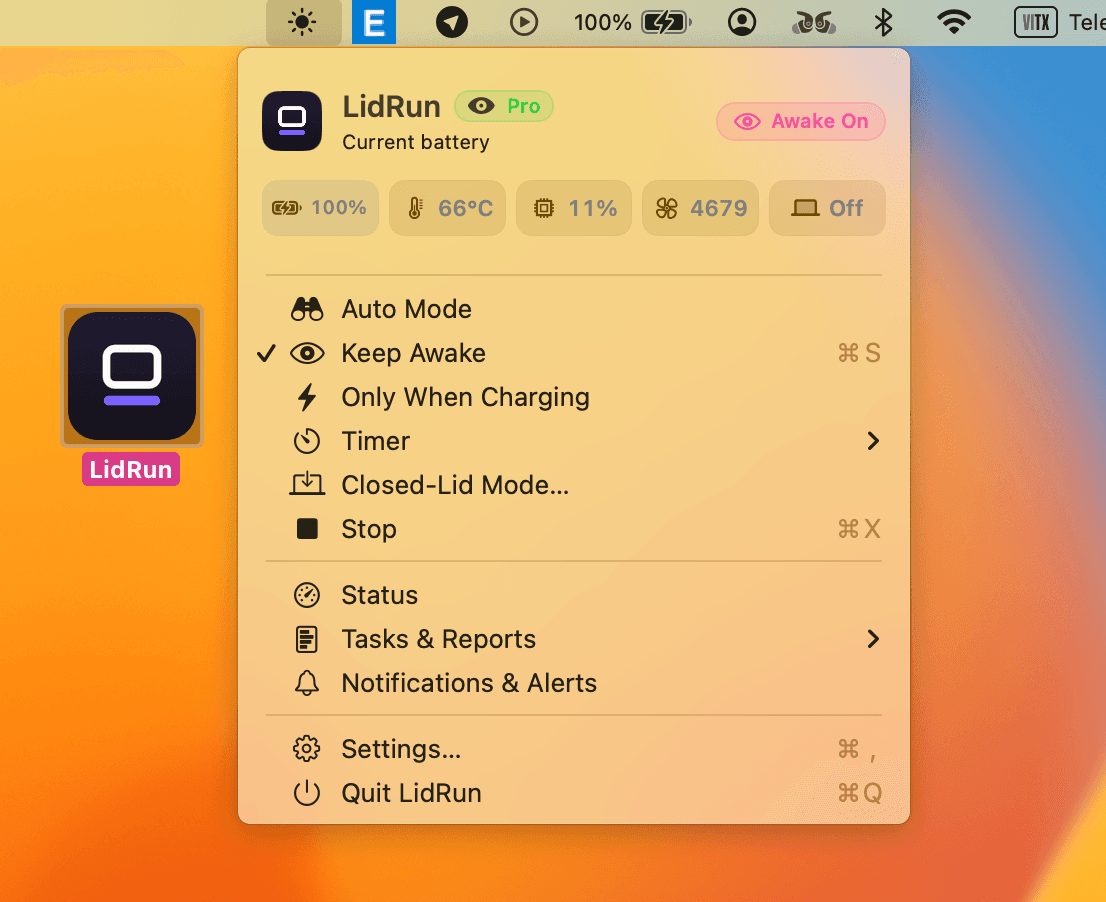
Tắt lại
Bấm vào icon trên menu bar lần nữa và chọn Keep Awake thêm một lần nữa để tắt nó đi. Không có nút "stop" riêng nào để bạn phải đi tìm - cùng một mục trong menu sẽ bật rồi tắt nó.
Khi đã tắt, Mac của bạn quay lại hành vi ngủ bình thường - không có gì trong cài đặt hệ thống bị thay đổi cả, LidRun chỉ đơn giản là không còn giữ nó thức nữa.
Ba chế độ còn lại
Keep Awake là chế độ đơn giản nhất, nhưng cùng một menu đó còn có ba chế độ nữa: Only When Charging (chỉ giữ Mac thức khi đang cắm sạc), Timer (giữ thức trong một số phút hoặc giờ định sẵn, rồi tự dừng), và Auto Mode (theo dõi các công cụ như Claude Code, Cursor, Docker, hay Ollama và tự kích hoạt).
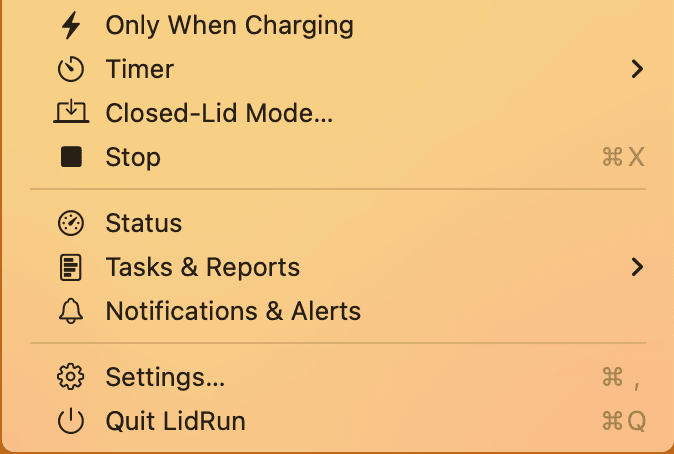
Nên chọn chế độ nào tùy vào việc bạn đang muốn phòng tránh điều gì, không phải tùy vào trình độ kỹ thuật. Only When Charging là lựa chọn mặc định dễ nhất nếu mối lo chính của bạn là thời lượng pin - Mac chỉ thức khi đang cắm sạc, nên bạn không cần nhớ phải tắt trước khi rút sạc và mang máy đi. Timer phù hợp với một tác vụ đơn lẻ có khung thời gian ước chừng - một lần render, một lần chuyển file dung lượng lớn, một script batch chạy qua đêm - những việc mà bạn muốn nó tự buông sau vài tiếng thay vì giữ Mac thức vô thời hạn nếu bạn quên mất là nó đang chạy.
Auto Mode là chế độ được xây riêng cho công việc AI và dev: nó kiểm tra mỗi vài giây một danh sách tiến trình - Claude Code, Codex, Cursor, Ollama, Docker, npm, cargo, xcodebuild, và hàng chục cái khác - và chỉ giữ Mac thức khi có ít nhất một trong số đó thực sự đang làm việc, chứ không chỉ đang mở trên màn hình. Ngay khi tác vụ được theo dõi cuối cùng kết thúc, LidRun tự buông và Mac quay lại ngủ bình thường, nên bạn không cần phải nhớ tắt gì cả.
Keep Awake và ba chế độ này đều nằm trên cùng một lớp an toàn: nếu pin tụt xuống dưới ngưỡng tự dừng (mặc định 20%, có thể chỉnh từ 15-50% trong Settings) hoặc Mac đang nóng đến mức nguy hiểm, LidRun vẫn sẽ buông ra - bật một chế độ lên không có nghĩa là tắt các cơ chế bảo vệ vốn có của Mac. Đó cũng là ý tưởng đằng sau Closed-Lid mode, được nói riêng khi bạn sẵn sàng chạy máy với nắp đóng.
Tải LidRun và làm theo hướng dẫn này ngay trên menu bar của bạn.
Câu hỏi thường gặp
Bấm vào icon LidRun trên menu bar và chọn Keep Awake. Mac của bạn sẽ thức cho đến khi bạn chọn lại để tắt nó đi.
Icon trên menu bar sẽ đổi để phản ánh việc LidRun có đang giữ Mac thức hay không - cứ kiểm tra bất cứ khi nào bạn không chắc.
Keep Awake sẽ giữ nguyên trạng thái bật cho đến khi bạn tự tay tắt nó. Auto Mode kiểm tra các công cụ cụ thể mỗi vài giây - như Claude Code, Cursor, Docker, hay Ollama - và tự kích hoạt ngay khi một trong số đó bắt đầu làm việc thật sự, rồi tự buông ra một lúc sau khi cái cuối cùng kết thúc. Dù là chế độ nào, bạn cũng không cần nhớ phải bật hay tắt nó.
Không - riêng Keep Awake sẽ không giữ được máy thức nếu bạn đóng nắp; macOS đưa Mac vào giấc ngủ ngay khi đóng nắp, bất kể đang có xác nhận keep-awake nào chạy hay không. Để làm được điều đó, bạn cần dùng đúng Closed-Lid mode, chế độ này kết hợp helper của LidRun với một cơ chế ghi đè ở cấp hệ thống - được nói rõ trong hai bài Bật Helper Của LidRun và Chạy An Toàn Khi Đóng Nắp Máy.
Không - đây không phải một wake lock mù quáng. Bên dưới mọi chế độ, LidRun luôn theo dõi mức pin và tự lùi lại khi tiếp tục là không an toàn: mặc định nó ngừng giữ Mac thức khi pin tụt xuống dưới 20% (có thể chỉnh trong Settings), và nó cũng buông ra nếu Mac đang nóng đến mức nguy hiểm. Ý tưởng ở đây là agent đang chạy → giữ thức, agent xong việc hoặc không an toàn → buông ra - chứ không phải thức bất kể chuyện gì xảy ra.