Bật LidRun Helper (Và Lý Do Nó Quan Trọng)
LidRun Helper là một dịch vụ nền nhỏ, làm hai việc: cho phép Closed-Lid mode bật và tắt mà không cần nhập mật khẩu admin mỗi lần, đồng thời tự động khôi phục sleep bình thường - thường trong khoảng một phút - nếu LidRun bị thoát hoặc crash trong lúc Mac của bạn vẫn cần thức. Bật nó chỉ mất khoảng 20 giây, và nên làm trước lần chạy Closed-Lid đầu tiên.
Helper thực sự làm gì
Closed-Lid mode hoạt động bằng cách bật một cài đặt áp dụng cho toàn bộ macOS (pmset -a disablesleep), và cài đặt này cần quyền admin mới đổi được. Không có Helper, macOS sẽ hiện hộp thoại xin mật khẩu admin mỗi lần cài đặt đó thay đổi - cả khi Closed-Lid mode bật lẫn khi tắt. Thỉnh thoảng thì không sao, nhưng nếu bạn dùng Closed-Lid mode thường xuyên thì khá phiền.
Về mặt kỹ thuật, Helper là một dịch vụ nền nhỏ - một LaunchDaemon được đăng ký qua Service Management framework của chính Apple, được bạn phê duyệt một lần trong System Settings giống như bất kỳ login item nào khác, không phải một bản cài ẩn. Vì chạy với quyền root, nó có thể đổi cài đặt đó mà không cần mật khẩu mỗi lần - nhưng đây không phải một cửa hậu (backdoor) tổng quát: nó chỉ hiểu một tập lệnh nhỏ, cố định được xây sẵn trong LidRun (bật/tắt Closed-Lid, ép sleep ngay lập tức, và trả lời một lần check-in định kỳ), và chỉ chấp nhận các lệnh đó từ chính app LidRun đã ký (signed). Không thứ gì khác có thể giao tiếp với nó.
Lý do quan trọng hơn để bật nó: disablesleep là một cài đặt toàn cục, tồn tại lâu dài. Nếu LidRun chẳng may thoát đột ngột - crash, bị force quit, hoặc hệ thống trục trặc - trong lúc cài đặt này vẫn đang bật, Mac sẽ tiếp tục phớt lờ việc gập nắp mà không còn app nào để tắt cài đặt đó lại. Helper ngăn tình trạng này kéo dài: trong lúc LidRun đang chạy, nó check-in với Helper mỗi 30 giây; nếu 45 giây trôi qua mà không có check-in nào, Helper - vốn chạy độc lập với app - sẽ tự động khôi phục sleep bình thường. Trên thực tế, điều này có nghĩa là Mac có thể sleep trở lại trong khoảng một phút kể từ khi LidRun biến mất, chứ không phải phải đợi đến khi bạn mở lại app.
Cũng có một phiên bản thủ công của cách khắc phục này: một khi Helper được bật, Settings sẽ có thêm nút 'Safe reset' để ép bật lại sleep bình thường ngay lập tức. Bạn hiếm khi cần dùng đến - watchdog tự động thường xử lý trước rồi - nhưng nút này vẫn ở đó nếu bạn muốn tự kiểm tra lại trạng thái.
Cách bật
Không cần chuẩn bị gì đặc biệt trước - Helper hoạt động trên cùng phiên bản macOS 13 Ventura trở lên mà LidRun đã yêu cầu, và việc phê duyệt chỉ là bật một công tắc, không phải nhập mật khẩu.
Mở tab Overview của LidRun. Bạn sẽ thấy dòng chữ 'Turn on the LidRun helper' - nhấn vào đó.

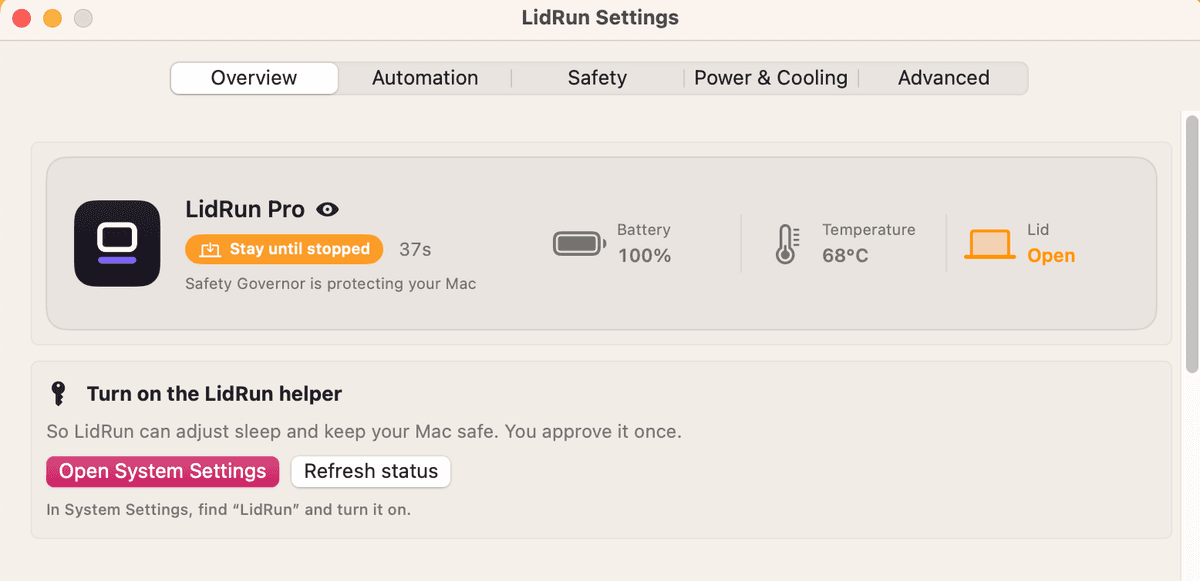
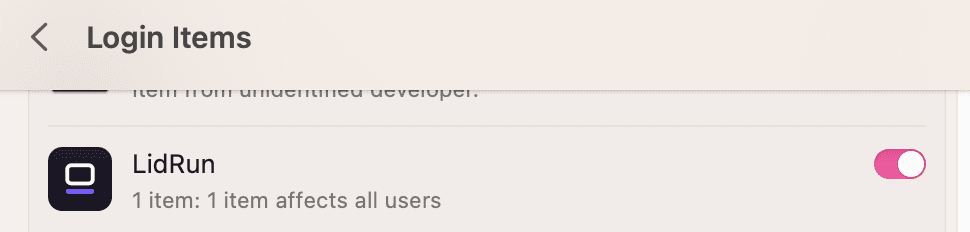
macOS sẽ mở System Settings đến bảng Login Items, nơi bạn phê duyệt helper giống như bất kỳ mục nền nào khác.
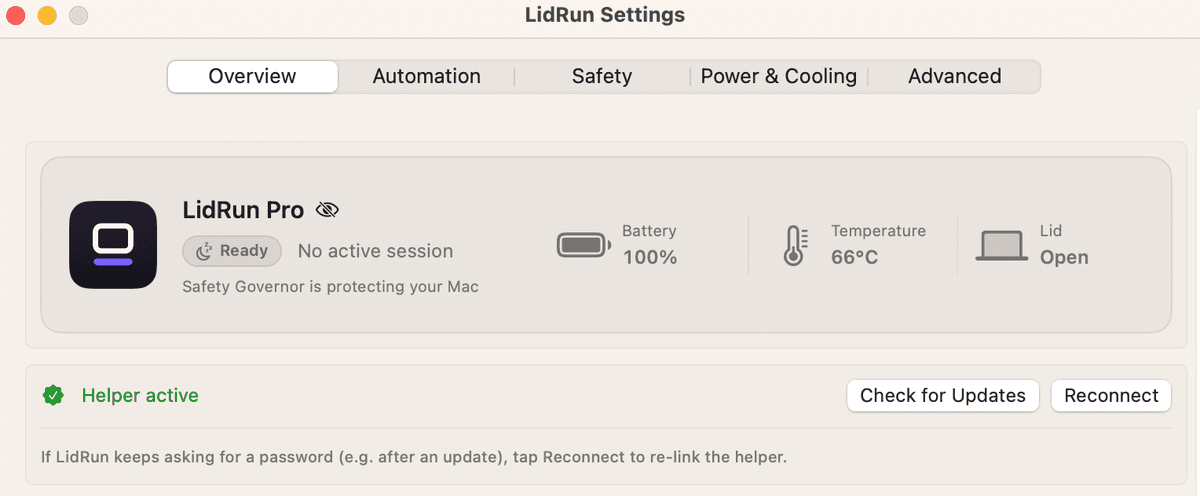
Sau khi được phê duyệt, tab Overview sẽ cập nhật hiển thị 'Helper active.' Vậy là xong toàn bộ quy trình - không cần khởi động lại, và bạn chỉ cần làm việc này một lần.
Nếu Helper chưa bật ngay
Có hai tình huống trông như bị kẹt nhưng thực ra không phải. Nếu bạn đã phê duyệt LidRun trong Login Items mà tab Overview vẫn hiển thị lời nhắc cũ, hãy nhấn 'Refresh status' - nút này luôn có sẵn trong Settings, dưới mục 'Closed-Lid without repeated password prompts.'
Nếu LidRun lại bắt đầu hỏi mật khẩu sau khi bạn cài một bản cập nhật, đó không phải do mất phê duyệt - một bản build mới sẽ nạp lại file nhị phân daemon của Helper, và kết nối chỉ cần được liên kết lại. Nhấn 'Reconnect' trong Settings; thao tác này không đưa bạn quay lại System Settings hay yêu cầu phê duyệt lại lần nào nữa.
Còn nếu bạn từ chối lời nhắc Login Items, hoặc sau này tắt LidRun ở đó, cũng không có gì hỏng cả - LidRun đơn giản là quay về dùng lời nhắc mật khẩu admin cho Closed-Lid mode, y hệt như trước khi bạn bật Helper.
Những gì Helper không thay đổi
Helper có phạm vi rất hẹp. Keep Awake, Timer, Charging Only, và Auto-Watch đều chỉ giữ một power assertion thông thường của macOS - thứ vốn chưa bao giờ cần quyền admin - nên Helper không tạo ra khác biệt gì cho các chế độ này, dù có bật hay không; nó chỉ ảnh hưởng đến Closed-Lid mode. Force-sleep (thao tác 'Sleep Now') cũng không phụ thuộc vào Helper; LidRun đã có sẵn một đường xử lý riêng không cần Helper cho việc này. Còn các ngưỡng an toàn bạn đặt - mức pin tối thiểu, giới hạn nhiệt, tự động dừng - hoạt động y hệt nhau dù có Helper hay không.
Hiện chưa có công tắc trong app để tắt Helper. Để gỡ bỏ, vào System Settings → Login Items (trên macOS mới hơn được gọi là 'Login Items & Extensions'), tìm LidRun, và tắt ở đó - LidRun sẽ tự nhận ra và quay về hành vi hỏi mật khẩu cho Closed-Lid mode.
Cần license cho một Mac khác? Xem bảng giá →
Câu hỏi thường gặp
Không - Keep Awake, Timer, Charging Only, và Auto-Watch đều hoạt động bình thường mà không cần Helper; chúng chỉ cần một power assertion tiêu chuẩn, không cần quyền admin. Helper chỉ thực sự quan trọng khi bạn dùng Closed-Lid mode.
Vẫn dùng được bình thường. macOS sẽ hỏi mật khẩu admin mỗi lần cài đặt Closed-Lid bật hoặc tắt, và nếu LidRun chẳng may thoát đột ngột giữa phiên làm việc, sẽ không có watchdog nền nào bắt kịp - cài đặt gập nắp có thể bị kẹt cho đến khi bạn mở lại LidRun (hoặc tự reset bằng sudo pmset -a disablesleep 0).
Trong khoảng 45 đến 60 giây. LidRun check-in với Helper mỗi 30 giây trong lúc đang chạy; nếu 45 giây trôi qua mà không có check-in nào, Helper - chạy độc lập với app - sẽ tự khôi phục sleep bình thường, không cần mở lại app hay nhập mật khẩu.
Ở tab Overview của LidRun - tìm dòng 'Turn on the LidRun helper' và nhấn vào đó, sau đó phê duyệt trong bảng System Settings hiện ra. Nút này cũng luôn có sẵn trong Settings, dưới mục 'Closed-Lid without repeated password prompts,' sau khi bạn đã bật Helper.
Không. Helper chỉ giới hạn trong một tập thao tác nhỏ, cố định - bật/tắt Closed-Lid, force-sleep, và khôi phục sau crash - và chỉ chấp nhận yêu cầu từ chính app LidRun đã ký. Các ngưỡng an toàn bạn đặt, như mức pin tối thiểu và giới hạn nhiệt, hoạt động y hệt nhau dù có Helper hay không.
Hiện chưa có công tắc trong app - vào System Settings → Login Items (hoặc Login Items & Extensions trên macOS mới hơn), tìm LidRun, và tắt ở đó. LidRun sẽ tự nhận ra và quay về dùng lời nhắc mật khẩu admin cho Closed-Lid mode.