Cách giữ Mac không ngủ khi đóng nắp máy

Bạn có thể giữ Mac không ngủ khi đóng nắp máy bằng cách ghi đè clamshell sleep của macOS - dùng lệnh pmset disablesleep có sẵn, chế độ clamshell màn hình ngoài của chính Apple, một app giữ máy thức bên thứ ba, hoặc Closed-Lid Mode của LidRun. caffeinate thông thường và phần lớn các công cụ giữ máy thức đơn giản khác không tự làm được việc này, vì đóng nắp máy sẽ kích hoạt một kiểu ngủ riêng, ở tầng thấp hơn, mà các power assertion thông thường không chặn được.
Vì sao đóng nắp máy làm mọi thứ dừng lại
Đóng nắp MacBook không chỉ tắt màn hình - nó kích hoạt clamshell sleep, một kiểu suspend ở tầng thấp hơn, tách biệt với idle sleep mà bạn gặp khi để máy mở nắp không đụng tới trong một lúc. macOS đọc trạng thái công tắc nắp máy qua thuộc tính AppleClamshellState của IOPMrootDomain, và ngay khi giá trị đó chuyển sang đóng lúc đang chạy pin, hệ thống sẽ suspend chỉ trong vài giây để tiết kiệm điện và để khung máy bắt đầu nguội lại.

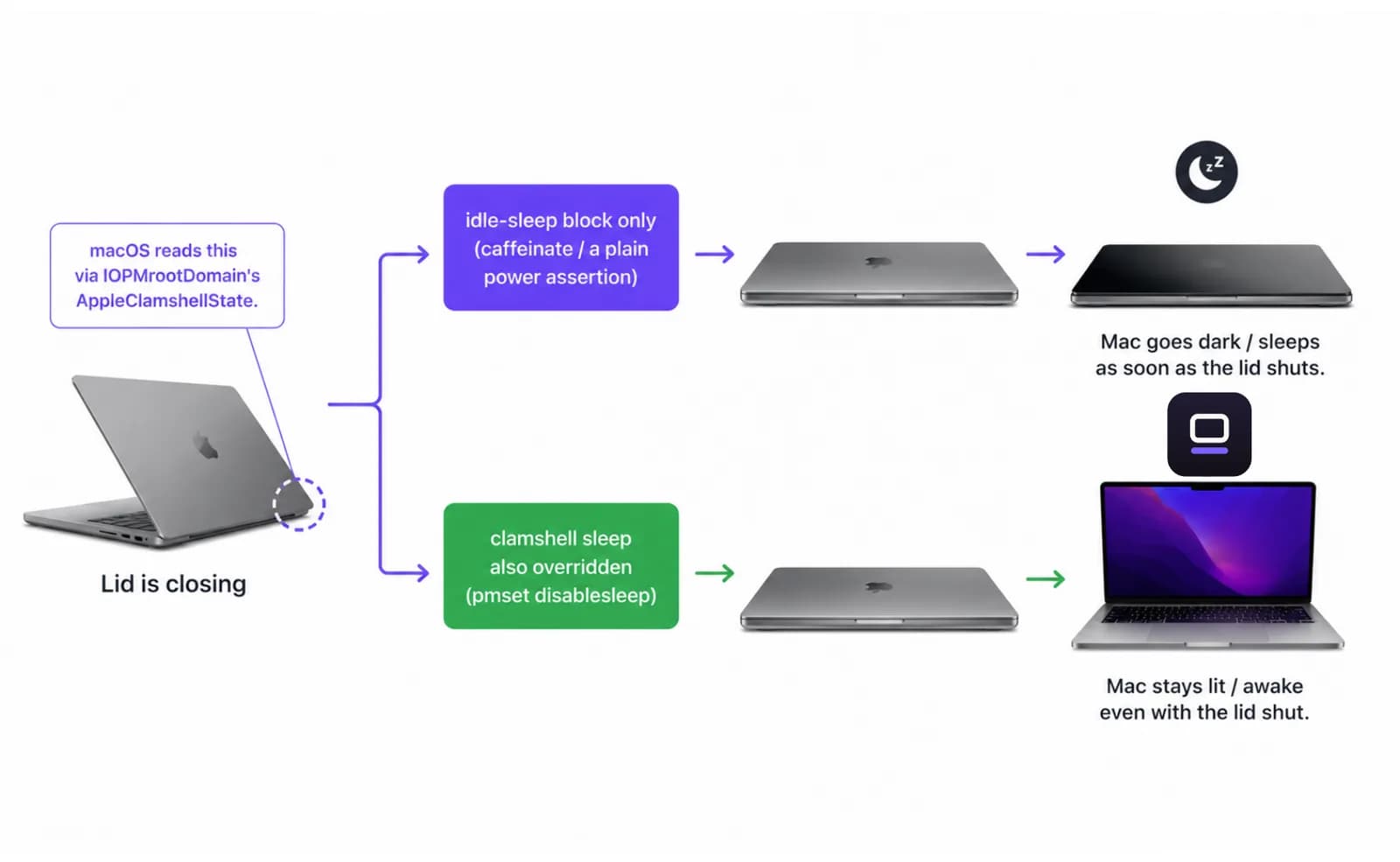
Các công cụ power assertion thông thường - kể cả lệnh caffeinate có sẵn - chỉ chặn được idle sleep. Chúng không có tác dụng gì với clamshell sleep, đó là lý do vì sao chạy caffeinate -i trong Terminal rồi đóng nắp máy thì Mac vẫn ngủ khi đang chạy pin.
Khi máy ngủ, bất cứ thứ gì đang chạy cũng dừng theo - bản build, file đang tải dở ở 80%, agent đang làm nửa chừng một tác vụ. Không có gì mất, nhưng cũng không có gì tiếp tục chạy, và nó chỉ chạy lại khi bạn mở nắp máy ra hoặc cắm thứ gì đó đánh thức máy dậy.
Những cách miễn phí để giữ Mac không ngủ khi đóng nắp máy
Có ba lựa chọn miễn phí trước khi bạn cần đến bất kỳ app nào, kể cả LidRun.
caffeinate là công cụ giữ máy thức dạng dòng lệnh có sẵn trong macOS - không cần cài đặt gì thêm. caffeinate -i chặn idle sleep trong suốt thời gian nó chạy, caffeinate -s làm điều tương tự nhưng chỉ khi cắm sạc, còn caffeinate -t 3600 sẽ tự hết hạn sau một giờ để bạn không phải nhớ tắt nó đi. Đây là công cụ phù hợp cho một cửa sổ Terminal mở nắp máy mà bạn không muốn nó ngủ gật - chỉ là nó không đụng được tới clamshell sleep, như đã nói ở trên.
pmset disablesleep mới là công tắc thật sự cho việc ngủ khi đóng nắp máy. Chạy sudo pmset -a disablesleep 1 trong Terminal sẽ tắt sleep trên toàn hệ thống, kể cả tác nhân kích hoạt từ clamshell - đúng là cài đặt hệ thống mà Closed-Lid Mode của LidRun cũng bật ở phía dưới. Lệnh này yêu cầu mật khẩu quản trị và hoạt động dù Mac đang chạy pin hay đang cắm sạc.
Chế độ clamshell của chính Apple là lựa chọn thứ ba, và nó không cần thêm phần mềm nào cả: cắm sạc cho Mac, nối màn hình ngoài (theo truyền thống thì kèm thêm bàn phím hoặc chuột), rồi đóng nắp máy lại. macOS coi đó là một phiên làm việc kiểu desktop và không bao giờ kích hoạt clamshell sleep - nhưng chỉ khi tất cả các điều kiện đó vẫn còn đúng. Rút sạc hoặc ngắt kết nối màn hình là chế độ ngủ khi đóng nắp bình thường sẽ quay lại ngay lập tức.
Hướng dẫn liên quanQuy trình làm việc đóng nắp MacBook cho developerGiới hạn của các lựa chọn miễn phí
Mỗi cách miễn phí trên chỉ làm đúng một việc - ngăn máy ngủ - và không hơn.
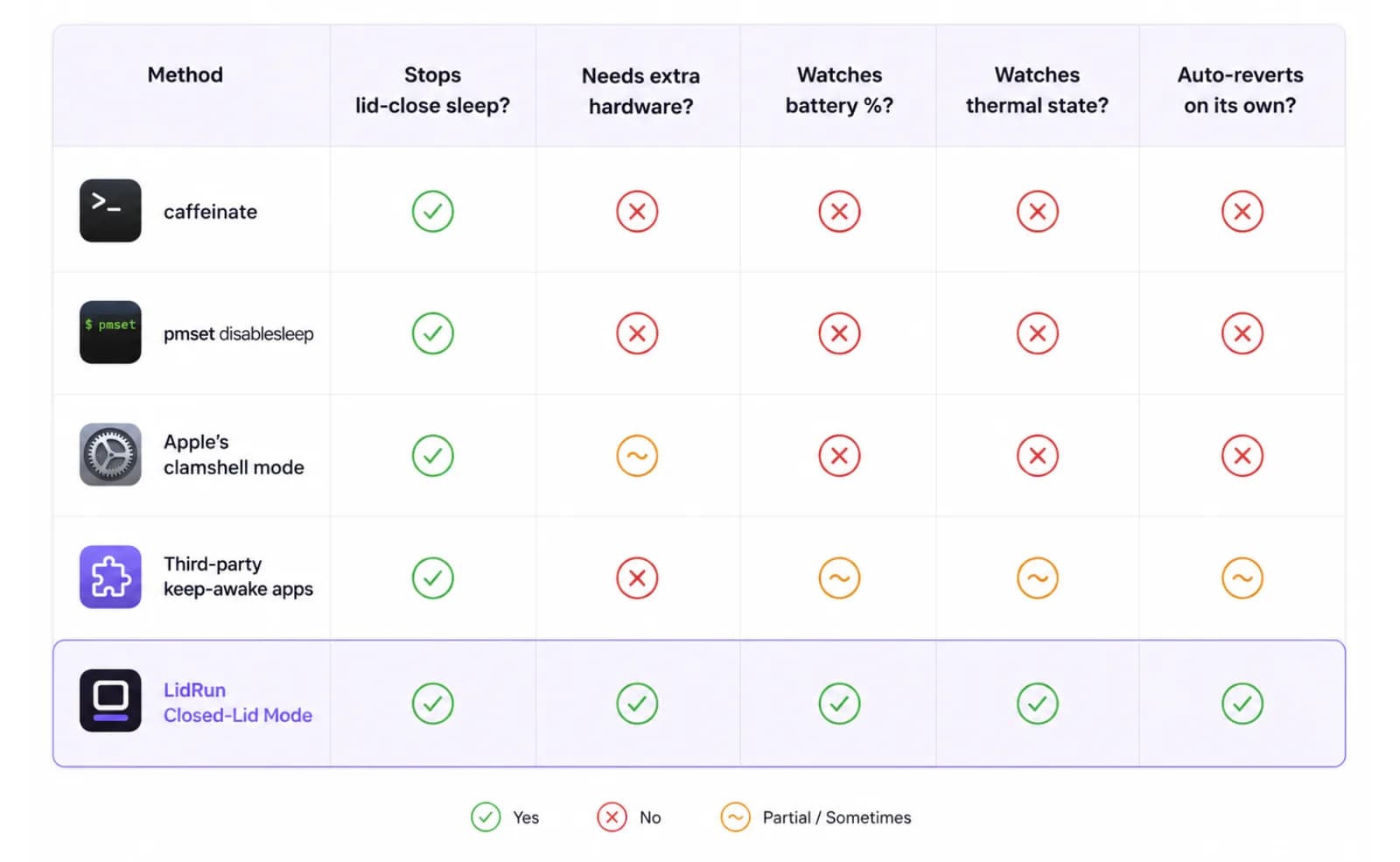
pmset disablesleep là một cài đặt toàn hệ thống và tồn tại lâu dài. Một khi nó đã là 1, macOS sẽ không ngủ nữa, dù mở nắp hay đóng nắp, cho tới khi có gì đó đặt lại về 0 - một script, một app, hoặc chính bạn gõ lại lệnh. Nếu quên đặt lại, một chiếc Mac nằm trong túi đang chạy một tác vụ nặng sẽ không có điểm dừng tự động nào cả; không có gì theo dõi pin còn bao nhiêu hay khung máy đang nóng tới mức nào.
Các app giữ máy thức bên thứ ba - Amphetamine, Caffeine, KeepingYouAwake, Lungo - tiện hơn hẳn về mặt sử dụng. Nút bật/tắt trên menu bar, lịch chạy theo giờ, và các trigger riêng cho từng app đều dễ chịu hơn gõ lệnh trong Terminal, và một số còn có tùy chọn đóng nắp máy dựa trên cùng kiểu ghi đè ở tầng hệ thống. Điều chúng tôi chưa thấy ở nhóm app này là sự ghi đè đó đi kèm với phần trăm pin theo thời gian thực và trạng thái nhiệt để tự dừng phiên làm việc - chính sự kết hợp đó, chứ không phải bản thân việc ghi đè, mới là phần đáng có cho bất cứ việc gì đủ dài để cần quan tâm.
Chế độ clamshell của Apple lại gặp vấn đề ngược lại: đây là cách an toàn nhất trong ba cách vì macOS đang làm đúng những gì nó được thiết kế để làm, nhưng nó đòi hỏi phần cứng mà phần lớn mọi người không sẵn có khi cần chạy một tác vụ dài đột xuất - nguồn điện lưới và một màn hình ngoài, phải cắm sẵn trước khi bạn đóng nắp máy.
Cách an toàn để giữ máy chạy tiếp
Giữ máy không ngủ thì dễ; giữ cho việc đó an toàn thì không.
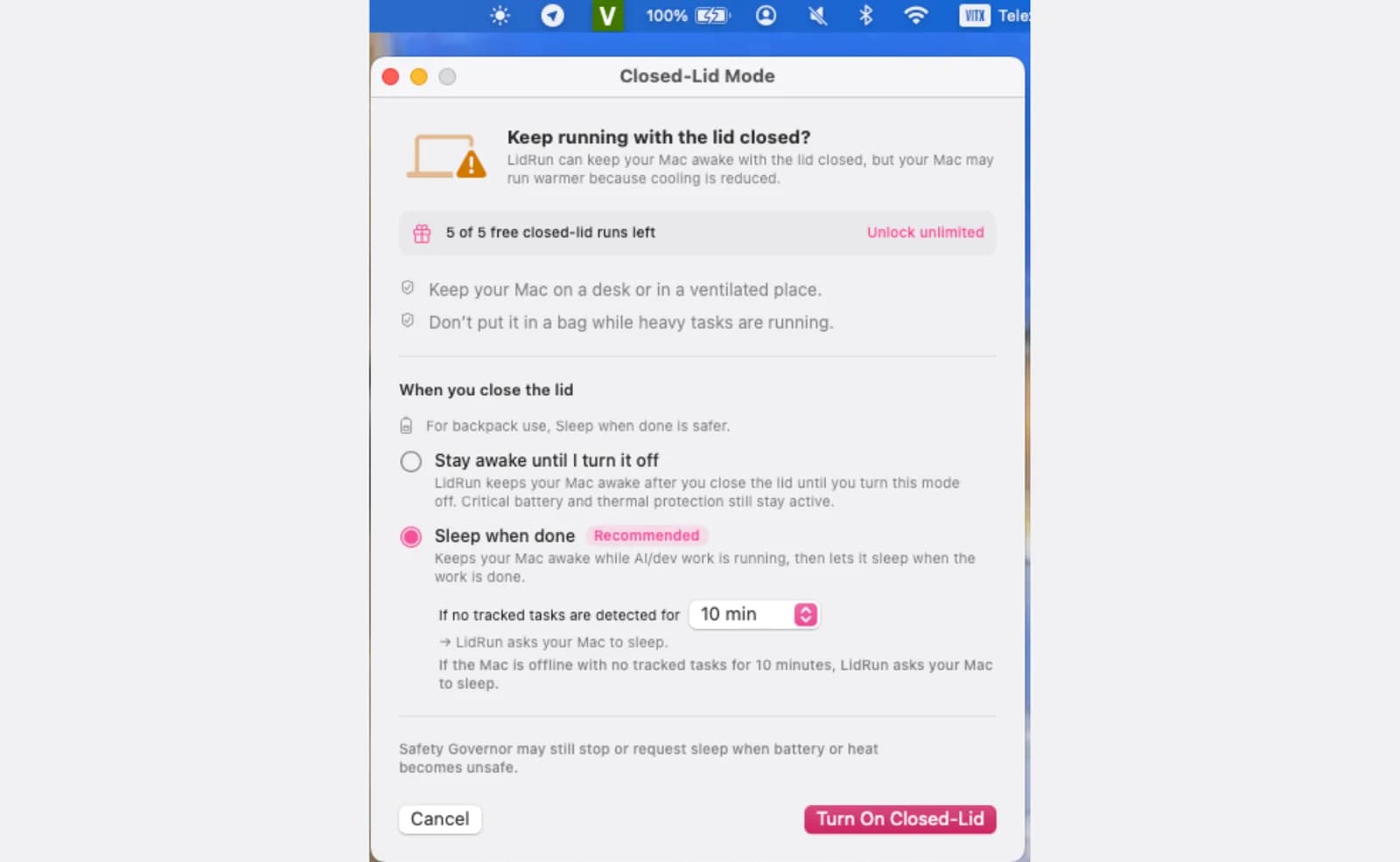
Closed-Lid Mode của LidRun giữ một IOKit power assertion để chặn idle sleep, kết hợp với chính cách ghi đè pmset disablesleep đã nói ở trên, được thực hiện qua helper có quyền hạn riêng của LidRun để macOS không hỏi mật khẩu quản trị mỗi lần - chỉ cần helper đó được cấp quyền một lần duy nhất qua một lời nhắc.
Hai chế độ sẽ quyết định việc đóng nắp máy thực sự làm gì. Sleep when done - chế độ mặc định - chỉ giữ Mac không ngủ trong lúc nó phát hiện có công việc AI hoặc dev đang chạy, rồi cho máy ngủ ngay khi không còn gì để theo dõi nữa (10, 20, hoặc 30 phút không có hoạt động được theo dõi, tùy bạn chọn). Stay awake until I turn it off giữ assertion vô thời hạn, dành cho những việc mà Auto-Watch không nhìn thấy được, kèm giới hạn thời lượng phiên tùy chọn từ 30 phút đến 8 tiếng để một tác vụ không giữ máy thức suốt đêm chỉ vì bạn quên mất nó.
Ở phía dưới cả hai chế độ, một Safety Governor liên tục theo dõi mức pin và trạng thái nhiệt. Bạn đặt ngưỡng auto-stop trong khoảng 15% đến 50% (mặc định 20%), và Mac sẽ được phép ngủ ngay khi pin tụt qua ngưỡng đó, thay vì tiếp tục xả pin thêm. Về mặt nhiệt, LidRun theo dõi tín hiệu thermal-pressure có sẵn của macOS và cảnh báo ở mức Hot; nếu nhiệt tăng lên tới Very Hot, Closed-Lid Mode sẽ tự động tắt để phần cứng có thể throttle và hạ nhiệt theo cách bình thường. Đây không phải là lời hứa rằng Mac sẽ mát khi đóng nắp - đóng nắp máy luôn làm giảm luồng không khí - mà là một lớp bảo vệ để một vị trí đặt máy không tốt không biến thành hậu quả xấu trong lúc bạn không có mặt để can thiệp.
Closed-Lid Mode là tính năng Pro. Các bản cài mới cũng được tặng một số phiên Closed-Lid miễn phí để dùng thử trước khi cần license.
Khi nào bạn thực sự cần tới cách này
Nếu bạn chỉ cần màn hình và bộ đếm giờ nghỉ không tắt trong lúc thuyết trình hay đọc tài liệu dài với nắp máy mở, caffeinate -d hoặc một app giữ máy thức đơn giản là quá đủ - bạn không cần tới bất cứ thứ gì ở trên.
Giữ máy thức khi đóng nắp dành cho tình huống hẹp hơn: bạn muốn đóng hẳn nắp laptop rồi đi khỏi bàn. Một bản compile dài, một model đang tải về, một tác vụ xử lý dữ liệu chạy qua đêm, một phiên chạy agent mà bạn không muốn ngồi canh. Đây cũng chính là trường hợp mà không một lựa chọn dòng lệnh miễn phí nào xử lý an toàn khi không có người canh - chúng ngăn máy ngủ, nhưng không có gì theo dõi Mac trong lúc bạn vắng mặt.
Đáng để thử Closed-Lid Mode cụ thể vào lúc bạn nhận ra mình đang kê hé nắp máy một chút chỉ để một tác vụ không bị chết giữa chừng, nhất là khi Mac đang chạy pin hoặc đặt ở chỗ ấm trong lúc làm việc.
Những thói quen nên có
Những điều này áp dụng bất kể bạn dùng cách nào ở trên, kể cả LidRun.
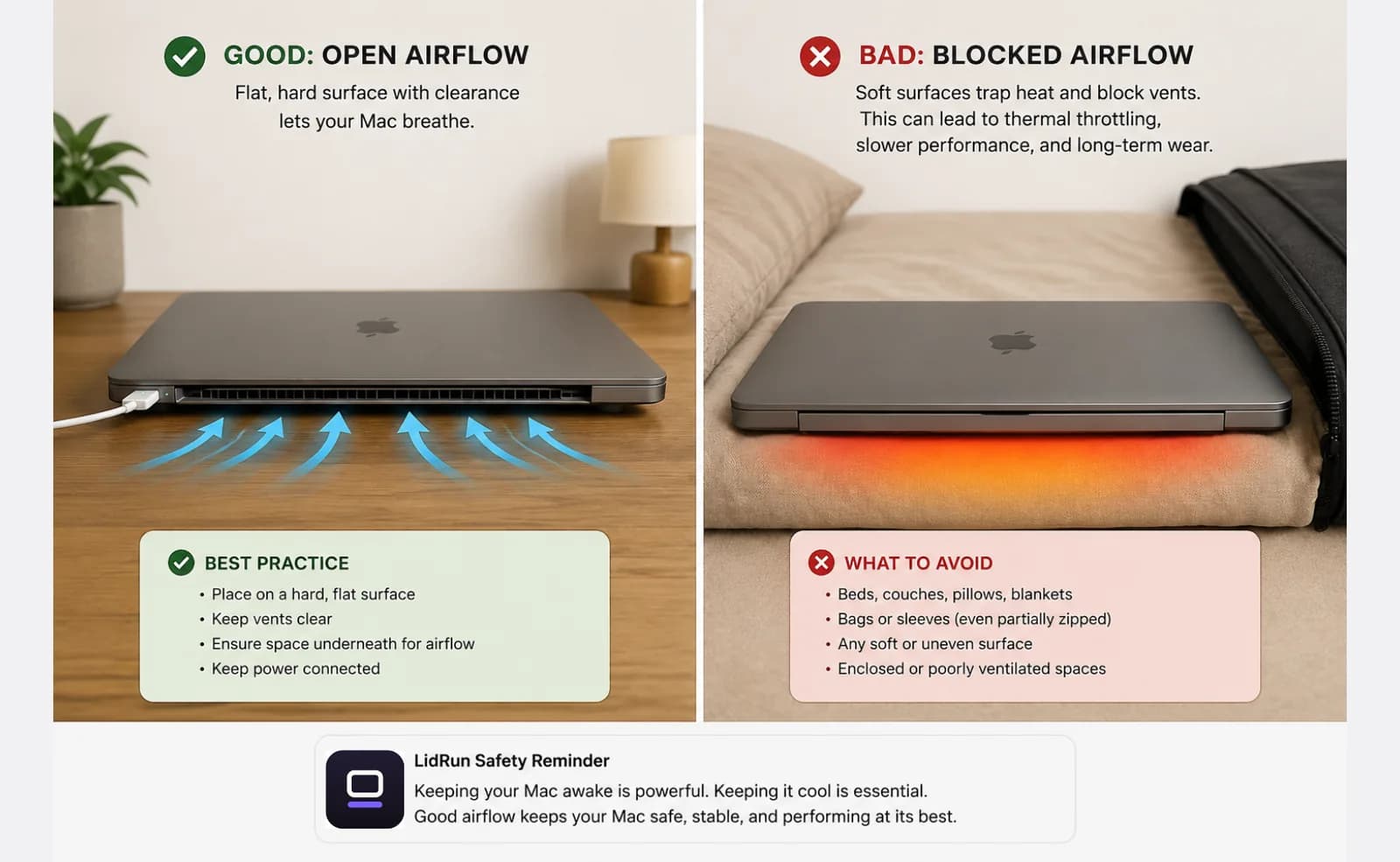
Đặt Mac trên một mặt phẳng, cứng, có luồng không khí lưu thông bên dưới. Đóng nắp máy đã sẵn giữ lại một phần nhiệt quanh khu vực bàn phím; giường, đệm ghế sofa, hay một chiếc túi đóng kín sẽ làm mọi thứ tệ hơn vì che mất những khe thoát khí cuối cùng còn hở.
Cắm sạc cho bất cứ việc gì kéo dài. Chạy đóng nắp máy bằng pin thì ổn cho một phiên ngắn, nhưng cắm sạc sẽ loại bỏ hoàn toàn câu hỏi về mức pin cho phiên đó, và giữ mọi thứ chạy theo chu kỳ bình thường thay vì hệ thống tìm cách tiết kiệm pin.
Vẫn để ngưỡng auto-stop cho pin bật ngay cả khi đang cắm sạc, để nếu mất điện đột ngột hay dây cắm lỏng thì phiên làm việc sẽ kết thúc gọn gàng thay vì xả cạn pin suốt đêm.
Nếu bạn tự chạy pmset disablesleep bằng tay thay vì dùng app, hãy tự đặt một lời nhắc để chạy sudo pmset -a disablesleep 0 khi công việc xong - đây là bước duy nhất không có gì tự làm giúp bạn.
Giữ Mac thức khi gập nắp chỉ bằng một phím
Để giữ Mac thức khi nắp đang gập, bình thường bạn phải gạt một tùy chọn trước đã. LidRun 1.2 gói việc đó lại còn một phím: bấm ⌥L (Option-L), hoặc chỉ cần Caps Lock, rồi gập nắp - Mac vẫn thức và công việc của bạn vẫn chạy.
Caps Lock được tận dụng ở đây vì khi nắp Mac đã gập thì đâu có ai gõ phím, và nó không cần thêm quyền accessibility nào. Thích để Caps Lock cho việc gõ chữ? Phím tắt toàn cục ⌥L làm đúng việc đó.
Cách nào thì cũng là cùng một phiên có bảo vệ: timer, charging-only, tự động dừng khi pin yếu và guardrail nhiệt vẫn bật, và LidRun cảnh báo trước khi ru Mac ngủ. Bấm phím lần nữa để cho máy ngủ.
LidRun giữ công việc của bạn chạy tiếp khi đóng nắp, với cơ chế bảo vệ pin và nhiệt tích hợp sẵn.
Đã có LidRun? Đọc hướng dẫn thiết lập →
Mới biết đến LidRun? Xem bảng giá →
Câu hỏi thường gặp
Các ngưỡng pin và nhiệt độ của LidRun giúp giảm bớt rủi ro đó, nhưng vị trí đặt máy và luồng không khí vẫn là việc của bạn - hãy đặt máy trên một mặt phẳng thoáng khí và tránh đồ nội thất mềm hay túi đóng kín. Đóng nắp máy đã sẵn giữ lại một phần nhiệt quanh khu vực bàn phím; đặt máy sai chỗ chỉ làm điều đó nặng thêm.
Có. LidRun hỗ trợ macOS 13 Ventura trở lên trên cả Mac Apple Silicon lẫn Mac Intel.
Bạn đặt ngưỡng auto-stop trong khoảng 15% đến 50% (mặc định 20%). Khi pin tụt qua ngưỡng đó, LidRun sẽ để Mac ngủ thay vì tiếp tục xả pin thêm, kèm cảnh báo trước khi tới mức đó.
Chỉ cần khi dùng đúng thủ thuật clamshell của Apple, vốn đòi hỏi Mac phải cắm sạc và nối màn hình ngoài - theo truyền thống thì kèm thêm bàn phím hoặc chuột - trước khi bạn đóng nắp máy. Closed-Lid Mode của LidRun bỏ qua tất cả những điều đó; nó giữ Mac không ngủ chỉ với việc đóng nắp máy, dù đang chạy pin hay cắm sạc.
caffeinate chặn idle sleep, kiểu ngủ xảy ra khi Mac ngồi im không hoạt động với nắp máy mở. Nó không có tác dụng gì với clamshell sleep, kiểu suspend riêng, ở tầng thấp hơn mà macOS kích hoạt ngay khi bạn đóng nắp máy trong lúc đang chạy pin. Ghi đè được điều đó cần tới pmset disablesleep hoặc chế độ clamshell màn hình ngoài của Apple - đây là điều mà một mình caffeinate không làm được, và cũng là điều Closed-Lid Mode của LidRun lo giúp bạn.
Có - sudo pmset -a disablesleep 1 chính là cách ghi đè ở tầng hệ thống mà LidRun cũng dùng, và đây là một cách miễn phí hợp lệ để giữ Mac không ngủ khi đóng nắp máy. Đánh đổi là nó mang tính toàn hệ thống và tồn tại lâu dài: macOS sẽ hoàn toàn không ngủ, dù mở nắp hay đóng nắp, cho tới khi bạn chạy sudo pmset -a disablesleep 0 (hoặc khởi động lại máy), và bản thân lệnh này không theo dõi phần trăm pin hay trạng thái nhiệt trong lúc bạn vắng mặt.
Tắt tính năng này hoặc thoát LidRun sẽ tự động khôi phục chế độ ngủ bình thường. Nếu có lúc nó bị kẹt - chẳng hạn sau một lần crash - chạy sudo pmset -a disablesleep 0 trong Terminal sẽ đặt lại ngay lập tức.
Được - ở LidRun 1.2 trở lên, bấm ⌥L (Option-L) hoặc chạm Caps Lock để giữ Mac thức khi gập nắp, rồi gập nắp lại. Bấm chính phím đó lần nữa để tắt và cho Mac ngủ.