Clamshell mode trên MacBook: ý nghĩa với công việc AI
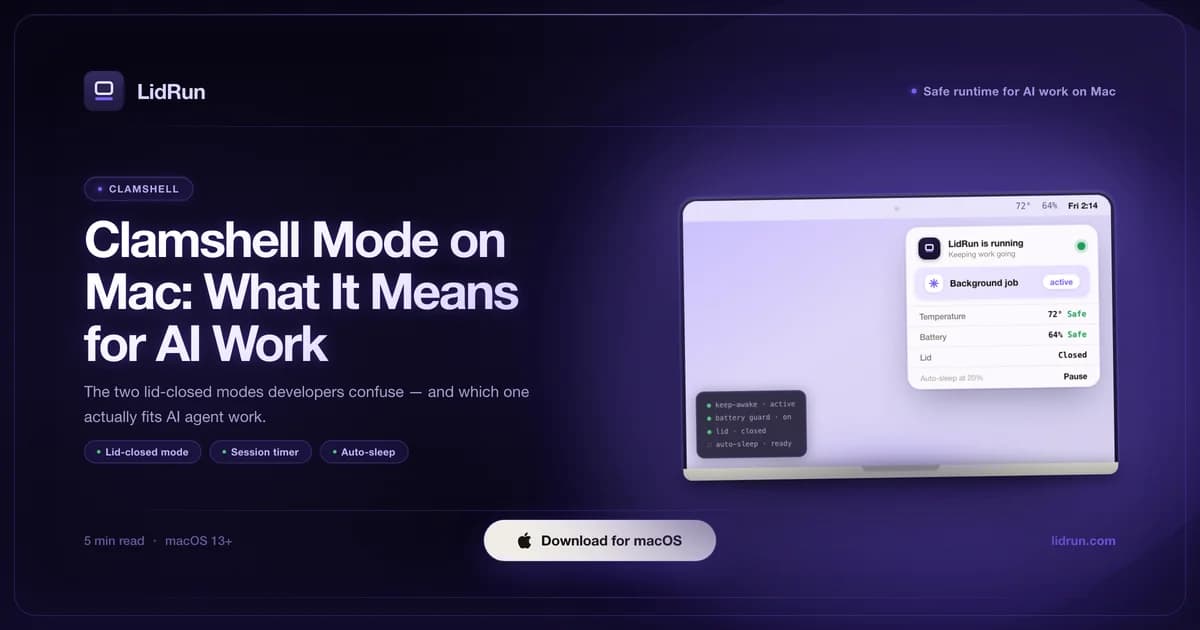
Theo đúng định nghĩa của Apple, clamshell mode là đóng nắp MacBook trong khi máy vẫn nối với màn hình ngoài, bàn phím và chuột - Mac tiếp tục chạy như một chiếc desktop thu gọn. Đó không phải điều hầu hết dev AI muốn nói khi họ bảo muốn "chạy với nắp đóng". Họ muốn một chiếc laptop đóng nắp hoàn thành một agent run, một build, hoặc một script dài mà không cần màn hình, không dock, không cả bàn làm việc - và đó là một cơ chế macOS khác, cần một cách sửa khác, chứ không phải một biến thể của clamshell mode.
Clamshell mode nghĩa là gì trên Mac
Clamshell mode của Apple đòi hỏi ba điều cùng lúc: nắp đóng, có màn hình ngoài kết nối, và ít nhất một thiết bị nhập ngoài (bàn phím hoặc chuột, có dây hoặc Bluetooth) đang hoạt động. Đủ cả ba, macOS sẽ tắt màn hình trong và giữ hệ thống thức hoàn toàn, chạy qua màn hình ngoài như một chiếc desktop. Đây là một chế độ thực sự hữu ích - đó là lý do một chiếc MacBook có thể kiêm luôn vai trò Mac mini với bàn phím đẹp hơn.

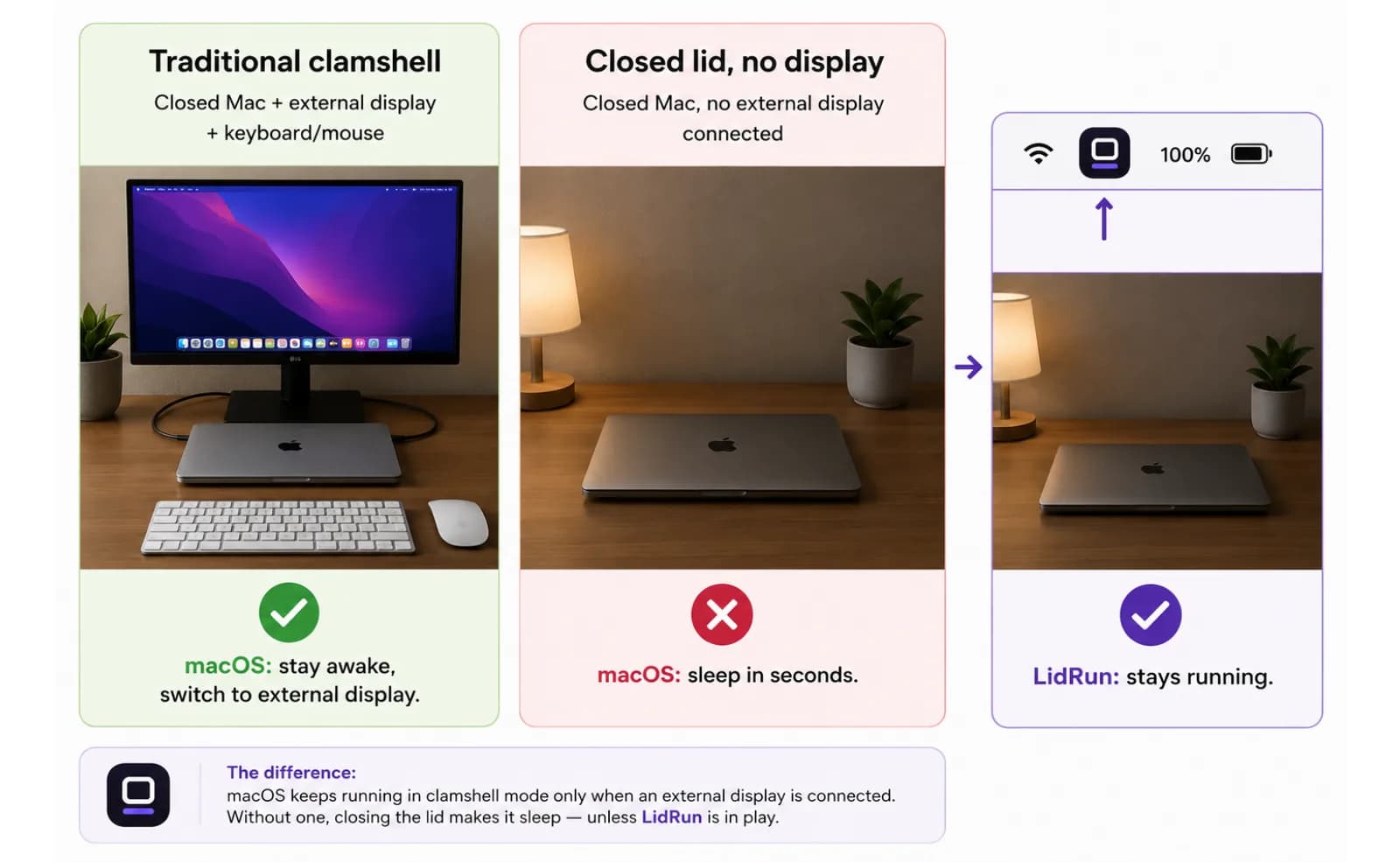
Nó cũng hẹp hơn nhiều người tưởng. Thiếu một trong ba chân kiềng đó là không kích hoạt được. Cắm màn hình mà không có bàn phím hay chuột đi kèm, đóng nắp lại thì Mac vẫn ngủ sau vài giây - chỉ riêng màn hình là chưa đủ. Đây là than phiền "clamshell mode không hoạt động" phổ biến nhất, và thường không phải lỗi phần mềm: đó là do chưa đáp ứng yêu cầu thiết bị nhập ngoài.
Không thiết lập nào trong số đó là thứ công việc AI chạy không giám sát cần. Một agent đang hoàn tất phiên Claude Code, một npm run build chạy dài, hay một model local đang suy luận không quan tâm gì đến màn hình ngoài - nó chỉ cần Mac thức trong khi nắp đóng và không cắm thêm gì cả. Đó là điều nằm ngoài phạm vi clamshell mode được thiết kế để làm, nên tìm mục "clamshell mode không cần màn hình" trong System Settings sẽ chẳng ra gì. Nó không tồn tại, vì đó không phải clamshell mode.
Vì sao đóng nắp vẫn khiến Mac ngủ khi không có màn hình
Lý do một công cụ keep-awake thông thường không trụ nổi khi đóng nắp nằm ở chỗ macOS có hai cơ chế ngủ tách biệt, và hầu hết các công cụ chỉ chạm được một trong hai. caffeinate, Amphetamine, KeepingYouAwake, và cả chế độ Keep Awake cơ bản của LidRun đều hoạt động bằng cách giữ một power assertion của IOKit - cụ thể là cùng loại assertion PreventUserIdleSystemSleep - báo cho macOS biết "đừng ngủ vì không hoạt động". Điều này có thật, và nó hoạt động tốt khi nắp mở: để Mac không đụng tới hàng giờ, nó vẫn không ngủ gật.
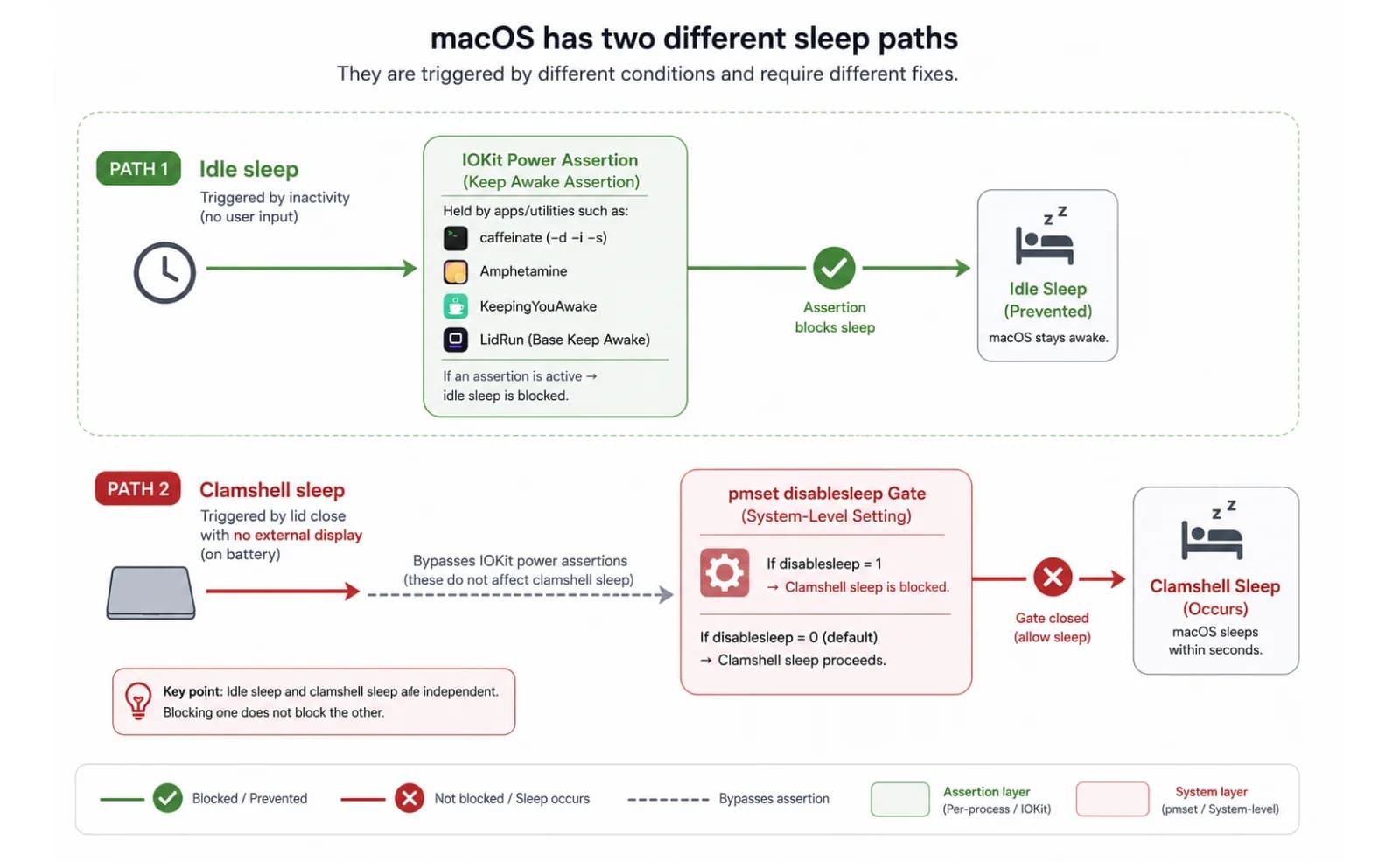
Đóng nắp mà không có màn hình gắn ngoài thì hoàn toàn không đi qua bước kiểm tra idle-sleep đó. Nó kích hoạt một kiểu ngủ clamshell riêng, ở tầng thấp hơn, và một assertion PreventUserIdleSystemSleep - dù đến từ ứng dụng nào, kể cả chế độ mặc định của chính LidRun - cũng không chặn được. Chạy caffeinate -i trong Terminal, đóng nắp mà không cắm gì, Mac vẫn ngủ trong vài giây. Đây không phải lỗi của caffeinate hay assertion yếu; đó là một đường ngủ khác mà idle-sleep assertion chưa bao giờ được thiết kế để chặn.
Đòn bẩy công khai duy nhất chặn được kiểu ngủ cụ thể này là pmset -a disablesleep 1 - một cài đặt toàn hệ thống, không phải assertion ở cấp ứng dụng, và cần quyền quản trị (admin) để thiết lập.
Cách sửa miễn phí - pmset disablesleep, và cái giá phải trả
Phiên bản miễn phí chỉ là một câu lệnh: sudo pmset -a disablesleep 1, chạy một lần trong Terminal với mật khẩu admin của bạn. Lệnh này bật một cài đặt toàn cục của macOS, bảo hệ thống bỏ qua hoàn toàn kiểu ngủ clamshell, có màn hình hay không cũng vậy. Bật lên, đóng nắp, Mac vẫn chạy tiếp. Xong việc, sudo pmset -a disablesleep 0 sẽ đưa mọi thứ về bình thường - và bước thứ hai này chính là nơi rủi ro nằm ở đó.
disablesleep không giới hạn trong phiên Terminal hay ứng dụng của bạn; đó là một cờ (flag) tồn tại vĩnh viễn ở cấp máy, tồn tại cho đến khi có gì đó đặt nó về 0. Nếu bạn quên, nếu script đáng lẽ phải reset nó lại không bao giờ chạy, hoặc phiên shell của bạn đóng lại mà bạn không nhớ ra - Mac sẽ không ngủ, dù đóng nắp hay không - không phải cho công việc kế tiếp, không phải qua đêm, không phải trên chuyến bay về nhà - cho tới khi bạn tự tay bật lại về 0 hoặc khởi động lại máy. Bản thân câu lệnh không có timer, không kiểm tra pin, không kiểm tra nhiệt độ; pmset làm đúng những gì bạn bảo nó làm và không hơn.
Đó là một đánh đổi hợp lý cho một lần dùng: bạn đang chạy một quá trình compile dài trước chuyến bay và sẽ nhớ reset lại sau đó. Nhưng nếu biến nó thành thói quen thường xuyên thì đánh đổi này tệ hơn nhiều, vì kiểu thất bại ở đây âm thầm - không có gì báo cho bạn biết cờ vẫn đang bật, ngoài việc Mac không chịu ngủ và pin cứ lặng lẽ cạn dần trong túi.
Vị trí của Amphetamine, KeepingYouAwake, Lungo và Caffeine
Đây đều là những công cụ keep-awake chắc chắn, được đánh giá tốt, và nên nói rõ chúng thực sự được xây ra để làm gì. Amphetamine là lựa chọn miễn phí có thể tùy chỉnh nhiều nhất - lịch trình, trigger theo từng app, thời lượng tùy chọn - và là lựa chọn mặc định tốt nếu bạn chỉ cần chặn idle sleep khi làm việc với nắp mở. KeepingYouAwake là phiên bản tối giản, mã nguồn mở của cùng ý tưởng đó: một nút bật/tắt trên menu bar, gọn nhẹ, không cần cấu hình gì. Lungo và app Caffeine gốc đều là những công cụ bật/tắt đơn giản, thiết kế tốt, trả phí hoặc freemium, cùng một cách vận hành: bấm icon, Mac thức.
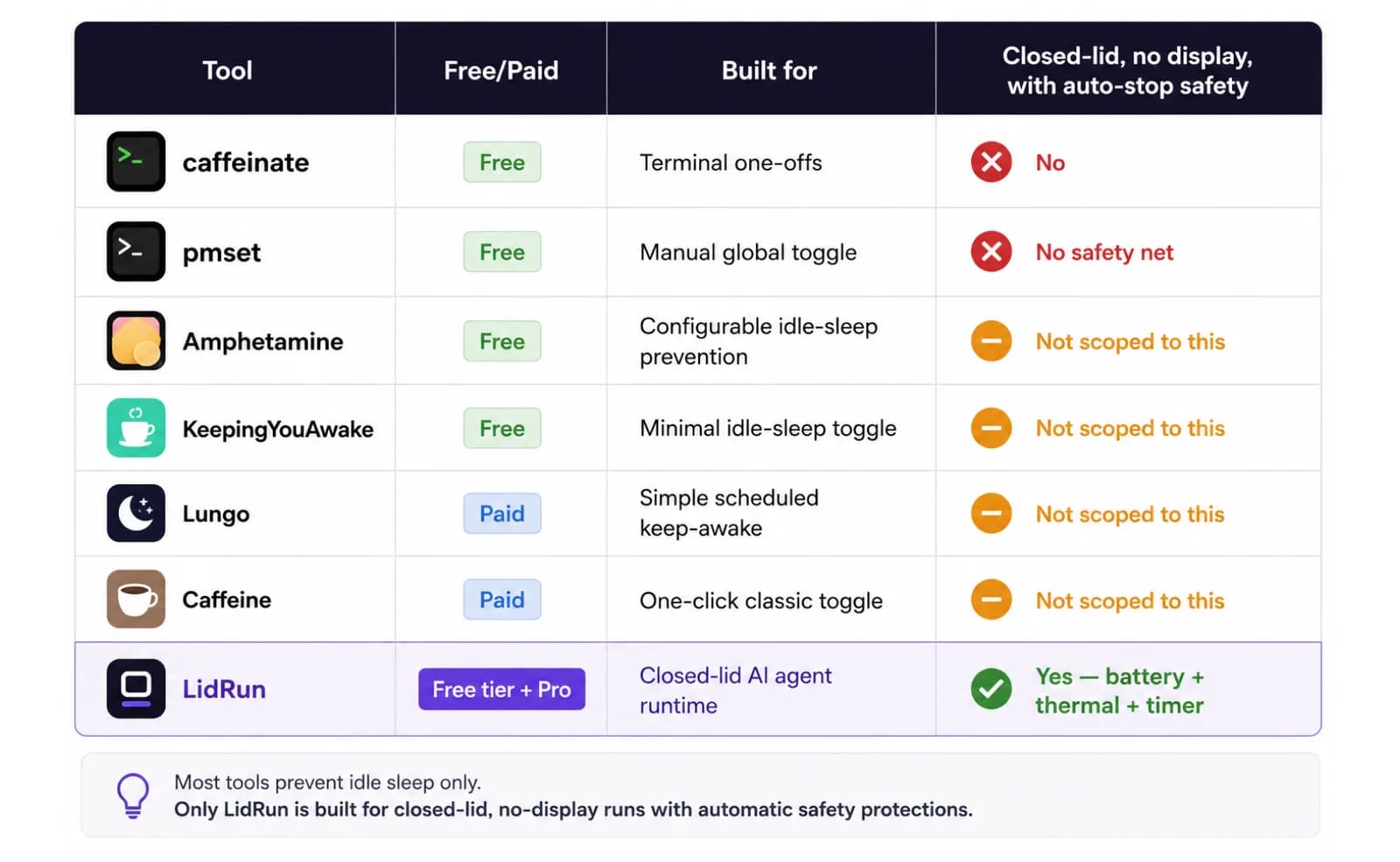
Tất cả chúng, giống như caffeinate, đều hoạt động qua idle-sleep assertion đã mô tả ở trên. Đó là công cụ đúng để giữ Mac thức khi nắp mở - thuyết trình, tải file, các tác vụ foreground chạy dài. Không cái nào trong số đó nhắm vào công việc cụ thể là đóng nắp mà không có màn hình và tự dừng khi chạm ngưỡng pin hay nhiệt độ; đó là một vấn đề hẹp hơn, cụ thể hơn so với việc chặn idle-sleep nói chung, và không phải điều bất kỳ công cụ nào ở trên hướng tới giải quyết.
Vậy nên so sánh trung thực không phải là "cái nào tốt nhất" - mà là chọn công cụ phù hợp với công việc. Nắp mở, muốn màn hình sáng khi đọc gì đó dài: bất kỳ cái nào ở trên cũng ổn. Nắp đóng, không màn hình, một agent chạy không giám sát, và bạn muốn nó tự dừng nếu pin hay nhiệt độ Mac chạm mức xấu: đó chính xác là khoảng trống bài viết này đang nói tới.
Vì sao AI agent thay đổi thứ dev thực sự cần từ "clamshell"
Vài năm trước, chuyện chạy việc không giám sát với nắp đóng là một trường hợp hiếm gặp. Dùng laptop chủ yếu mang tính tương tác - mở ra, dùng, rồi đóng lại - còn thứ gì chạy dài và không giám sát thì chạy trên server, không phải trên chiếc máy trước mặt bạn. Yêu cầu màn hình-và-bàn phím của clamshell mode chưa bao giờ là vấn đề trong thực tế, vì chẳng ai cố đóng nắp khi máy vẫn còn đang làm việc gì đó.
AI agent đã thay đổi hình dạng của công việc đó. Background agent của Claude Code và Cursor, model local chạy qua Ollama, các pipeline nhiều bước - giờ đây chạy đều đặn từ vài phút đến vài giờ mà không cần bất kỳ tương tác nào trong lúc chạy. Chính chiếc laptop là phần compute - chẳng có gì để nhìn trên màn hình trong lúc nó làm việc, khiến toàn bộ lý do cần màn hình ngoài trở nên vô nghĩa. Bạn muốn bấm chạy rồi đi làm việc khác, chứ không phải giữ một màn hình sáng cho một tiến trình chẳng có gì để xem.
Điều đó đặt lại câu hỏi hoàn toàn. Không còn là "làm sao để có màn hình lớn hơn cho MacBook tại bàn làm việc" nữa - đó vẫn là câu clamshell mode trả lời, và vẫn cần màn hình. Câu hỏi giờ là "làm sao để chiếc MacBook này tiếp tục làm việc trong khi tôi không hề ở bàn làm việc", và đó mới là vấn đề mà pmset disablesleep (làm thủ công) hoặc LidRun (tự động, có các lớp bảo vệ) thực sự giải quyết.
LidRun xử lý closed-lid runtime như thế nào
Chế độ Keep Awake cơ bản, Timer mode, và Charging-only mode của LidRun miễn phí vĩnh viễn - không dùng thử, không giới hạn số phiên, không giới hạn thời gian, và bên dưới chúng hoạt động y hệt caffeinate: một idle-sleep assertion của IOKit, giữ bao lâu tùy bạn, miễn nắp còn mở. Closed-lid runtime - tức là thực sự chạy với nắp đóng và không có màn hình - là chế độ duy nhất bị khóa ở gói Pro, sau một số lượt chạy closed-lid miễn phí để bạn thử trước khi trả tiền.
Khi bạn bắt đầu một phiên closed-lid, LidRun vẫn giữ idle-sleep assertion như thường lệ, và thêm vào đó tự bật pmset -a disablesleep 1 thay cho bạn - cùng cơ chế với cách sửa thủ công ở trên, chỉ là được tự động hóa. Lần đầu tiên, macOS cần một lượt cấp quyền admin để cài helper đặc quyền của LidRun; sau đó, bắt đầu và dừng các phiên closed-lid sẽ không hỏi lại mật khẩu nữa, vì helper thực hiện việc bật/tắt thay vì phải hiện lại prompt admin AppleScript mỗi lần. Nếu helper chưa được cấp quyền hoặc lệnh gọi thất bại vì bất kỳ lý do gì, LidRun sẽ quay về đúng prompt xác thực admin mà pmset thủ công cũng cần - nó không bao giờ báo thành công trừ khi cài đặt đã thực sự được áp dụng.
Phần mà pmset thủ công không cho bạn là sự đảm bảo reset lại. LidRun luôn ghép mỗi lần disablesleep 1 với một lần 0 tương ứng - khi bạn dừng phiên, khi bạn thoát ứng dụng, và cả khi khởi động lại lần sau nếu phát hiện cờ 1 còn sót lại từ một lần crash. Điều đó khép lại đúng kiểu thất bại đã mô tả ở trên: cờ sẽ không bị kẹt ở cấp toàn hệ thống chỉ vì bạn quên reset nó trong một cửa sổ Terminal đã đóng từ lâu.
Chạy một phiên closed-lid một cách an toàn
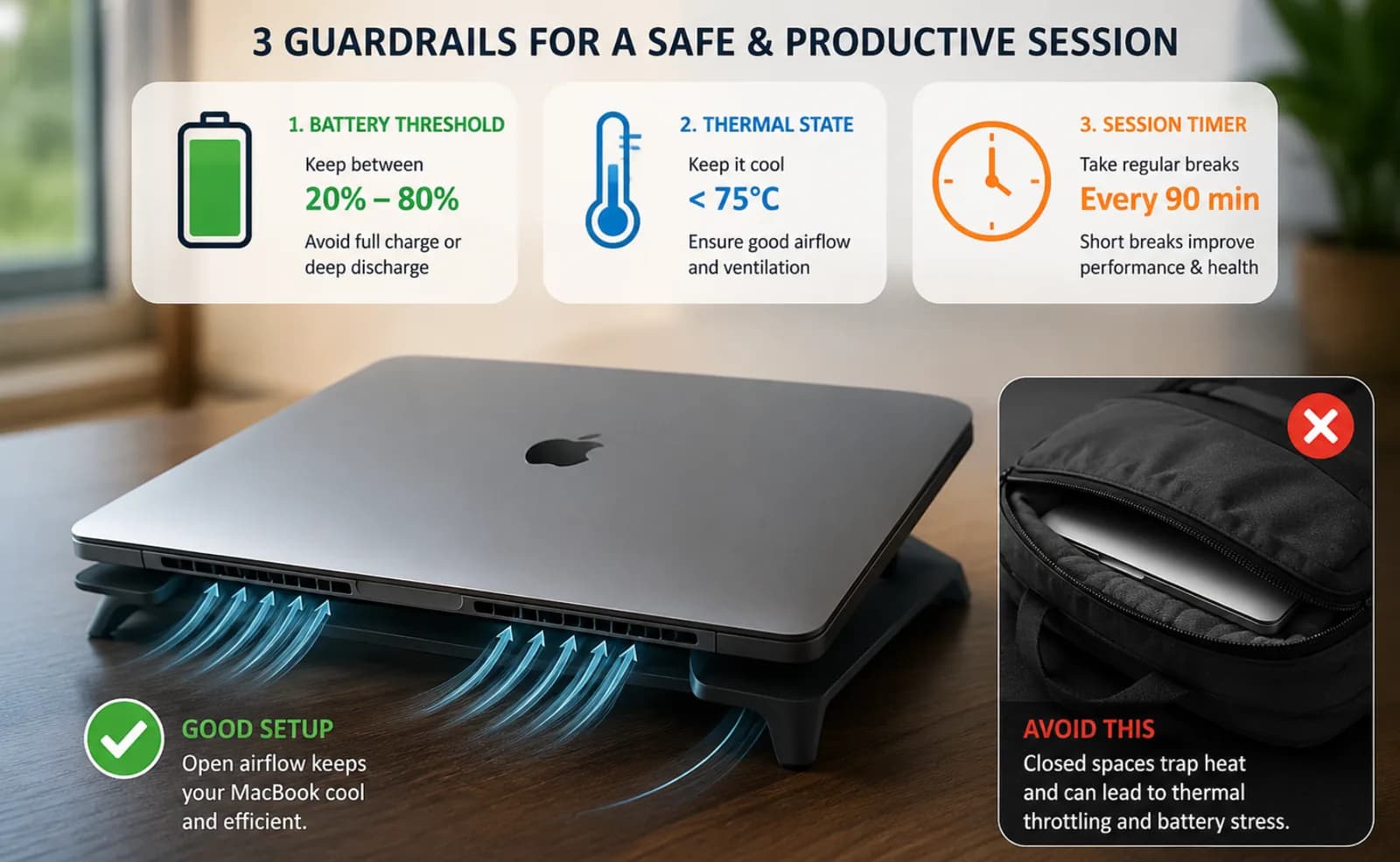
Vị trí đặt máy vẫn quan trọng hơn bất kỳ cài đặt nào. Đặt Mac trên một bề mặt cứng, phẳng, để khí lưu thông được dưới khe tản nhiệt - một cái bàn, một chân đế, một cái kệ. Nắp đóng vốn đã giữ nhiệt nhiều hơn nắp mở; một bề mặt mềm hay một chiếc túi đóng kín càng làm mọi thứ tệ hơn, và không ứng dụng keep-awake nào thay đổi được việc thân máy đang nằm trên cái gì. An toàn ở đây quan trọng hơn tiện lợi: nếu cách đặt máy sai, không có lớp bảo vệ phần mềm nào sửa được điều đó.
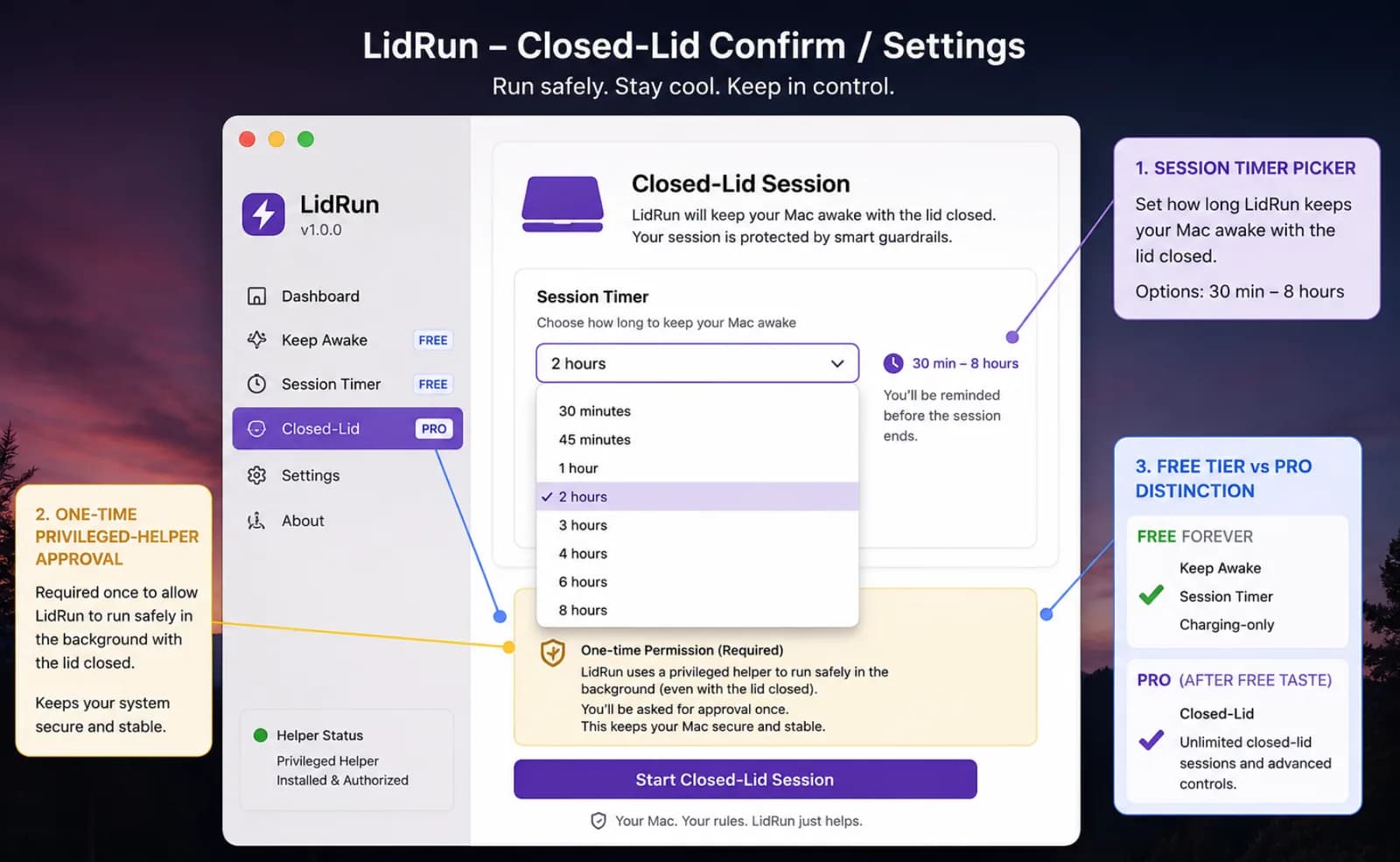
Nên cắm sạc cho bất kỳ việc gì dài hơn một phiên ngắn - chạy closed-lid chỉ bằng pin thì ổn cho việc nhanh, nhưng cắm điện sẽ loại bỏ luôn nỗi lo cạn pin cho một phiên chạy nhiều giờ. Bên trên bất kỳ ngưỡng nào bạn tự đặt, LidRun còn giữ một mức sàn pin thấp được ấn định sẵn trong code làm lớp chặn cuối, để ngay cả một phiên chưa cấu hình cũng không khiến pin cạn về 0 - đây là lưới an toàn nằm dưới cài đặt của chính bạn, không phải thứ thay thế cho việc bạn tự đặt ngưỡng.
Nhiệt độ cũng được theo dõi theo cách tương tự: LidRun bám theo tín hiệu trạng thái nhiệt của chính macOS - nominal, fair, serious, critical - và dừng phiên nếu nó leo thang quá xa, đúng tín hiệu mà bản thân hệ điều hành dùng để bắt đầu throttle. Ngăn Mac ngủ không làm một công việc chạy nhanh hơn hay chậm hơn; nó chỉ giữ cho Mac không ngủ. Việc nhiệt độ leo thang mới là thứ thực sự quan trọng, đó là lý do auto-stop theo dõi nó thay vì một con số nhiệt độ tự đặt ra. Mỗi phiên closed-lid còn có một bộ đếm giờ - từ 30 phút đến 8 giờ - để một công việc bị treo hay chạy mãi không dừng không thể vô tình giữ Mac thức mãi mãi. Không có cái nào trong số này là một khóa-thức mù quáng: đó là một phiên được thiết kế để tự kết thúc, ngay khi nó không còn an toàn hoặc không còn cần thiết nữa. Nếu Mac của bạn vốn đã nằm cố định tại bàn làm việc và không cần di chuyển, SSH vào và chạy việc từ đó sẽ né hẳn câu chuyện closed-lid - đáng cân nhắc trước khi tìm tới bất kỳ công cụ keep-awake nào.
Bật clamshell giữ máy thức bằng một phím: Caps Lock hoặc ⌥L
Chế độ clamshell kiểu cũ cần một màn hình ngoài mới giữ máy thức. Chế độ closed-lid của LidRun thì không - và từ bản 1.2, bạn bật nó mà chẳng cần đụng tới menu bar: bấm ⌥L (Option-L), hoặc chỉ cần chạm Caps Lock, rồi gập nắp lại.
Dùng Caps Lock ở đây là hợp lý, vì khi nắp Mac đã gập thì có ai gõ phím nữa đâu, nên trong ngữ cảnh đó phím này rảnh để tận dụng - và nó không cần thêm quyền accessibility nào. Bạn muốn giữ Caps Lock cho việc gõ chữ? Vậy thì dùng phím tắt toàn cục ⌥L thay thế.
Cả hai phím tắt đều bật cùng một phiên có bảo vệ như nhau: timer, tùy chọn charging-only, tự động dừng khi pin yếu và các guardrail nhiệt vẫn áp dụng, và LidRun cảnh báo trước khi ru Mac ngủ để giữ lại phần việc của bạn. Bấm phím lần nữa để tắt.
LidRun giữ công việc của bạn chạy tiếp khi đóng nắp, với cơ chế bảo vệ pin và nhiệt tích hợp sẵn.
Đã có LidRun? Đọc hướng dẫn thiết lập →
Mới biết đến LidRun? Xem bảng giá →
Câu hỏi thường gặp
Clamshell mode là dùng MacBook với nắp đóng trong khi vẫn kết nối với màn hình ngoài và ít nhất một thiết bị nhập ngoài (bàn phím hoặc chuột). macOS nhận diện đủ cả ba yếu tố - nắp đóng, màn hình ngoài, thiết bị nhập ngoài - rồi tự động chuyển sang màn hình ngoài, biến chiếc MacBook thành một desktop thu gọn với màn hình trong tắt hẳn.
Có, với clamshell mode truyền thống của Apple - nó cần một màn hình cộng với bàn phím hoặc chuột ngoài. Nếu bạn nối màn hình nhưng bỏ qua thiết bị nhập ngoài, clamshell mode sẽ không kích hoạt và đóng nắp thì Mac vẫn ngủ như thường. Chạy nắp đóng mà hoàn toàn không có màn hình là một cơ chế khác, không phải một biến thể của clamshell mode - nó cần pmset disablesleep (thủ công) hoặc một công cụ như LidRun (tự động) thay vào đó.
Nguyên nhân phổ biến nhất là thiếu thiết bị nhập ngoài - clamshell mode cần nắp đóng, màn hình, và bàn phím hoặc chuột cùng lúc. Chỉ riêng màn hình là chưa đủ. Kiểm tra lại xem bàn phím hoặc chuột có thực sự đang kết nối và hoạt động không (thiết bị Bluetooth có thể tự ngắt kết nối), chứ không chỉ là đang bật nguồn ở gần đó.
Có thể, nhưng không phải qua clamshell mode hay một idle-sleep assertion thông thường - cái thì cần màn hình, cái thì chỉ chặn được idle sleep chứ không chặn được kiểu ngủ clamshell ở tầng thấp hơn mà việc đóng nắp không có màn hình kích hoạt. Cách sửa miễn phí là sudo pmset -a disablesleep 1 trong Terminal, và cần được tự tay reset lại sau đó. LidRun tự động hóa đúng cơ chế bật/tắt này ở gói Pro, kèm mức sàn pin, tự dừng theo nhiệt độ, và bộ đếm giờ phiên, luôn ghép nó với một lần reset tương ứng để cờ không bị kẹt ở trạng thái bật.
Làm việc này một cách có chủ đích sẽ giúp giảm rủi ro: một bề mặt cứng phẳng có khí lưu thông, cắm điện cho bất kỳ việc gì dài hơn một phiên ngắn, và tự cấu hình ngưỡng tự dừng theo pin thay vì phó mặc cho may rủi. LidRun bổ sung thêm ngưỡng pin, ngưỡng nhiệt độ và bộ đếm giờ phiên như các lớp bảo vệ trên nền đó, nhưng vị trí đặt máy - không nhét trong túi, không đặt trên đồ nội thất mềm - vẫn là trách nhiệm của bạn. Hãy dùng phiên closed-lid một cách cẩn trọng, đừng xem bất kỳ công cụ nào là vật thay thế cho việc đặt máy đúng cách.
Những công cụ đó (và cả chế độ Keep Awake miễn phí của LidRun) đều hoạt động bằng cách giữ một idle-sleep assertion của macOS - rất tốt khi nắp mở, nhưng vô dụng ngay khi nắp đóng mà không có màn hình gắn ngoài, vì lúc đó một kiểu ngủ clamshell riêng biệt tiếp quản mà assertion không chặn được. Chế độ closed-lid của LidRun bổ sung thêm việc tự động hóa cờ bật/tắt pmset disablesleep - thứ thực sự chặn được kiểu ngủ đó - bọc nó trong một mức sàn pin, tự dừng theo nhiệt độ, và bộ đếm giờ phiên từ 30 phút đến 8 giờ, đồng thời đảm bảo cờ đó luôn được reset lại - thay vì để nó thành một cài đặt hệ thống thủ công, dễ quên.
Ở LidRun 1.2 trở lên thì có - bấm ⌥L (Option-L) hoặc chạm Caps Lock để bật closed-lid giữ máy thức, rồi gập nắp lại. Bấm chính phím đó lần nữa là tắt. Nút gạt trên menu bar vẫn dùng được; phím tắt chỉ giúp bạn bớt một bước thôi.