Cạm bẫy nhiệt khi gập nắp: vì sao Mac "nấu chín" trong túi hoặc trong xe
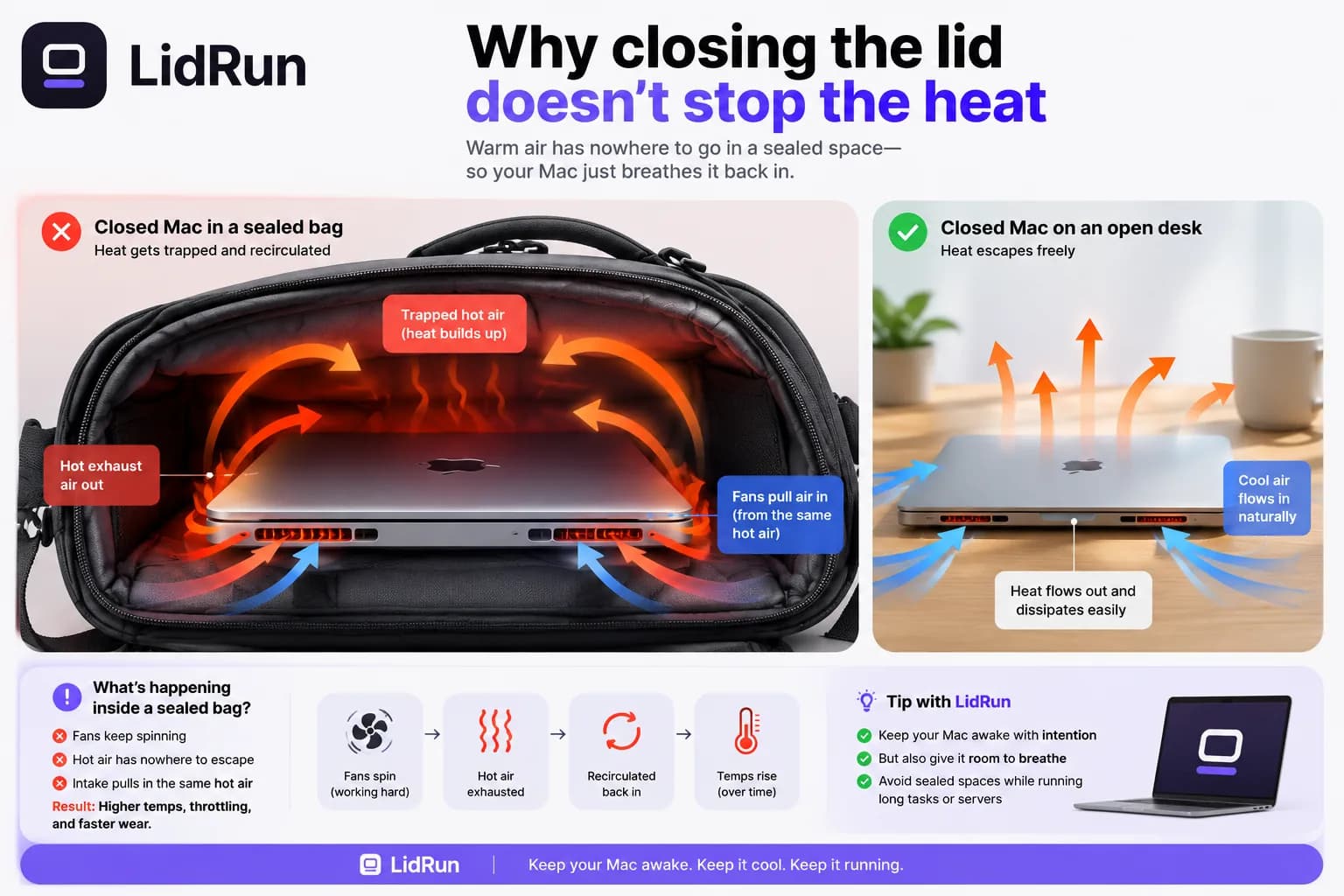
Đừng chạy tác vụ với nắp gập kín bên trong một chiếc túi đã khóa kéo - đó là câu trả lời, và vật lý học đứng về phía nó. Gập nắp lại đã cắt giảm phần lớn luồng khí của Mac; kéo khóa túi ba lô lại lấy nốt phần còn lại, nên lượng nhiệt vốn thoát ra bình thường trên bàn làm việc giờ không còn đường nào để đi. MacBook quá nóng trong túi không phải là chuyện hiếm gặp ngẫu nhiên - đó là điều xảy ra khi một tác vụ vẫn đang chạy, quạt vẫn đang quay, còn khí nóng thoát ra thì bị hút ngược trở lại. Đây là trường hợp hiếm hoi chúng tôi nói thẳng thay vì rào trước đón sau: đừng nhốt một chiếc Mac đang chạy việc trong túi.
Vì sao gập nắp lại không ngăn được nhiệt
Mac tản nhiệt bằng cách đẩy không khí đi qua các linh kiện bên trong rồi thoát ra qua khe tản nhiệt. Gập nắp lại là luồng khí đó đã giảm đi rồi - thiết kế tản nhiệt mặc định coi nắp mở là trạng thái bình thường. Nhốt cả máy trong một chiếc túi thì không khí bên ngoài cũng biến mất luôn, nên luồng khí ấm vừa được máy thải ra chẳng còn chỗ nào để đi ngoài việc bị hút ngược trở lại đúng cửa nạp khí.

Trong bài test nhiệt độ nội bộ của LidRun trên một MacBook Intel, một lần tản nhiệt thất bại khi gập nắp trong túi đã ép CPU tụt xuống chỉ còn khoảng 24% xung nhịp tối đa - trong khi tín hiệu trạng thái nhiệt thô của macOS suốt thời gian đó vẫn báo mức nhẹ hơn là 'fair'. Chính khoảng cách đó là lý do lớp bảo vệ Closed-Lid của LidRun đọc trực tiếp nhiệt độ SMC thật theo °C cùng phần trăm throttle của CPU, thay vì chỉ tin vào những gì hệ điều hành báo cáo.
Bản thân chiếc túi cũng khiến vật lý tệ hơn, không chỉ chuyện bị bịt kín. Vải và lớp mút cách nhiệt - chúng giữ nhiệt áp sát vào thân máy thay vì để nhiệt tỏa ra ngoài - nên một ngăn ba lô có đệm còn tệ hơn một túi tote để hở, và một túi vỏ cứng có chút khoảng trống không khí bên trong vẫn là một khoang kín ngay khi khóa kéo đóng lại. Tất cả những điều đó không quan trọng lắm nếu ngay từ đầu Mac không sinh nhiệt; cách khắc phục duy nhất thực sự hiệu quả ở phía chiếc túi là đừng chạy tác vụ khi máy đang nằm kín trong đó.
Cách miễn phí mà nhiều người dùng để giữ tác vụ chạy khi gập nắp
Có lý do thật sự khiến người ta tìm đến cách lách này. Lệnh caffeinate có sẵn trong macOS (caffeinate -i để chặn ngủ khi rảnh, -s để giữ màn hình sáng khi cắm sạc, v.v.) là một công cụ miễn phí và đáng tin - nhưng nó chỉ chặn được kiểu ngủ do rảnh. Gập nắp lại thì Mac vẫn vào chế độ clamshell sleep bất kể thế nào, vì đó là một hành vi hệ thống riêng, ở tầng thấp hơn, mà một power assertion thông thường không ghi đè được. Các công cụ menu-bar như Amphetamine, KeepingYouAwake, Lungo, và Caffeine đều bọc quanh cùng một loại assertion mà caffeinate dùng, và chúng thật sự làm tốt đúng việc chúng được sinh ra để làm: giữ Mac thức khi ngồi bàn với nắp mở.
Cách duy nhất để thực sự tiếp tục làm việc khi nắp đang gập vật lý là gắn thêm màn hình ngoài cùng nguồn điện và bàn phím hoặc chuột - đây là cấu hình gập-nắp được chính Apple hỗ trợ, dù không phải thứ bạn mang trong ba lô - hoặc chạy sudo pmset -a disablesleep 1 từ Terminal, lệnh này bảo macOS bỏ qua việc ngủ khi gập nắp trên toàn hệ thống. Lựa chọn thứ hai chính là đòn bẩy tầng thấp mà LidRun dùng bên dưới cho Closed-Lid Mode. Nó miễn phí, có sẵn trong macOS, và ai cũng có thể gõ được.
Hướng dẫn liên quanBộ điều tiết an toàn khi giữ Mac thức: vì sao LidRun để một chiếc Mac quá nóng hoặc không hoạt động đi ngủVì sao đòn bẩy miễn phí đó lại rủi ro khi ở trong túi
pmset -a disablesleep 1 thô một cách có chủ ý. Đó là một cờ toàn cục, tồn tại dai dẳng, không hề biết bên trong nắp gập có gì, máy đang chạy ở nhiệt độ nào, hay còn bao nhiêu pin. Bật nó lên để chạy xong một bản build với nắp gập, rồi quên tắt lại, thế là Mac sẽ không ngủ chút nào - trên bàn, trong túi, bất cứ đâu - cho tới khi ai đó chạy disablesleep 0 tương ứng hoặc khởi động lại máy. Các app bên thứ ba có công tắc 'giữ thức ngay cả khi gập nắp' cũng đang làm chính xác điều này, chỉ khoác một giao diện đẹp hơn, với đúng điểm mù đó.
Đó chính là kiểu sự cố thật sự đứng sau chuyện MacBook quá nóng trong túi: không phải vì làm việc khi gập nắp vốn liều lĩnh, mà vì cách miễn phí duy nhất để làm điều đó lại không có lớp chắn an toàn nào một khi đã bật lên. Một công cụ giữ-thức đơn thuần được bảo giữ máy thức, thì nó cứ làm vậy - trong khi nhiệt độ tăng dần bên trong một khoang không thể thoát khí. Đó là phần đáng để cẩn trọng.
Cái giá thật sự của việc quá nhiệt lặp đi lặp lại
Các dòng MacBook đời mới được thiết kế để tự bảo vệ trước khi có gì hỏng thật. Khi chip nóng lên, nó tự giảm xung nhịp để hạ nhiệt lượng sinh ra - đó là mức giới hạn tốc độ CPU bạn sẽ thấy tụt xuống trong Activity Monitor - và nếu vẫn chưa đủ, firmware sẽ buộc máy ngủ hoặc, trong trường hợp xấu nhất, tắt cứng thay vì để con chip tiếp tục 'nấu'. Một lần sự cố đơn lẻ hiếm khi tự nó gây hư hỏng tức thì và vĩnh viễn.
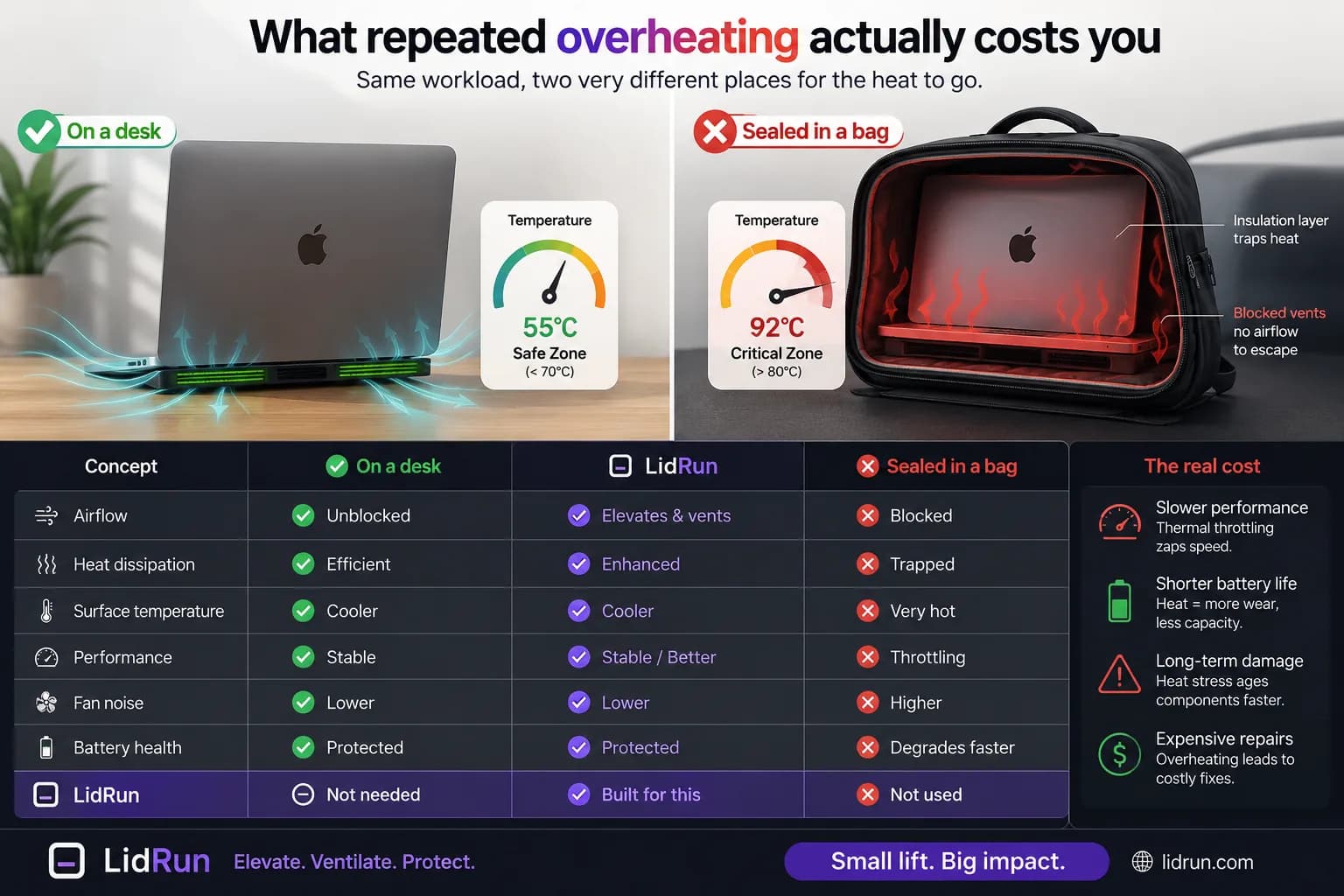
Cái giá thật sự lộ ra khi chuyện này lặp lại nhiều lần. Nhiệt là yếu tố lớn nhất làm hao mòn pin lithium-ion, nên một viên pin thường xuyên nóng khi đang tải nặng sẽ xuống cấp nhanh hơn một viên không như vậy. Và một chiếc Mac bị tắt vì quá nhiệt giữa chừng tác vụ sẽ mất bất cứ thứ gì chưa kịp lưu. Hướng dẫn chính thức của Apple đặt khoảng nhiệt độ môi trường an toàn cho MacBook ở mức khoảng 50-95°F (10-35°C) - một khoang xe đóng kín dưới nắng trực tiếp có thể vượt khỏi khoảng đó trước cả khi bạn kịp đi bộ về tới xe, bất kể bản thân chiếc máy có đang làm gì hay không.
Nếu Mac của bạn đang nóng trong túi ngay lúc này
Lấy máy ra và đặt lên một mặt phẳng, cứng, thoáng khí - bàn làm việc hay mặt bàn, không phải đùi hay đệm ngồi. Nếu máy đã ngủ hoặc không phản hồi, cứ để yên; quạt và các cơ chế bảo vệ nhiệt riêng của macOS được thiết kế để xử lý đúng tình huống này, còn ép máy thức dậy để kiểm tra chỉ khiến nó nóng thêm.
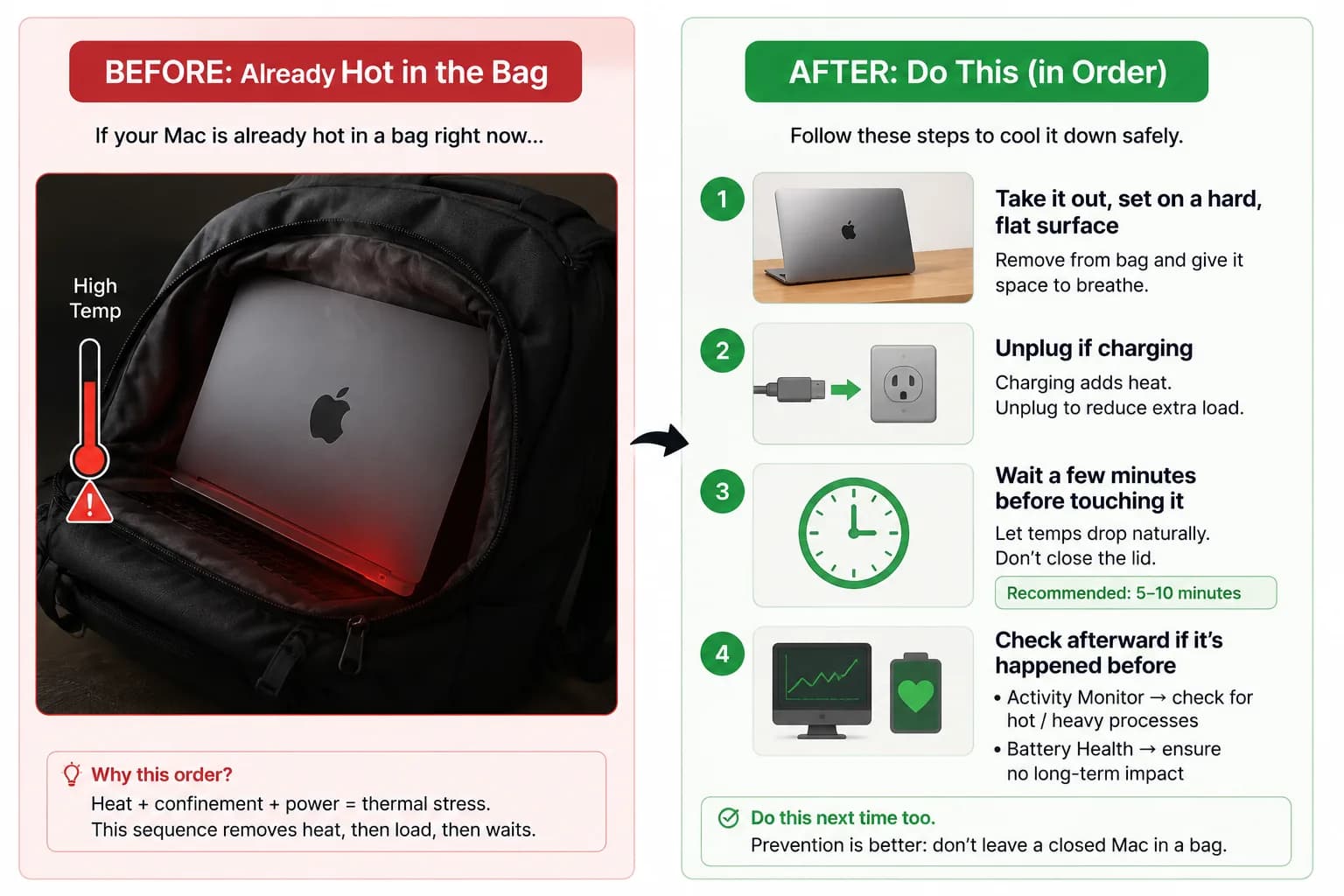
Rút sạc nếu máy đang cắm sạc. Việc sạc cũng tự sinh thêm nhiệt bên cạnh phần nhiệt do tác vụ tạo ra, nên loại bỏ riêng biến số đó giúp máy nguội nhanh hơn. Đợi vài phút trước khi mở nắp hoặc chạm vào bàn phím - kiểm tra quá sớm chỉ khiến vòng lặp quá nhiệt lặp lại.
Khi máy đã nguội, một lượt kiểm tra nhanh thông tin CPU trong Activity Monitor (hoặc System Settings → Battery, nếu chuyện này đã xảy ra hơn một lần) là đáng làm, chủ yếu để yên tâm hơn. Nếu máy không lên nguồn lại được, hoặc hoạt động thất thường sau khi đã nguội, đó là vấn đề phần cứng cần mang tới Apple Store hoặc trung tâm bảo hành được ủy quyền - không phải thứ phần mềm có thể sửa được.
Quy trình gập nắp an toàn hơn
Nếu một tác vụ cần tiếp tục chạy mà bạn lại phải di chuyển, cách an toàn là dừng nó lại, để macOS cho Mac ngủ bình thường, rồi chạy tiếp khi máy đã trở lại một mặt phẳng thoáng khí. Mất vài phút tiến độ vẫn rẻ hơn nhiều so với việc để máy chịu áp lực nhiệt.
Khi bạn thật sự muốn chạy gì đó với nắp gập, hãy cho máy điều kiện thật sự tử tế: mặt phẳng cứng, khe tản nhiệt thông thoáng, tốt nhất là đang cắm sạc, cùng các ngưỡng nhiệt và pin được bật để có gì đó kết thúc phiên làm việc nếu điều kiện xấu đi. Cắm sạc không khiến một chiếc túi kín trở nên an toàn - nó chỉ có nghĩa là nếu bạn cũng đang ở trên bàn với nắp gập, Mac có đủ điện để tiếp tục tản nhiệt thay vì vừa chống nóng vừa chạy đua với pin cạn dần.
Vị trí của bộ điều khiển nhiệt trong LidRun
Đây chính là điểm khác biệt giữa một khóa-chống-ngủ thông thường và một khóa có cổng an toàn đi kèm. Mô hình của LidRun được thiết kế để đơn giản: agent đang chạy → giữ máy thức; agent xong việc, hoặc Mac rơi vào trạng thái không an toàn → nhả khóa và để máy ngủ. Riêng với chuyện nhiệt, Closed-Lid Mode đọc nhiệt độ SMC thời gian thực và phần trăm throttle của CPU thay vì chỉ dựa vào tín hiệu nhiệt thô của macOS, và nó chạy hai kiểu phản ứng khác nhau tùy theo bối cảnh.
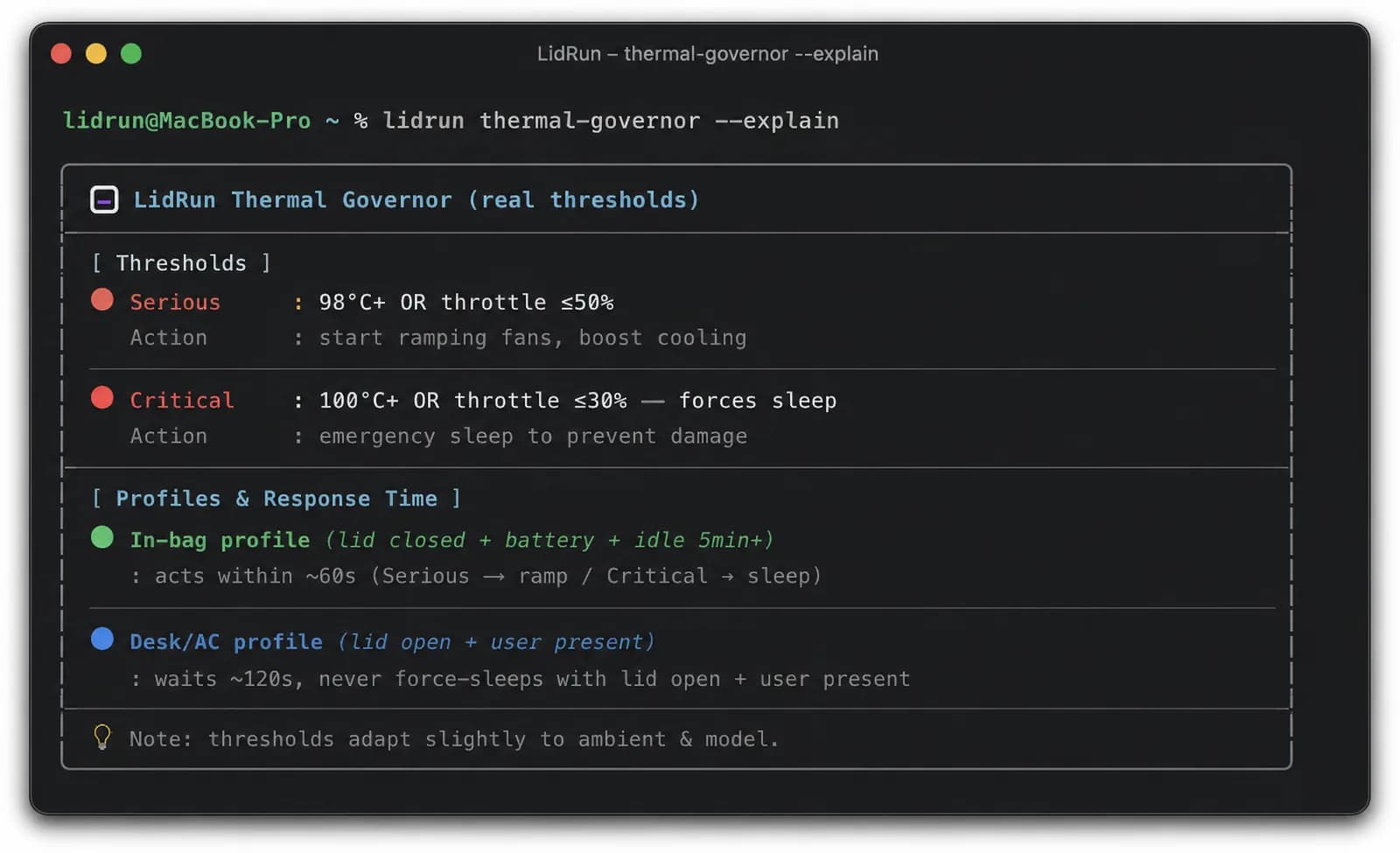
Nếu nắp đang gập, Mac đang chạy pin, và đã rảnh từ năm phút trở lên - tức là hình dạng của 'có lẽ đang ở trong túi' - LidRun leo thang nhanh: sau khoảng 60 giây áp lực nhiệt kéo dài, nó nhả khóa để Mac tự vào clamshell sleep, hoặc force-sleep ngay lập tức nếu nhiệt độ đã vượt qua ngưỡng nguy kịch. Khi đang cắm sạc, nơi nhiều khả năng có người đang ngồi tại bàn, nó kiên nhẫn hơn - khoảng 120 giây áp lực kéo dài trước khi hành động - và nó sẽ không bao giờ ép máy ngủ khi nắp đang mở và có người đang thao tác trên máy. Trước tất cả những điều đó, chính màn hình thiết lập của Closed-Lid Mode đã hiển thị thẳng cùng một lời cảnh báo: giữ máy trên bàn hoặc nơi thoáng khí, đừng bỏ vào túi khi đang chạy tác vụ nặng.
Overheat-sleep cũng là một trong số ít cài đặt bạn không thể tắt đi - một ngưỡng an toàn không thể vô hiệu hóa, giống như cách sleep khi pin nguy kịch hoạt động, chính vì nó chỉ kích hoạt khi Mac không có người trông hoặc nắp đang gập, nên nó không bao giờ làm gián đoạn một phiên làm việc đang diễn ra tại bàn của bạn. Nhưng cần rõ ràng về những gì cơ chế này thực sự mang lại: bộ điều khiển đang đọc nhiệt độ và trạng thái pin, chứ không phải một chiếc camera bên trong ba lô của bạn. Nó không thể phân biệt được cái bàn với một túi đựng đồ. Nó giúp giảm rủi ro MacBook quá nóng trong túi. Nó không khiến việc đó trở nên an toàn - quy tắc thành thật vẫn là: đừng nhốt một chiếc Mac đang chạy việc trong túi.
LidRun giữ công việc của bạn chạy tiếp khi đóng nắp, với cơ chế bảo vệ pin và nhiệt tích hợp sẵn.
Đã có LidRun? Đọc hướng dẫn thiết lập →
Mới biết đến LidRun? Xem bảng giá →
Câu hỏi thường gặp
Không. Một chiếc túi kín loại bỏ hoàn toàn luồng khí, còn tác vụ vẫn đang chạy thì vẫn tiếp tục sinh nhiệt mà không có đường thoát. Hãy dừng tác vụ và để Mac ngủ bình thường trước khi cho vào túi - luồng khí là điều bắt buộc, không phải tùy chọn.
Gập nắp lại đã làm giảm luồng khí mà thiết kế tản nhiệt của Mac mặc định trông cậy vào. Đặt máy vào một chiếc túi thì không khí bên ngoài cũng biến mất luôn, nên khí nóng máy thải ra chẳng còn đường nào để đi và bị hút ngược thẳng vào cửa nạp khí. Thành túi mềm, có tính cách nhiệt càng khiến chuyện tệ hơn vì giữ nhiệt áp sát vào thân máy thay vì để nhiệt tỏa ra ngoài.
Apple không công bố một con số cụ thể nào làm giới hạn cứng, nhưng lớp bảo vệ Closed-Lid của LidRun coi nhiệt độ CPU duy trì quanh mức 98°C (hoặc bị throttle xuống còn 50% xung nhịp tối đa trở xuống) là áp lực nghiêm trọng, và từ 100°C trở lên (hoặc throttle ở mức 30% trở xuống) là mức nguy kịch - thời điểm nó buộc máy ngủ thay vì để tác vụ tiếp tục chạy.
Lấy máy ra và đặt lên một mặt phẳng cứng, thoáng khí - không phải đùi hay đệm ngồi. Rút sạc nếu máy đang cắm điện, và đợi vài phút trước khi chạm lại vào bàn phím hoặc nắp máy. Nếu máy không lên nguồn lại được hoặc hoạt động thất thường sau khi đã nguội, đó là việc cần mang tới Apple Store hoặc trung tâm bảo hành được ủy quyền.
Nó giúp giảm rủi ro. Closed-Lid Mode đọc nhiệt độ SMC thời gian thực và phần trăm throttle của CPU, và khi nắp đang gập, Mac chạy pin và đang rảnh - hình dạng điển hình của 'đang trong túi' - nó nhả khóa hoặc force-sleep trong vòng khoảng một phút áp lực nhiệt kéo dài. Nhưng nó đang đọc cảm biến, chứ không phải theo dõi chiếc ba lô của bạn - nó không thể phân biệt cái bàn với một túi đựng đồ, nên nó giảm rủi ro chứ không khiến một chiếc túi kín trở nên an toàn.
Nó thay đổi hồ sơ an toàn nào được áp dụng, nhưng không thay thế được luồng khí. Khi chạy pin, nắp gập và không có hoạt động, LidRun leo thang nhanh vì sự kết hợp đó trông giống như đang trong túi. Khi cắm sạc, với khả năng có người đang ở bàn, nó kiên nhẫn hơn trước khi hành động. Dù thế nào, một chiếc túi kín vẫn không có luồng khí - cắm sạc không thay đổi được điều đó.
Quạt quay nhanh hơn chỉ có ích nếu có không khí mát để đẩy đi. Bên trong một chiếc túi kín, chúng chỉ tuần hoàn lại khí nóng, và trên Apple Silicon, tốc độ vòng quay quạt không phải thứ một app thông thường có thể tự ý ghi đè - nó do firmware điều khiển. Con chip tự throttle để bảo vệ chính nó, điều này giả định rằng nhiệt thực sự có thể thoát ra được.