Chạy an toàn khi đóng nắp máy
Đóng nắp máy sẽ luôn đưa Mac vào chế độ ngủ, bất kể bạn đang bật chế độ giữ máy thức nào - Keep Awake, Timer, Charging Only, và Auto Mode chỉ chặn được sleep do rảnh (idle sleep), chứ không chặn được kiểu sleep riêng mà macOS kích hoạt khi đóng nắp - trừ khi bạn bật riêng Closed-Lid mode trước đó. Dưới đây là lý do vì sao có khoảng trống này, cách bật đúng Closed-Lid mode, và các ngưỡng pin cùng nhiệt độ thực tế giúp một phiên chạy không người canh vẫn an toàn.
Chỉ bật Keep Awake thôi thì không sống sót qua việc đóng nắp máy
Đây là kiểu nhầm lẫn phổ biến nhất: bật Keep Awake, đóng nắp máy, rồi kỳ vọng công việc vẫn tiếp tục chạy. Không đâu - macOS sẽ đưa Mac vào chế độ ngủ ngay khi nắp vừa đóng lại, bất kể bạn đang bật chế độ giữ máy thức nào. Keep Awake, Timer, Charging Only, và Auto Mode đều chặn được sleep do rảnh, nhưng không cái nào tự mình ghi đè được kiểu sleep khi đóng nắp.
Lý do nằm ở kiến trúc hệ thống, không phải một thiếu sót của LidRun: các chế độ đó giữ một IOKit power assertion, mà assertion thì chỉ chặn được sleep do rảnh - kiểu sleep macOS kích hoạt vì không ai chạm vào máy một lúc lâu. Đóng nắp máy lại kích hoạt một kiểu sleep khác, ở tầng thấp hơn - clamshell sleep - mà không assertion nào cản được. Cách duy nhất ngăn sleep khi đóng nắp lúc chạy pin là một cài đặt ở cấp hệ thống, pmset disablesleep, và việc đổi nó cần quyền quản trị (administrator). Đó chính là thứ Closed-Lid mode bật lên giúp bạn - và cũng là lý do macOS hỏi mật khẩu ở lần đầu tiên, trước khi bạn bật Helper.
Closed-Lid mode là cài đặt duy nhất thật sự thay đổi được hành vi này. Nếu bạn cần công việc tiếp tục chạy khi đã đóng nắp, đây mới là chế độ cần bật - chứ không chỉ Keep Awake.

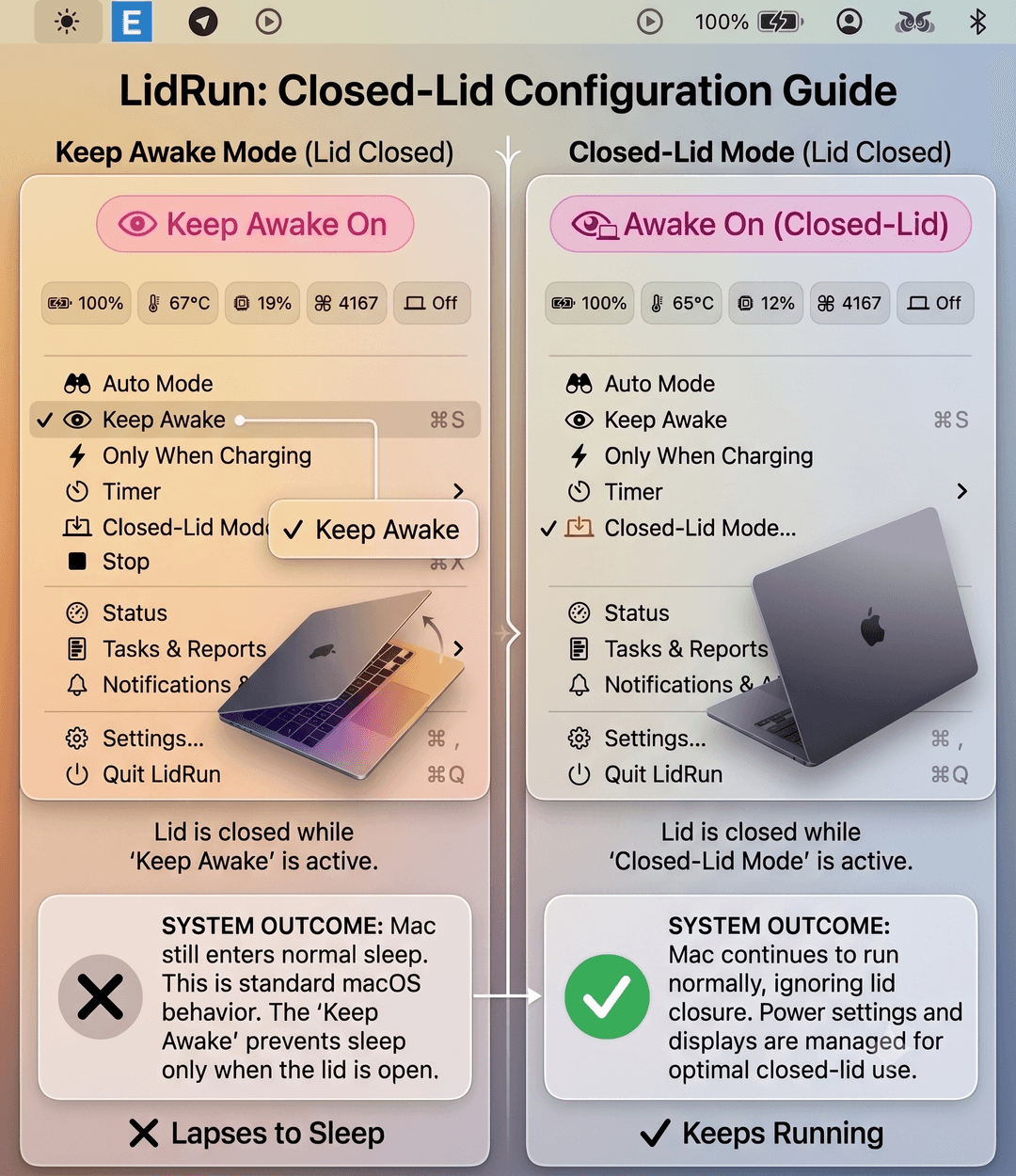
Có một ngoại lệ: nếu Mac đang cắm sạc, có màn hình ngoài, cùng bàn phím hoặc chuột gắn kèm, macOS đã tự giữ máy thức khi đóng nắp rồi - đó là tính năng clamshell gốc của Apple, không phải thứ LidRun thêm vào. Closed-Lid mode có ý nghĩa cho trường hợp chưa được bao phủ: chạy bằng pin, hoặc không có màn hình ngoài.
Bật đúng cách Closed-Lid mode
Nhấp vào biểu tượng trên menu bar và chọn Closed-Lid Mode. Bạn sẽ thấy hai lựa chọn: 'Sleep when done' (được đánh dấu Recommended), Mac sẽ tự ngủ ngay khi công việc thật sự hoàn tất; và 'Stay awake until I turn it off', giữ máy thức vô thời hạn cho đến khi chính bạn tắt nó.
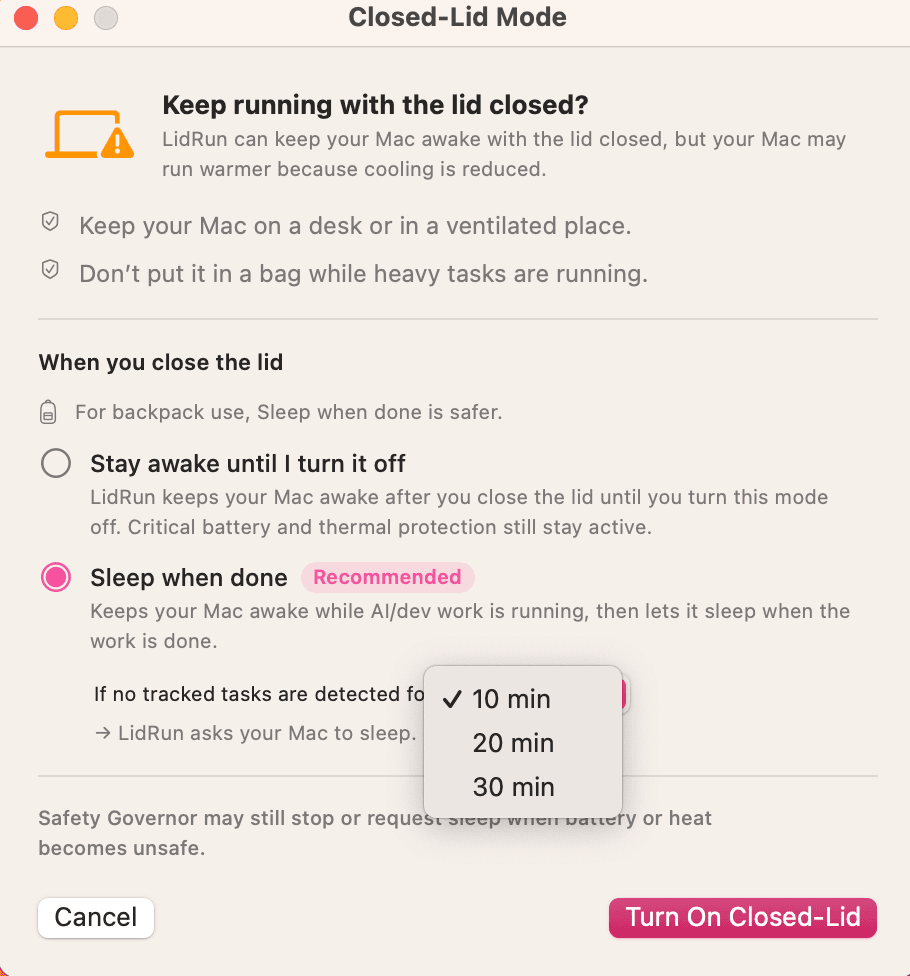
'Sleep when done' theo dõi các công việc AI hoặc dev đang được LidRun tracked, và một khi không còn hoạt động nào trong một khoảng rảnh nhất định - mặc định 10 phút, có thể chỉnh lên 20 hoặc 30 - nó sẽ yêu cầu Mac vào chế độ ngủ. Khoảng thời gian này ngắn hơn mức mặc định của Auto Sleep nói chung, và đó là chủ ý: máy đóng nắp chạy nóng hơn, nên không có nhiều lý do để giữ máy thức khi công việc đã thật sự xong.
Chọn một trong hai, xác nhận, rồi mới đóng nắp máy. Bật Closed-Lid mode sau khi nắp đã đóng thì không có tác dụng - thứ tự thực hiện ở đây rất quan trọng.
Nếu bạn chưa bật LidRun Helper, macOS sẽ hỏi mật khẩu quản trị mỗi lần chế độ này được bật - đó chính là lời nhắc quyền disablesleep y như ở trên, không phải LidRun cố tình làm phiền bạn. Xem Enable the LidRun Helper để bỏ qua bước này về sau.
Những thói quen an toàn thực sự quan trọng
Luồng khí là thứ duy nhất không app nào khắc phục thay bạn được. Hãy đặt Mac trên một bề mặt cứng, phẳng, thoáng khí - đừng bao giờ để trong túi hoặc balo đã đóng kín khi đang chạy việc. Một chiếc Mac đóng nắp sinh nhiệt thật sự, và một không gian kín sẽ giữ nhiệt lại bên trong. Nếu bạn định di chuyển trong lúc máy đang chạy - chẳng hạn nhét trong balo lúc đi làm - 'Sleep when done' là lựa chọn an toàn hơn trong hai chế độ: nó kết thúc phiên chạy ngay khi công việc xong, thay vì giữ máy thức vô thời hạn bên trong một cái túi kín.
LidRun theo dõi mức pin và trạng thái nhiệt của máy trong suốt phiên chạy, và có thể tự lùi bước khi cần. Settings → Safety có một thang cảnh báo pin theo từng mức: cảnh báo sớm ở 15% theo mặc định, cảnh báo mạnh hơn ở 5%, và một ngưỡng sàn force-sleep ở 4% - tại đó LidRun giải phóng mọi hold giữ máy thức và yêu cầu Mac ngủ ngay lập tức, để máy không tự cạn pin đến mức tắt cứng. Ngưỡng sàn này luôn hoạt động, kể cả khi các cảnh báo khác đã tắt, và chỉ có thể nâng lên chứ không thể hạ xuống dưới 4%. Tách biệt với nó, một ngưỡng auto-stop - mặc định 20%, chỉnh được từ 15% đến 50% - sẽ kết thúc phiên giữ máy thức trước khi pin xuống gần mức đó. Về mặt nhiệt độ, 'Drop Closed-Lid if the Mac gets too hot' (bật mặc định trong Settings → Safety) sẽ tự động kết thúc Closed-Lid mode nếu chip đạt đến mức nhiệt 'critical' của macOS.
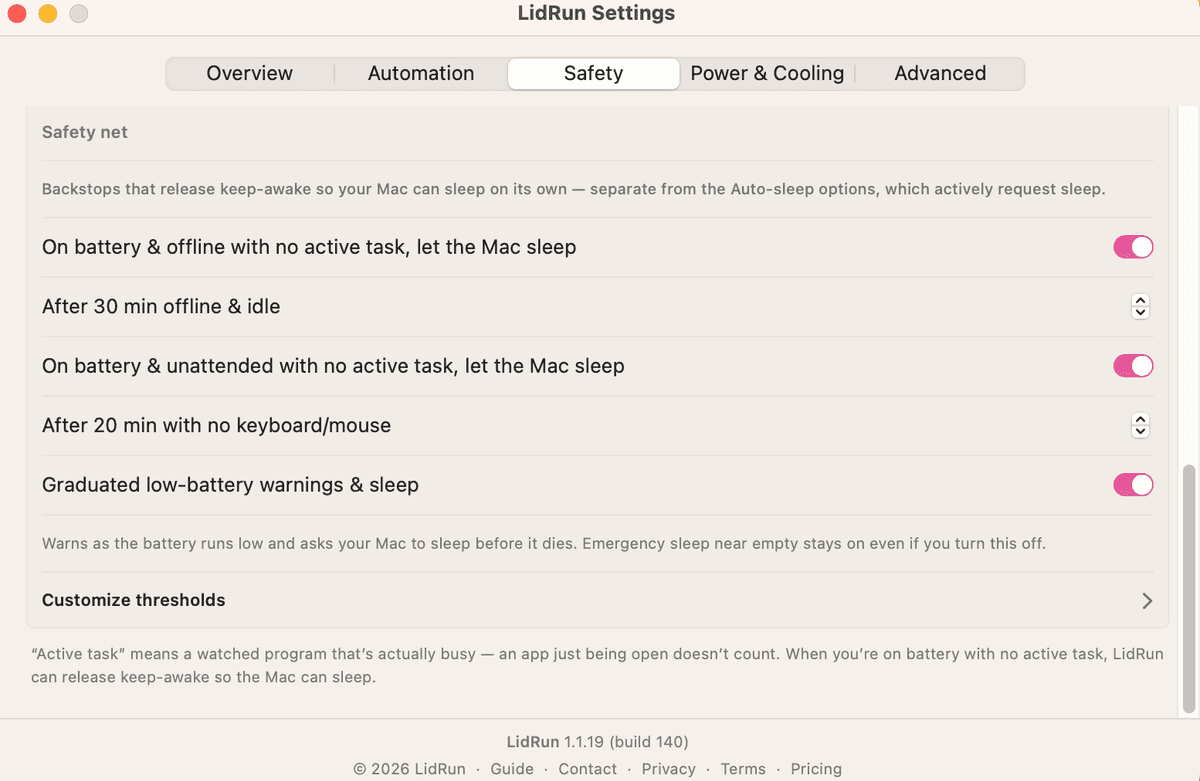
Lưới an toàn này chỉ có tác dụng nếu bạn thực sự đã cấu hình nó - hãy kiểm tra trước một phiên chạy xuyên đêm, chứ đừng để sau. Và nó chỉ can thiệp khi Mac thật sự đang rảnh hoặc không an toàn: một chiếc Mac đang được sử dụng chủ động thì không bao giờ bị ép ngủ.
Trường hợp crash là một tình huống biên khác đáng biết. Nếu LidRun thoát hoặc bị force-quit trong lúc Closed-Lid mode đang bật, cài đặt disablesleep vẫn giữ nguyên trạng thái bật - Mac sẽ không tự quay lại chế độ ngủ. LidRun kiểm tra trạng thái còn sót lại đó vào lần khởi chạy tiếp theo và tự reset nó, nhưng việc khôi phục này chỉ xảy ra ở lần khởi chạy sau, không phải ngay giữa phiên chạy khi máy vẫn đang nằm đó, và nếu chưa bật Helper thì nó sẽ lại hỏi mật khẩu quản trị của bạn, giống hệt như lúc bật chế độ này lên.
Cứ nói thẳng để bạn hiểu đúng bản chất: LidRun giúp giảm rủi ro, chứ không phải một lời cam kết rằng mọi thứ luôn ổn. Cùng một nguyên tắc - agent đang chạy thì giữ máy thức; agent xong việc hoặc mất an toàn thì giải phóng và cho ngủ - vẫn áp dụng dù đóng nắp hay mở nắp. Vị trí đặt máy và luồng khí vẫn là trách nhiệm của bạn.
Cần license cho một Mac khác? Xem bảng giá →
Câu hỏi thường gặp
Keep Awake chặn sleep do rảnh bằng cách giữ một power assertion, nhưng assertion không ghi đè được kiểu clamshell sleep riêng mà macOS kích hoạt khi bạn đóng nắp máy. Để chặn được điều đó, bạn cần bật riêng Closed-Lid mode - bật nó trước khi đóng nắp, chứ không chỉ dùng mỗi Keep Awake.
'Sleep when done', được đánh dấu Recommended, theo dõi các công việc AI/dev đang được tracked và để Mac tự ngủ khi không còn hoạt động nào trong một khoảng rảnh nhất định (mặc định 10 phút), nên bạn không cần nhớ tắt nó đi. 'Stay awake until I turn it off' giữ máy chạy vô thời hạn cho đến khi chính bạn kết thúc phiên - hữu ích khi bạn không chắc công việc sẽ mất bao lâu.
Có thể an toàn, nếu bạn thiết lập đúng cách: một bề mặt cứng thoáng khí, một ngưỡng sàn pin thấp mà bạn đã thực sự cấu hình, và tốt nhất là đã bật Helper để tự động khôi phục. LidRun giúp giảm rủi ro bằng cách theo dõi mức pin và trạng thái nhiệt, nhưng nó không loại bỏ được thực tế vật lý của một không gian kín giữ nhiệt - đừng bao giờ chạy máy trong một cái túi.
Không bắt buộc, nhưng nếu không có nó, macOS sẽ hỏi mật khẩu quản trị mỗi lần Closed-Lid mode được bật - và nếu LidRun thoát hoặc crash giữa phiên chạy, việc khôi phục tự động ở lần khởi chạy sau cũng phải hỏi lại đúng mật khẩu đó trước khi reset được mọi thứ. Xem Enable the LidRun Helper để thiết lập một lần cho xong.
Cài đặt sleep ở cấp hệ thống mà nó đã bật (disablesleep) vẫn giữ nguyên trạng thái bật cho đến khi có gì đó reset nó, nên trong lúc đó Mac sẽ không tự ngủ. LidRun kiểm tra trạng thái còn sót lại đó vào lần khởi chạy tiếp theo và tự reset - nếu đã bật Helper thì việc này diễn ra âm thầm, còn nếu chưa thì bạn sẽ thấy thêm một lần hỏi mật khẩu quản trị.
Không phải lúc nào cũng cần. Nếu Mac đang cắm sạc, có màn hình ngoài, cùng bàn phím hoặc chuột kết nối, macOS đã tự giữ máy thức khi đóng nắp rồi - đó là tính năng gốc của macOS, không phải thứ LidRun thêm vào. Closed-Lid mode dành cho trường hợp chưa được bao phủ: chạy bằng pin, hoặc không có màn hình ngoài kết nối.