Cập nhật LidRun
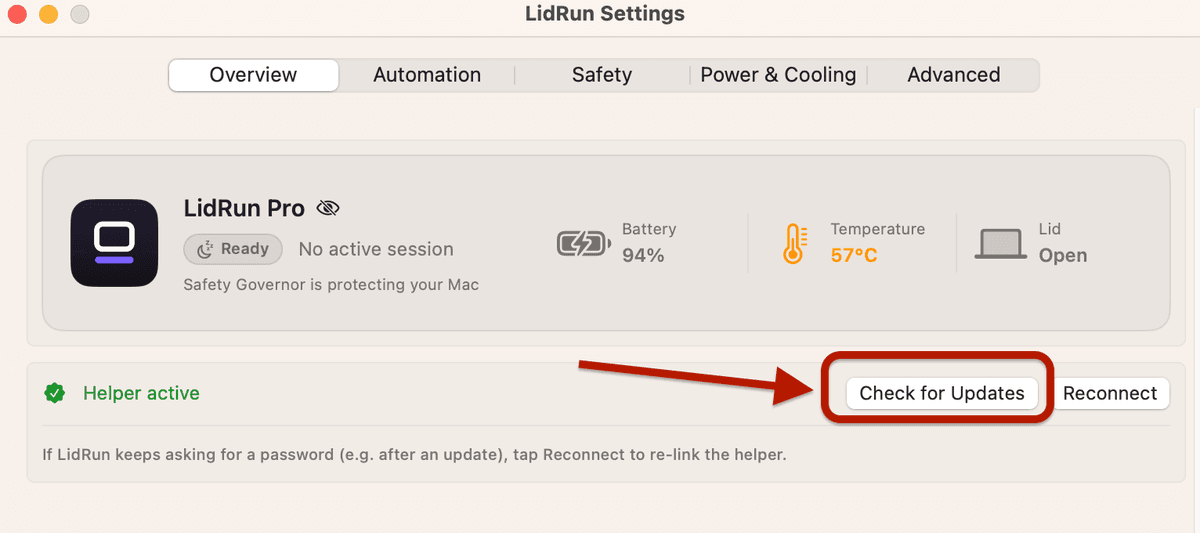
Muốn cập nhật LidRun, chỉ cần click vào icon trên menu bar, mở Settings, rồi bấm Check for Updates - hoặc không cần làm gì cả: LidRun tự kiểm tra phiên bản mới khoảng mỗi ngày một lần và sẽ nhắc bạn khi có bản sẵn sàng, nên phần lớn người dùng chẳng bao giờ phải làm việc này bằng tay. Nếu một keep-awake mode đang chạy lúc bản cập nhật được cài, LidRun sẽ nhớ và bật lại ngay sau khi relaunch, để một bản cập nhật chạy ngầm không âm thầm làm mất đi trạng thái giữ máy thức mà bạn đang trông cậy vào.
Kiểm tra cập nhật từ menu bar
Cập nhật không chỉ đơn thuần là tăng số phiên bản - đó là cách các ngưỡng pin và nhiệt độ của LidRun được tinh chỉnh, các lỗi thông báo được sửa, và các cơ chế auto-stop mới được đưa đến Mac của bạn. lidrun.com/changelog liệt kê cụ thể những gì đã thay đổi trong từng bản phát hành, và Settings luôn hiện link View Changelog ngay cạnh lời nhắc cập nhật mỗi khi có bản mới.
Click vào icon LidRun trên menu bar, mở Settings, rồi bấm Check for Updates. LidRun cũng tự kiểm tra ngầm khoảng mỗi ngày một lần; khi có phiên bản mới, nó hiện một lời nhắc ngắn gọn về những gì mới trước khi tự tải về, cài đặt và relaunch - với cách này bạn không cần mở file .dmg hay kéo thả vào thư mục Applications gì cả.

Nếu một keep-awake mode đang chạy lúc relaunch diễn ra - Keep Awake, Charging Only, hay Auto Mode - LidRun sẽ nhớ và kích hoạt lại ngay sau đó, để agent hay tác vụ mà bạn đang giữ Mac thức cho nó không bị mất trạng thái chỉ vì một bản cập nhật chạy ngầm vừa cài xong. Một Timer đang chạy hay một phiên Run Command đang hoạt động thì không được khôi phục theo cách này: đồng hồ đếm ngược của Timer sẽ không còn chính xác nữa, còn tiến trình của Run Command thì không sống sót qua relaunch được, nên bạn cần khởi động lại chúng bằng tay sau khi quay lại. Cài đặt, kích hoạt license, và lịch sử Activity Log của bạn thì dù thế nào cũng không bị đụng đến - chúng nằm trong Keychain của hệ thống và user preferences trên Mac của bạn, chứ không nằm trong app bundle bị thay thế.
Nếu bản cập nhật không áp dụng được
Đôi khi một bản cập nhật cài không trọn vẹn. Nguyên nhân phổ biến nhất không phải do tải hỏng - mà là do vị trí LidRun đang chạy từ đó: macOS chặn cập nhật tại chỗ khi app vẫn còn nằm trong Downloads, được mở thẳng từ file .dmg đã mount, hoặc đang chạy từ bản sao quarantine của Gatekeeper. Nếu đúng là do vậy, Settings sẽ hiện một banner báo rằng LidRun không thể cập nhật từ vị trí hiện tại, kèm nút để hiện nó trong Finder - bạn chỉ cần chuyển LidRun.app vào Applications, mở lại từ đó, rồi Check for Updates sẽ hoạt động bình thường trở lại.
Nếu không phải do vậy, hoặc Check for Updates vẫn không giải quyết được vấn đề sau vài lần thử, cách chắc ăn nhất là cài mới lại: vào lidrun.com/download, tải file .dmg hiện tại, mở nó lên, rồi kéo LidRun vào Applications lần nữa - chọn Replace khi macOS hỏi, vì bạn đang ghi đè lên phiên bản cũ chứ không phải cài thêm một bản trùng.
Thoát LidRun hoàn toàn trước khi thay thế nó (right-click icon trên menu bar rồi chọn Quit), sau đó relaunch từ Applications khi bản mới đã nằm đúng chỗ. Có một điều đáng biết nếu bạn dùng Closed-Lid mode: thoát app sẽ tắt Closed-Lid, và đây là chủ ý - LidRun khôi phục sleep bình thường bất cứ khi nào nó không chạy để trông coi cài đặt đó, thay vì mạo hiểm để Mac của bạn rơi vào tình trạng không thể ngủ được. Bật lại nó từ Settings khi phiên bản mới đã chạy.
Nếu sau đó nó vẫn không mở được, xem bài Mở LidRun Bên Ngoài App Store để biết cách xử lý hộp thoại first-launch giống hệt lần bạn gặp lúc setup ban đầu. Và nếu helper chạy ngầm bắt đầu hỏi mật khẩu trở lại ngay sau một trong hai kiểu cập nhật trên, đó thường là do tham chiếu daemon bị cũ, không phải do cài đặt hỏng - dùng Reconnect cạnh Helper active trong Settings trước khi thử cài lại toàn bộ lần nữa.
Cần license cho một Mac khác? Xem bảng giá →
Câu hỏi thường gặp
Không. Kích hoạt license, cài đặt keep-awake, và cấu hình thông báo của bạn đều tự động được giữ nguyên - chúng được lưu trong Keychain của hệ thống và user preferences trên Mac, chứ không nằm trong bản thân app, nên việc thay thế app không hề đụng đến chúng.
Click vào icon LidRun trên menu bar, mở Settings, rồi bấm Check for Updates. LidRun cũng tự kiểm tra khoảng mỗi ngày một lần, nên phần lớn người dùng chẳng bao giờ cần làm việc này bằng tay.
Trước tiên hãy kiểm tra Settings - nếu nó hiện banner báo LidRun không thể cập nhật từ vị trí hiện tại (Downloads hoặc file .dmg đã mount), hãy chuyển LidRun.app vào Applications rồi thử lại. Nếu không phải vậy, tải lại file .dmg hiện tại từ lidrun.com/download, thoát LidRun, rồi kéo phiên bản mới vào Applications, chọn Replace khi được hỏi. Cách này giải quyết được phần lớn các trường hợp cập nhật bị kẹt.
Không - license của bạn vẫn giữ trạng thái kích hoạt trên cùng một Mac qua mọi lần cập nhật, kể cả khi cài lại thủ công bằng file .dmg mới.
Không, nếu bạn đang dùng Keep Awake, Charging Only, hay Auto Mode - LidRun sẽ nhớ chế độ nào đang hoạt động và bật lại ngay sau khi cập nhật relaunch, để trạng thái giữ máy thức không bị âm thầm mất đi. Một Timer đang chạy hay một phiên Run Command thì không được khôi phục theo cách này, vì đồng hồ của timer và tiến trình riêng của lệnh không sống sót qua relaunch được; hãy tự khởi động lại chúng khi bạn quay lại.
lidrun.com/changelog liệt kê mọi bản phát hành và những gì đã thay đổi. Settings cũng hiện link View Changelog ngay cạnh lời nhắc cập nhật mỗi khi có phiên bản mới.