An Toàn Runtime Cho Developer Khi Chạy AI Agent
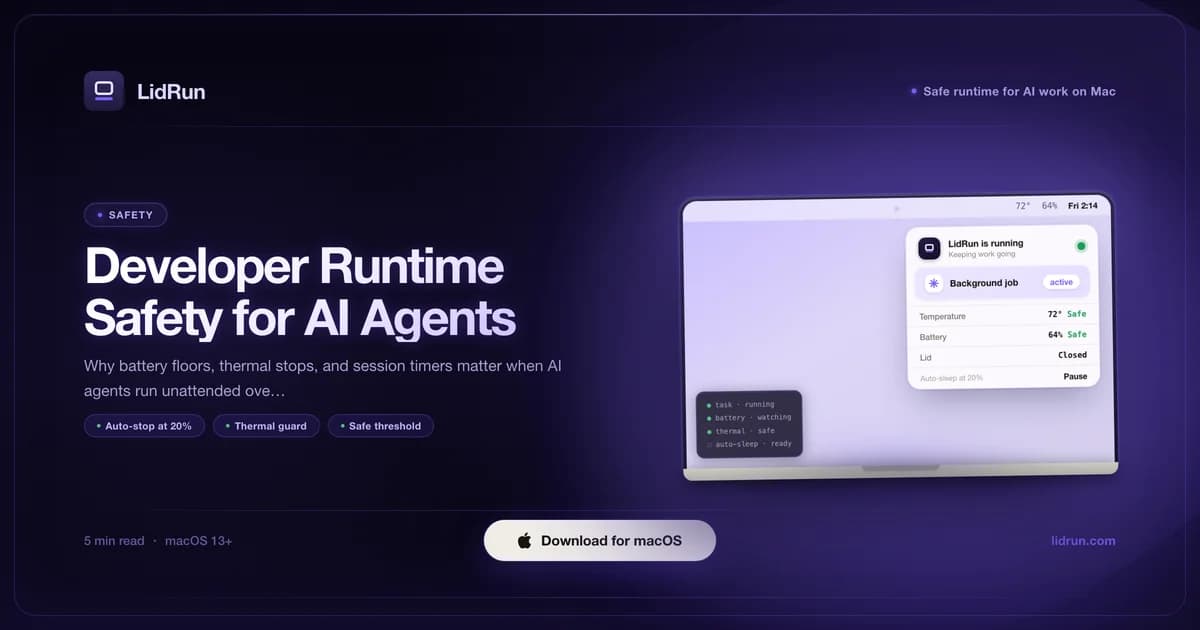
An toàn runtime cho AI agent nghĩa là đặt một giới hạn cứng cho phiên chạy không người giám sát: một mốc pin không được vượt qua, một trạng thái nhiệt không được đẩy quá, và một cách để biết agent có còn đang làm việc có ích hay không - chứ không chỉ là một công tắc giữ cho Mac thức và phó mặc cho may rủi. Bạn khởi động một coding agent đang scaffold một tính năng, một batch job Ollama, hoặc một lượt training trước khi đi ngủ, rồi đến sáng thì hoặc nó đã xong, hoặc bạn thức dậy với pin cạn sạch, vỏ máy nóng đến mức không chạm nổi, và chẳng có ghi chép gì về những gì đã xảy ra ở giữa. Các công cụ có sẵn của macOS - caffeinate, pmset - và các app menu bar bên thứ ba như Amphetamine, KeepingYouAwake, Lungo, Caffeine đều giải quyết tốt một nửa vấn đề: chúng ngăn Mac vào chế độ idle-sleep. Nhưng không cái nào theo dõi mức pin hay nhiệt độ trong lúc làm việc đó. Bài viết này bao quát cả hai nửa - những cách miễn phí, có sẵn trên hệ thống để giữ Mac thức, chỗ nào mỗi công cụ thực sự mạnh, và những lớp bảo vệ đáng thêm vào khi bạn chạy một tác vụ mà mình sẽ không ngồi cạnh theo dõi.
Rủi ro thực sự khi để AI agent chạy dài không người giám sát
Một lượt chạy Ollama qua đêm, một Claude Code agent đang scaffold trọn một tính năng, một build pipeline tự chạy lại mỗi khi có file thay đổi - những tác vụ này có chung một đặc điểm: không ai ngồi theo dõi. Cơ chế chống idle-sleep tiêu chuẩn của macOS không có khái niệm về phần trăm pin hay nhiệt độ chip; nó chỉ quan tâm có thứ gì đang giữ một wake assertion hay không. Một khi assertion đó còn được giữ, phiên chạy cứ tiếp tục cho đến khi xong việc, cho đến khi hết pin, hoặc cho đến khi Mac tự bảo vệ mình bằng cách tắt máy.
Rủi ro về pin mang tính tích lũy. Sạc lại nhiều lần từ mức gần cạn làm hao số chu kỳ sạc nhanh hơn so với việc sạc bù trong khoảng 40-80%. Một lần cạn pin về 0% qua đêm hiếm khi gây hại ngay lập tức; nhưng lặp lại thói quen đó trong nhiều tuần sẽ đẩy nhanh tình trạng suy giảm dung lượng pin. Nguy cơ trước mắt hơn thường là một agent bị kẹt - một prompt loop, một API timeout không bao giờ retry, một build đang chờ một port bị khóa - âm thầm ngốn CPU liên tục hàng giờ trong lúc bạn ngủ, không xong việc mà cũng chẳng báo lỗi.
Rủi ro về nhiệt trên MacBook một phần do macOS tự quản lý, một phần phụ thuộc vào cách bố trí vật lý. Chip sẽ tự throttle (giảm xung) khi chịu tải kéo dài, nhưng throttle nghĩa là phiên chạy lâu hơn, nóng hơn - chứ không phải an toàn hơn. Một chiếc MacBook đặt trên bề mặt mềm làm bít khe thoát khí, hoặc chạy khi gập lid trong điều kiện thông gió kém, sẽ dồn nhiệt vào một không gian nhỏ hơn. Không công cụ giữ-thức nào, miễn phí hay trả phí, thay đổi được thực tế vật lý đó - nó chỉ có thể quyết định khi nào nên dừng lại.
Cách miễn phí, có sẵn: caffeinate, pmset, và các app menu bar bên thứ ba
macOS đi kèm sẵn hai công cụ được xây dựng đúng cho việc này, đáng biết trước khi tìm đến thứ khác. caffeinate -i ngăn idle sleep trong suốt thời gian nó chạy ở foreground. caffeinate -w <pid> đi xa hơn, gắn chính assertion đó vào một tiến trình cụ thể - PID của một training job, PID của một agent - và tự động nhả ra ngay khi tiến trình đó thoát. Đây cũng chính là ý tưởng đằng sau CLI wrapper của LidRun (lidrun -- python train.py --epochs 100, giữ một assertion, chạy lệnh, rồi buông ra khi xong). Với một phiên chạy ngắn mà bạn sẽ tự kiểm tra, caffeinate -w $(pgrep ollama) hoặc bọc lệnh trực tiếp là thực sự đủ dùng. Nó miễn phí, đã có sẵn trên Mac, và làm đúng một việc.

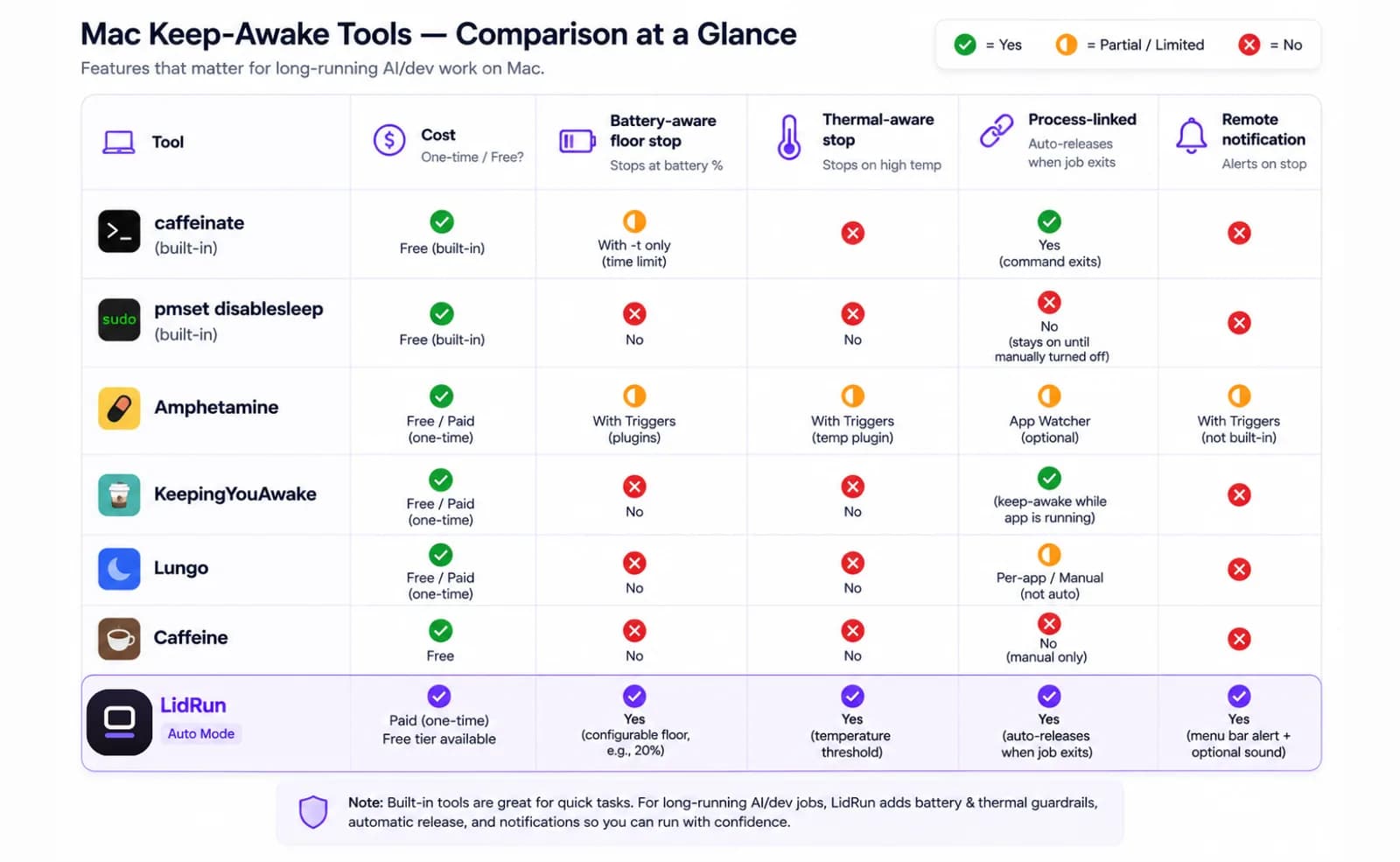
Với bố trí gập lid - màn hình ngoài, bàn phím, chuột, lid đóng lại - cơ chế bên dưới là pmset -a disablesleep 1, một flag hệ thống không được tài liệu hóa chính thức nhưng được dùng rộng rãi, báo cho macOS bỏ qua hoàn toàn trigger sleep khi đóng lid. Đây là nền tảng mà mọi tiện ích clamshell mode được xây trên đó, kể cả Closed-Lid mode của chính LidRun. Nó đòi hỏi quyền administrator và, khác với các assertion nói trên, không giới hạn ở một tiến trình đơn lẻ - nó thay đổi hành vi sleep cho cả máy cho đến khi có gì đó đặt lại về 0.
Các cài đặt pin có sẵn của macOS cũng đáng bật lên cho bất kỳ phiên chạy dài nào, bất kể bạn dùng công cụ giữ-thức nào. Low Power Mode và Optimized Battery Charging (System Settings → Battery) giảm mức tiêu thụ điện nền và giãn nhịp chu kỳ sạc - cả hai đều không ngăn sleep hay theo dõi workload của bạn, nhưng chúng miễn phí, có sẵn, và bổ trợ tốt cho bất cứ thứ gì bạn đang chạy.
Các app menu bar bên thứ ba lấp vào khoảng giữa một lệnh terminal và thứ gì đó bạn tin tưởng để tự chạy qua đêm. Amphetamine có hệ thống trigger mạnh nhất trong nhóm này - bạn có thể thiết lập để nó tự kích hoạt khi một app cụ thể khởi chạy hoặc một tiến trình bắt đầu, chứ không chỉ bật/tắt thủ công. KeepingYouAwake là một công tắc menu bar nhỏ gọn, mã nguồn mở, làm đúng một việc, miễn phí, không quảng cáo. Caffeine phổ biến hóa biểu tượng "tách cà phê" bấm một lần và vẫn là lựa chọn đơn giản nhất nếu bạn chỉ cần một công tắc thuần túy. Lungo gói cùng ý tưởng đó trong một giao diện đếm ngược gọn gàng. Cả bốn đều là những công cụ tốt, được xây dựng chỉn chu để ngăn Mac idle-sleep - phần đó của bài toán đã thực sự được giải quyết nhiều lần rồi.
Hướng dẫn liên quanHướng dẫn an toàn Closed-Lid Mode cho MacBook chạy tác vụ nặngGiới hạn của các lựa chọn miễn phí khi chạy không người giám sát
Không công cụ nào ở trên biết phần trăm pin hay nhiệt độ Mac của bạn. caffeinate -w <pid> giữ assertion của nó ở mức pin 2% y hệt như ở 80% - không có mốc sàn nào được xây sẵn. Amphetamine, KeepingYouAwake, Lungo, và Caffeine hoạt động theo cùng cách: một khoảng thời gian, một trigger, hoặc một công tắc thủ công, nhưng không gì theo dõi mức sạc hay trạng thái nhiệt để chủ động nhả ra sớm. Với một tác vụ bạn ngồi ngay trước mặt, đó không phải vấn đề - bạn sẽ để ý cảnh báo pin và xử lý. Nhưng với thứ bạn khởi động rồi rời đi tám tiếng, đó là hình dạng sai.
pmset -a disablesleep 1 mang rủi ro sắc hơn. Vì cài đặt này mang tính toàn cục và tồn tại lâu dài, nếu thứ đang quản lý nó - một script, một phiên terminal, một app - bị crash hoặc bị force-quit trước khi kịp chạy pmset -a disablesleep 0 tương ứng, flag đó sẽ mắc kẹt ở trạng thái bật. Sleep sẽ ngừng kích hoạt khi đóng lid hoàn toàn, kể cả trên pin, vô thời hạn, cho đến khi ai đó phát hiện và tự tay tắt bằng sudo pmset -a disablesleep 0. Đây chính xác là lý do LidRun luôn ghép mỗi lần đặt 1 với một lần đặt 0 tương ứng - khi dừng, khi thoát, và kiểm tra đối chiếu lại lần nữa mỗi khi app khởi chạy - thay vì tin rằng một script sẽ luôn chạy được đến dòng dọn dẹp của chính nó.
Khoảng trống còn lại là biết được phiên chạy có còn thực sự làm gì hay không. Một agent bị kẹt - một prompt loop, một API call không bao giờ nhận được phản hồi, một build đứng khựng vì port bị khóa - nhìn từ bên ngoài giống hệt một agent đang khỏe mạnh: tiến trình vẫn còn đó, vẫn giữ assertion của nó. Mọi công cụ kể trên, kể cả Keep Awake cơ bản của chính LidRun, sẽ giữ Mac thức cho một tiến trình bị kẹt trung thành y như cho một tiến trình đang làm việc thật, chừng nào nó còn tồn tại. Phát hiện được điều đó đòi hỏi phải theo dõi chính bản thân tiến trình, chứ không chỉ sự hiện diện của nó.
An toàn pin: vì sao một mốc sàn pin thấp lại quan trọng
Tính năng auto-stop theo pin của LidRun theo dõi mức sạc qua IOKit và nhả assertion giữ-thức ngay khi Mac vượt qua ngưỡng bạn đặt - mặc định 20%, có thể chỉnh trong khoảng 15-50%. Dưới ngưỡng đó, bất kể bạn đang chạy gì cũng mất assertion và Mac quay lại hành vi sleep bình thường. Bên dưới lớp đó còn một mốc sàn thứ hai, không thể tùy chỉnh, tồn tại bất kể bạn đặt gì: một lần force-sleep khẩn cấp thực sự, được khóa cứng để không bao giờ bị đẩy xuống dưới 4%, vì dưới mức đó macOS không còn đủ dư địa để tắt máy sạch sẽ trước khi pin cạn hẳn.
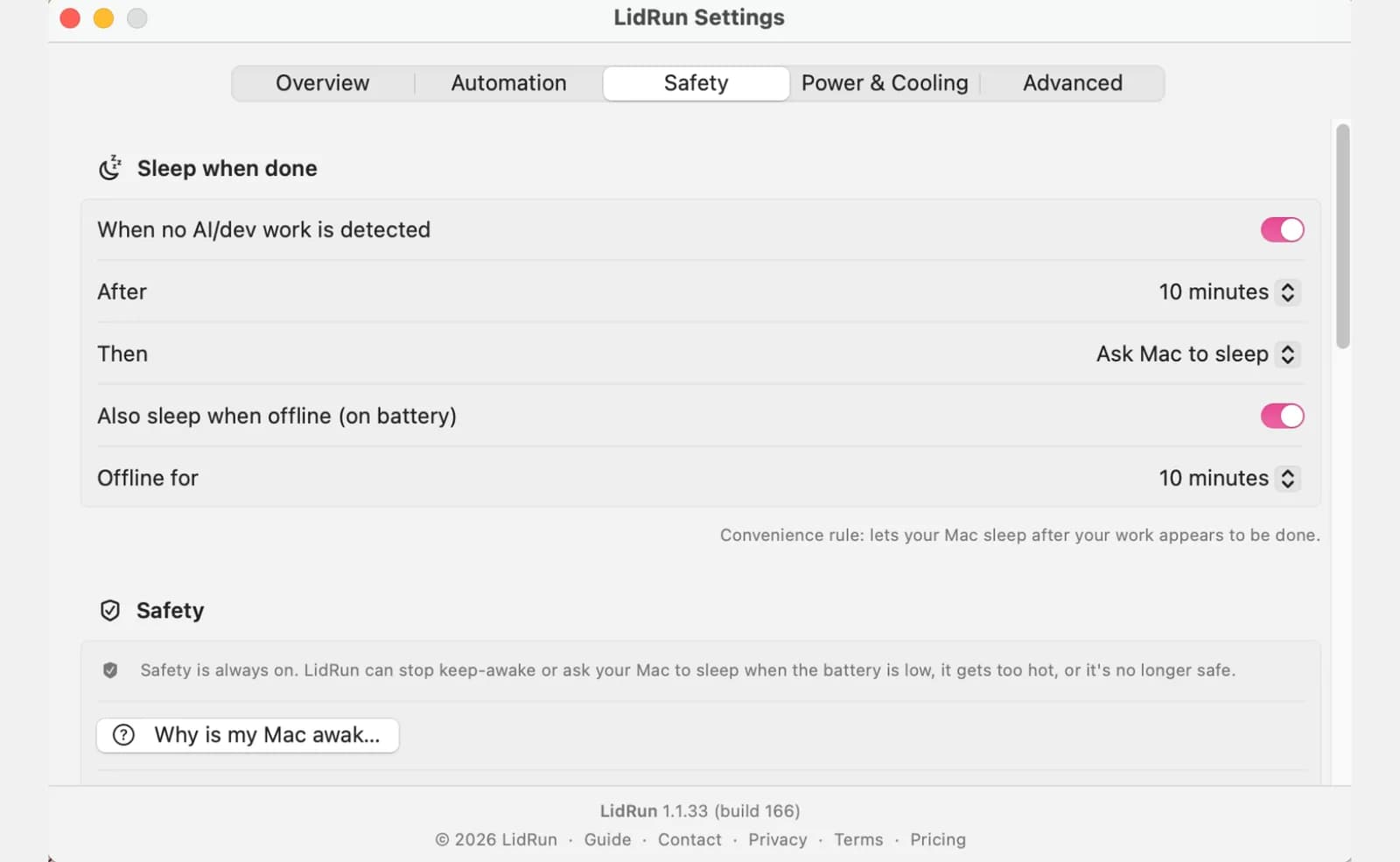
Với một phiên chạy qua đêm chỉ dùng pin - không cắm sạc - chúng tôi khuyên nên đặt mốc auto-stop cao hơn mặc định 20%: 25-30% cho biên độ an toàn thực sự. Ở mức 10-15%, một đợt tăng đột biến CPU ngắn hoặc một phản hồi quạt bị trễ có thể đẩy bạn vào vùng mà macOS buộc phải tắt máy khẩn cấp mà không thoát sạch được; ở mức 25-30%, vẫn còn dư địa cho một lần dừng sạch cộng thêm biên an toàn trước một đợt tải đột biến mà bạn không có mặt để thấy trước.
Bản thân mốc auto-stop này có trên mọi bản cài đặt, kể cả gói miễn phí - LidRun không bao giờ thu phí cho tính năng dừng khi pin yếu cơ bản. Một lớp thứ hai, sớm hơn - cảnh báo "báo tôi ở X%" có thể tùy chỉnh trước khi dừng cứng, dành cho ai muốn có thêm khoảng đệm giữa lần cảnh báo đầu và thời điểm cắt thật sự - nằm trong gói an toàn phân cấp trả phí. Dù theo cách nào, với bất kỳ phiên chạy nào dài hơn vài tiếng, hãy cắm sạc trước nếu có thể: tải CPU cao kéo dài khi chạy bằng pin làm hao chu kỳ sạc nhanh hơn so với cùng mức tải khi chạy bằng AC, và một mốc sàn vẫn bảo vệ bạn trước trường hợp adapter bị lỏng ra giữa chừng dù đang cắm sạc.
An toàn nhiệt: những gì Mac cho bạn biết và những gì thì không
macOS lộ ra áp lực nhiệt qua ProcessInfo.thermalState: nominal, fair, serious, critical. LidRun đưa ra cảnh báo ngay khi trạng thái chạm 'serious' và thực sự lùi bước khi chạm 'critical' - Safety Governor nhả assertion giữ-thức ngay lập tức, trên mọi gói, miễn phí hay trả phí, không đợi bạn để ý. Nếu Closed-Lid mode đang bật và lid đang đóng vật lý, chỉ nhả assertion suông sẽ chẳng có tác dụng gì (vì không còn idle-sleep nào để kích hoạt), nên nó sẽ leo thang lên thành chủ động đưa Mac vào sleep.
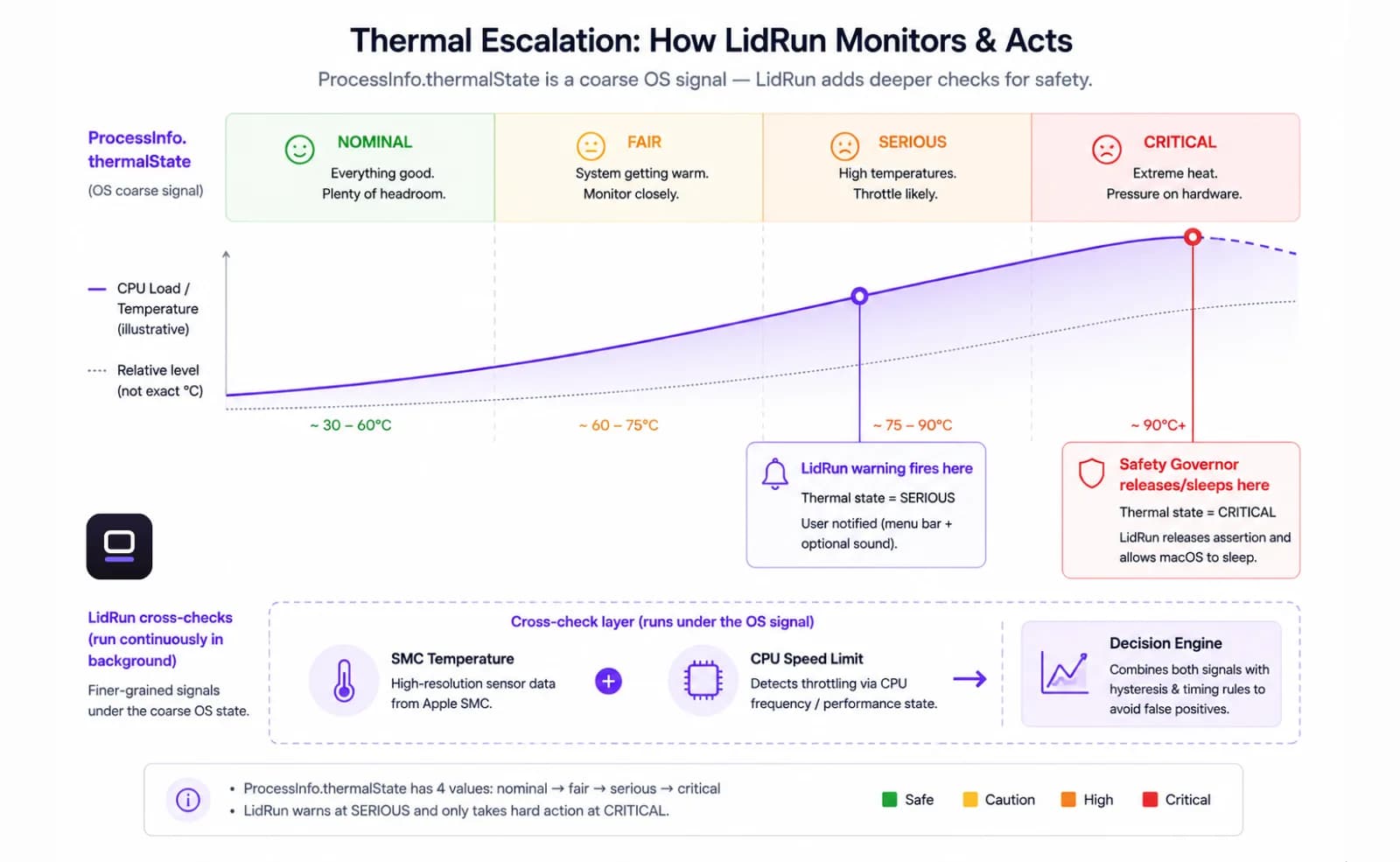
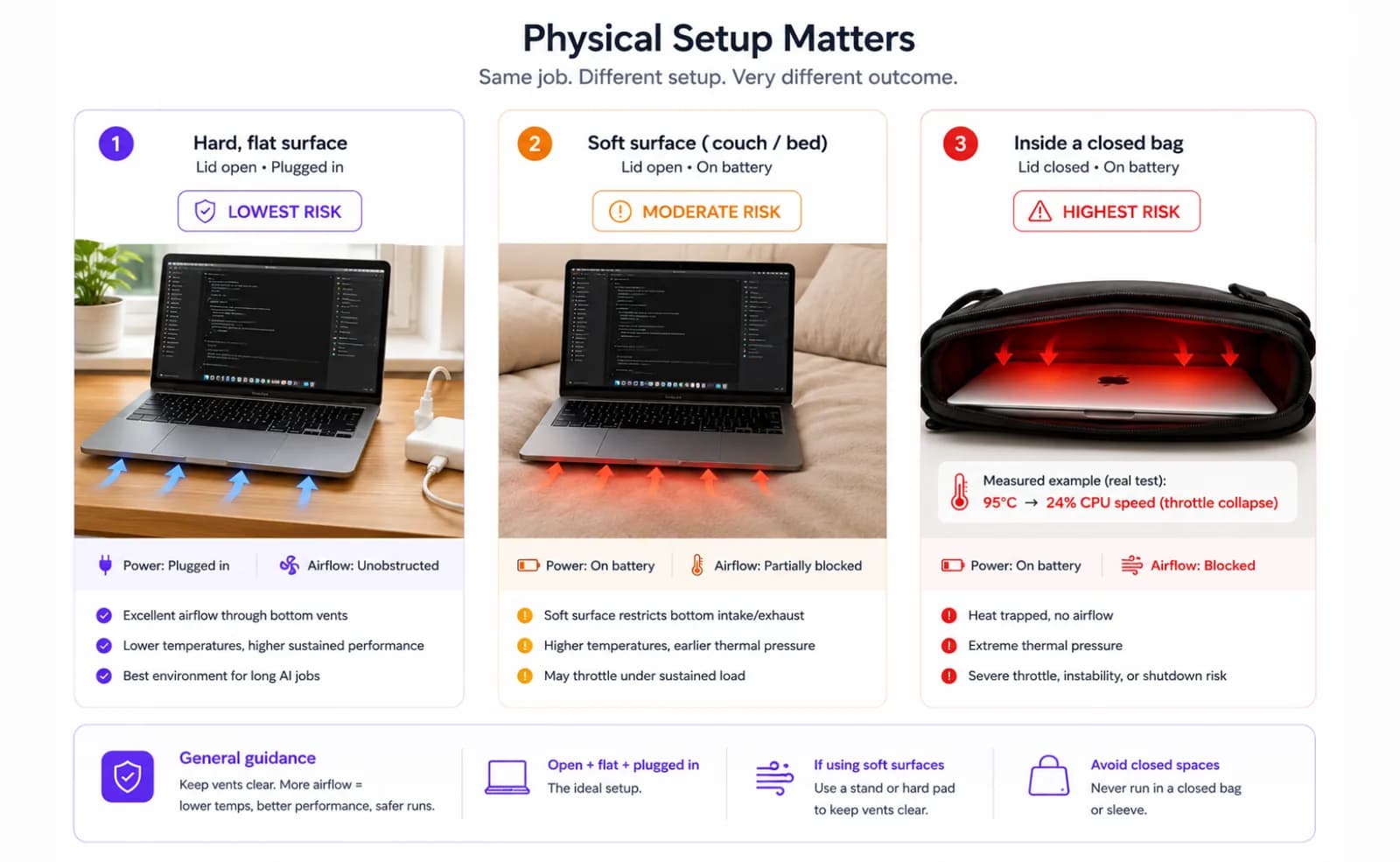
Vấn đề nằm ở độ chi tiết: riêng thermalState là một tín hiệu khá thô. Trong lần thử nghiệm của chính chúng tôi trên một Mac Intel, một phiên chạy bình thường với lid mở dưới tải nặng ổn định quanh 95°C mà CPU vẫn chạy trên 80% tốc độ tối đa - trong khi cùng workload đó nhưng gập vào trong túi lại khiến giới hạn tốc độ CPU sụp xuống còn khoảng 24% chỉ trong vài phút, và thermalState khi đó vẫn chỉ báo 'fair' trong một khoảng thời gian ngắn. Chính khoảng cách đó là lý do LidRun đối chiếu tín hiệu từ OS với cảm biến nhiệt độ SMC và chỉ số giới hạn tốc độ CPU (pmset -g therm) thay vì chỉ tin vào thermalState một mình - chỉ cần một trong hai tín hiệu báo critical là đủ để kích hoạt lớp backstop.
Tốc độ quạt (RPM) và dữ liệu cảm biến SMC đọc được trên các Mac Intel và hầu hết cấu hình Apple Silicon như một tín hiệu theo dõi - một quạt đã chạy chạm trần cho bạn biết hệ thống đang phải làm việc hết sức, một ngữ cảnh hữu ích bên cạnh chỉ số nhiệt độ.
Các lớp bảo vệ bằng phần mềm là tuyến phòng thủ thứ hai; tuyến đầu tiên là vật lý. Bề mặt cứng, phẳng, khe thoát khí thông thoáng, lid mở nếu bạn quản lý được điều đó. Chạy khi gập lid dồn nhiệt nhiều hơn so với khi mở lid, điều đáng biết trước khi thiết lập một workflow clamshell qua đêm - một giá đỡ laptop, hay đơn giản là kê máy lên cao một chút, cũng tạo ra khác biệt đo được. Chạy một tác vụ tính toán dài trong túi hay một không gian kín khác là cấu hình rủi ro cao nhất có thể có; không có process monitor nào thay đổi được cái bẫy nhiệt mà nó tạo ra, vì vậy hãy cẩn trọng với bố trí đó bất kể công cụ nào đang theo dõi.
Chỗ đứng của một lớp được xây riêng cho việc này: nhận biết tiến trình, nhận biết pin, nhận biết nhiệt độ
Tiền đề của LidRun rất đơn giản: agent đang chạy → giữ máy thức; agent xong việc hoặc mất an toàn → nhả ra hoặc cho ngủ. Không phải một wake lock mù quáng mà bạn đặt rồi phải tự nhớ tắt, cũng không phải một phiên bạn phải trông chừng liên tục vì sợ ngưỡng pin hay nhiệt bị vượt qua lúc bạn không để ý. Mọi thứ ở trên - caffeinate, pmset, Amphetamine, KeepingYouAwake, Lungo, Caffeine - đều làm tốt nửa 'giữ thức'. Đây là nửa còn lại.
Auto Mode là kiểu giữ-thức gắn liền với tiến trình: cùng dạng với caffeinate -w, nhưng đã nhận diện sẵn một danh sách dài các tiến trình coding-agent và dev-tool - Claude Code, Codex, Cursor, GitHub Copilot, Windsurf, Aider, Ollama, và nhiều hơn nữa - ngay khi cài, không cần cấu hình. Nó còn có sẵn một khoảng trễ 30 phút riêng cho các tiến trình agent được nhận diện, để một lượt 'suy nghĩ' bình thường giữa các lần gọi tool không bị hiểu nhầm là công việc đã xong (một editor đang mở bình thường không được hưởng khoảng trễ đó, nên một cửa sổ Cursor đang mở nhưng idle không thể tự giữ Mac thức chỉ vì đang hiện diện). Auto Mode là tính năng trả phí.
Watchdog đi xa hơn một bước: nó theo dõi xem agent có bị im lặng bất thường không. Sau 20 phút một tiến trình agent được nhận diện nằm gần 0% CPU - so với 5 phút cho bất kỳ tiến trình nào khác, vì agent vốn thường idle trong lúc chờ API - nó cảnh báo bạn rằng phiên chạy có thể đang bị kẹt, với đủ thời gian để bạn biết trước khi khoảng trễ của chính Auto Mode để assertion tự nhả ra dù sao cũng đã kết thúc. Nó chỉ cảnh báo; không bao giờ tự kill hay restart tiến trình. Đây cũng là tính năng trả phí.
Auto-stop theo pin và cơ chế nhả assertion khi nhiệt chạm mức critical nói ở trên đều miễn phí trên mọi bản cài đặt - phần đó không bao giờ bị thu phí. Timer mode của LidRun (miễn phí, cùng với Keep Awake thuần và Charging-only) giữ assertion đến một thời điểm hết hạn đã đặt rồi tự buông ra, hữu ích như một giới hạn trên bất kể Auto Mode có nhận diện được tiến trình hay không. Push notification qua ntfy.sh (không cần tài khoản) hoặc Pushover khép kín vòng lặp, để một phiên chạy dừng lúc 3 giờ sáng - vì xong việc, vì pin yếu, hay vì trạng thái nhiệt - tới được điện thoại của bạn thay vì để bạn phát hiện một chiếc Mac đã nguội lạnh vào bữa sáng. Và vì LidRun cũng theo dõi các app khác đang giữ wake lock riêng của chúng - Amphetamine, một tiến trình caffeinate lạc loài, hay bất cứ thứ gì khác - nó có thể cho bạn biết khi đã có thứ khác đang giữ Mac thức, điều quan trọng nhất đúng vào lúc bạn chuyển từ một trong các công cụ ở trên sang và không muốn vô tình chạy trùng hai lớp cùng lúc.
Xây dựng cấu hình mặc định an toàn cho việc chạy agent qua đêm
Với một phiên chạy AI agent qua đêm điển hình, một cấu hình khởi điểm hợp lý là: auto-stop pin ở 25-30% thay vì mặc định 20%, cảnh báo nhiệt 'serious' làm tín hiệu sớm để bạn kiểm tra lại, tự động nhả ở mức 'critical' làm lớp chặn cứng cuối cùng, và - nếu tiến trình đó nằm trong danh sách Auto Mode đã nhận diện - cứ để nó gắn assertion vào công việc thực tế thay vì đoán mò một khoảng thời gian cố định.
Một timer phiên cố định vẫn có chỗ đứng bên cạnh cách trên: Timer mode giữ assertion đến một thời điểm hết hạn đã đặt rồi tự buông ra, hữu ích như một giới hạn trên đi kèm với việc theo dõi gắn-tiến-trình, hoặc dùng riêng cho bất cứ thứ gì Auto Mode không nhận diện được. Sự kết hợp này - tín hiệu nào kết thúc trước, tiến trình thoát hay N giờ trôi qua - bắt được trường hợp mà một công tắc đơn thuần không thể: một agent bị kẹt ở giờ thứ hai mà không ai để ý, cứ thế đốt pin và nhiệt cho một tiến trình đã ngừng làm việc có ích từ nhiều giờ trước.
Với các phiên chạy ngắn, có người theo dõi, caffeinate cùng một terminal được canh chừng là thực sự đủ dùng - không cần tìm đến gì thêm. Khoảng trống chỉ mở ra đúng ở những phiên chạy mà bạn sẽ không ngồi cạnh: đó là lúc một mốc sàn pin, một lớp chặn nhiệt, khả năng nhận biết tiến trình, và một thông báo tới được điện thoại của bạn bắt đầu quan trọng hơn việc công cụ giữ-thức nào đang giữ assertion. Đặt mốc sàn một lần, cắm sạc khi phiên chạy dài, giữ khe thoát khí thông thoáng, rồi để các giới hạn đó lo phần còn lại.
LidRun giữ công việc của bạn chạy tiếp khi đóng nắp, với cơ chế bảo vệ pin và nhiệt tích hợp sẵn.
Đã có LidRun? Đọc hướng dẫn thiết lập →
Mới biết đến LidRun? Xem bảng giá →
Câu hỏi thường gặp
Còn tùy vào cách bạn thiết lập. Chạy khi cắm sạc AC, trên bề mặt cứng phẳng với luồng khí thông thoáng, có mốc sàn pin cùng với timer phiên hoặc keep-awake gắn tiến trình được cấu hình, giúp giảm rủi ro đáng kể. Chạy chỉ bằng pin mà không có lớp bảo vệ nào, trên bề mặt mềm, hoặc gập lid trong không gian kín, làm tăng cả rủi ro về nhiệt lẫn về pin. Không công cụ giữ-thức nào - caffeinate, pmset, một app menu bar, hay LidRun - khiến việc tính toán không người giám sát qua đêm trở nên an toàn tuyệt đối trong mọi trường hợp; mục tiêu là ở trong vùng vận hành an toàn hơn và được thông báo khi chạm một giới hạn nào đó.
Mốc auto-stop mặc định của LidRun là 20%, chỉnh được trong khoảng 15-50%; với phiên chạy qua đêm chỉ dùng pin, chúng tôi khuyên nên nâng lên 25-30% để có thêm biên an toàn. Dưới khoảng 10-15%, một đợt CPU tăng đột biến kéo dài có thể đẩy Mac tới gần một lần tắt máy khẩn cấp không thoát sạch được. Bên dưới bất kỳ cài đặt nào, bản thân macOS vẫn cần một khoảng dư địa gần lúc cạn pin để tắt máy sạch sẽ - đó là lý do mốc sàn force-sleep khẩn cấp của LidRun được khóa cứng để không bao giờ xuống dưới 4%, bất kể các cài đặt khác của bạn. Khi cắm sạc AC, mối lo cạn pin tức thời giảm đi, nhưng một mốc sàn pin thấp vẫn đáng giữ lại phòng trường hợp adapter bị lỏng ra giữa chừng.
Nhiệt tích tụ nhanh hơn ở cấu hình gập lid vì màn hình không còn đóng vai trò như một tấm tản nhiệt thụ động nữa. macOS sẽ throttle chip khi nhiệt độ tăng, nhưng throttle nghĩa là phiên chạy chậm hơn, nóng hơn, lâu hơn - chứ không an toàn hơn. Trong lần thử nghiệm của chính chúng tôi, một workload giữ giới hạn tốc độ CPU trên 80% khi lid mở ở khoảng 95°C đã chứng kiến giới hạn tốc độ đó sụp xuống còn khoảng 24% chỉ trong vài phút, ngay khi cùng bố trí đó được gập vào trong túi. Chạy trên bề mặt cứng phẳng với khe thoát khí thông thoáng, tốt nhất là cắm sạc AC, giúp giảm rủi ro đó. Gập lid trên bề mặt mềm hoặc trong túi là cấu hình rủi ro cao nhất; không công cụ giữ-thức nào thay đổi được một đường thoát khí bị chặn.
Với một phiên chạy ngắn mà bạn sẽ tự kiểm tra, thì có - caffeinate -w <pid> hoặc bọc lệnh trực tiếp làm tốt việc đó, miễn phí. Điều nó không làm là theo dõi phần trăm pin hay trạng thái nhiệt trong lúc giữ Mac thức, nên nó sẽ duy trì một phiên chạy bị kẹt hoặc chạy qua đêm y hệt như nhau ở mức pin 2% và 80%. Với bất cứ thứ gì bạn không ngồi cạnh trong nhiều giờ, hãy kết hợp nó với một mốc sàn pin và một lớp chặn nhiệt, hoặc dùng một công cụ đã tích hợp sẵn cả hai.
Amphetamine, KeepingYouAwake, Lungo, và Caffeine đều thực sự được xây dựng tốt cho đúng một việc: ngăn Mac idle-sleep, thông qua một lịch trình, một trigger, hoặc một công tắc thủ công. Không cái nào trong số đó đọc phần trăm pin hay trạng thái nhiệt để quyết định khi nào nhả ra - đây không phải một lời chê, chỉ là nằm ngoài phạm vi chúng được xây để làm. LidRun thêm một lớp lên trên: mốc sàn pin và nhả assertion khi nhiệt chạm mức critical, miễn phí trên mọi bản cài đặt, và - ở gói trả phí - theo dõi gắn-tiến-trình (Auto Mode) cùng cảnh báo agent-bị-kẹt (Watchdog), để lớp bảo vệ đến từ một chuỗi các phép kiểm tra thay vì từ việc phải nhớ tắt một công tắc.
Auto-stop theo pin và cơ chế nhả assertion khi nhiệt chạm mức critical đều miễn phí trên mọi bản cài đặt: LidRun theo dõi mức sạc và trạng thái nhiệt qua IOKit và các API sẵn có của macOS, rồi nhả assertion giữ-thức ngay khi một trong hai vượt ngưỡng bạn đặt. Ở gói trả phí, Auto Mode gắn assertion vào một tiến trình cụ thể được nhận diện thay vì một khoảng thời gian cố định, và Watchdog cảnh báo bạn nếu tiến trình đó im lặng lâu hơn mức agent thường idle. Push notification qua ntfy.sh hoặc Pushover, cùng Timer mode miễn phí như một giới hạn trên cố định, hoàn thiện nốt cả bộ. Những lớp bảo vệ này giúp giảm khả năng bạn thức dậy với một chiếc pin cạn hoặc một chiếc Mac bị throttle; chúng không phải một sự đảm bảo, và cách bố trí vật lý của bạn - bề mặt, luồng khí, vị trí lid - vẫn quan trọng không kém bất kỳ cài đặt nào.