Hướng dẫn an toàn Closed-Lid Mode cho MacBook chạy tác vụ nặng
Chạy MacBook với nắp đóng là an toàn nếu bạn kết hợp đúng cách đặt máy - mặt phẳng cứng, luồng khí thật, có cắm nguồn - với các lớp bảo vệ phần mềm thực sự theo dõi pin và nhiệt độ. Nhưng nó trở nên rủi ro nếu bạn chỉ ghi đè chế độ ngủ rồi bỏ đi. Bài hướng dẫn an toàn Closed-Lid Mode này sẽ giải thích vì sao đóng nắp lại kích hoạt chế độ ngủ ngay từ đầu, hai cách miễn phí để vượt qua nó, vì sao việc ghi đè không có kiểm soát - chứ không phải bản thân việc đóng nắp - mới là nguy cơ thật sự, 5 quy tắc an toàn cụ thể, và chính xác những gì LidRun theo dõi khi nắp đã đóng, kể cả những phần mà không phần mềm nào khắc phục được.
Vấn đề nhiệt riêng có của Mac khi đóng nắp
Khi mở nắp, cả mặt bàn phím, bản lề, lẫn mặt dưới máy đều góp phần đẩy nhiệt ra khỏi các linh kiện bên trong. Đóng nắp lại, bạn mất hết lợi thế đó. Vỏ máy khép kín hai bề mặt tản nhiệt lớn nhất áp sát vào nhau, và luồng khí vốn thường lướt qua mặt bàn phím cũng dừng lại.

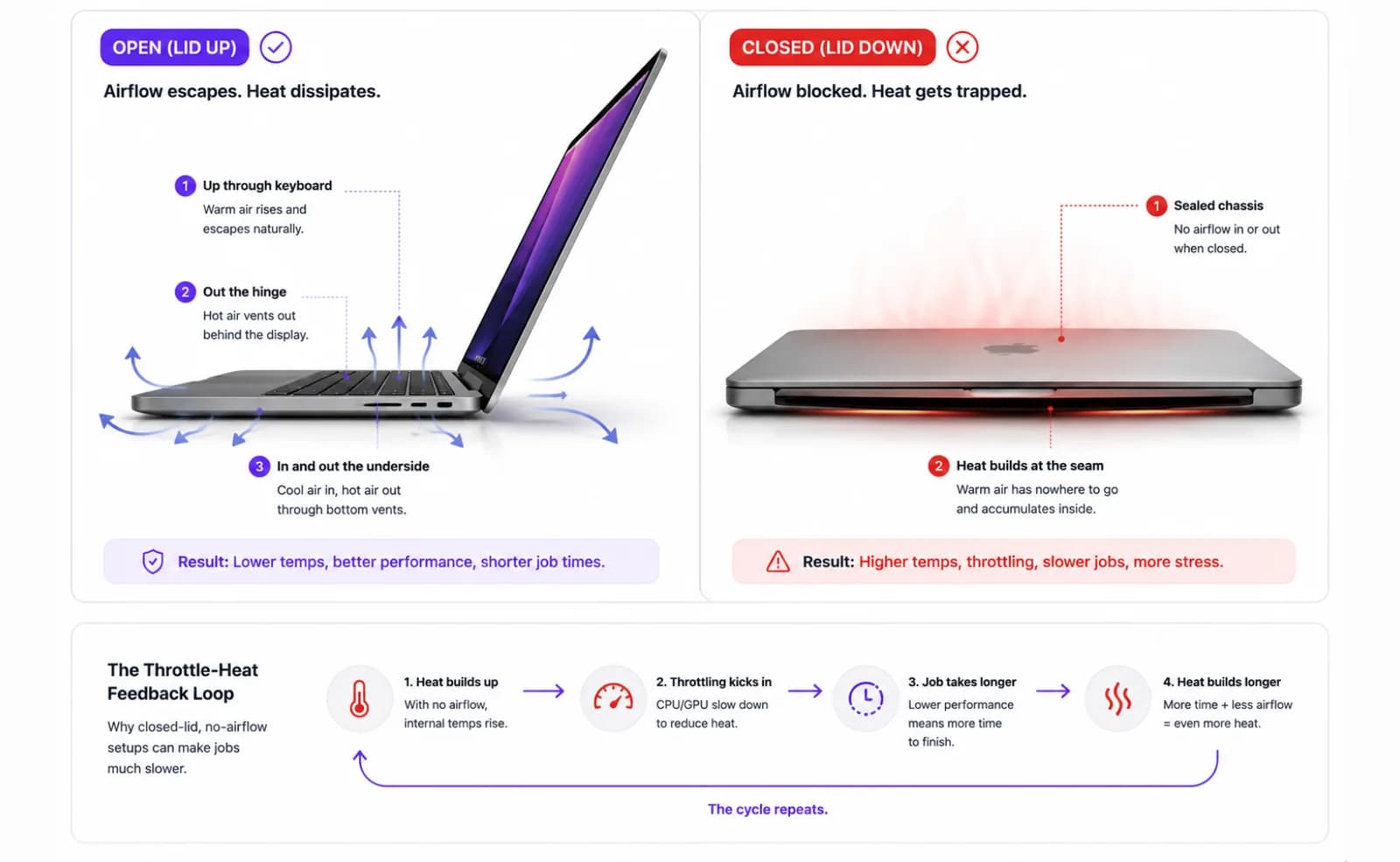
Với một tác vụ nhẹ thì gần như không ảnh hưởng gì. Nhưng với một bản build nặng, một lần chạy inference model, hay một phiên agent chạy xuyên đêm, ảnh hưởng là rất lớn. Hệ thống làm mát bắt đầu với ngân sách nhiệt nhỏ hơn hẳn, và nếu bề mặt bên dưới Mac cũng giữ nhiệt lại - một chiếc gối, một tấm chăn, một chiếc túi đóng kín - thì máy đang tự chống lại chính mình.
Apple Silicon giảm xung nhịp (throttle) rất mạnh tay để bảo vệ chip, và đó là phản ứng đúng. Nhưng throttle chỉ có ý nghĩa nếu nhiệt cuối cùng thoát ra được. Trong một môi trường kín, nhiệt không có đường thoát, nên chip chạy chậm lại, tác vụ kéo dài hơn, và nhiệt lại tích tụ lâu hơn nữa. Vòng lặp này tự nó càng lúc càng nặng thêm. Cách đặt máy không phải là chi tiết nhỏ nhặt - đó là biến số an toàn quan trọng nhất, và hoàn toàn nằm trong tay bạn.
Nhiệt còn có một cái giá thứ hai mà người ta dễ quên ngay lúc đó: đây cũng là một trong những yếu tố lớn nhất khiến dung lượng pin suy giảm về lâu dài - chính hướng dẫn của Apple cũng nói rõ rằng vận hành nóng, chứ không chỉ sạc nóng, đẩy nhanh quá trình hao mòn. Một phiên đóng nắp chạy nóng một lần là rủi ro về nhiệt. Nhưng thói quen liên tục để máy chạy nóng khi đóng nắp là một khoản "thuế" âm thầm đánh vào lượng pin bạn còn giữ được một năm sau.
Vì sao đóng nắp khiến Mac ngủ - và hai cách miễn phí để vượt qua
Đóng nắp không kích hoạt cùng một kiểu ngủ như khi bạn để Mac không hoạt động rồi bỏ đi. macOS xem đây là một trình kích hoạt riêng, ở tầng thấp hơn: clamshell sleep. Sự khác biệt này quan trọng, vì công cụ mà hầu hết mọi người dùng đầu tiên - caffeinate, hoặc một app menu-bar như Amphetamine, KeepingYouAwake, Lungo, hay Caffeine - hoạt động bằng cách giữ một power assertion, cùng cơ chế IOKit công khai mà chế độ Keep Awake của chính LidRun sử dụng. Power assertion thực sự hiệu quả trong việc ngăn idle sleep. Nhưng không cái nào trong số đó ngăn được clamshell sleep. Đóng nắp khi đang chạy pin với caffeinate -i trong một tab Terminal, và ở hầu hết cấu hình, Mac vẫn sẽ ngủ như thường.
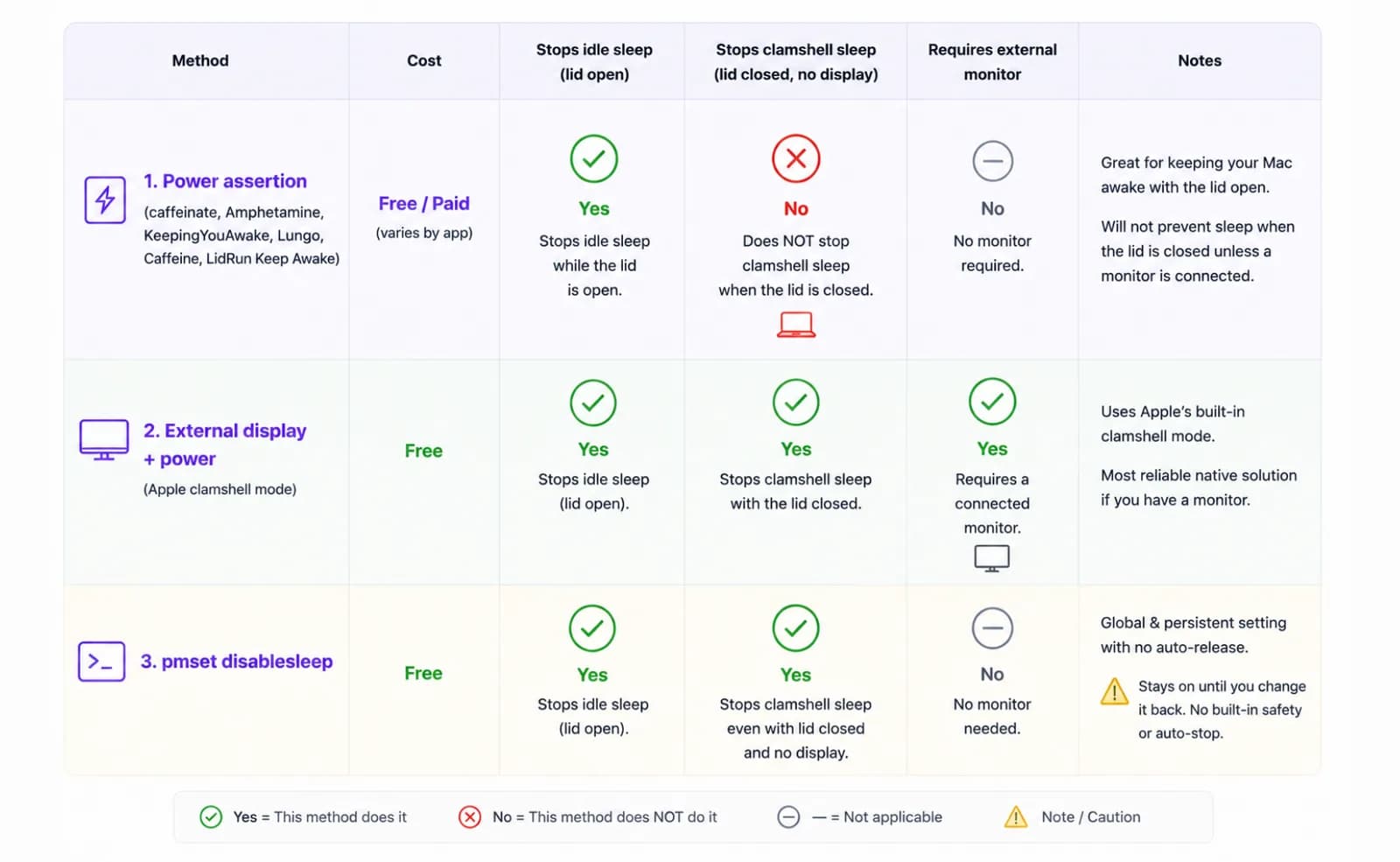
Có đúng hai cách miễn phí, có sẵn trong hệ thống, để giữ MacBook chạy khi nắp đã đóng. Thứ nhất: chế độ clamshell của chính Apple - cắm nguồn, nối màn hình ngoài, và (ở hầu hết cấu hình) có bàn phím, chuột, hoặc trackpad gắn kèm. Khi đó macOS coi nắp đóng là trạng thái "docked" thay vì trình kích hoạt ngủ. Cách này không tốn gì cả, không để lại trạng thái hệ thống nào còn sót lại, và là lựa chọn hợp lý nếu bạn vốn đã làm việc tại bàn với màn hình rời.
Thứ hai: sudo pmset -a disablesleep 1, một thiết lập hệ thống ở cấp root, ghi đè trực tiếp clamshell sleep - không cần màn hình ngoài. Đặt lại về sudo pmset -a disablesleep 0 khi xong việc, và bạn có thể kiểm tra trạng thái hiện tại bất cứ lúc nào bằng pmset -g | grep SleepDisabled. Đây chính là cần gạt mà Closed-Lid Mode của LidRun dùng bên trong - không có cơ chế bí mật nào ở đây cả, chỉ là một cách bật/tắt nó có kiểm soát.
Rủi ro khi ghi đè pmset mà không có gì theo dõi
disablesleep mang tính toàn cục và tồn tại dai dẳng. Nó không biết bản build của bạn đã xong chưa, pin còn 3% hay chưa, hay vỏ máy đang ở 100°C - nó chỉ giữ cho máy không ngủ cho đến khi có gì đó đặt lại về 0. Bật nó lên rồi quên mất, và kiểu sự cố xảy ra chính là điều bài viết này đã mở đầu: một chiếc Mac chạy nóng, không ai để mắt tới, trong nhiều giờ dài hơn dự tính, hoặc cạn sạch pin trong khi chạy một tác vụ đã xong từ một tiếng trước.
Nó cũng không "sống sót" tốt qua một lần crash. Nếu script hay phiên Terminal đã bật disablesleep 1 bị chết trước khi kịp đặt lại cờ này, thiết lập sẽ kẹt ở giá trị 1 - Mac sẽ từ chối ngủ dù nắp đã đóng và chẳng có gì đang chạy, cho tới khi bạn phát hiện ra. Cách sửa chỉ là một lệnh, sudo pmset -a disablesleep 0 (hoặc khởi động lại máy, việc này cũng đặt lại nó), nhưng bạn phải biết mà kiểm tra. pmset -g sẽ không cảnh báo bạn gì cả; nó chỉ báo cáo giá trị hiện tại đang là gì.
Và cũng chẳng có nhật ký nào cả. pmset sẽ không cho bạn biết Mac đã chạy nóng suốt ba tiếng trước khi bạn đánh thức nó, hay pin đã tụt xuống 2% lúc 4 giờ sáng. Bạn chỉ nhận được trạng thái hiện tại, không có lịch sử. Khoảng trống đó - một cần gạt không có lớp bảo vệ, không có trí nhớ - mới chính là vấn đề thật sự mà bài viết này bàn tới. Vấn đề không phải ở việc đóng nắp tự nó nguy hiểm; mà là việc ghi đè chế độ ngủ mà không có gì theo dõi pin, nhiệt độ, hay thời gian mới thực sự nguy hiểm.
Năm quy tắc an toàn cho bất kỳ phiên đóng nắp nào
Thứ nhất: mặt phẳng cứng, có luồng khí lưu thông. Một chiếc bàn, một mặt bàn, hoặc giá đỡ laptop. Không phải giường, không phải ghế sofa, không phải một chiếc balo đóng kín. Các khe tản nhiệt ở đáy và hai bên cần có chỗ để "thở" ra. Đồ nội thất mềm và vải vóc đóng vai trò cách nhiệt; chúng giữ nhiệt áp sát vào vỏ máy thay vì để nó thoát ra.
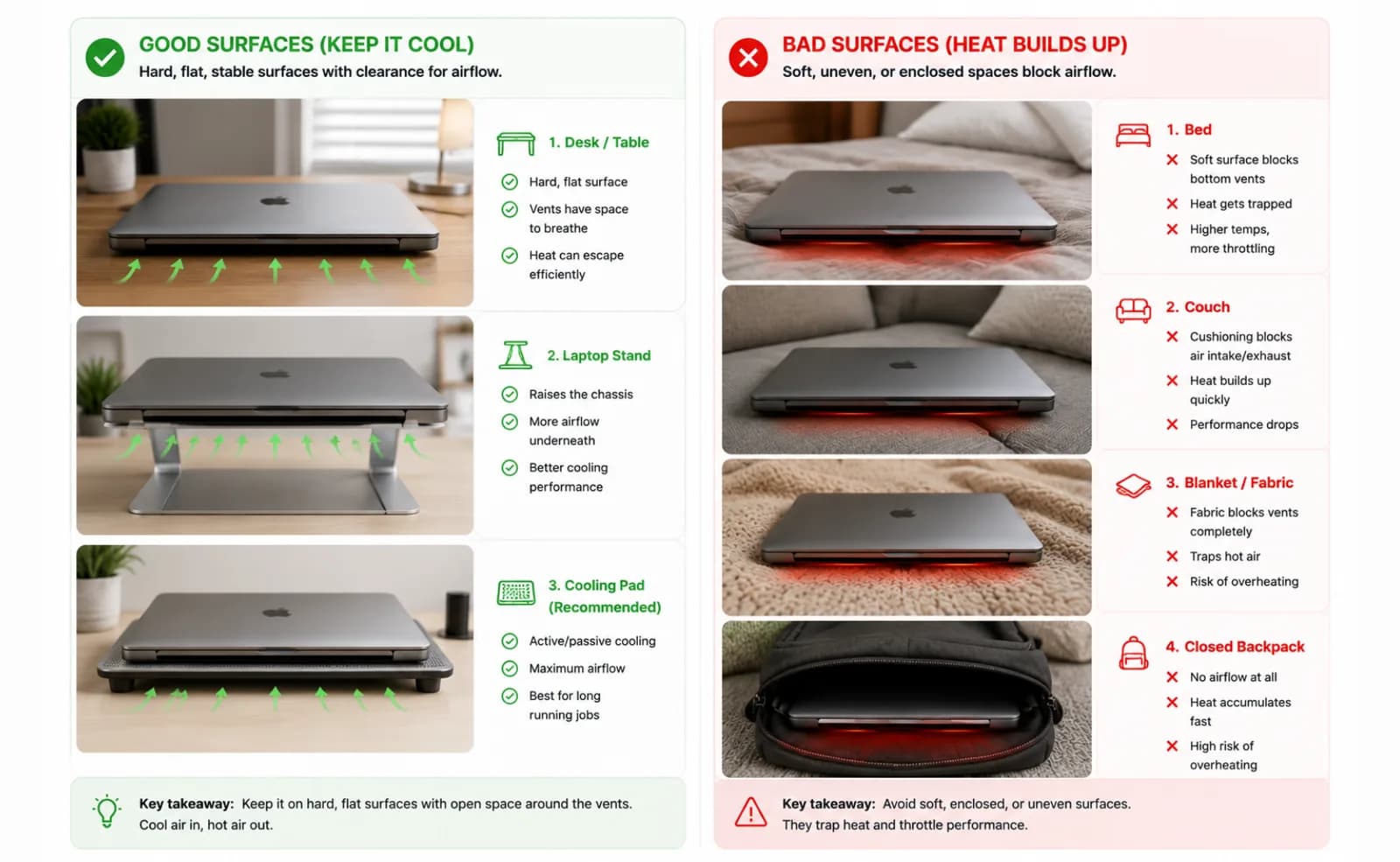
Thứ hai: không bao giờ để trong túi khi đang chạy. Một chiếc túi là một khoang kín cách nhiệt. Một tác vụ đang chạy bên trong đó sẽ tích nhiệt mà không có đường thoát, và không lớp bảo vệ nhiệt nào bắt kịp đủ nhanh để có ý nghĩa một khi việc này đã bắt đầu. Nếu bạn cần di chuyển, hãy dừng tác vụ trước, để Mac ngủ, rồi tiếp tục khi máy đã trở lại trên một bề mặt. Xem thêm phần FAQ bên dưới để hiểu vì sao một chiếc Mac đang chạy trong túi lại đặc biệt rủi ro.
Thứ ba: ưu tiên cắm sạc. Nguồn điện lưới loại bỏ hoàn toàn vấn đề cạn pin, nghĩa là lớp bảo vệ chủ động duy nhất bạn cần lo là nhiệt độ. Với các tác vụ chạy lâu hơn một tiếng, hãy cắm sạc. Nếu chạy bằng pin, hãy đặt một ngưỡng pin thấp để Mac tự ngủ theo ý mình trước khi pin cạn sạch.
Thứ tư: đặt một ngưỡng pin thấp. Ngay cả khi đang cắm nguồn, một sự cố mất điện đột ngột hay dây cắm bị rút ra cũng không nên khiến pin cạn về 0. Ngưỡng auto-stop của LidRun mặc định là 20% và có thể đặt trong khoảng từ 15% đến 50% - chọn con số phù hợp với mức rủi ro bạn sẵn sàng chấp nhận. Bên dưới ngưỡng đó còn có một ngưỡng khẩn cấp riêng (4-8%, mặc định 4%) buộc Mac ngủ bất kể chế độ nào đang hoạt động, để ngay cả khi bạn đặt sai ngưỡng vẫn còn một lớp chốt chặn cuối.
Thứ năm: đặt một bộ đếm giờ cho phiên làm việc. Các tác vụ dài cần có giới hạn. Các mốc thời gian đặt sẵn của LidRun chạy từ một đến tám tiếng - một tác vụ bị treo sẽ không thể vô tình giữ Mac thức suốt đêm. Việc này không tốn gì cả và ngăn được lỗi qua đêm phổ biến nhất: một tác vụ đã xong, hoặc đã bị treo, lúc 1 giờ sáng, nhưng vẫn giữ Mac thức tới tận 7 giờ sáng.
LidRun theo dõi những gì - và thành thật những gì nó không làm được
Ý tưởng đằng sau LidRun rất đơn giản: agent đang chạy thì giữ máy thức; agent xong việc - hoặc Mac trở nên không an toàn để tiếp tục chạy - thì giải phóng và để máy ngủ. Lời hứa đó được thực hiện qua hai cơ chế riêng biệt, và việc bạn đang dùng cơ chế nào ở đây rất quan trọng. Chế độ Keep Awake giữ một power assertion IOKit - nó ngăn idle sleep, cùng loại với caffeinate, và giống caffeinate, nó không thể ngăn clamshell sleep một khi nắp đã đóng. Closed-Lid Mode là cơ chế còn lại: nó bật cùng công tắc pmset disablesleep đã nói ở trên, thông qua một helper có quyền hạn cao để không phải hỏi mật khẩu mỗi lần, và - quan trọng nhất - nó được gắn với các điều kiện tự động giải phóng thay vì cứ nằm ở giá trị 1 cho tới khi bạn nhớ ra mà tắt.
Trong suốt một phiên đóng nắp, LidRun theo dõi mức pin và trạng thái nhiệt. Vượt qua ngưỡng pin bạn đặt, nó sẽ đặt lại disablesleep về 0 và để Mac ngủ thay vì để pin cạn sạch. Vượt qua ranh giới nhiệt - LidRun lùi bước ở mức "Hot" (nhiệt độ SMC đạt hoặc vượt khoảng 98°C, hoặc CPU bị throttle xuống 50% trở xuống) và buộc giải phóng ở mức "Very hot" (khoảng 100°C hoặc throttle 30%, tùy điều kiện nào đến trước) - và nó cũng làm điều tương tự. Mỗi lần giải phóng như vậy đều ghép disablesleep 1 với một lần đặt lại 0 tương ứng, kể cả khi thoát app và khi khởi động lại nếu phiên trước đó kết thúc bởi một lần crash - kiểu lỗi kẹt cờ của cách làm thủ công sẽ không xảy ra ở đây.
Nhật ký hoạt động ghi lại quyết định, chứ không chỉ trạng thái: "Đã bật Closed-Lid Mode," "Pin yếu - 18%," "Mac quá nóng - đã lùi bước," "Đã cho Mac ngủ ở mức pin 4%," "Hết giờ hẹn." Khi quay lại với một chiếc Mac đã dừng sớm, bạn có thể thấy chính xác lý do thay vì phải đoán mò - đúng khoảng trống mà một lệnh pmset trần trụi để lại cho bạn.
Điều không gì trong số đó thay đổi được: luồng khí. Không phần mềm nào di chuyển được không khí. LidRun đọc các cảm biến mà phần cứng cung cấp và hành động dựa trên những con số đó; nó không thể cảm nhận được một khe tản nhiệt đang bị dây cáp che một nửa, phòng đang ở 35°C, hay Mac đang đặt trên một tấm mút xốp. Các lớp bảo vệ này là một cặp mắt thứ hai cẩn thận theo dõi các con số, chứ không phải giấy phép để bỏ qua việc bố trí vật lý đã nói ở trên.
Kiểm soát quạt là một giới hạn riêng, được nói thẳng thắn. LidRun luôn đọc tốc độ quạt và nhiệt độ như các tín hiệu bảo vệ. Trên Mac dùng Intel, nó còn có thể điều khiển trực tiếp vòng quay quạt (RPM). Trên Apple Silicon, LidRun kiểm tra xem các key điều khiển quạt có thực sự ghi được hay không trước khi nhận là mình kiểm soát được - và ở hầu hết Mac dòng M hiện nay, phép kiểm tra này thất bại, vì firmware giữ quạt ở chế độ tự động riêng của nó. Đây là giới hạn của nền tảng, không phải tính năng còn thiếu; câu trả lời thực tế trên Apple Silicon cũng giống mọi nơi khác - đặt một ngưỡng nhiệt và tin vào lớp bảo vệ để lùi bước đúng lúc, vì dù sao quạt cũng sẽ tự hoạt động theo cách riêng của nó.
Closed-Lid Mode là một trong những tính năng Pro của LidRun - bạn được dùng thử miễn phí một vài lần trước khi cần license - vì việc chấp thuận helper có quyền hạn cao chỉ cần làm một lần chính là điều cho phép nó bật pmset disablesleep mà không phải hỏi mật khẩu mỗi lần. Keep Awake, tính năng auto-stop khi pin yếu, và ngưỡng khẩn cấp nói ở trên đều miễn phí, không giới hạn thời gian.
Khi nào Closed-Lid Mode là lựa chọn sai
Nếu bạn cần cho Mac vào túi trong khi tác vụ đang chạy: hãy dừng tác vụ trước. Không có phiên bản "an toàn" nào của một chiếc MacBook đang chạy bên trong một chiếc balo đóng kín, một chiếc xe hơi nóng, hay một túi đựng bó sát - khe tản nhiệt bị chặn, một khoang kín cách nhiệt, và một tác vụ đang hoạt động là tổ hợp gây ra hư hại thật sự. Cùng tình huống đó còn có một rủi ro thứ hai, dễ bị bỏ qua: một chiếc Mac lạnh mang từ ngoài trời vào rồi lập tức nhét vào một chiếc túi ấm, ẩm có thể khiến hơi nước ngưng tụ trên các linh kiện bên trong khi máy ấm dần lên, bất kể có đang chạy tác vụ hay không. Hãy để máy ở nhiệt độ phòng vài phút trước khi cho vào túi, dù đang chạy hay đang ở trạng thái nghỉ.
Nếu tác vụ ngắn: có lẽ bạn không cần Closed-Lid Mode chút nào. Các tác vụ hoàn tất trong dưới mười phút gần như chắc chắn sẽ xong trước khi idle sleep kịp kích hoạt. Closed-Lid Mode chứng minh giá trị của nó ở những lần chạy dài hơn, không có người giám sát - một bản release build, một lần tải model, một tác vụ agent chạy qua đêm - nơi lựa chọn thay thế là kê nắp máy hé mở hoặc ngồi canh Mac cả buổi.
Nếu Mac đã chạy nóng từ trước khi bạn đóng nắp: hãy chờ. Để vỏ máy nguội bớt, kiểm tra xem cái gì đang ngốn tài nguyên, rồi mới bắt đầu phiên đóng nắp từ một trạng thái nhiệt bình thường. Bắt đầu một lần chạy dài khi áp lực nhiệt đã tăng sẵn nghĩa là lớp bảo vệ nhiều khả năng sẽ can thiệp sớm, và dù sao bạn cũng sẽ không đi được xa.
Nếu Mac từng tự tắt máy vì quá nhiệt - các lớp bảo vệ của LidRun vốn được thiết kế để ngăn điều này từ rất lâu trước khi nó xảy ra, nhưng nếu chúng đã bị tắt hoặc cách bố trí vật lý vẫn vượt qua được chúng - đừng bật máy lại ngay lập tức. Hãy để máy nghỉ ở nhiệt độ phòng vài phút trước; bật một chiếc Mac vẫn còn nóng sau một lần tắt do nhiệt chỉ khởi động lại đúng vòng lặp cũ. Kiểm tra nhật ký hoạt động khi máy trở lại để biết chính xác ngưỡng nào đã bị vượt qua.
Bật bằng một chạm: Caps Lock hoặc ⌥L (và vì sao vẫn an toàn)
Nhanh thì không nên đánh đổi an toàn. LidRun 1.2 cho bạn bật chế độ closed-lid bằng một phím - ⌥L (Option-L) hoặc Caps Lock - nhưng nó bật đúng cùng một phiên có bảo vệ như khi bạn mở từ menu.
Nghĩa là timer, tùy chọn charging-only, tự động dừng khi pin yếu và các guardrail nhiệt đều còn nguyên hiệu lực, và LidRun cảnh báo trước khi ru Mac ngủ để giữ phần việc chưa lưu. Phím tắt chỉ đổi cách bạn bắt đầu, chứ không đổi thứ đang bảo vệ bạn.
Caps Lock được dùng vì khi nắp Mac đã gập thì đâu có ai gõ phím; nó cũng không cần thêm quyền nào. Nếu bạn thích giữ Caps Lock cho việc gõ chữ thì phím tắt toàn cục ⌥L làm y hệt. Bấm lại để tắt.
LidRun giữ công việc của bạn chạy tiếp khi đóng nắp, với cơ chế bảo vệ pin và nhiệt tích hợp sẵn.
Đã có LidRun? Đọc hướng dẫn thiết lập →
Mới biết đến LidRun? Xem bảng giá →
Câu hỏi thường gặp
Có thể an toàn, nếu bạn thiết lập đúng cách - và rủi ro thật sự không bao giờ nằm ở bản thân việc đóng nắp, mà ở việc ghi đè chế độ ngủ mà không có gì theo dõi pin hay nhiệt độ. Hãy dùng một mặt phẳng cứng có luồng khí lưu thông thoáng, cắm sạc khi chạy tác vụ dài, đặt một ngưỡng pin thấp, và bật bộ đếm giờ cho phiên làm việc. LidRun theo dõi pin và trạng thái nhiệt, tự động dừng khi chạm giới hạn, nhưng cách đặt máy và thông gió là trách nhiệm của bạn. Không bao giờ chạy MacBook với nắp đóng trong túi hoặc trên đồ nội thất mềm.
Một mặt phẳng cứng có luồng khí lưu thông bên dưới hoặc xung quanh - một chiếc bàn, mặt bàn, hoặc giá đỡ laptop. Các khe tản nhiệt ở đáy và hai bên cần có chỗ để "thở" ra. Tránh giường, ghế sofa, thảm, hay bất cứ thứ gì cách nhiệt vỏ máy. Bề mặt mềm giữ nhiệt áp sát vào Mac thay vì để nó thoát ra.
Không. Một chiếc túi là một khoang kín cách nhiệt, không có luồng khí lưu thông, và một tác vụ đang chạy sẽ tích nhiệt bên trong đó mà không có đường thoát. Nếu bạn cần di chuyển, hãy dừng tác vụ trước, để Mac ngủ, rồi tiếp tục khi máy đã trở lại trên một bề mặt. Các lớp bảo vệ nhiệt của LidRun giúp giảm rủi ro khi máy đặt trên bàn; chúng không thể khiến việc chạy máy trong túi trở nên an toàn.
LidRun dùng chính các mức trạng thái nhiệt của macOS làm lớp bảo vệ chính, thay vì một con số đơn lẻ, vì trạng thái nhiệt phản ánh cách toàn bộ hệ thống - chứ không chỉ một cảm biến - đang phản ứng với nhiệt độ. Bên dưới đó, nó cũng đọc trực tiếp nhiệt độ SMC: lùi bước ở mức "Hot" khi nhiệt độ SMC đạt khoảng 98°C hoặc CPU throttle xuống 50% trở xuống, và buộc giải phóng ở mức "Very hot" ở khoảng 100°C hoặc throttle 30%. Không có thanh trượt số riêng nào để chỉnh trong Settings cho việc này - tính năng này bật sẵn theo mặc định và có thể bật/tắt, chứ không tinh chỉnh theo một mức độ tùy ý.
Không, tự chúng thì không. caffeinate, Amphetamine, KeepingYouAwake, Lungo, và Caffeine đều hoạt động qua cùng một cơ chế power-assertion công khai, ngăn idle sleep - kiểu Mac ngủ vì không ai chạm vào nó. Đóng nắp kích hoạt một kiểu ngủ khác, ở tầng thấp hơn (clamshell sleep) mà power assertion không chặn được. Để giữ MacBook chạy khi đóng nắp, bạn cần hoặc một màn hình ngoài kèm nguồn điện (chế độ clamshell của chính Apple), hoặc thiết lập hệ thống pmset disablesleep - chính cần gạt mà Closed-Lid Mode của LidRun quản lý giúp bạn.
Chạy sudo pmset -a disablesleep 0 trong Terminal, hoặc khởi động lại máy - việc restart cũng đặt lại cờ này. Bạn có thể kiểm tra giá trị hiện tại bất cứ lúc nào bằng pmset -g | grep SleepDisabled (nó sẽ hiện SleepDisabled 1 hoặc SleepDisabled 0). Đây chính xác là kiểu sự cố mà việc ghi đè pmset trần trụi có nguy cơ gặp phải: thiết lập này mang tính toàn cục và tồn tại dai dẳng, nên nếu tiến trình đã bật nó bị crash, hoặc bạn đơn giản là quên tắt lại, Mac sẽ cứ thức - chạy pin, không ai để mắt tới - cho tới khi bạn phát hiện ra.
Không. Bật chế độ closed-lid bằng ⌥L hay Caps Lock đều chạy cùng một phiên có bảo vệ như nút gạt trên menu - timer, charging-only, tự động dừng khi pin yếu, guardrail nhiệt và cảnh báo trước khi ngủ, tất cả đều vẫn áp dụng.