Ouvrir LidRun en dehors de l'App Store
LidRun n'est pas distribué via le Mac App Store. La première fois que vous l'ouvrez, macOS affiche donc une fenêtre Gatekeeper unique indiquant que l'app a été téléchargée depuis Internet, avec un bouton Ouvrir. C'est la vérification standard d'Apple pour toute app signée installée en dehors de l'App Store - pas un signe que quelque chose cloche. Cliquez sur Ouvrir, et la question ne reviendra plus.
Pourquoi LidRun n'est pas sur l'App Store
Les apps de l'App Store tournent dans un sandbox strict qui bloque justement la permission système dont LidRun a besoin pour gérer la mise en veille et le comportement écran fermé : la possibilité d'appeler l'outil pmset de macOS pour retarder la veille pendant qu'un agent tourne, et de la désactiver complètement pour le mode Closed-Lid. Cette permission, c'est tout l'intérêt de l'app - une version sandboxée perdrait entièrement le mode Closed-Lid, la fonctionnalité pour laquelle la plupart des gens installent LidRun.
En contrepartie, LidRun est distribué en téléchargement direct depuis lidrun.com. C'est justement cette distribution directe qui explique la fenêtre de confirmation supplémentaire à la première ouverture - la même vérification que subit toute app Mac hors App Store, rien de spécifique à LidRun.
Que faire à l'ouverture
Double-cliquez sur LidRun depuis Launchpad ou Applications (ou ouvrez-le directement depuis le DMG monté la première fois). macOS affiche une fenêtre Gatekeeper - la vérification intégrée du système pour tout ce qui est téléchargé hors App Store - avec un message proche de : « LidRun » est une app téléchargée depuis Internet. Voulez-vous vraiment l'ouvrir ? avec deux boutons, Annuler et Ouvrir.

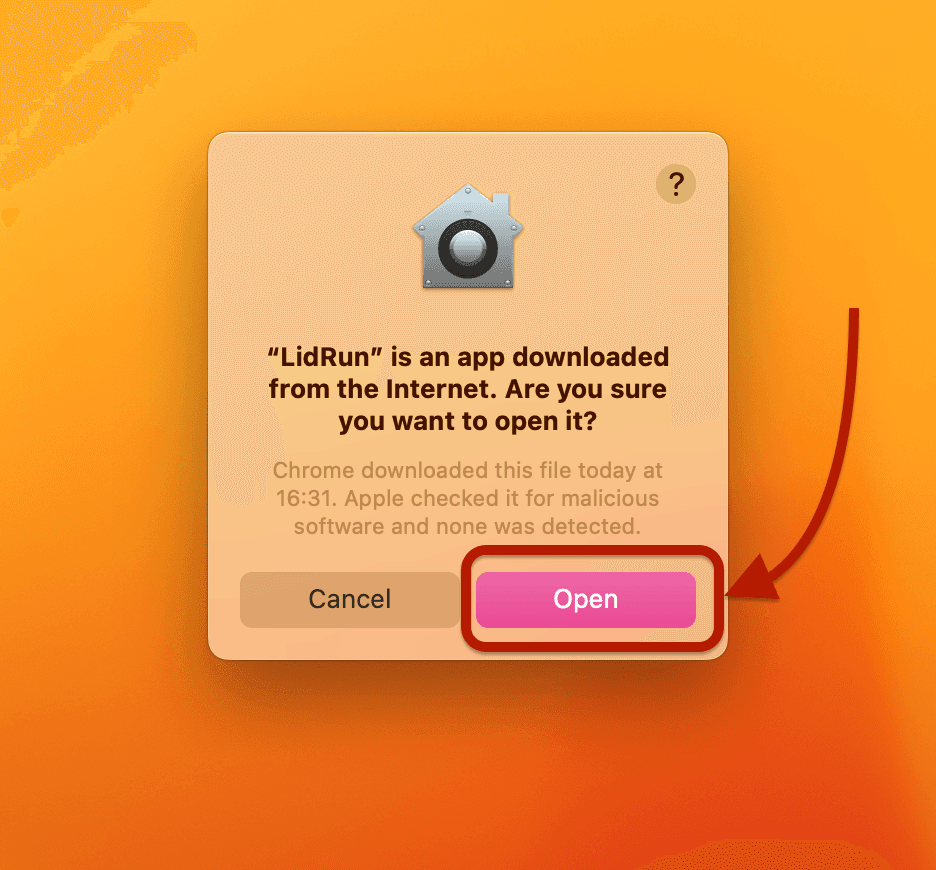
Cliquez sur Ouvrir. macOS affiche brièvement un indicateur « Vérification… » pendant que Gatekeeper contrôle la signature et le ticket de notarisation de LidRun, puis l'app démarre. Cliquer sur Ouvrir n'accorde à LidRun aucun accès à vos fichiers, à votre caméra ou à vos données - cela indique seulement à macOS que vous faites assez confiance à ce binaire signé précis pour le lancer une fois. Les demandes de permission ultérieures, comme celle des Notifications si vous activez les alertes, sont des fenêtres macOS standards et distinctes, sans rapport avec celle-ci.
C'est la seule étape supplémentaire, et elle n'apparaît qu'une fois par téléchargement, pas à chaque lancement. Après ce premier démarrage, LidRun s'ouvre normalement comme n'importe quelle autre app, sans invite répétée. Les mises à jour installées via le système de mise à jour intégré de LidRun ne redéclenchent pas non plus cette fenêtre - l'updater vérifie lui-même la nouvelle version et l'installe en place, sans repasser par un nouveau téléchargement dans le Finder.

Pourquoi c'est sans danger : signé et notarié par Apple
LidRun est signé avec un véritable Apple Developer ID et notarié par Apple - le service automatisé d'Apple scanne le binaire lui-même à la recherche de signatures de malwares connues et vérifie qu'il n'a pas été modifié depuis sa signature, avant même que macOS n'autorise son exécution hors App Store. Les apps non signées ou non notariées se heurtent à un blocage bien plus strict de Gatekeeper (une erreur « ne peut pas être ouvert car Apple ne peut pas vérifier l'absence de logiciel malveillant », sans bouton Ouvrir simple - il faut alors passer par Réglages Système pour forcer l'ouverture). LidRun franchit cette barrière de notarisation, ce qui explique que vous ne voyez que la fenêtre plus légère « téléchargé depuis Internet ».
Le ticket de notarisation est agrafé directement au téléchargement de LidRun, donc la vérification fonctionne même si vous l'ouvrez hors ligne la première fois - macOS n'a pas besoin de contacter les serveurs d'Apple pour la confirmer. Pour vérifier vous-même : spctl -a -vv /Applications/LidRun.app doit renvoyer « accepted » avec une source Notarized Developer ID, et codesign -dvvv /Applications/LidRun.app affiche la chaîne d'autorité de signature.
LidRun ne collecte par ailleurs aucune donnée personnelle au-delà de ce qui est nécessaire au fonctionnement de votre licence - consultez la politique de confidentialité pour la liste complète. La fenêtre affichée au premier lancement concerne uniquement l'autorisation d'exécuter l'app ; elle n'a rien à voir avec une éventuelle lecture de vos fichiers ou de votre historique de navigation par LidRun.
Si LidRun refuse toujours de s'ouvrir
Si macOS indique que LidRun « est endommagé et ne peut pas être ouvert » même après avoir cliqué sur Ouvrir, la cause la plus fréquente de loin est un téléchargement partiel ou corrompu - retéléchargez le .dmg depuis lidrun.com/download et réessayez.
Deuxième cause la plus fréquente : ouvrir LidRun directement depuis la fenêtre du DMG monté au lieu de le glisser d'abord dans Applications. macOS peut exécuter les apps lancées directement depuis une image disque à un emplacement aléatoire en lecture seule (la translocation d'app de Gatekeeper), ce qui peut provoquer des comportements erratiques et empêche aussi l'updater de LidRun d'écrire une nouvelle version en place par la suite. Glissez l'icône de LidRun sur le raccourci Applications dans la fenêtre du DMG avant de l'ouvrir - voir Installer LidRun pour la marche à suivre complète.
Si l'app refuse toujours de démarrer après un nouveau téléchargement et une installation correcte dans Applications, contactez le support par e-mail en décrivant ce que vous observez et votre version de macOS (menu Apple → À propos de ce Mac).
Téléchargez LidRun et suivez ce guide depuis votre propre barre des menus.
Questions fréquentes
Ce n'est pas le cas - cet avertissement plus sévère concerne les apps non signées, et les versions récentes de macOS les rendent bien plus difficiles à ouvrir (il faudrait passer par Réglages Système → Confidentialité et sécurité). LidRun est signé avec un véritable Apple Developer ID et notarié, donc la fenêtre que vous voyez réellement confirme simplement qu'il a été téléchargé depuis Internet - une vérification plus légère, unique, avec un simple bouton Ouvrir.
Oui. LidRun est notarié par Apple, ce qui signifie qu'Apple l'a déjà scanné à la recherche de malwares et a confirmé qu'il n'avait pas été altéré avant même que macOS ne propose le bouton Ouvrir. Cette même fenêtre apparaît pour toute app signée téléchargée hors App Store - rien de spécifique à LidRun, et ce n'est pas un signal d'alerte.
Le sandbox de l'App Store bloque la permission système dont LidRun a besoin pour gérer la veille et le comportement écran fermé - en particulier, l'appel à pmset de macOS pour retarder ou désactiver la veille. Sans cela, le mode Closed-Lid ne fonctionnerait tout simplement pas. La distribution directe hors App Store est le prix à payer pour conserver cette fonctionnalité.
Non. Cliquer sur Ouvrir indique seulement à macOS que vous faites confiance à ce binaire signé précis pour l'exécuter - cela n'accorde en soi aucun accès aux fichiers, à la caméra ou aux données. Toute permission réellement nécessaire à LidRun par la suite, comme les Notifications, apparaît dans sa propre fenêtre macOS distincte.
Non. Elle est liée à la première ouverture d'un téléchargement récent dans le Finder, pas à l'exécution d'une app déjà approuvée. Les mises à jour installées via le système de mise à jour intégré de LidRun s'installent en place sans la redéclencher.
Retéléchargez le .dmg depuis lidrun.com/download - c'est presque toujours un premier téléchargement incomplet ou corrompu. Si vous avez ouvert LidRun directement depuis le DMG monté au lieu de le glisser dans Applications, cela peut aussi en être la cause, car macOS peut exécuter les apps d'une image disque depuis un emplacement aléatoire en lecture seule. Installez-le correctement et réessayez ; si une installation propre et récente ne démarre toujours pas, contactez le support en précisant votre version de macOS.