Installer LidRun sur Mac
Installer LidRun prend environ une minute : téléchargez le .dmg depuis lidrun.com/download, glissez LidRun dans Applications, puis lancez-le depuis Launchpad ou Spotlight. Une fois ouvert, une petite icône apparaît dans votre barre de menus - c'est LidRun, actif et prêt à garder votre Mac éveillé pendant qu'un agent IA, un build ou un rendu tourne, puis à le laisser se rendormir une fois ce travail réellement terminé. Avant de télécharger : LidRun nécessite macOS 13 (Ventura) ou une version ultérieure, et le même build universel fonctionne aussi bien sur Apple Silicon que sur Intel, donc il n'y a rien à choisir.
Téléchargez LidRun
Rendez-vous sur lidrun.com/download et cliquez sur le bouton de téléchargement. LidRun se présente sous la forme d'un seul fichier .dmg - une image disque contenant l'application elle-même, sans rien d'autre à configurer avant de l'ouvrir. C'est un build universel unique pour tous les Mac pris en charge, Apple Silicon ou Intel, donc il n'y a aucune version distincte à choisir.

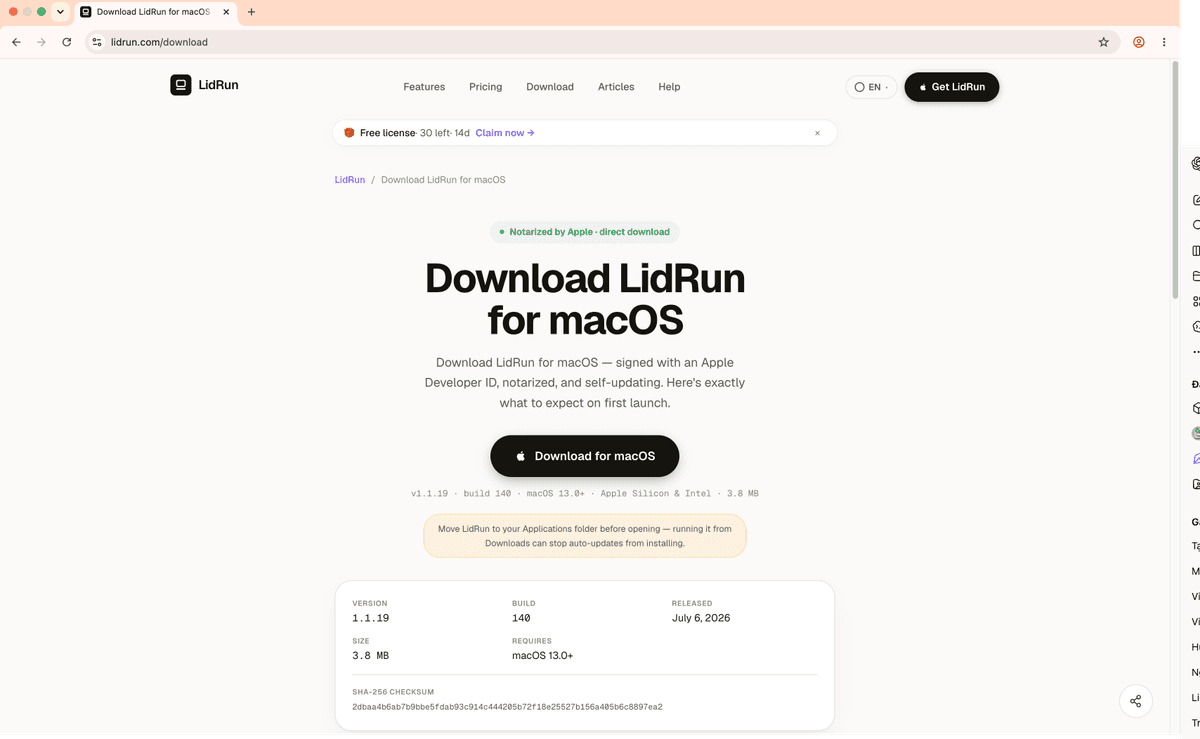
Le téléchargement se termine en quelques secondes sur la plupart des connexions - LidRun est un petit utilitaire de barre de menus, pas une grosse suite d'applications, donc pas d'attente interminable. Une fois terminé, ouvrez le .dmg depuis votre dossier Téléchargements, ou depuis la barre de téléchargement de votre navigateur.
Glissez-le dans Applications
L'ouverture du .dmg affiche une petite fenêtre avec l'icône LidRun et un raccourci vers votre dossier Applications. Glissez LidRun sur le raccourci Applications - c'est la véritable étape d'installation, et elle prend une seconde. Pas d'assistant d'installation, pas de contrat de licence à accepter en cliquant ; rien n'est écrit en dehors de votre dossier Applications.
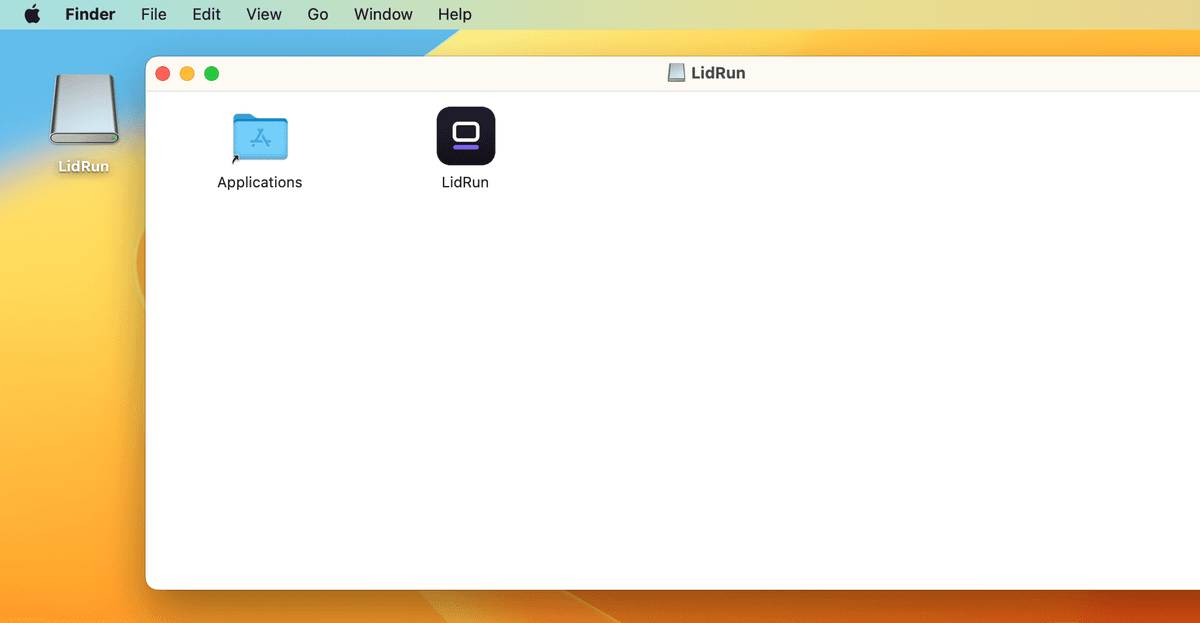
Une fois la copie terminée, vous pouvez éjecter l'image disque - faites un clic droit dessus sur votre bureau et choisissez Éjecter, ou glissez-la vers la Corbeille. Le .dmg lui-même n'est plus nécessaire une fois LidRun installé dans Applications.
Lancez LidRun
Ouvrez Launchpad ou Spotlight (Cmd+Espace), tapez LidRun, puis appuyez sur Entrée. La première fois que vous l'ouvrez, macOS affiche une invite Gatekeeper vous demandant de confirmer que vous voulez exécuter une application téléchargée depuis Internet - c'est une vérification de quarantaine standard que macOS applique à toute application qui n'est pas passée par le Mac App Store, pas un avertissement spécifique à LidRun. Le guide suivant, Ouvrir LidRun en dehors de l'App Store, détaille exactement ce que signifie cette boîte de dialogue et pourquoi il est sûr de cliquer sur Ouvrir.
Une fois LidRun lancé, regardez votre barre de menus - une petite icône y apparaît, et nulle part ailleurs. LidRun n'a pas d'icône dans le Dock ni de fenêtre principale distincte ; cette icône de la barre de menus, c'est toute l'application, et c'est de là que vous démarrez une session Keep Awake, vérifiez l'état, et ouvrez les Réglages. Le premier lancement vous guide aussi à travers un court onboarding - garde-fous de sécurité, notifications, lancement à la connexion, et Auto-Watch - avant que LidRun soit prêt à garder votre Mac éveillé pendant le travail en cours, puis à le laisser se rendormir une fois ce travail terminé.

Téléchargez LidRun et suivez ce guide depuis votre propre barre des menus.
Questions fréquentes
Sur lidrun.com/download. LidRun n'est pas distribué via le Mac App Store, c'est donc la seule source officielle - tout lien de téléchargement partagé ailleurs doit être considéré avec méfiance.
macOS 13 (Ventura) ou une version ultérieure. LidRun se présente sous la forme d'un seul build universel qui s'exécute nativement sur les Mac Apple Silicon comme sur les Mac Intel, donc il n'y a pas de version distincte à choisir selon votre puce.
Non. LidRun est un seul .dmg qui contient tout ce qu'il lui faut - pas d'installateur séparé, pas de paquet admin, et aucune dépendance supplémentaire à configurer avant de le lancer. (Un wrapper en ligne de commande lidrun optionnel peut être ajouté plus tard depuis les Réglages, pour exécuter des commandes avec lidrun -- <command>, mais il n'est pas nécessaire au fonctionnement de l'application elle-même.)
Oui. Une fois LidRun copié dans votre dossier Applications, le .dmg a rempli son rôle - éjectez-le et supprimez-le si vous voulez récupérer l'espace.
Laissez-lui quelques secondes après le lancement. Si elle n'apparaît toujours pas, vérifiez dans Launchpad que LidRun s'est bien ouvert - certains Mac masquent les nouvelles icônes de barre de menus quand celle-ci est pleine, donc essayez de quitter une autre application de la barre de menus pour faire de la place. Si LidRun refuse toujours de démarrer, consultez Ouvrir LidRun en dehors de l'App Store pour le dépannage.