Comment garder un Mac éveillé quand le capot est fermé
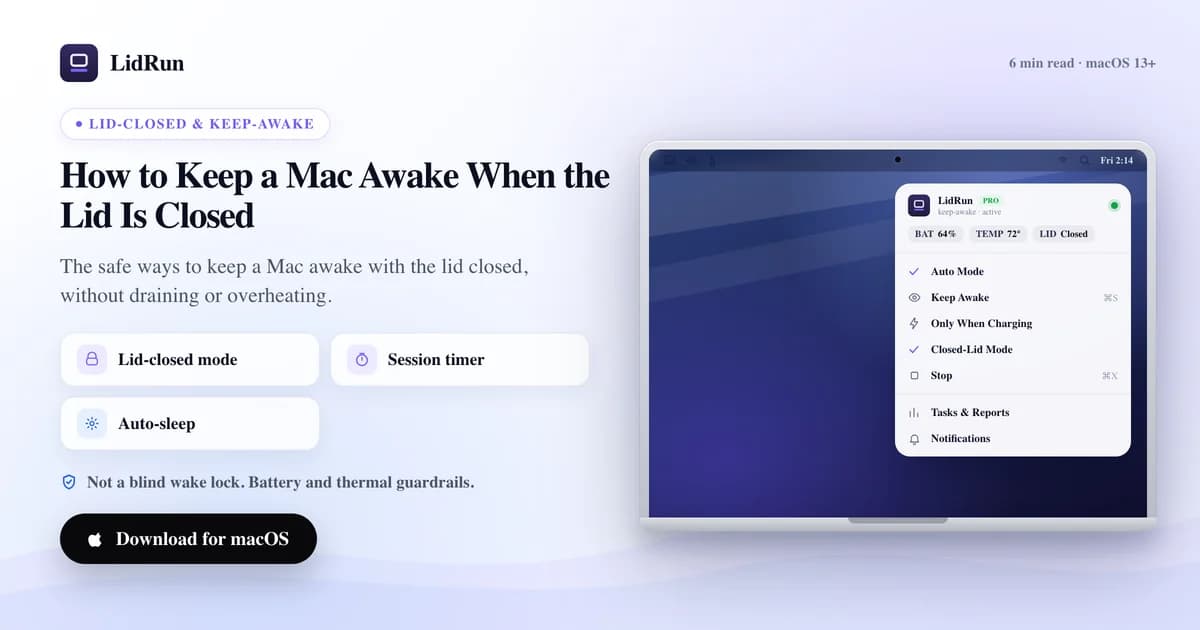
Vous pouvez garder un Mac éveillé capot fermé en contournant la veille clamshell de macOS - avec la commande intégrée pmset disablesleep, le mode clamshell à écran externe propre à Apple, une appli tierce de maintien en éveil, ou le Closed-Lid Mode de LidRun. caffeinate seul, comme la plupart des outils simples de maintien en éveil, n'y arrive pas : fermer le capot déclenche une veille distincte, à un niveau plus bas, que les assertions d'alimentation classiques ne bloquent pas.
Pourquoi fermer le capot arrête tout
Fermer le capot d'un MacBook ne se contente pas d'éteindre l'écran : cela déclenche la veille clamshell, une mise en veille plus profonde, distincte de la veille par inactivité que vous obtenez en laissant le capot ouvert sans y toucher. macOS lit l'état du capot via la propriété AppleClamshellState d'IOPMrootDomain, et dès qu'elle passe à « fermé » sur batterie, le système se met en veille en quelques secondes pour économiser l'énergie et laisser le châssis commencer à refroidir.

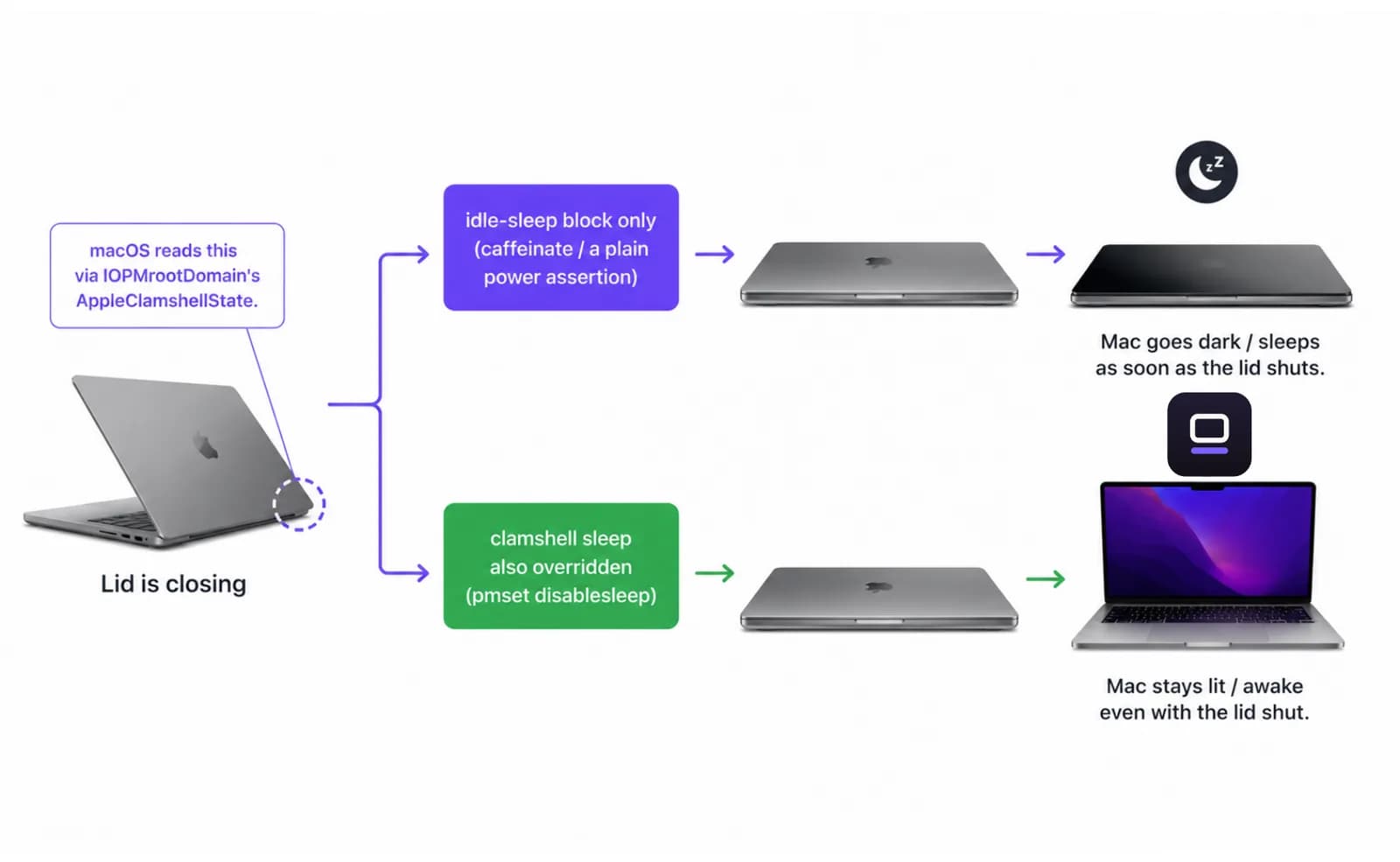
Les outils classiques d'assertion d'alimentation - y compris la commande intégrée caffeinate - ne bloquent que la veille par inactivité. Ils n'ont aucun effet sur la veille clamshell, ce qui explique pourquoi lancer caffeinate -i dans Terminal puis fermer le capot met quand même le Mac en veille sur batterie.
Une fois en veille, tout ce qui tournait s'arrête avec lui - le build, le téléchargement qui en était à 80 %, l'agent au milieu de sa tâche. Rien n'est perdu, mais rien n'avance non plus, et tout ne reprend qu'en rouvrant le capot ou en branchant quelque chose qui réveille le Mac.
Les méthodes gratuites pour garder un Mac éveillé capot fermé
Il existe trois options gratuites avant même d'envisager une appli, LidRun compris.
caffeinate est l'outil de maintien en éveil intégré à macOS, en ligne de commande - aucune installation nécessaire. caffeinate -i bloque la veille par inactivité tant qu'il tourne, caffeinate -s fait pareil mais seulement sur secteur, et caffeinate -t 3600 s'arrête tout seul au bout d'une heure pour éviter d'avoir à y penser. C'est le bon outil pour un Terminal capot ouvert que vous ne voulez pas voir s'endormir - il ne peut simplement rien contre la veille clamshell, comme vu plus haut.
pmset disablesleep est le vrai levier pour la veille capot fermé. Lancer sudo pmset -a disablesleep 1 dans Terminal désactive la veille pour tout le système, y compris le déclencheur clamshell - c'est le même réglage système que le Closed-Lid Mode de LidRun bascule en coulisses. La commande demande un mot de passe administrateur et fonctionne aussi bien sur batterie que branché.
Le mode clamshell propre à Apple est la troisième option, et il ne demande aucun logiciel supplémentaire : branchez le Mac sur secteur, connectez un écran externe (traditionnellement aussi un clavier ou une souris), puis fermez le capot. macOS traite alors la session comme un poste de bureau et ne déclenche jamais la veille clamshell - mais seulement tant que toutes ces conditions restent réunies. Débranchez l'alimentation ou déconnectez l'écran, et la veille normale au capot fermé reprend aussitôt.
Guide associéUn workflow développeur couvercle fermé pour MacBookOù les options gratuites atteignent leurs limites
Chacune de ces solutions gratuites fait une seule chose - empêcher la veille - et rien d'autre.
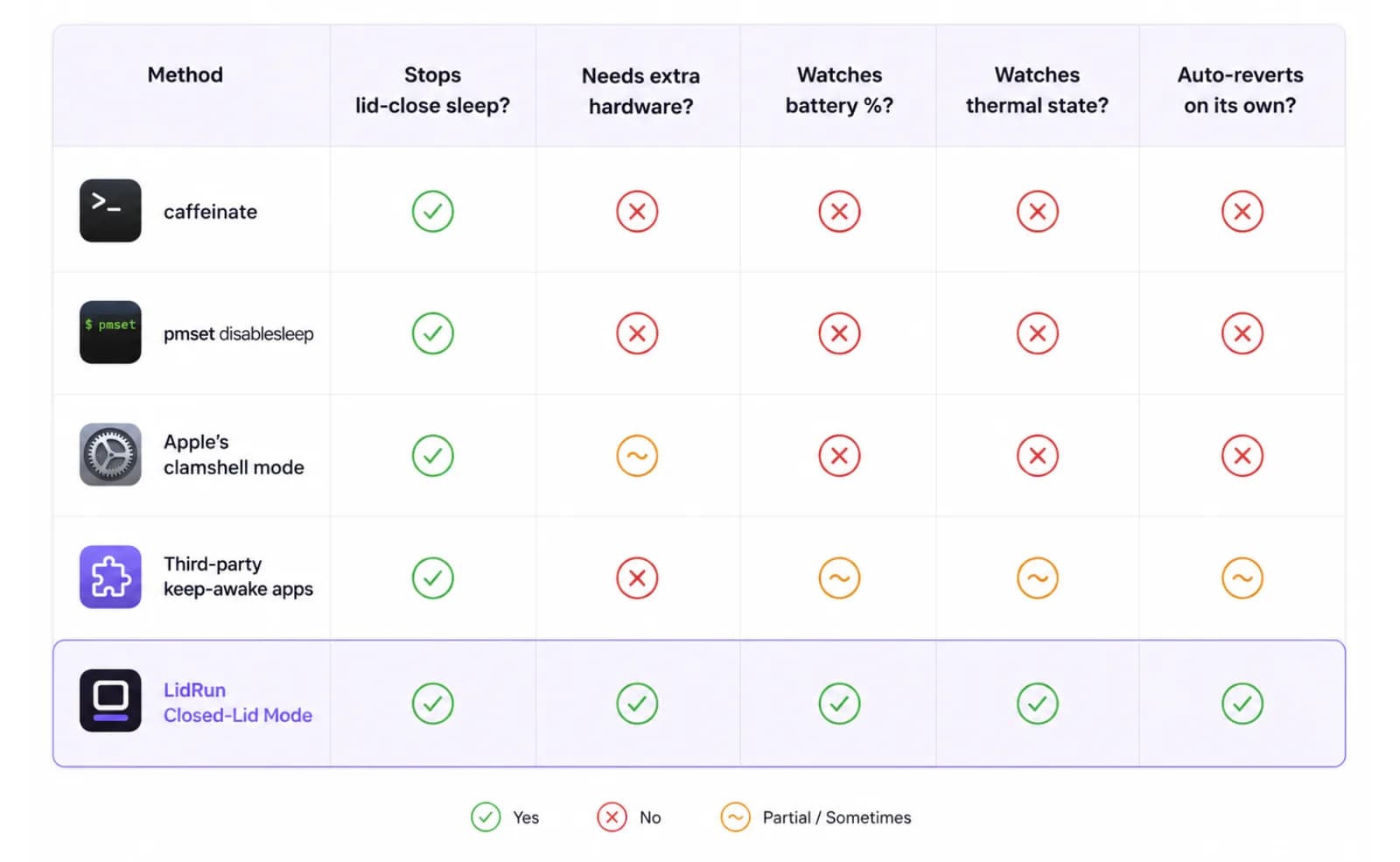
pmset disablesleep est un réglage global et permanent. Une fois passé à 1, macOS ne se met plus jamais en veille, capot ouvert ou fermé, tant que quelque chose ne le remet pas à 0 - un script, une appli, ou vous-même en retapant la commande. Si vous oubliez de le réinitialiser, un Mac dans un sac avec une tâche lourde en cours n'a aucun point d'arrêt automatique ; rien ne surveille le niveau de batterie restant ni la température du châssis.
Les applis tierces de maintien en éveil - Amphetamine, Caffeine, KeepingYouAwake, Lungo - apportent un vrai gain de confort. Basculer depuis la barre de menus, programmer des horaires, déclencher par appli : tout ça bat le fait de taper des commandes dans Terminal, et certaines proposent même une option capot fermé bâtie sur le même type de contournement système. Ce qu'on n'a pas vu dans cette catégorie, c'est ce contournement associé à un pourcentage de batterie et un état thermique en direct qui arrêtent la session d'eux-mêmes - c'est cette association, plus que le contournement lui-même, qui compte vraiment dès qu'une tâche dure assez longtemps pour que ça ait de l'importance.
Le mode clamshell d'Apple a le problème inverse : c'est le plus sûr des trois, parce que macOS fait exactement ce pour quoi il est conçu, mais il exige un matériel que peu de gens ont sous la main pour une tâche longue improvisée - une prise secteur et un écran externe, branchés avant de fermer le capot.
La méthode sûre pour le garder en marche
Le garder éveillé, c'est facile ; le garder en sécurité, ça l'est moins.
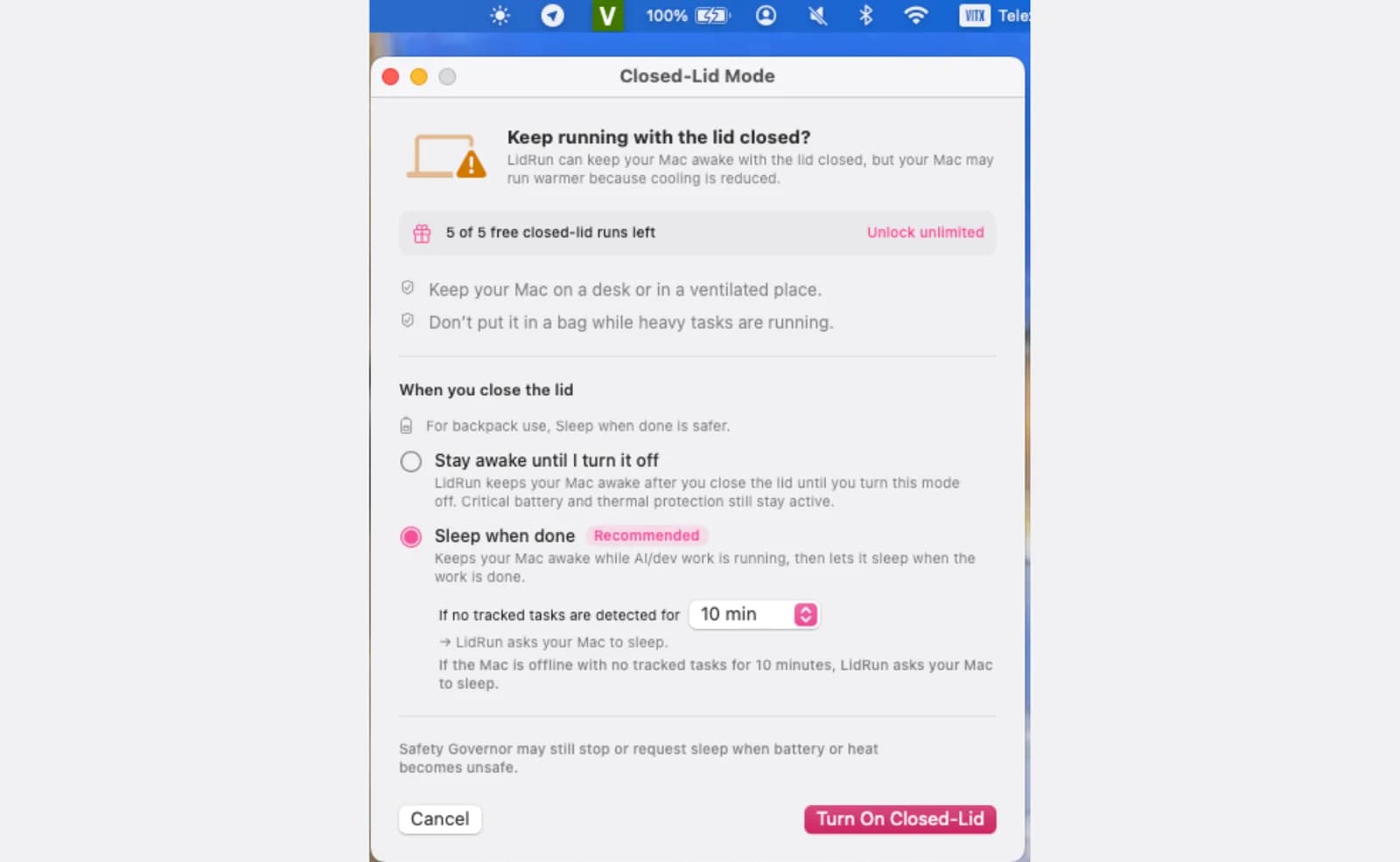
Le Closed-Lid Mode de LidRun maintient une assertion d'alimentation IOKit contre la veille par inactivité, et l'associe au même contournement pmset disablesleep vu plus haut, appliqué via l'assistant privilégié de LidRun pour que macOS ne redemande pas un mot de passe administrateur à chaque fois - une fois cet assistant approuvé via une seule invite.
Deux modes décident de ce que fait réellement la fermeture du capot. Le mode « S'endormir une fois terminé » - celui par défaut - garde le Mac éveillé uniquement tant qu'il détecte une tâche IA ou de développement en cours, puis le laisse s'endormir dès qu'il n'y a plus rien à suivre (10, 20 ou 30 minutes sans activité suivie, à votre choix). Le mode « Rester éveillé jusqu'à ce que je l'arrête » maintient l'assertion indéfiniment, pour tout ce qu'Auto-Watch ne peut pas voir, avec une limite de session optionnelle de 30 minutes à 8 heures, pour qu'une session ne reste pas éveillée toute la nuit parce que vous l'auriez oubliée.
Sous ces deux modes, un superviseur de sécurité surveille en permanence le niveau de batterie et l'état thermique. Réglez un seuil d'arrêt automatique entre 15 % et 50 % (20 % par défaut), et le Mac est autorisé à s'endormir dès que la charge passe sous ce seuil, plutôt que de continuer à vider la batterie. Côté thermique, LidRun surveille le signal de pression thermique propre à macOS et avertit au niveau Chaud ; s'il grimpe jusqu'à Très chaud, le Closed-Lid Mode se désactive de lui-même pour laisser le matériel réduire sa cadence et refroidir normalement. Ce n'est pas une promesse que le Mac reste frais capot fermé - fermer le capot coupe toujours une partie de la ventilation - c'est un garde-fou pour qu'un mauvais emplacement ne tourne pas mal pendant que vous n'êtes pas là pour vous en apercevoir.
Le Closed-Lid Mode est une fonctionnalité Pro. Les nouvelles installations bénéficient aussi d'un nombre limité de sessions Closed-Lid gratuites pour l'essayer avant de devoir activer une licence.
Quand vous en avez vraiment besoin
Si vous voulez simplement empêcher l'écran et la mise en veille de se déclencher pendant une présentation ou une longue lecture, capot ouvert, caffeinate -d ou une simple appli de maintien en éveil suffit largement - pas besoin de tout ça.
Le maintien en éveil capot fermé répond à un cas plus précis : vous voulez fermer physiquement le portable et partir. Une longue compilation, le téléchargement d'un modèle, une tâche de données lancée pour la nuit, un agent que vous ne voulez pas surveiller depuis votre bureau. C'est aussi le cas qu'aucune des options gratuites en ligne de commande ne gère vraiment en toute sécurité sans surveillance - elles empêchent la veille, mais rien ne surveille le Mac pendant votre absence.
Ça vaut le coup d'essayer le Closed-Lid Mode surtout le jour où vous vous surprenez à laisser le capot entrouvert d'un centimètre juste pour qu'une tâche ne s'interrompe pas - surtout si le Mac tourne sur batterie ou est posé quelque part de chaud pendant qu'il travaille.
Les bons réflexes
Ces réflexes valent quelle que soit la méthode utilisée ci-dessus, LidRun compris.
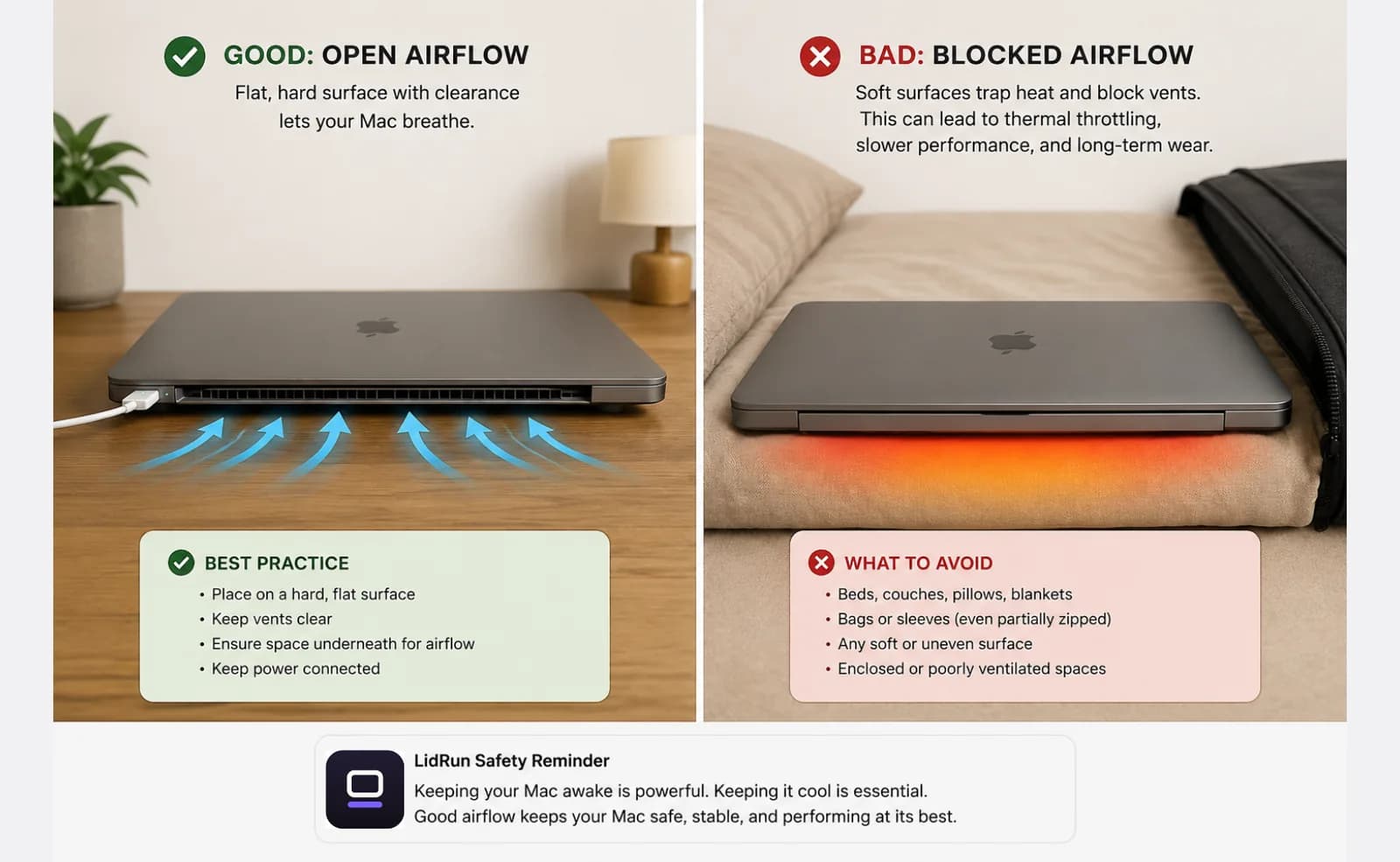
Posez le Mac sur une surface dure et plane, avec de l'air qui circule en dessous. Un capot fermé emprisonne déjà une partie de la chaleur autour du clavier ; un lit, un coussin de canapé ou un sac fermé aggrave les choses en bouchant les dernières grilles d'aération encore accessibles.
Restez branché pour toute tâche longue. Travailler capot fermé sur batterie va très bien pour une courte session, mais le secteur évite carrément la question du niveau de charge pour cette session et laisse tourner un cycle de fonctionnement normal, au lieu que le système cherche à économiser la batterie.
Laissez le seuil d'arrêt automatique sur batterie activé même branché, pour qu'une coupure de courant imprévue ou un câble mal branché termine la session proprement, plutôt que de vider complètement la batterie pendant la nuit.
Si vous avez utilisé pmset disablesleep à la main plutôt qu'une appli, programmez-vous un rappel pour lancer sudo pmset -a disablesleep 0 une fois la tâche terminée - c'est la seule étape que rien ne fait à votre place.
Gardez le Mac éveillé capot fermé d'une seule touche
Pour garder un Mac éveillé le capot fermé, il faut d'ordinaire d'abord activer un réglage. LidRun 1.2 réduit ça à une seule touche : appuyez sur ⌥L (Option-L), ou simplement Caps Lock, puis fermez le capot - le Mac reste éveillé et votre travail continue de tourner.
Caps Lock est réaffecté ici parce qu'on ne tape pas sur un Mac au capot rabattu, et la touche ne demande aucune autorisation d'accessibilité supplémentaire. Vous préférez Caps Lock pour la saisie ? Le raccourci global ⌥L fait le même travail.
C'est la même session protégée dans les deux cas : timer, charging-only, arrêt automatique en batterie faible et garde-fous thermiques restent actifs, et LidRun prévient avant de mettre le Mac en veille. Réappuyez sur la touche pour le laisser se mettre en veille.
LidRun garde votre travail actif capot fermé, avec une protection batterie et thermique intégrée.
Vous avez déjà LidRun ? Lisez le guide d'installation →
Nouveau sur LidRun ? Voir les tarifs →
Questions fréquentes
Les seuils de batterie et de température de LidRun aident à réduire ce risque, mais l'emplacement et la ventilation restent de votre ressort - posez le Mac sur une surface plane et aérée, et évitez les tissus mous ou un sac fermé. Un capot fermé emprisonne déjà un peu de chaleur autour du clavier ; un mauvais emplacement ne fait qu'ajouter à ça.
Oui. LidRun prend en charge macOS 13 Ventura et versions ultérieures, aussi bien sur les Mac Apple Silicon que sur les Mac Intel.
Vous réglez un seuil d'arrêt automatique entre 15 % et 50 % (20 % par défaut). Quand la charge passe sous ce seuil, LidRun laisse le Mac s'endormir plutôt que de continuer à vider la batterie, avec un avertissement avant d'en arriver là.
Seulement pour l'astuce clamshell propre à Apple, qui exige le Mac sur secteur avec un écran externe branché - traditionnellement aussi un clavier ou une souris - avant de fermer le capot. Le Closed-Lid Mode de LidRun se passe de tout ça : il garde le Mac éveillé rien qu'avec le capot fermé, sur batterie comme sur secteur.
caffeinate bloque la veille par inactivité, celle qui survient quand le Mac reste inactif capot ouvert. Il n'a aucun effet sur la veille clamshell, cette mise en veille distincte et plus profonde que macOS déclenche dès que vous fermez physiquement le capot sur batterie. La contourner demande pmset disablesleep ou le mode clamshell à écran externe d'Apple - ce que caffeinate seul ne fait pas, et ce que le Closed-Lid Mode de LidRun gère à votre place.
Oui - sudo pmset -a disablesleep 1 est le même contournement système que celui utilisé par LidRun, et c'est une façon gratuite et légitime de garder un Mac éveillé capot fermé. La contrepartie, c'est que c'est global et permanent : macOS ne se met plus du tout en veille, capot ouvert ou fermé, tant que vous n'avez pas lancé sudo pmset -a disablesleep 0 (ou redémarré), et rien dans cette commande ne surveille votre niveau de batterie ou l'état thermique pendant votre absence.
Le désactiver ou quitter LidRun restaure automatiquement la veille normale. S'il reste bloqué - après un crash, par exemple - lancer sudo pmset -a disablesleep 0 dans Terminal le réinitialise immédiatement.
Oui - dans LidRun 1.2+, appuyez sur ⌥L (Option-L) ou tapez Caps Lock pour garder le Mac éveillé le capot fermé, puis rabattez le capot. Réappuyez sur la même touche pour relâcher et laisser le Mac se mettre en veille.