Mode clamshell sur MacBook : ce que ça signifie pour le travail avec l'IA
Le mode clamshell, dans la définition d'Apple, consiste à fermer le capot du MacBook tout en le laissant connecté à un écran externe, un clavier et une souris - le Mac continue de tourner comme un mini-ordinateur de bureau. Ce n'est pas ce que la plupart des développeurs IA ont en tête quand ils disent vouloir « faire tourner avec le capot fermé ». Ce qu'ils veulent, c'est un ordinateur portable fermé qui termine un run d'agent, un build, ou un long script, sans moniteur, sans dock et sans bureau à proximité - et ça, c'est un mécanisme macOS différent, avec une solution différente, pas une variante du mode clamshell.
Ce que signifie le mode clamshell sur un Mac
Le mode clamshell d'Apple exige trois conditions à la fois : le capot fermé, un écran externe connecté, et au moins un périphérique d'entrée externe actif (clavier ou souris, filaire ou Bluetooth). Réunissez ces trois conditions et macOS éteint l'écran interne tout en gardant le système pleinement actif, en passant par l'écran externe comme un ordinateur de bureau. C'est un mode réellement utile - c'est ce qui permet à un MacBook de doubler en Mac mini avec un meilleur clavier.

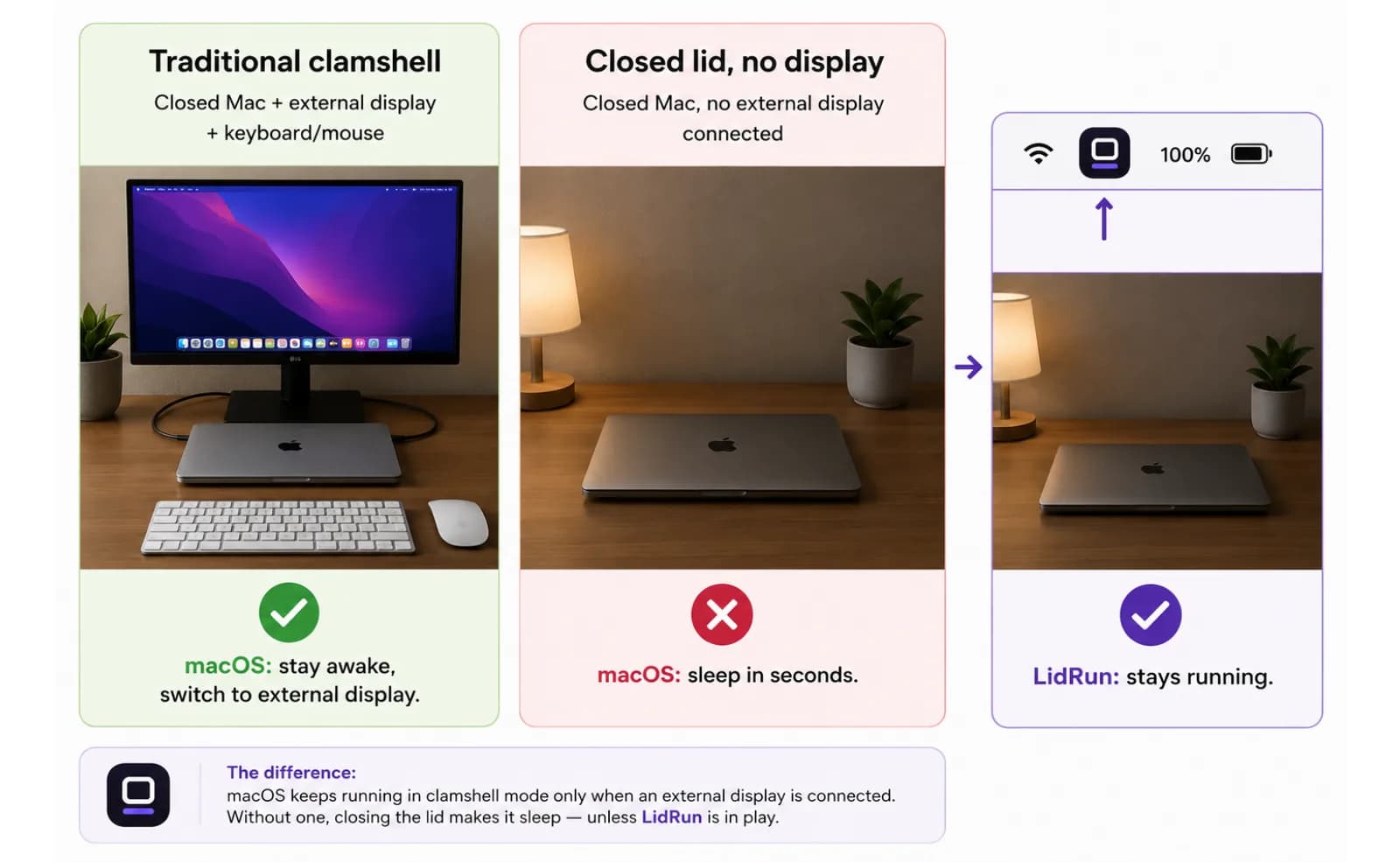
Il est aussi plus restrictif qu'on ne le pense. Il suffit qu'un seul pied du trépied manque pour que rien ne s'active. Branchez un moniteur sans clavier ni souris, et fermer le capot met quand même le Mac en veille en quelques secondes - l'écran seul ne suffit pas. C'est de loin la plainte la plus courante sur « le mode clamshell ne marche pas », et ce n'est généralement pas un bug : c'est simplement l'exigence de périphérique d'entrée externe qui n'est pas remplie.
Rien de tout ça ne correspond à ce dont a besoin un travail IA sans surveillance. Un agent qui termine une session Claude Code, un long npm run build, ou un modèle local en train de faire de l'inférence se moque de l'écran externe - il a juste besoin que le Mac reste allumé, capot baissé, sans rien branché du tout. C'est en dehors de ce pour quoi le mode clamshell a été conçu, ce qui explique pourquoi chercher un réglage « mode clamshell sans moniteur » dans Réglages Système ne donnera rien. Ça n'existe pas, parce que ce n'est justement pas le mode clamshell.
Pourquoi fermer le capot met quand même votre Mac en veille sans écran
Si un simple outil anti-veille ne survit pas à la fermeture du capot, c'est à cause de deux mécanismes de veille distincts à l'intérieur de macOS, et la plupart des outils n'en touchent qu'un seul. caffeinate, Amphetamine, KeepingYouAwake, et le mode Keep Awake de base de LidRun fonctionnent tous en maintenant une assertion d'alimentation IOKit - précisément le même type d'assertion PreventUserIdleSystemSleep - qui indique à macOS « ne t'endors pas par inactivité ». Ça, c'est réel, et ça marche bien capot ouvert : laissez le Mac inactif pendant des heures et il ne s'endormira pas.
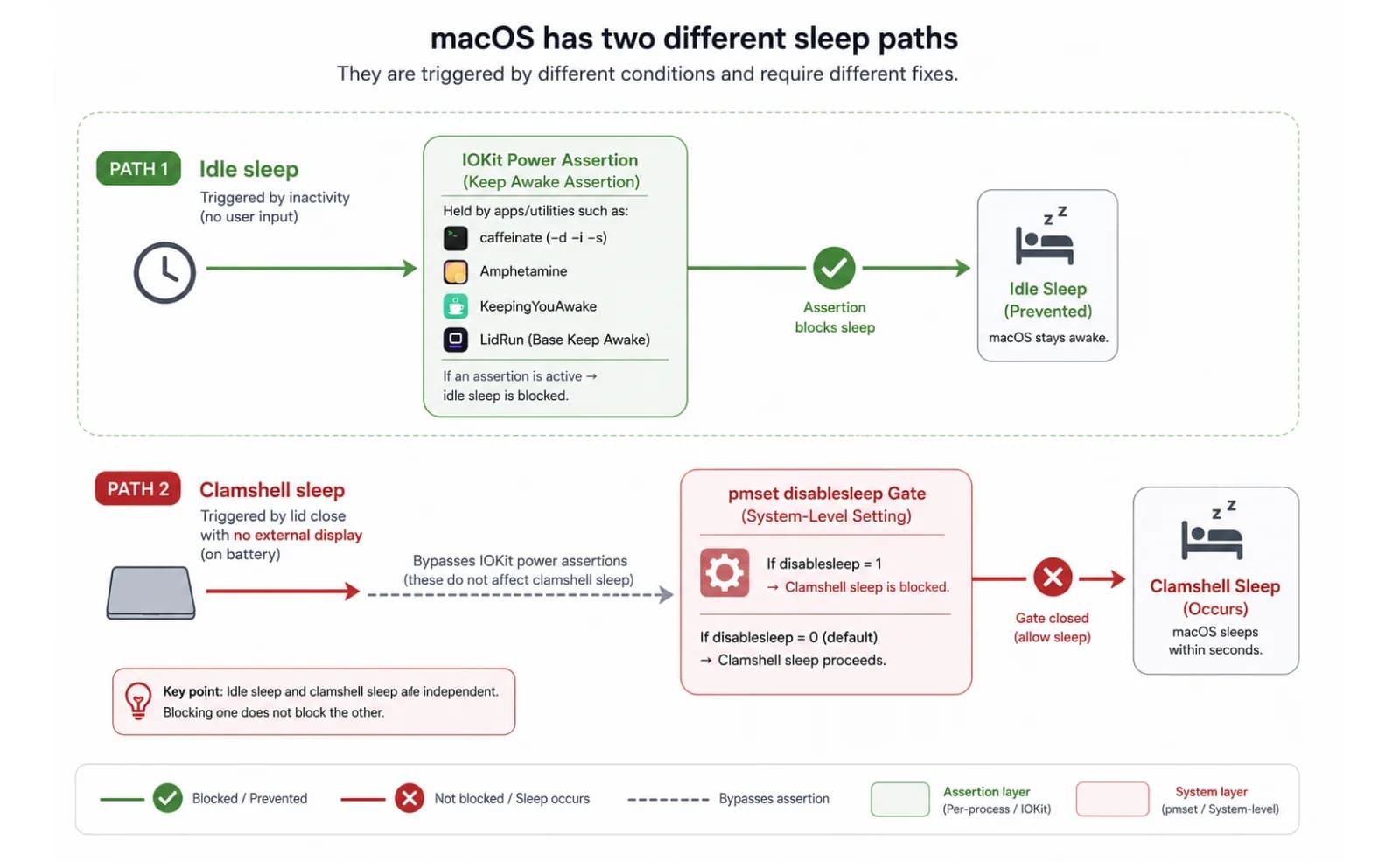
Fermer le capot sans écran connecté ne passe pas du tout par cette vérification de veille par inactivité. Ça déclenche une veille clamshell distincte, à un niveau plus bas, et une assertion PreventUserIdleSystemSleep - venant de n'importe quelle app, y compris le mode par défaut de LidRun - ne peut pas l'arrêter. Lancez caffeinate -i dans Terminal, fermez le capot sans rien de branché, et le Mac s'endort quand même en quelques secondes. Ce n'est ni un bug de caffeinate ni une assertion trop faible : c'est un chemin de veille différent, que les assertions de veille par inactivité n'ont jamais été conçues pour bloquer.
Le seul levier public capable d'arrêter cette veille spécifique est pmset -a disablesleep 1 - un réglage à l'échelle du système, pas une assertion au niveau de l'application, et qui nécessite des privilèges administrateur pour être appliqué.
La solution gratuite - pmset disablesleep, et son piège
La version gratuite tient en une commande : sudo pmset -a disablesleep 1, exécutée une fois dans Terminal avec votre mot de passe admin. Ça bascule un réglage global de macOS qui indique au système d'ignorer complètement la veille clamshell, écran ou pas écran. Appliquez-le, fermez le capot, et le Mac continue de tourner. Une fois terminé, sudo pmset -a disablesleep 0 remet tout en ordre - et c'est dans cette deuxième étape que se cache le risque.
disablesleep n'est pas limité à votre session Terminal ni à votre app : c'est un indicateur persistant, à l'échelle de toute la machine, qui reste actif jusqu'à ce que quelque chose le remette à 0. Si vous oubliez, si le script censé le réinitialiser ne s'exécute jamais, ou si votre session shell se ferme sans que vous y pensiez, le Mac ne s'endormira plus, capot fermé ou non - ni pour le job suivant, ni pendant la nuit, ni sur le vol du retour - tant que vous ne l'aurez pas remis manuellement à zéro ou redémarré. Il n'y a ni minuteur, ni vérification de batterie, ni contrôle thermique intégrés à la commande elle-même : pmset fait exactement ce qu'on lui demande, rien de plus.
C'est un compromis raisonnable pour un usage ponctuel : vous lancez une longue compilation avant de prendre l'avion, et vous penserez à le réinitialiser après. C'est un compromis bien plus risqué comme habitude régulière, parce que l'échec est silencieux - rien ne vous signale que l'indicateur est toujours actif, à part un Mac qui refuse de s'endormir et une batterie qui se vide discrètement au fond d'un sac.
La place d'Amphetamine, KeepingYouAwake, Lungo et Caffeine
Ce sont tous de bons outils anti-veille, solides et bien considérés, et il vaut la peine de préciser ce pour quoi ils sont réellement conçus. Amphetamine est l'option gratuite la plus configurable - plannings, déclencheurs par app, durées personnalisées - et un bon choix par défaut si vous voulez simplement bloquer la veille par inactivité en travaillant capot ouvert. KeepingYouAwake est la version minimaliste et open-source de la même idée : un simple interrupteur dans la barre de menu, léger, rien à configurer. Lungo et l'app Caffeine originale sont deux interrupteurs payants ou freemium, simples et bien conçus, sur le même principe en un clic - on appuie sur l'icône, le Mac reste éveillé.
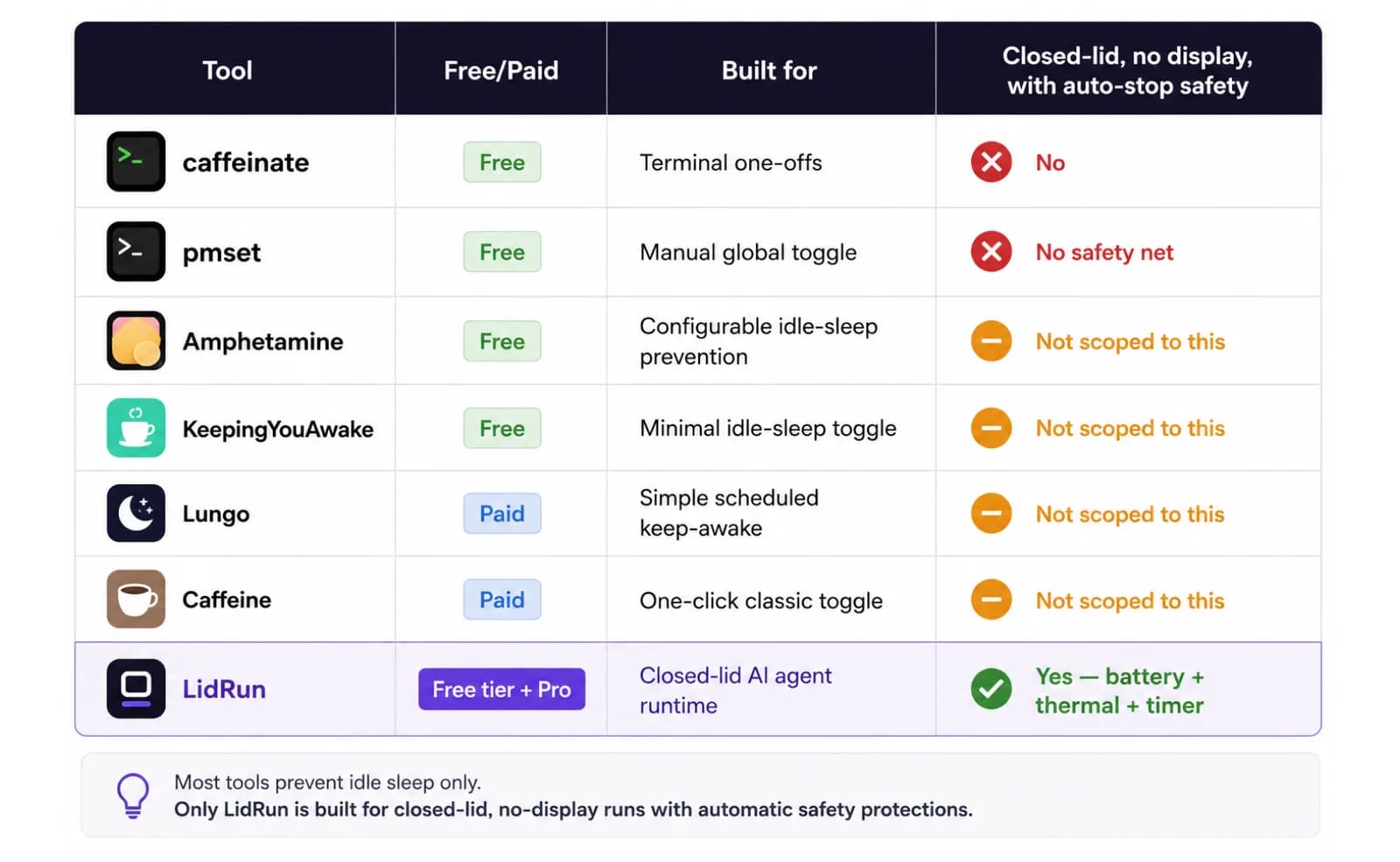
Tous, comme caffeinate lui-même, fonctionnent via l'assertion de veille par inactivité décrite plus haut. C'est le bon outil pour garder un Mac éveillé capot ouvert - présentations, téléchargements, tâches longues au premier plan. Aucun d'eux n'est pensé pour la tâche spécifique de fermer le capot sans écran connecté et de s'arrêter automatiquement selon un seuil de batterie ou de température ; c'est un problème plus étroit et plus précis que la simple prévention de la veille par inactivité, et ce n'est pas ce qu'aucun de ces outils cherche à résoudre.
La vraie question n'est donc pas « lequel est le meilleur » - c'est de choisir l'outil qui correspond à la tâche. Capot ouvert, envie que l'écran reste allumé pendant une longue lecture : n'importe lequel des outils ci-dessus fait très bien l'affaire. Capot fermé, sans moniteur, un agent qui tourne sans surveillance, et l'envie qu'il s'arrête de lui-même si la batterie ou la température du Mac atteint un seuil critique : c'est précisément ce vide-là que cet article aborde.
Pourquoi les agents IA ont changé ce que les développeurs attendent du « clamshell »
Il y a quelques années, le travail capot fermé et sans surveillance était un cas de niche. L'usage d'un ordinateur portable était surtout interactif - on l'ouvre, on s'en sert, on le referme - et tout ce qui tournait longtemps sans surveillance tournait sur un serveur, pas sur la machine posée devant soi. L'exigence de moniteur et de clavier du mode clamshell n'a jamais posé de problème en pratique, parce que personne n'essayait de fermer le capot sur quelque chose qui travaillait encore.
Les agents IA ont changé cette forme de travail. Les agents en arrière-plan de Claude Code et Cursor, les modèles locaux qui tournent via Ollama, et les pipelines à plusieurs étapes tournent désormais couramment pendant des minutes, voire des heures, sans avoir besoin d'aucune entrée pendant ce temps. L'ordinateur portable lui-même est la puissance de calcul - il n'y a rien à regarder sur un écran pendant qu'il travaille, ce qui rend tout l'intérêt d'un écran externe caduc. On veut lancer le job et s'en aller, pas garder un moniteur allumé pour un processus qui ne produit rien à observer.
Ça change complètement la question posée. Ce n'est plus « comment obtenir un plus grand écran pour mon MacBook à un bureau » - c'est toujours à ça que répond le mode clamshell, et ça demande toujours un écran. C'est « comment faire en sorte que ce MacBook continue de travailler alors que je ne suis même pas à un bureau », et c'est exactement le problème que résout pmset disablesleep (manuellement) ou LidRun (de façon automatisée, avec des garde-fous).
Comment LidRun gère l'exécution capot fermé
Le mode Keep Awake de base de LidRun, le mode Timer, et le mode Charge uniquement sont gratuits pour toujours - pas d'essai, pas de plafond de session, pas de limite de temps, et ils fonctionnent en coulisses exactement comme caffeinate : une assertion de veille par inactivité IOKit, maintenue aussi longtemps que vous le souhaitez, capot ouvert. L'exécution capot fermé - vraiment tourner capot baissé et sans écran - est le seul mode réservé au palier Pro, après un nombre limité de sessions capot fermé gratuites pour l'essayer d'abord sans rien payer.
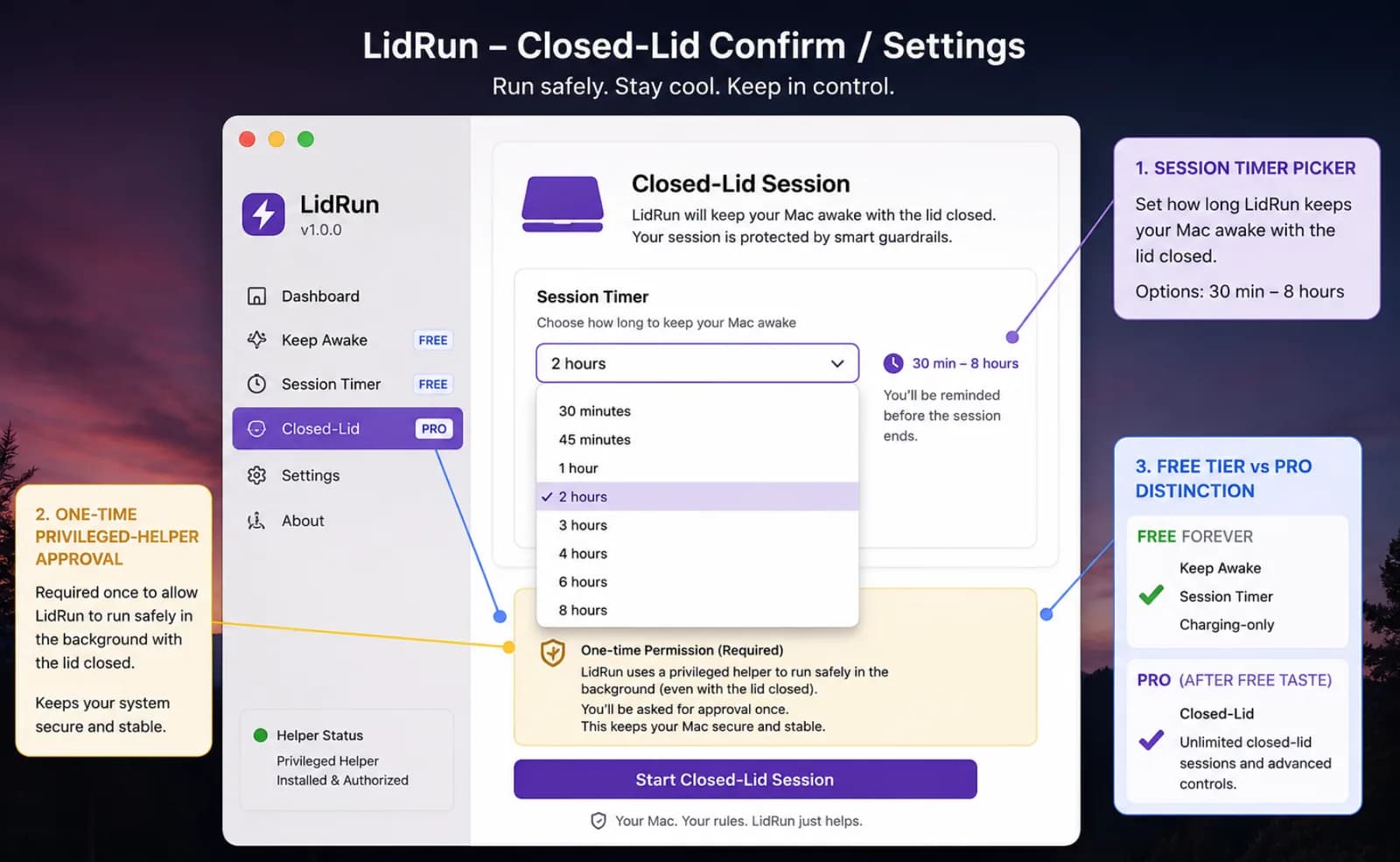
Quand vous démarrez une session capot fermé, LidRun maintient la même assertion de veille par inactivité que d'habitude, et déclenche en plus le basculement pmset -a disablesleep 1 à votre place - le même mécanisme que la solution manuelle ci-dessus, mais automatisé. La première fois, macOS demande une approbation admin unique pour installer l'helper privilégié de LidRun ; ensuite, démarrer et arrêter des sessions capot fermé ne redemande plus votre mot de passe, parce que c'est l'helper qui effectue le basculement, plutôt qu'une nouvelle invite admin AppleScript à chaque fois. Si l'helper n'est pas approuvé ou si son appel échoue pour une raison quelconque, LidRun revient à la même invite d'autorisation admin qu'exigerait pmset en manuel - il ne signale jamais un succès à moins que le réglage n'ait réellement été appliqué.
Ce que pmset en manuel ne vous donne pas, c'est la garantie de réinitialisation. LidRun associe systématiquement chaque disablesleep 1 à un 0 correspondant - à l'arrêt de la session, à la fermeture de l'app, et au lancement suivant s'il trouve un 1 resté actif après un crash. Ça referme exactement l'échec décrit plus haut : l'indicateur ne reste pas bloqué globalement parce que vous auriez oublié de le réinitialiser dans un terminal fermé depuis longtemps.
Faire tourner une session capot fermé en toute sécurité
L'emplacement compte toujours plus que n'importe quel réglage. Faites tourner le Mac sur une surface dure et plane, avec de l'air qui peut circuler sous les grilles d'aération - une table, un support, une étagère. Un capot fermé emprisonne déjà plus de chaleur qu'un capot ouvert ; une surface molle ou un sac fermé aggrave encore les choses, et aucune app anti-veille ne change ce sur quoi repose le châssis. La sécurité prime sur le confort ici : si l'installation physique est mauvaise, aucun garde-fou logiciel ne la corrige.
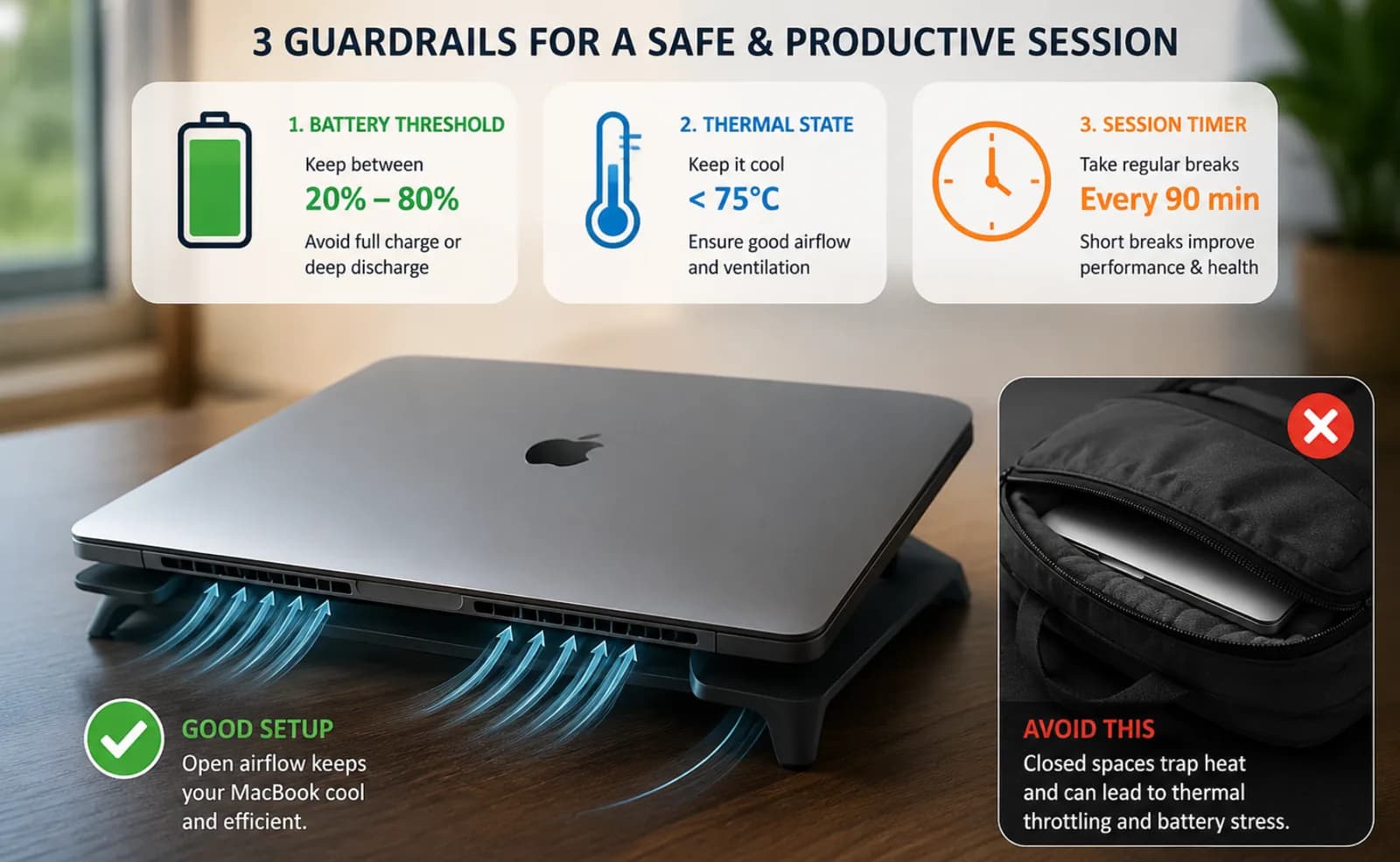
Restez branché sur secteur pour toute session plus longue qu'un court moment - travailler capot fermé sur batterie seule convient pour un job rapide, mais le secteur élimine la question de l'autonomie pour un run de plusieurs heures. En plus du seuil que vous configurez, LidRun maintient aussi un plancher de batterie basse codé en dur comme filet de sécurité, de sorte qu'une session non configurée ne videra pas non plus la batterie jusqu'à zéro - c'est un filet sous votre propre réglage, pas un substitut à en définir un.
La température est surveillée de la même façon : LidRun suit le propre signal d'état thermique de macOS - nominal, fair, serious, critical - et arrête la session s'il grimpe trop loin, le même signal que l'OS lui-même utilise pour commencer à brider les performances. Empêcher la veille ne fait tourner un job ni plus vite ni plus lentement ; ça évite juste que le Mac s'endorme. C'est l'escalade thermique qui compte réellement, c'est pourquoi l'arrêt automatique la surveille plutôt qu'un chiffre de température inventé. Chaque session capot fermé porte aussi un minuteur - de 30 minutes jusqu'à 8 heures - pour qu'un job bloqué ou devenu incontrôlable ne puisse pas garder le Mac éveillé indéfiniment par accident. Rien de tout ça n'est un verrou de veille aveugle : c'est une session censée se terminer d'elle-même, dès qu'elle n'est plus sûre ou plus nécessaire. Si votre Mac reste déjà à un bureau et n'a pas besoin de bouger, vous connecter en SSH et lancer le job depuis là contourne entièrement la question du capot fermé - ça vaut la peine d'y penser avant même de se tourner vers un outil anti-veille quelconque.
Armez le maintien en éveil clamshell d'une seule touche : Caps Lock ou ⌥L
Le mode clamshell classique a besoin d'un écran externe pour rester éveillé. Le mode closed-lid de LidRun, non - et depuis la 1.2, vous pouvez l'armer sans toucher au menu bar : appuyez sur ⌥L (Option-L), ou tapez simplement Caps Lock, puis fermez le capot.
Caps Lock est utilisable ici parce qu'on ne tape pas sur un Mac dont le capot est rabattu : dans ce contexte, la touche est libre d'être réaffectée - et elle ne demande aucune autorisation d'accessibilité supplémentaire. Vous préférez garder Caps Lock pour la saisie ? Utilisez plutôt le raccourci global ⌥L.
L'un ou l'autre raccourci arme la même session protégée : le timer, l'option charging-only, l'arrêt automatique en batterie faible et les garde-fous thermiques s'appliquent toujours, et LidRun vous prévient avant de mettre le Mac en veille pour préserver votre travail. Réappuyez sur la touche pour relâcher.
LidRun garde votre travail actif capot fermé, avec une protection batterie et thermique intégrée.
Vous avez déjà LidRun ? Lisez le guide d'installation →
Nouveau sur LidRun ? Voir les tarifs →
Questions fréquentes
Le mode clamshell consiste à utiliser un MacBook capot fermé tout en le connectant à un écran externe et à au moins un périphérique d'entrée externe (clavier ou souris). macOS détecte les trois conditions - capot fermé, écran externe, entrée externe - et bascule automatiquement sur le moniteur, transformant le MacBook en mini-ordinateur de bureau avec l'écran interne éteint.
Oui, pour le mode clamshell traditionnel d'Apple - il exige un moniteur plus un clavier ou une souris externe. Si vous connectez un écran mais sautez le périphérique d'entrée externe, le mode clamshell ne s'active pas et fermer le capot met quand même le Mac en veille. Faire tourner capot fermé sans aucun écran est un mécanisme différent, pas une variante du mode clamshell - ça nécessite plutôt pmset disablesleep (manuellement) ou un outil comme LidRun (automatisé).
La cause la plus fréquente est l'absence de périphérique d'entrée externe - le mode clamshell a besoin d'un capot fermé, d'un écran et d'un clavier ou d'une souris, tous ensemble. Un écran seul ne suffit pas. Vérifiez que le clavier ou la souris est bien connecté et actif (les appareils Bluetooth peuvent se déconnecter tout seuls), pas simplement allumé à proximité.
Oui, mais pas via le mode clamshell ni une simple assertion anti-veille - l'un exige un écran, l'autre ne bloque que la veille par inactivité, pas la veille clamshell de plus bas niveau que déclenche la fermeture du capot sans écran connecté. La solution gratuite est sudo pmset -a disablesleep 1 dans Terminal, qu'il faut ensuite réinitialiser manuellement. LidRun automatise ce même basculement sur son palier Pro, avec un plancher de batterie, un arrêt automatique thermique, et un minuteur de session, et l'associe toujours à une réinitialisation correspondante pour qu'il ne puisse pas rester bloqué actif.
Le faire délibérément aide à réduire le risque : une surface dure et plane avec circulation d'air, le secteur pour toute session au-delà d'un court moment, et un seuil d'arrêt automatique sur batterie configuré plutôt que laissé au hasard. LidRun ajoute des seuils de batterie et de température ainsi qu'un minuteur de session comme garde-fous en plus de ça, mais l'emplacement - pas dans un sac, pas sur un meuble mou - reste de votre responsabilité. Utilisez les sessions capot fermé avec précaution plutôt que de traiter un outil comme un substitut à un bon emplacement.
Ces outils (ainsi que le mode Keep Awake gratuit de LidRun lui-même) fonctionnent tous en maintenant une assertion de veille par inactivité de macOS, ce qui est très bien capot ouvert mais ne fait rien une fois le capot fermé sans écran connecté - une veille clamshell distincte prend le relais, que les assertions ne peuvent pas bloquer. Le mode capot fermé de LidRun automatise en plus le basculement pmset disablesleep qui arrête réellement cette veille, l'entoure d'un plancher de batterie, d'un arrêt automatique thermique et d'un minuteur de session de 30 minutes à 8 heures, et garantit que le basculement est réinitialisé - au lieu de le laisser comme un réglage système manuel, facile à oublier.
Dans LidRun 1.2+, oui - appuyez sur ⌥L (Option-L) ou tapez Caps Lock pour armer le maintien en éveil closed-lid, puis fermez le capot. Réappuyez sur la même touche pour le désactiver. Le bouton du menu bar fonctionne toujours ; le raccourci vous fait juste gagner une étape.