Qu'est-ce qu'un Closed-Lid AI Workflow ?
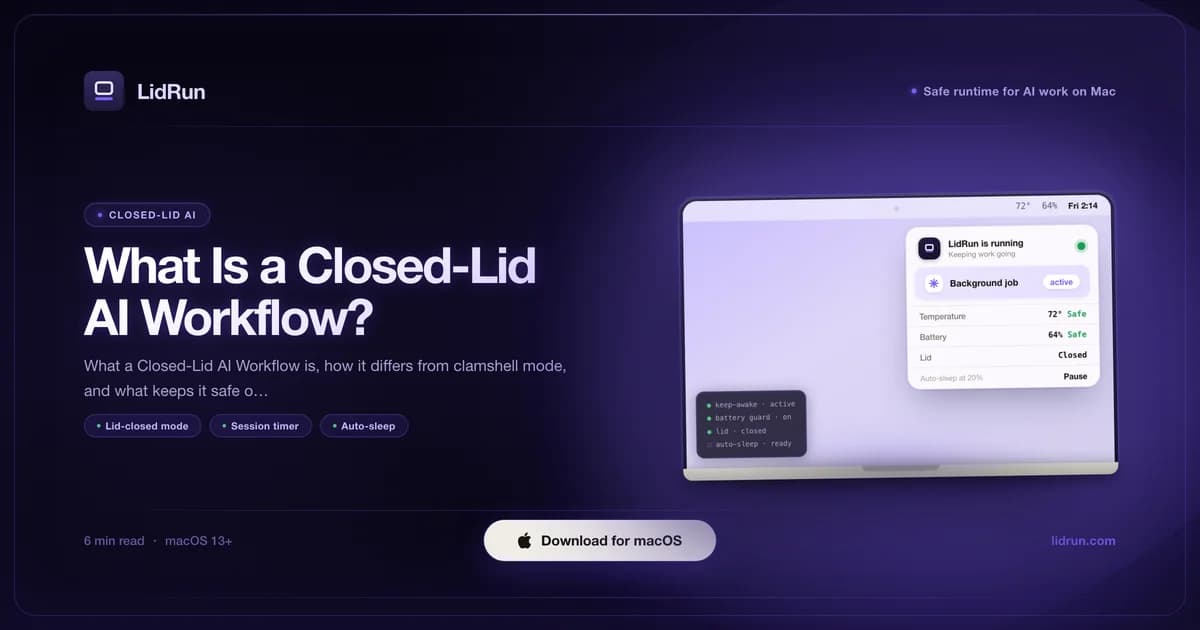
Un Closed-Lid AI Workflow, c'est fermer le capot d'un MacBook pendant qu'un agent IA, un téléchargement de modèle ou un build continue de tourner sans surveillance, puis revenir trouver un résultat terminé plutôt qu'un Mac endormi depuis le début. Fermer le capot déclenche une mise en veille différente, plus profonde, que celle bloquée habituellement par caffeinate ou une app de maintien d'éveil dans la barre de menus - c'est pourquoi « garder le Mac éveillé » ne suffit pas, et pourquoi rendre ce schéma sûr demande des limites de batterie et de température qui savent quand s'arrêter.
Ce que signifie vraiment un Closed-Lid AI Workflow
Le principe est simple : vous lancez une tâche - une session d'agent IA, un téléchargement de modèle, un build de release, une synchronisation de nuit - vous fermez le capot, et vous partez. La tâche se termine en votre absence ; vous revenez trouver un résultat, pas une machine endormie pendant tout ce temps.
Trois conditions doivent être réunies pour que cela fonctionne réellement. Il faut d'abord empêcher macOS de s'endormir dès que le capot se ferme. Il faut ensuite que la tâche continue réellement de s'exécuter une fois le système maintenu éveillé. Et la session a besoin d'une vraie condition de fin - un processus qui se termine, un minuteur qui se déclenche, ou une limite de batterie ou de température qui intervient - pour que le Mac ne reste pas allumé sans plus rien à faire.
C'est cette troisième condition qui distingue un Closed-Lid AI Workflow du simple fait de désactiver la veille et de l'oublier. Un verrou d'éveil seul ne fait que retirer une protection - ce n'est pas un verrou d'éveil aveugle laissé tourner indéfiniment. Le mot « workflow » signifie que la session a un cadre : elle démarre pour une raison précise, s'exécute dans des limites définies, et s'arrête quand le travail est terminé ou quand ces limites l'imposent.
Pourquoi fermer le capot tue la tâche par défaut
macOS fait en réalité tourner deux mécanismes de veille distincts, et c'est cette différence qui explique pourquoi un simple outil de maintien d'éveil ne survit pas à un capot fermé. La veille d'inactivité (idle sleep) se déclenche après une période sans activité - pas de clavier, pas de souris, pas de charge mesurable - et c'est exactement ce que caffeinate -i, comme toute app de maintien d'éveil généraliste, est conçu pour bloquer. La veille de capot fermé (clamshell sleep) est différente : elle se déclenche à l'instant précis où vous fermez physiquement le capot, volontairement, peu importe ce qui tourne en arrière-plan.
Une assertion IOKit de veille d'inactivité - la même catégorie que celle utilisée par caffeinate -i, et celle sur laquelle reposent les apps de maintien d'éveil généralistes comme Amphetamine, KeepingYouAwake, Lungo ou Caffeine - n'a aucun effet sur la veille de capot fermé. Fermez le capot sur batterie avec caffeinate -i pytest qui tourne en arrière-plan, et macOS met quand même toute la machine en veille. Ce n'est pas un bug de caffeinate : la prévention de veille d'inactivité n'a jamais été conçue pour agir sur le chemin de fermeture du capot, et cela vaut la peine de tester cette limite vous-même avant de confier une longue session sans surveillance à un outil reposant uniquement sur cette assertion.
Il existe exactement deux leviers publics capables d'arrêter la veille de capot fermé : le mode clamshell natif d'Apple, qui exige un écran externe, et le réglage système pmset disablesleep, qui exige des droits administrateur. Un Closed-Lid AI Workflow - sans écran externe, rien que l'ordinateur portable - doit forcément passer par le second.
Guide associéMode clamshell sur MacBook : ce que ça signifie pour le travail avec l'IALes méthodes gratuites et intégrées que les gens essaient d'abord
Avant de chercher une app tierce, autant savoir ce que macOS offre déjà gratuitement, parce que pour certaines tâches, c'est réellement suffisant.
caffeinate -i your-command est l'option la plus simple : aucune installation, aucune demande de mot de passe admin, et le Mac reste éveillé exactement le temps que dure la commande. C'est un choix gratuit et solide pour une tâche que vous surveillez capot ouvert, ou sur un Mac qui ne bouge pas.
Le mode clamshell natif de macOS est la deuxième option : vous branchez un écran externe, un clavier et l'alimentation secteur, puis vous fermez le capot. macOS bascule l'affichage sur l'écran externe et maintient la machine en fonctionnement comme un poste de bureau relié. C'est bien documenté par Apple et cela ne demande rien de plus que ce qui existe déjà - la contrepartie, c'est qu'il faut un écran, ce qui convient à une installation de bureau, pas à un ordinateur portable que vous fermez pour le glisser dans un sac.
La troisième option est celle sur laquelle on finit généralement par tomber une fois qu'on a buté sur les limites de caffeinate : exécuter à la main sudo pmset -a disablesleep 1 dans le Terminal. C'est gratuit, cela ne demande aucun logiciel supplémentaire, et c'est le levier qui arrête réellement la veille de capot fermé sans écran externe branché.
Où les options gratuites atteignent leurs limites
Chacune de ces trois options a une vraie limite, et autant être clair sur laquelle.
caffeinate ne survit tout simplement pas à la fermeture du capot - quelle que soit la combinaison de flags - à moins qu'un écran externe soit branché. C'est exactement le scénario que la plupart des gens qui s'en servent cherchent à éviter, si bien qu'il échoue silencieusement sur la seule chose qu'on attendait de lui.
Le mode clamshell natif résout complètement le problème de la veille, mais il résout un problème différent de « fermer l'ordinateur portable et partir ». Il faut toujours un écran à portée de main, ce qui exclut une table de chevet, une chambre d'hôtel, ou un bureau sans écran disponible.
pmset -a disablesleep 1 manuel est celui qui a vraiment du mordant, parce que c'est un réglage global, systémique, persistant - pas limité à une commande ou une app. Si vous oubliez d'exécuter pmset -a disablesleep 0 ensuite, ou si la session Terminal qui l'a activé se ferme d'une manière que vous n'aviez pas prévue, le Mac ne se remettra plus en veille tout seul tant que vous ne vous en souviendrez pas ou que vous ne l'aurez pas redémarré. Et il ne fait rien d'autre : pas de seuil de batterie plancher, pas de surveillance thermique, pas de minuteur. Il se contente de couper la veille et vous laisse entièrement chaque décision de sécurité - y compris quand arrêter avant que la batterie ne meure, ou avant une surchauffe dans un sac.
Ce qui rend une session capot fermé plus sûre
C'est exactement ce vide qu'un Closed-Lid AI Workflow est censé combler : survivre à la fermeture du capot comme le fait pmset disablesleep manuel, mais avec des garde-fous qui surveillent ce qu'un simple réglage système ne peut pas surveiller.
Thermique : un SoC à 100 °C ou plus, ou un throttle CPU descendu à 30 % ou moins, est considéré comme critique ; 98 °C ou un throttle à 50 % est considéré comme sérieux. Atteindre le seuil critique libère immédiatement le blocage de veille. S'il reste critique pendant deux minutes d'affilée pendant que vous êtes loin du clavier (cinq minutes d'inactivité ou plus) ou que le capot est physiquement fermé, LidRun force le Mac à passer en veille réelle plutôt que de simplement libérer le verrou en espérant que macOS suive à temps. Un utilisateur présent, capot ouvert, n'est jamais forcé en veille pour la seule chaleur - le verrou se libère pour laisser macOS décider, mais une session active au clavier n'est jamais interrompue brutalement.
Batterie : un plancher bas - 4 % par défaut, ajustable entre 4 % et 8 % - constitue l'arrêt strict, même quand une session est réglée pour tourner jusqu'à l'arrêt manuel. Des seuils distincts d'avertissement (15 %) et critique (5 %) montent en gravité avant d'atteindre ce point.
Garde-fous d'inactivité et hors ligne : sur batterie, hors ligne, sans rien qui tourne réellement pendant 15 minutes d'affilée, ou en inactivité pendant 20 minutes sans charge de travail confirmée, le verrou se libère de lui-même par défaut. Ce sont des vérifications de confort, et ce sont les seules que vous pouvez délibérément désactiver en choisissant une session « rester jusqu'à l'arrêt manuel » - la sécurité l'emporte sur le confort par défaut, et désactiver cela est un choix délibéré, pas un accident.
Rien de tout cela ne remplace l'emplacement. Un capot fermé bloque le passage d'air habituel du clavier, donc la même tâche chauffe davantage capot fermé qu'ouvert. Une surface dure, plate et ventilée peut aider à réduire ce risque ; un lit, un coussin de canapé ou un sac fermé jouent contre vous, quoi que le logiciel surveille. Ce sont des garde-fous, pas un substitut à un Mac posé quelque part où il peut vraiment respirer - utilisez ce schéma avec précaution.
Comment LidRun exécute une session capot fermé
Mécaniquement, le mode Closed-Lid de LidRun, c'est la combinaison décrite plus haut, automatisée : il maintient la même assertion IOKit de veille d'inactivité que caffeinate, et l'associe au basculement pmset disablesleep via un helper privilégié que vous approuvez une seule fois - après quoi, activer ou désactiver le mode Closed-Lid ne redemande plus de mot de passe. Aucun des deux leviers pris seul ne survit à un capot fermé sans écran externe ; c'est la combinaison des deux qui y parvient.
Pour configurer une session : activez le mode Closed-Lid, choisissez comment la session doit se terminer - un minuteur que vous réglez, Auto-Watch (qui reconnaît d'origine des dizaines de noms de processus IA et dev courants, dont claude, cursor, aider, codex, ollama, docker et cargo, et termine la session quand celui que vous utilisez se ferme), ou « rester jusqu'à l'arrêt manuel » si vous choisissez délibérément de contourner les garde-fous de confort - puis réglez, ou laissez par défaut, votre plancher de batterie et l'arrêt thermique automatique, et fermez le capot.
Pour une tâche courte que vous surveillez capot ouvert, caffeinate -i reste un choix gratuit parfaitement raisonnable. LidRun ne cherche pas à remplacer cet usage - seulement celui, sans surveillance et capot fermé, qu'il ne couvre pas.
Ce qui se passe quand une limite de sécurité est atteinte
Un arrêt de sécurité ne devrait pas rester un mystère à votre retour. Chaque intervention - une libération thermique, une mise en veille forcée, un arrêt sur plancher de batterie, une libération hors ligne ou pour inactivité - est consignée dans l'Activity Log de LidRun avec la raison qui l'a déclenchée, et peut envoyer une notification sur votre téléphone via ntfy.sh ou Pushover si vous l'avez configuré, pour que vous n'ayez pas à reconstituer ce qui s'est passé à partir d'un Mac froid et d'un terminal figé.
Autant être clair sur ce que cet arrêt fait et ne fait pas. LidRun libère la veille, ou la force - il ne fait pas, et ne peut pas faire, en sorte que la tâche en dessous sauvegarde proprement sa progression. Le fait qu'une mise en veille forcée en cours de route vous coûte quelque chose ou non dépend entièrement de cette tâche : un build qui n'est pas reprenable ne reprendra pas tout seul, et un agent en plein appel d'outil peut récupérer proprement au réveil, ou pas. Le plancher de sécurité existe pour protéger le matériel et la batterie, pas pour garantir le résultat de la tâche - c'est précisément pour cela que bien régler le minuteur et les seuils compte. Un minuteur bien ajusté à la durée réelle nécessaire vaut mieux que de compter sur le plancher de sécurité pour rattraper le coup.
Les usages courants du closed-lid AI workflow aujourd'hui
Les sessions d'agents IA sont aujourd'hui le cas d'usage le plus évident. Claude Code, Cursor et les outils similaires peuvent avancer sur une tâche à plusieurs étapes pendant trente minutes ou plusieurs heures sans aucune intervention. Fermer le capot pendant qu'un agent travaille sur un gros refactoring, une tâche de recherche, ou une suite de tests, c'est exactement la situation que ce schéma couvre.
Au-delà des agents : le fine-tuning de LLM en local, le téléchargement de poids de modèles, les builds Docker de nuit, les gros transferts rsync ou rclone, et les rendus vidéo suivent tous le même schéma. La session démarre, le capot se ferme, le travail va jusqu'au bout, et vous revenez trouver un résultat.
Le workflow closed-lid d'une touche : Caps Lock ou ⌥L
Un workflow IA capot fermé devient plus fluide quand l'armer est instantané. Depuis LidRun 1.2, vous appuyez sur ⌥L (Option-L) - ou tapez Caps Lock - puis rabattez le capot, et la tâche continue. Sans détour par le menu bar avant de vous éloigner.
Caps Lock fonctionne parce qu'on ne tape pas sur un Mac au capot rabattu : la touche est libre dans ce contexte et ne demande aucune autorisation supplémentaire. ⌥L est l'alternative si vous utilisez Caps Lock pour la saisie.
Le raccourci arme le même mode protégé - timer, charging-only, arrêt automatique en batterie faible, garde-fous thermiques et un avertissement avant que le Mac ne se mette en veille. Réappuyez sur la touche pour relâcher à votre retour.
LidRun garde votre travail actif capot fermé, avec une protection batterie et thermique intégrée.
Vous avez déjà LidRun ? Lisez le guide d'installation →
Nouveau sur LidRun ? Voir les tarifs →
Questions fréquentes
Un Closed-Lid AI Workflow, c'est fermer le capot d'un MacBook pendant qu'un agent IA, une tâche de modèle ou un build tourne sans surveillance, puis revenir trouver un résultat terminé plutôt qu'un Mac endormi depuis le début. Comme fermer le capot déclenche une mise en veille distincte, plus profonde, que celle bloquée habituellement par des outils comme caffeinate, ce schéma a besoin à la fois d'un moyen de contourner cette veille et de limites de batterie et de température qui mettent fin à la session en toute sécurité quand continuer n'est plus prudent.
Non. Le mode clamshell natif d'Apple exige un écran externe, parce que c'est ainsi que macOS juge sûr de laisser tourner un Mac capot fermé. Un Closed-Lid AI Workflow y arrive autrement : en associant une assertion de veille d'inactivité au réglage système pmset disablesleep, de sorte que rien d'autre que l'ordinateur portable lui-même n'a besoin d'être branché. LidRun applique les deux via un helper approuvé une seule fois, pour que vous n'ayez pas à retaper un mot de passe admin avant chaque session.
Pas à lui seul. caffeinate -i, comme toute app reposant sur la même assertion de veille d'inactivité, ne bloque que la veille causée par l'inactivité - il n'a aucun effet sur la veille distincte que macOS déclenche dès que vous fermez le capot sans écran externe branché. caffeinate est un choix gratuit et solide pour une tâche que vous faites tourner capot ouvert ; ce n'est pas l'outil pour partir en laissant le capot fermé.
Faire tourner n'importe quelle charge de travail capot fermé chauffe davantage que la même tâche capot ouvert, parce que le capot fermé bloque le passage d'air habituel du clavier. Utiliser une surface dure, plate et ventilée, garder actifs un plancher de batterie et un arrêt thermique automatique, et régler un minuteur de session, aide à réduire ce risque - un meuble rembourré ou un sac fermé jouent contre tout cela, quel que soit le logiciel. Considérez ce schéma comme muni de garde-fous, pas comme une garantie, et utilisez-le avec précaution.
LidRun libère le blocage de veille - et, si la chaleur reste critique pendant votre absence ou capot fermé, force le Mac à passer en veille - plutôt que de laisser le matériel dépasser ses limites. L'événement est consigné avec sa raison et peut envoyer une notification sur votre téléphone. Cela protège le Mac et la batterie ; cela ne garantit pas que la tâche en dessous était dans un état capable de survivre à une interruption, donc un minuteur bien ajusté à la durée réelle nécessaire vaut mieux que de compter sur le plancher de sécurité pour rattraper le coup.
caffeinate, intégré à macOS, gère une commande unique capot ouvert et ne demande aucun logiciel supplémentaire. Exécuter manuellement pmset -a disablesleep 1 est le moyen gratuit de survivre à un capot fermé sans écran externe, mais c'est un réglage global sans aucune protection de batterie, de température ou de minuteur qui lui soit propre. LidRun combine les deux mécanismes avec ces garde-fous intégrés, pour des Closed-Lid AI Workflows sans surveillance sur macOS 13 Ventura et versions ultérieures.
Appuyez sur ⌥L (Option-L) ou tapez Caps Lock pour armer le mode closed-lid de LidRun, puis fermez le capot - la tâche continue. Réappuyez sur la même touche pour relâcher.