Prise en main de LidRun en 60 secondes
LidRun empêche votre Mac de s'endormir tant qu'un agent IA, un build ou une commande longue durée est encore en train de tourner : cliquez sur l'icône dans la barre de menus, sélectionnez Rester éveillé, et votre Mac reste actif jusqu'à ce que vous le désactiviez vous-même. C'est la façon la plus rapide de démarrer, et ça règle exactement le problème qui pousse la plupart des gens à chercher un outil comme celui-ci : macOS qui s'endort en plein milieu d'une tâche et tue silencieusement une session Claude Code, un build Docker, ou un traitement nocturne. Tout le reste dans LidRun - En charge uniquement, Minuteur, Auto Mode, et la couche de sécurité qui les sous-tend tous - n'est qu'une variation sur le moment où commencer à maintenir le Mac éveillé, et celui où le relâcher.
Activer Rester éveillé
Cliquez sur l'icône LidRun dans la barre de menus. Le menu déroulant propose une option Rester éveillé - sélectionnez-la, et votre Mac restera actif même s'il aurait dû basculer en veille. C'est ce qui empêche macOS d'endormir la machine en plein milieu d'une session Claude Code, d'un build npm, d'une image Docker en construction, ou de tout autre travail que vous ne voulez pas voir interrompu.

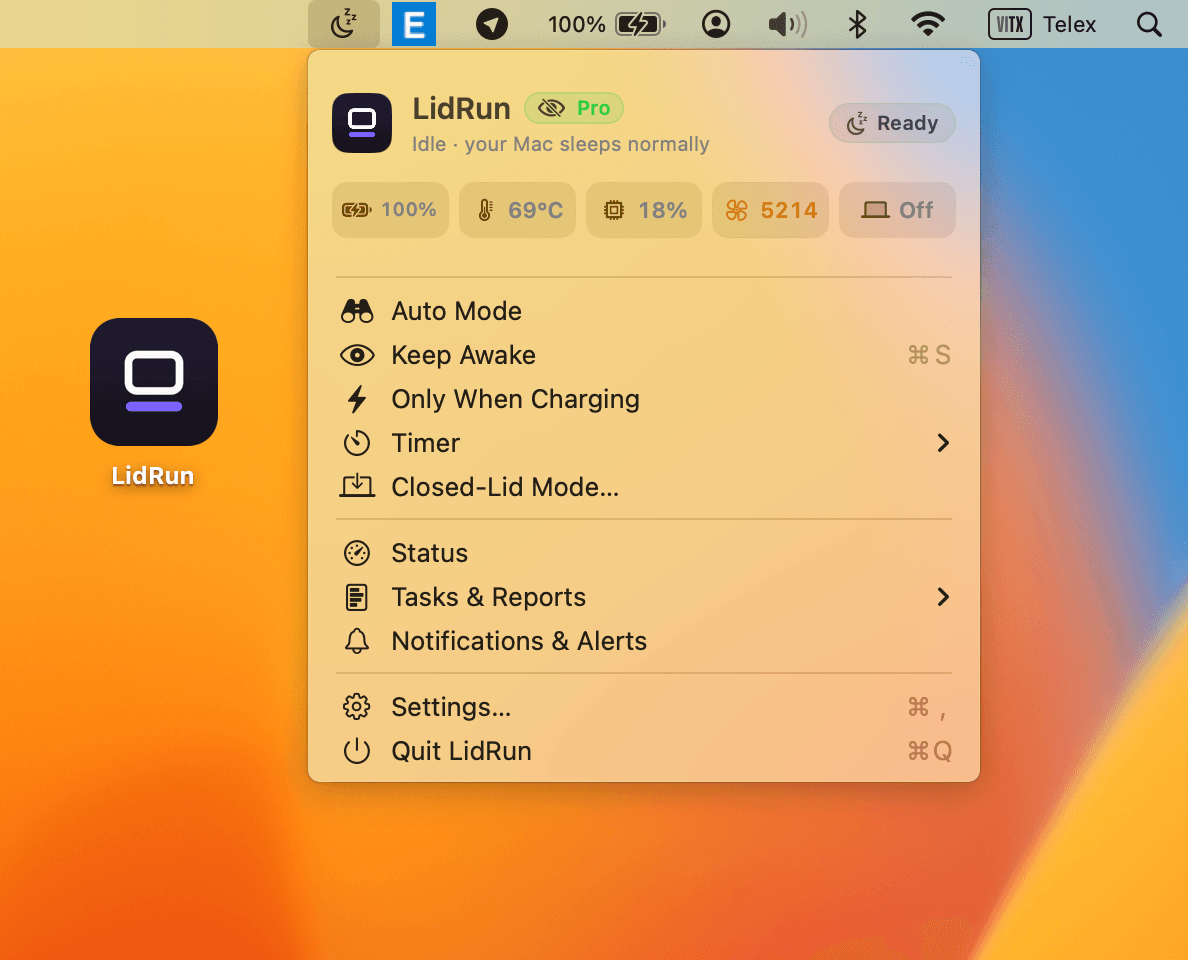
L'icône dans la barre de menus change pour signaler que LidRun est actif : vous avez ainsi toujours un repère visuel pour savoir s'il maintient votre Mac éveillé ou non.
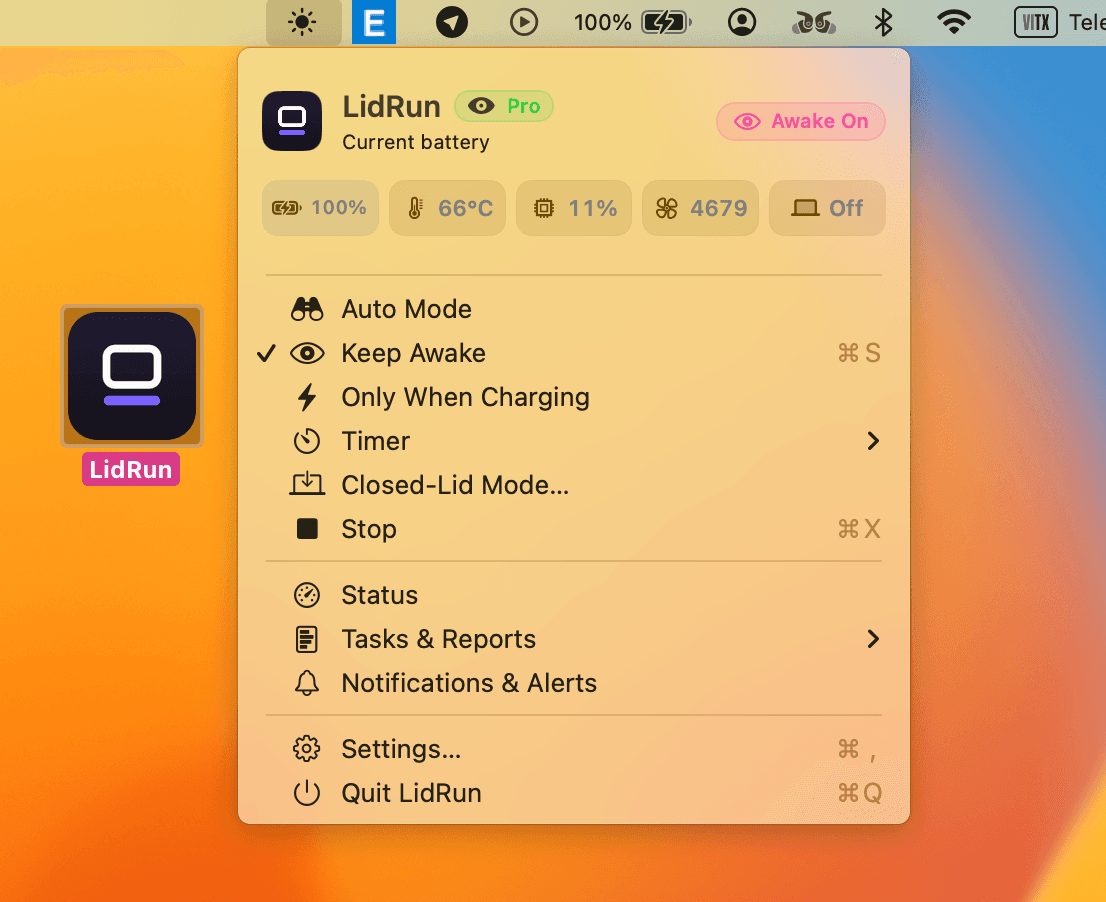
Le désactiver
Cliquez de nouveau sur l'icône dans la barre de menus et sélectionnez Rester éveillé une seconde fois pour le désactiver. Pas de bouton « arrêt » séparé à chercher - le même élément de menu bascule entre activé et désactivé.
Une fois désactivé, votre Mac retrouve son comportement de veille habituel - vos réglages système n'ont pas bougé, LidRun ne fait simplement plus rien pour le maintenir éveillé.
Les trois autres modes
Rester éveillé est le mode le plus simple, mais le même menu en propose trois autres : Seulement pendant la charge (garde le Mac éveillé uniquement tant qu'il est branché), Minuteur (le garde éveillé pendant un nombre défini de minutes ou d'heures, puis s'arrête tout seul), et Auto Mode (surveille des outils comme Claude Code, Cursor, Docker ou Ollama et s'active automatiquement).
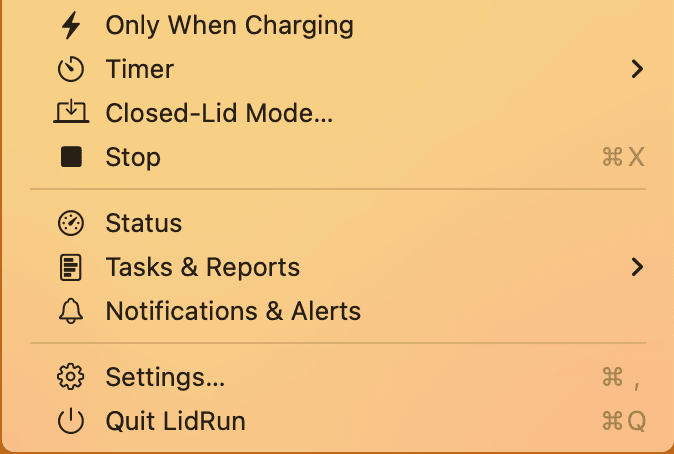
Le choix dépend de ce contre quoi vous vous protégez, pas de votre niveau d'expérience. Seulement pendant la charge est le réglage par défaut le plus simple si votre principale inquiétude est l'autonomie de la batterie - le Mac ne reste éveillé que tant qu'il est branché, donc rien à penser à couper avant de le débrancher et de partir avec. Minuteur convient à une tâche ponctuelle avec une durée approximative - un rendu, un gros transfert de fichiers, un script batch lancé pour la nuit - quand vous préférez qu'il se relâche tout seul après quelques heures plutôt que de maintenir le Mac éveillé indéfiniment si vous oubliez qu'il tourne.
Auto Mode est celui conçu spécifiquement pour le travail IA et dev : il vérifie toutes les quelques secondes une liste de processus - Claude Code, Codex, Cursor, Ollama, Docker, npm, cargo, xcodebuild, et des dizaines d'autres - et ne maintient le Mac éveillé que tant qu'au moins l'un d'eux travaille réellement, pas simplement ouvert dans une fenêtre. Dès que la dernière tâche surveillée se termine, LidRun relâche le maintien de lui-même et le Mac retrouve son comportement de veille normal - vous n'avez rien à penser à désactiver.
Rester éveillé et ces trois modes reposent tous sur la même couche de sécurité : si la batterie descend sous le seuil d'arrêt automatique (20% par défaut, réglable de 15-50% dans les Réglages) ou si le Mac chauffe dangereusement, LidRun relâche quand même le maintien - activer un mode ne désactive pas les propres protections de votre Mac. C'est la même logique derrière le mode Closed-Lid, traité séparément une fois que vous êtes prêt à travailler avec le couvercle fermé.
Téléchargez LidRun et suivez ce guide depuis votre propre barre des menus.
Questions fréquentes
Cliquez sur l'icône LidRun dans la barre de menus et sélectionnez Rester éveillé. Votre Mac reste éveillé jusqu'à ce que vous le sélectionniez de nouveau pour le désactiver.
L'icône dans la barre de menus change selon que LidRun maintient le Mac éveillé ou non - jetez-y un œil dès que vous avez un doute.
Rester éveillé reste activé jusqu'à ce que vous le désactiviez vous-même. Auto Mode vérifie toutes les quelques secondes la présence d'outils précis - Claude Code, Cursor, Docker ou Ollama, par exemple - et s'active dès que l'un d'eux se met vraiment au travail, puis relâche le maintien de lui-même peu après que le dernier ait terminé. Dans les deux cas, vous n'avez rien à penser à démarrer ou arrêter.
Non - Rester éveillé seul ne survit pas à la fermeture du couvercle ; macOS endort le Mac dès que vous le fermez, quelle que soit l'assertion keep-awake en cours. Pour ça, il faut spécifiquement le mode Closed-Lid, qui associe l'assistant de LidRun à une dérogation système, traité dans Activer l'assistant LidRun et Travailler en toute sécurité avec le couvercle fermé.
Non - ce n'est pas un verrou de veille aveugle. Sous chaque mode, LidRun surveille le niveau de batterie et se retire dès que ce n'est plus sûr de continuer : par défaut, il arrête de maintenir le Mac éveillé une fois la batterie sous 20% (réglable dans les Réglages), et il relâche aussi le maintien si le Mac chauffe dangereusement. L'idée : agent en cours → rester éveillé, agent terminé ou situation dangereuse → relâcher - pas éveillé coûte que coûte.