Activer le Helper LidRun (et pourquoi c'est important)
Le Helper LidRun est un petit service en arrière-plan qui fait deux choses : il permet d'activer et de désactiver le mode Closed-Lid sans redemander un mot de passe administrateur à chaque fois, et il restaure automatiquement la mise en veille normale - en général en une minute environ - si LidRun se ferme ou plante alors que votre Mac est censé rester éveillé. L'activer prend environ 20 secondes, et ça vaut le coup de le faire avant votre première session en Closed-Lid.
Ce que fait vraiment le Helper
Le mode Closed-Lid fonctionne en basculant un réglage global de macOS (pmset -a disablesleep) qui nécessite des droits administrateur. Sans le Helper, macOS affiche une demande de mot de passe administrateur à chaque bascule de ce réglage - aussi bien quand le mode Closed-Lid s'active que quand il se désactive. Supportable de temps en temps, fastidieux si vous utilisez le mode Closed-Lid souvent.
Techniquement, le Helper est un petit service en arrière-plan - un LaunchDaemon enregistré via le framework Service Management d'Apple, approuvé une seule fois dans Réglages Système comme n'importe quel autre élément de connexion, et non une installation cachée. Comme il s'exécute avec des privilèges root, il peut basculer ce réglage sans mot de passe à chaque fois - mais ce n'est pas une porte dérobée généralisée : il ne comprend qu'un petit ensemble fixe de requêtes intégrées à LidRun (basculer le réglage Closed-Lid, forcer une mise en veille immédiate, et répondre à un contrôle périodique), et il ne les accepte que depuis l'application signée de LidRun elle-même. Rien d'autre ne peut lui parler.
La vraie raison de l'activer : disablesleep est un réglage global et persistant. Si LidRun se ferme un jour de façon inattendue - un plantage, une fermeture forcée, un incident système - alors qu'il est encore actif, le Mac continuerait sinon d'ignorer la fermeture du capot, sans plus aucune application pour désactiver ce réglage. Le Helper évite que ça ne traîne : tant que LidRun fonctionne, il se manifeste auprès du Helper toutes les 30 secondes ; si 45 secondes s'écoulent sans signal, le Helper - qui continue de fonctionner indépendamment de l'application - restaure automatiquement la mise en veille normale de lui-même. Concrètement, cela veut dire que le Mac redevient capable de se mettre en veille environ une minute après la disparition de LidRun, et non seulement quand vous pensez à le relancer.
Il existe aussi une version manuelle du même correctif : une fois le Helper activé, les Réglages affichent un bouton « Réinitialisation sécurisée » qui rétablit immédiatement la mise en veille normale. Vous en aurez rarement besoin - le mécanisme de surveillance automatique arrive généralement en premier - mais il est là si vous voulez vérifier l'état vous-même.
L'activer
Aucune configuration préalable nécessaire - le Helper fonctionne sur la même version macOS 13 Ventura ou ultérieure que le reste de LidRun, et l'autoriser se fait par un simple interrupteur, pas par un mot de passe.
Ouvrez l'onglet Aperçu de LidRun. Vous verrez une ligne « Activer le Helper LidRun » - cliquez dessus.

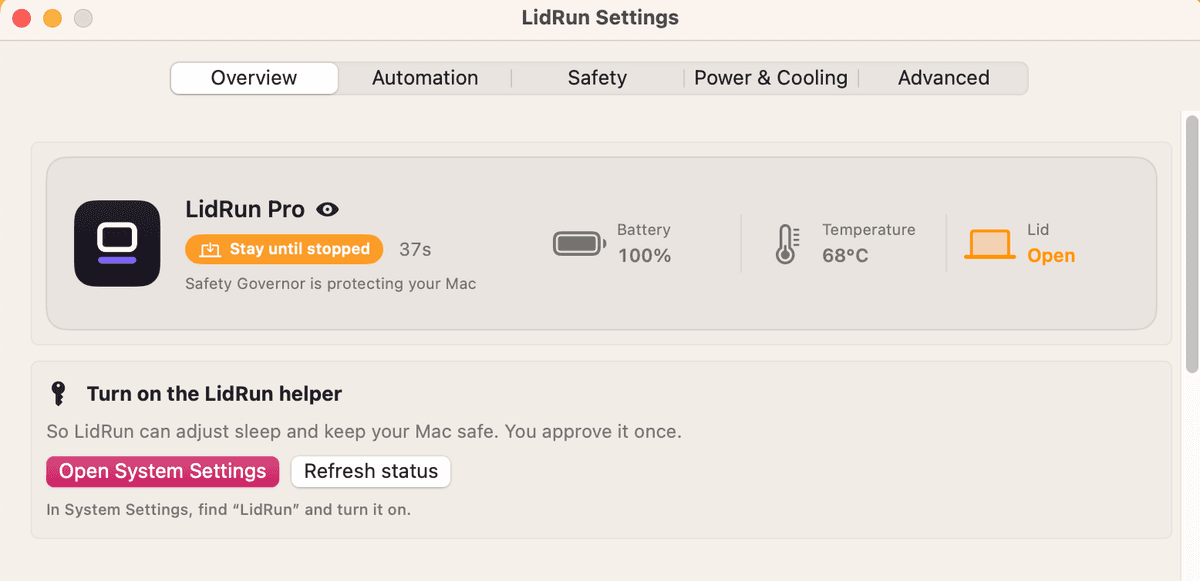
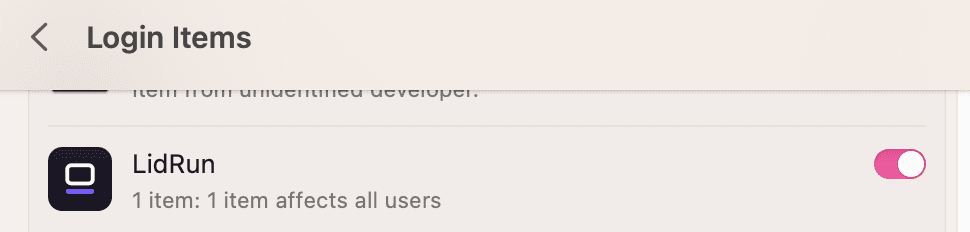
macOS ouvrira les Réglages Système sur le panneau Éléments de connexion, où vous autorisez le Helper comme n'importe quel autre élément en arrière-plan.
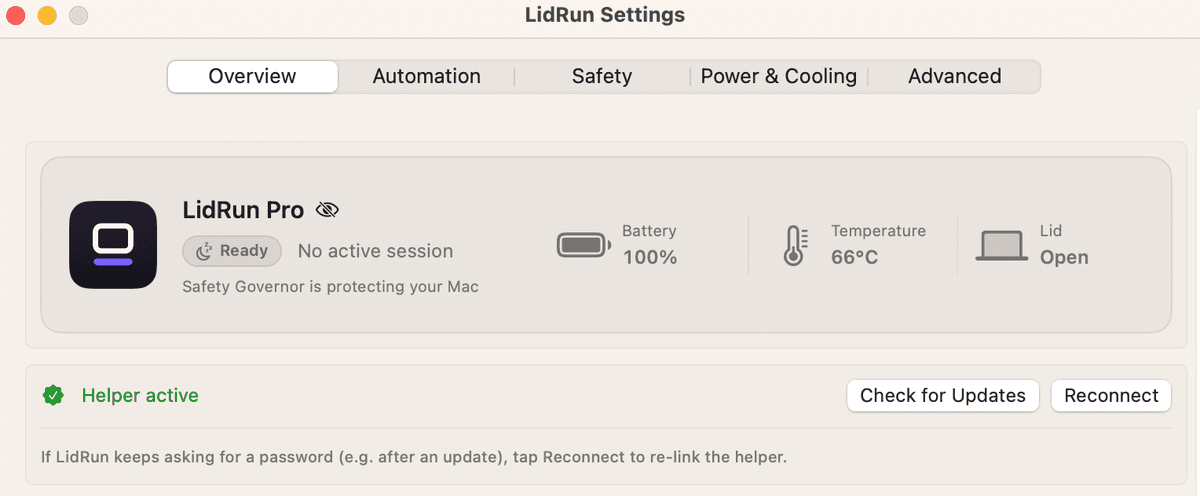
Une fois autorisé, l'onglet Aperçu affiche « Helper actif ». C'est tout le processus - aucun redémarrage nécessaire, et ça ne se fait qu'une seule fois.
Si ça ne s'active pas tout de suite
Deux choses peuvent sembler bloquées sans l'être vraiment. Si vous avez autorisé LidRun dans Éléments de connexion et que l'onglet Aperçu affiche toujours l'ancienne invite, appuyez sur « Actualiser l'état » - la même commande reste toujours disponible dans les Réglages, sous « Closed-Lid sans demande de mot de passe répétée ».
Si LidRun recommence à demander le mot de passe après l'installation d'une mise à jour, ce n'est pas une autorisation perdue - un nouveau build recharge le binaire du daemon du Helper, et la connexion a simplement besoin d'être rétablie. Appuyez sur « Reconnecter » dans les Réglages ; cela ne vous renvoie pas vers les Réglages Système et ne vous redemande aucune autorisation.
Et si vous refusez l'invite Éléments de connexion, ou que vous désactivez LidRun plus tard à cet endroit, rien ne casse - LidRun revient simplement à la demande de mot de passe administrateur pour le mode Closed-Lid, exactement comme avant l'activation du Helper.
Ce que ça ne change pas
Le Helper est strictement limité dans son périmètre. Keep Awake, le Timer, Charging Only et Auto-Watch reposent tous sur une simple power assertion macOS, qui n'a jamais eu besoin de droits administrateur - donc le Helper ne change rien pour eux, dans un sens comme dans l'autre : il ne touche qu'au mode Closed-Lid. La mise en veille forcée (l'action « Mettre en veille maintenant ») n'en dépend pas non plus ; LidRun dispose déjà d'un chemin qui n'a pas besoin du Helper pour ça. Et les seuils de sécurité que vous définissez - niveau de batterie minimal, limite thermique, arrêt automatique - fonctionnent exactement pareil, avec ou sans lui.
Il n'y a pas encore d'interrupteur dans l'application pour désactiver le Helper. Pour le retirer, allez dans Réglages Système → Éléments de connexion (nommé « Éléments de connexion et extensions » sur les versions récentes de macOS), trouvez LidRun, et désactivez-le à cet endroit - LidRun s'en rend compte tout seul et revient au comportement avec demande de mot de passe pour le mode Closed-Lid.
Besoin d'une licence pour un autre Mac ? Voir les tarifs →
Questions fréquentes
Non - Keep Awake, Timer, Charging Only et Auto-Watch fonctionnent tous sans lui ; ils n'ont besoin que d'une power assertion standard, pas de droits administrateur. Le Helper ne devient utile qu'à partir du moment où vous utilisez le mode Closed-Lid.
Ça fonctionne quand même. macOS vous demande votre mot de passe administrateur à chaque activation ou désactivation du réglage Closed-Lid, et si LidRun se ferme un jour de façon inattendue en pleine session, il n'y a aucun mécanisme de surveillance en arrière-plan pour rattraper le coup - le réglage lié au capot fermé peut rester bloqué jusqu'à ce que vous relanciez LidRun (ou que vous le réinitialisiez vous-même avec sudo pmset -a disablesleep 0).
En environ 45 à 60 secondes. LidRun se manifeste auprès du Helper toutes les 30 secondes tant qu'il fonctionne ; si 45 secondes s'écoulent sans signal, le Helper - qui fonctionne indépendamment de l'application - restaure la mise en veille normale de lui-même, sans relance ni mot de passe requis.
Dans l'onglet Aperçu de LidRun - repérez « Activer le Helper LidRun » et cliquez dessus, puis autorisez-le dans le panneau Réglages Système qui s'ouvre. La même commande reste ensuite en permanence disponible dans les Réglages, sous « Closed-Lid sans demande de mot de passe répétée », une fois que vous l'avez activé.
Non. Le Helper est limité à un petit ensemble fixe d'opérations - l'activation/désactivation de Closed-Lid, la mise en veille forcée, et la récupération après plantage - et n'accepte les requêtes que depuis l'application signée de LidRun elle-même. Les seuils de sécurité que vous définissez, comme le niveau de batterie minimal ou la limite thermique, fonctionnent exactement pareil dans les deux cas.
Il n'y a pas encore d'interrupteur dans l'application - allez dans Réglages Système → Éléments de connexion (ou Éléments de connexion et extensions sur les versions récentes de macOS), trouvez LidRun, et désactivez-le à cet endroit. LidRun s'en rend compte et revient automatiquement à la demande de mot de passe administrateur pour le mode Closed-Lid.