Faire tourner un job en toute sécurité, écran fermé
Fermer l'écran endort un Mac, quel que soit le mode anti-veille actif - Keep Awake, Timer, Charging Only et Auto Mode ne bloquent que la veille par inactivité, pas la mise en veille séparée que macOS déclenche à la fermeture de l'écran - à moins d'avoir activé le mode Closed-Lid au préalable. Voici pourquoi cet écart existe, comment activer correctement le mode Closed-Lid, et les vrais seuils de batterie et de température qui gardent une session sans surveillance en sécurité.
Keep Awake seul ne survit pas à un écran fermé
C'est la confusion la plus fréquente : activer Keep Awake, fermer l'écran, et s'attendre à ce que le travail continue. Ça ne marchera pas - macOS endort le Mac dès que l'écran se ferme, peu importe le mode anti-veille actif. Keep Awake, Timer, Charging Only et Auto Mode retardent tous la veille par inactivité, mais aucun d'eux ne bloque à lui seul la mise en veille déclenchée par la fermeture de l'écran.
La raison est architecturale, pas une limite de LidRun : ces modes maintiennent une assertion d'énergie IOKit, et une assertion ne bloque que la veille par inactivité - celle que macOS déclenche parce que rien n'a été touché depuis un moment. Fermer l'écran déclenche une mise en veille clamshell distincte, à un niveau plus bas, qu'aucune assertion ne peut arrêter. Le seul levier qui empêche cette mise en veille sur batterie est un réglage système global, pmset disablesleep, qui nécessite des privilèges administrateur pour être modifié. C'est exactement ce que bascule le mode Closed-Lid pour vous - et pourquoi macOS demande un mot de passe la première fois, avant que le Helper soit activé.
Le mode Closed-Lid est le seul réglage qui change réellement ce comportement. Si vous avez besoin que le travail continue avec l'écran fermé, c'est ce mode qu'il faut activer - pas seulement Keep Awake.

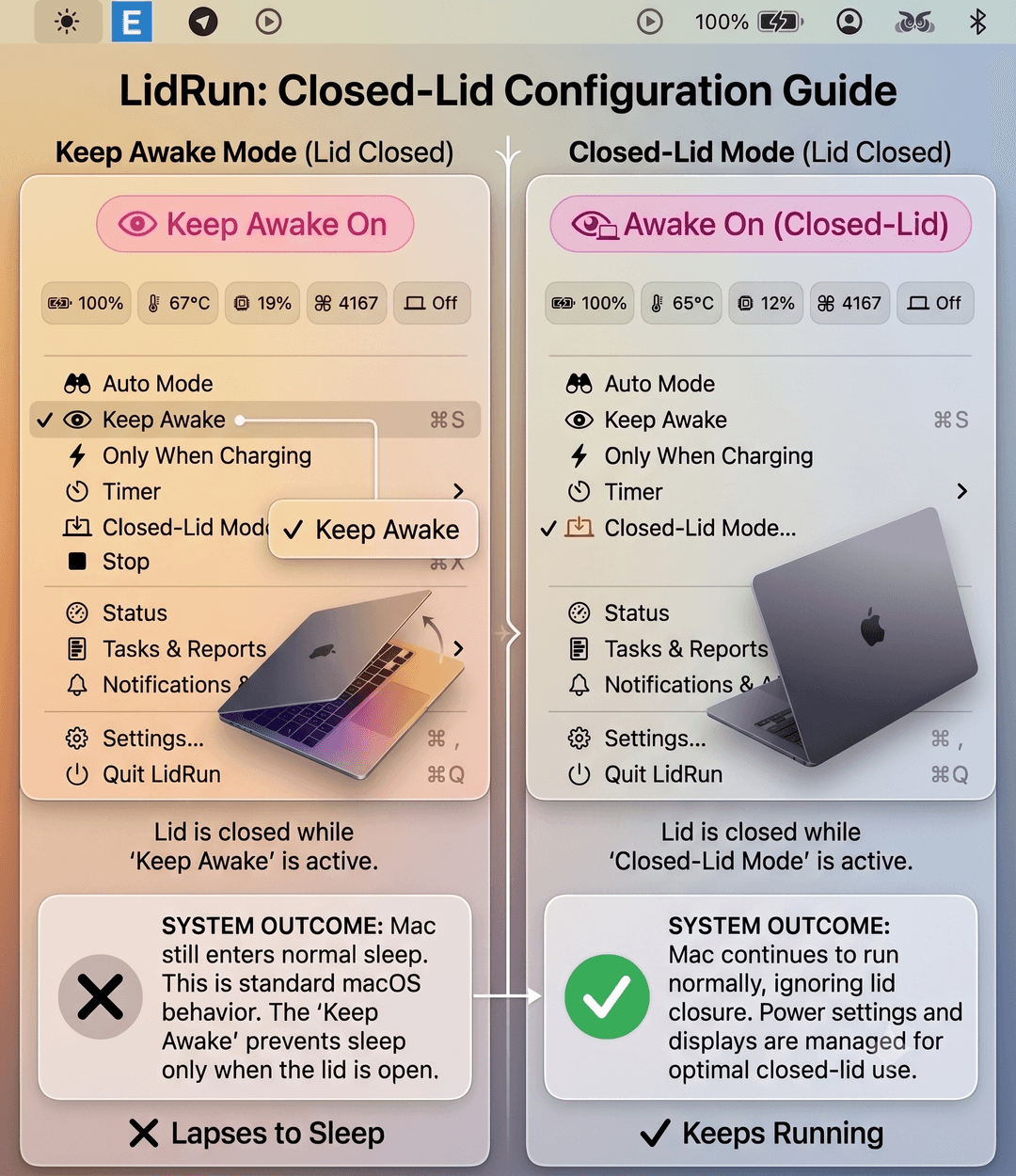
Une exception : si le Mac est sur secteur, avec un écran externe et un clavier ou une souris branchés, macOS le maintient déjà éveillé écran fermé, tout seul - c'est le support clamshell natif d'Apple, pas quelque chose qu'ajoute LidRun. Le mode Closed-Lid compte pour le cas non couvert : fonctionner sur batterie, ou sans écran externe.
Activer correctement le mode Closed-Lid
Cliquez sur l'icône dans la barre de menus et sélectionnez Closed-Lid Mode. Deux options s'affichent : « Veille une fois terminé », marquée Recommandé, où le Mac s'endort automatiquement une fois le job réellement fini, et « Rester éveillé jusqu'à ce que je le désactive », qui reste éveillé indéfiniment jusqu'à ce que vous mettiez fin à la session vous-même.
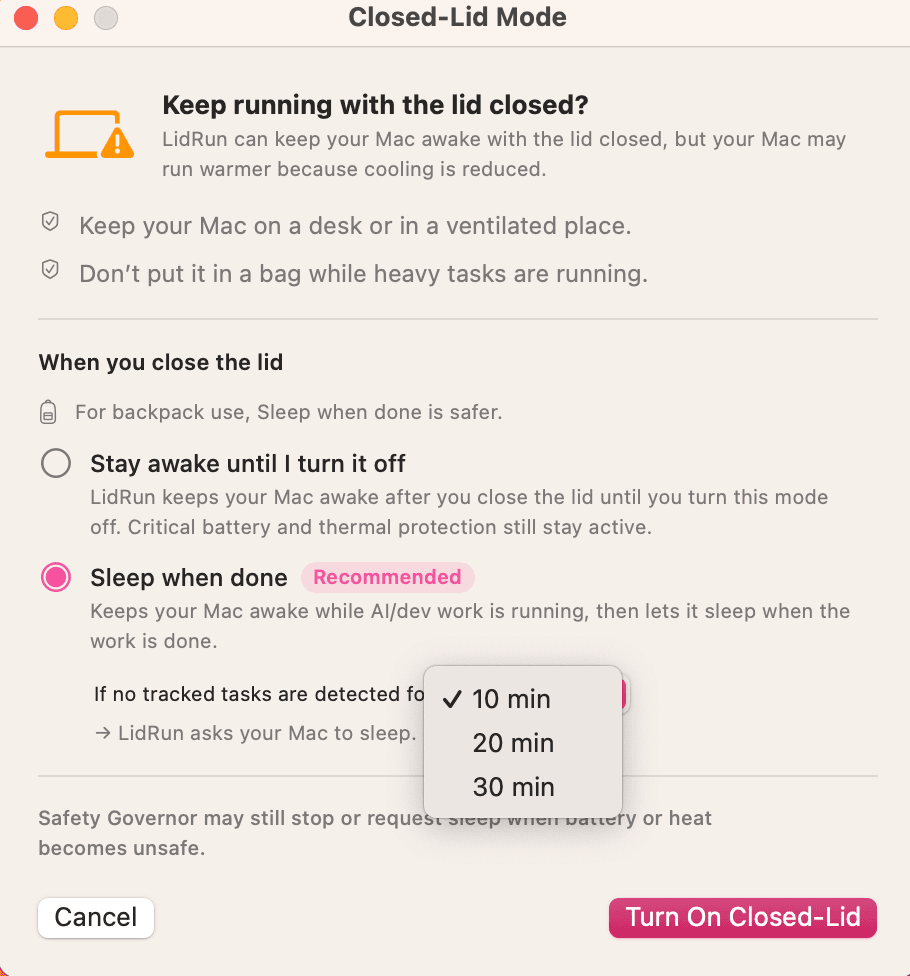
« Veille une fois terminé » surveille le travail IA ou dev suivi et, une fois qu'aucune activité n'a été détectée pendant une fenêtre d'inactivité donnée - 10 minutes par défaut, réglable à 20 ou 30 - , demande au Mac de s'endormir. C'est volontairement plus court que le délai par défaut d'Auto Sleep en général : un écran fermé chauffe davantage, donc il y a moins de raisons de le laisser éveillé une fois le travail réellement terminé.
Choisissez une option, confirmez, et fermez l'écran seulement après. Activer le mode Closed-Lid une fois l'écran déjà fermé ne fonctionne pas - l'ordre des opérations compte.
Si vous n'avez pas encore activé le LidRun Helper, macOS demandera votre mot de passe administrateur à chaque activation - c'est la même demande de permission disablesleep que plus haut, pas un rappel intempestif de LidRun. Voir Activer le LidRun Helper pour sauter cette étape à l'avenir.
Les habitudes de sécurité qui comptent vraiment
La circulation de l'air est la seule chose qu'aucune app ne peut régler à votre place. Gardez le Mac sur une surface dure, plate et ventilée - jamais dans un sac fermé ou un sac à dos pendant qu'un job tourne. Un Mac écran fermé produit une vraie chaleur, et un espace clos la retient. Si vous comptez vous déplacer pendant que ça tourne - un sac à dos pour le trajet, par exemple - « Veille une fois terminé » est l'option la plus sûre des deux : elle termine la session dès que le travail se termine, au lieu de garder le Mac éveillé indéfiniment dans un sac.
LidRun surveille le niveau de batterie et l'état thermique tout au long de la session et peut se désactiver de lui-même si besoin. Réglages → Sécurité propose une échelle de batterie graduée : un premier avertissement à 15 % par défaut, un avertissement plus marqué à 5 %, et un seuil plancher de mise en veille forcée à 4 % qui relâche tous les verrous anti-veille et demande au Mac de s'endormir purement et simplement, pour qu'il ne puisse pas se vider jusqu'à l'extinction forcée. Ce plancher s'applique toujours, même avec les autres avertissements désactivés, et ne peut être que relevé, jamais abaissé sous 4 %. Séparément, un seuil d'arrêt automatique - 20 % par défaut, réglable de 15 % à 50 % - met fin à une session anti-veille avant que la batterie n'approche de ce seuil critique. Côté thermique, « Quitter Closed-Lid si le Mac devient trop chaud » (activé par défaut dans Réglages → Sécurité) désactive automatiquement le mode Closed-Lid si la puce atteint le niveau thermique « critique » de macOS.
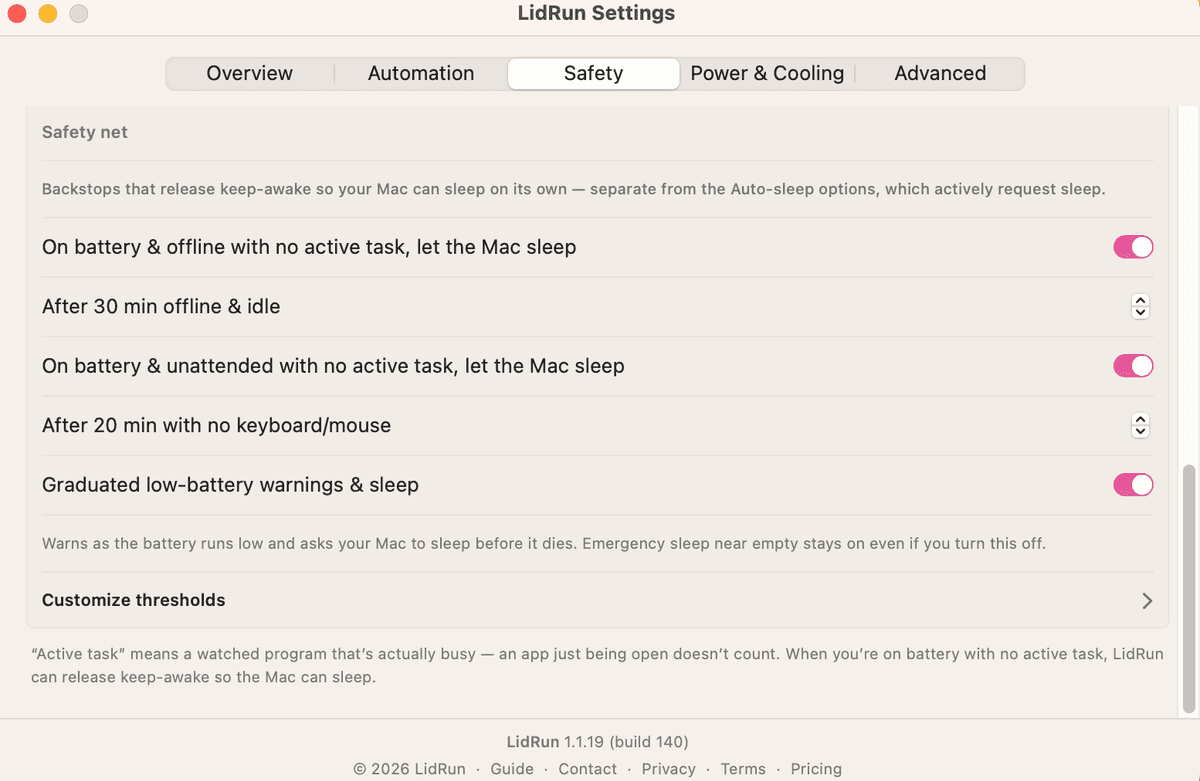
Ce filet de sécurité ne fonctionne que si vous l'avez réellement laissé configuré - vérifiez-le avant une longue session de nuit, pas après. Et il n'intervient que lorsque le Mac est véritablement inactif ou en situation à risque : un Mac activement utilisé n'est jamais forcé à s'endormir.
Les plantages sont l'autre cas limite à connaître. Si LidRun se ferme ou est forcé à quitter pendant que le mode Closed-Lid est actif, le réglage disablesleep reste activé - le Mac ne reviendra pas de lui-même à un comportement de veille normal. LidRun vérifie cet état résiduel au prochain lancement et le réinitialise automatiquement, mais cette récupération ne se déclenche qu'au lancement suivant, pas pendant que le Mac reste là en pleine session, et sans le Helper activé, elle redemande votre mot de passe admin, exactement comme lors de l'activation du mode.
Soyons clairs sur ce que c'est : LidRun aide à réduire le risque, ce n'est pas une garantie que rien n'ira mal. La même promesse - agent en cours, rester éveillé ; agent terminé ou situation à risque, relâcher et s'endormir - s'applique écran fermé comme écran ouvert. L'emplacement et la ventilation restent de votre responsabilité.
Besoin d'une licence pour un autre Mac ? Voir les tarifs →
Questions fréquentes
Keep Awake bloque la veille par inactivité en maintenant une assertion d'énergie, mais une assertion ne peut pas bloquer la mise en veille clamshell distincte que macOS déclenche quand vous fermez l'écran. Pour ça, il faut spécifiquement le mode Closed-Lid - activez-le avant de fermer l'écran, pas seulement Keep Awake.
« Veille une fois terminé », marquée Recommandé, surveille le travail IA/dev suivi et laisse le Mac s'endormir automatiquement une fois qu'aucune activité n'a été détectée pendant une fenêtre d'inactivité donnée (10 minutes par défaut) - pas besoin de penser à la désactiver. « Rester éveillé jusqu'à ce que je le désactive » garde le Mac éveillé indéfiniment jusqu'à ce que vous mettiez fin à la session vous-même - utile si vous ne savez pas combien de temps le job va prendre.
Ça peut l'être, avec la bonne configuration : une surface dure et ventilée, un seuil de batterie basse réellement configuré, et idéalement le Helper activé pour une récupération automatique. LidRun aide à réduire le risque en surveillant la batterie et l'état thermique, mais ça n'élimine pas la réalité physique d'un espace clos qui retient la chaleur - ne le faites jamais tourner dans un sac.
Non, mais sans lui, macOS demande votre mot de passe administrateur à chaque activation du mode Closed-Lid - et si LidRun se ferme ou plante en cours de session, la récupération automatique au lancement suivant doit redemander ce même mot de passe avant de pouvoir tout réinitialiser. Voir Activer le LidRun Helper pour la configuration à faire une seule fois.
Le réglage système de veille qu'il a basculé (disablesleep) reste activé jusqu'à ce que quelque chose le réinitialise, donc le Mac ne s'endormira pas de lui-même entre-temps. LidRun vérifie cet état résiduel au prochain lancement et le réinitialise automatiquement - avec le Helper activé, ça se passe silencieusement ; sans lui, vous verrez une demande de mot de passe admin supplémentaire.
Pas toujours. Si le Mac est sur secteur, avec un écran externe et un clavier ou une souris connectés, macOS le maintient déjà éveillé écran fermé, tout seul - c'est une fonctionnalité native de macOS, pas quelque chose qu'ajoute LidRun. Le mode Closed-Lid sert pour ce que ça ne couvre pas : fonctionner sur batterie, ou sans écran externe branché.