Activer les notifications sur votre téléphone pour LidRun
LidRun peut alerter votre téléphone quand une tâche se termine, quand un seuil de sécurité se déclenche, ou quand vous fermez le capot et vous éloignez. L'option gratuite - ntfy - se configure en une minute environ et ne demande de compte ni d'un côté ni de l'autre ; LidRun Pro ajoute le routage vers Telegram, Discord, Slack ou votre propre webhook, si vous préférez que les alertes arrivent dans un canal que vous suivez déjà.
Configurer ntfy (gratuit)
Ouvrez les réglages de notifications de LidRun, activez « Me notifier quand une tâche se termine », et réglez le push téléphone sur ntfy.sh. Choisissez un nom de sujet (topic) - c'est simplement un mot ou une phrase privée qui fait office de nom de canal, donc optez pour quelque chose d'assez spécifique pour qu'un inconnu ne puisse pas le deviner. Par défaut, LidRun pointe vers le serveur public ntfy.sh ; si vous hébergez vous-même ntfy, vous pouvez indiquer l'adresse de votre propre serveur dans le même champ.

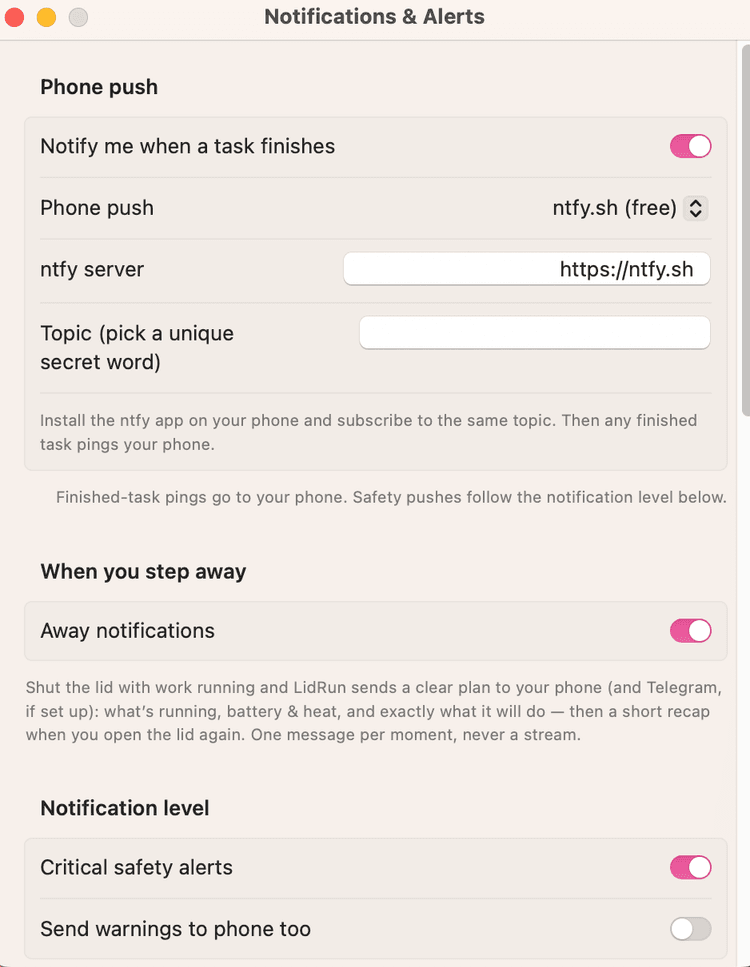
Sur votre téléphone, installez l'application gratuite ntfy depuis l'App Store, ouvrez-la, et abonnez-vous exactement au même nom de sujet que celui défini dans LidRun. C'est toute l'étape de jumelage - aucune connexion, aucune création de compte des deux côtés.
Envoyez une notification de test depuis les réglages de LidRun pour confirmer qu'elle arrive bien sur votre téléphone, avant de vous y fier pour une véritable exécution de nuit.
Autres options de notification
Pushover est une alternative payante à ntfy - un petit achat unique d'application vous donne accès à une app iOS/Android avec ses propres serveurs de livraison. Pour l'utiliser, créez un compte gratuit sur pushover.net, ajoutez-y une « Application » pour obtenir un Application token, puis copiez votre User key personnelle depuis votre tableau de bord Pushover. Collez les deux dans les champs Application token et User key de LidRun, puis envoyez un test - utile si vous utilisez déjà Pushover pour d'autres outils, mais ce n'est pas obligatoire.
Les alertes Telegram, Discord, Slack et webhook personnalisé sont disponibles avec LidRun Pro, pour ceux qui préfèrent que les alertes arrivent dans un canal qu'ils suivent déjà plutôt que dans une app dédiée sur le téléphone. Ces quatre options fonctionnent indépendamment du push téléphone gratuit vu plus haut - vous pouvez associer ntfy à Telegram, ou remplacer entièrement le push téléphone.
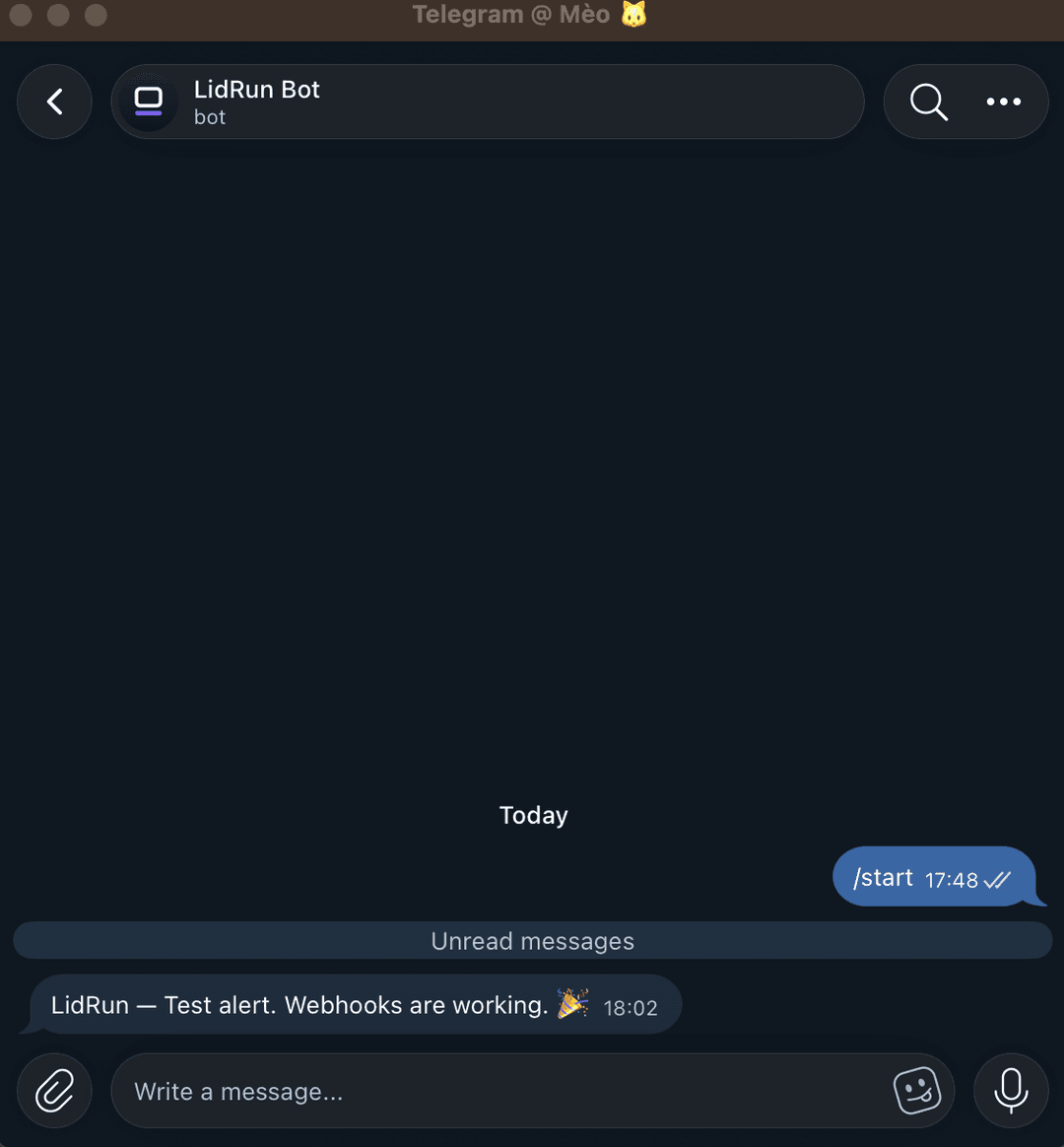
Pour Telegram, activez le bouton Telegram, appuyez sur « Ouvrir le bot LidRun » et démarrez-le (Start) pour autoriser le bot partagé LidRun à vous envoyer des messages, puis appuyez sur « Ouvrir @userinfobot » pour obtenir votre propre Chat ID numérique. Vous préférez ne pas utiliser le bot partagé ? « Utiliser mon propre bot à la place (avancé) » vous permet de coller à la place un token provenant de votre propre bot Telegram.
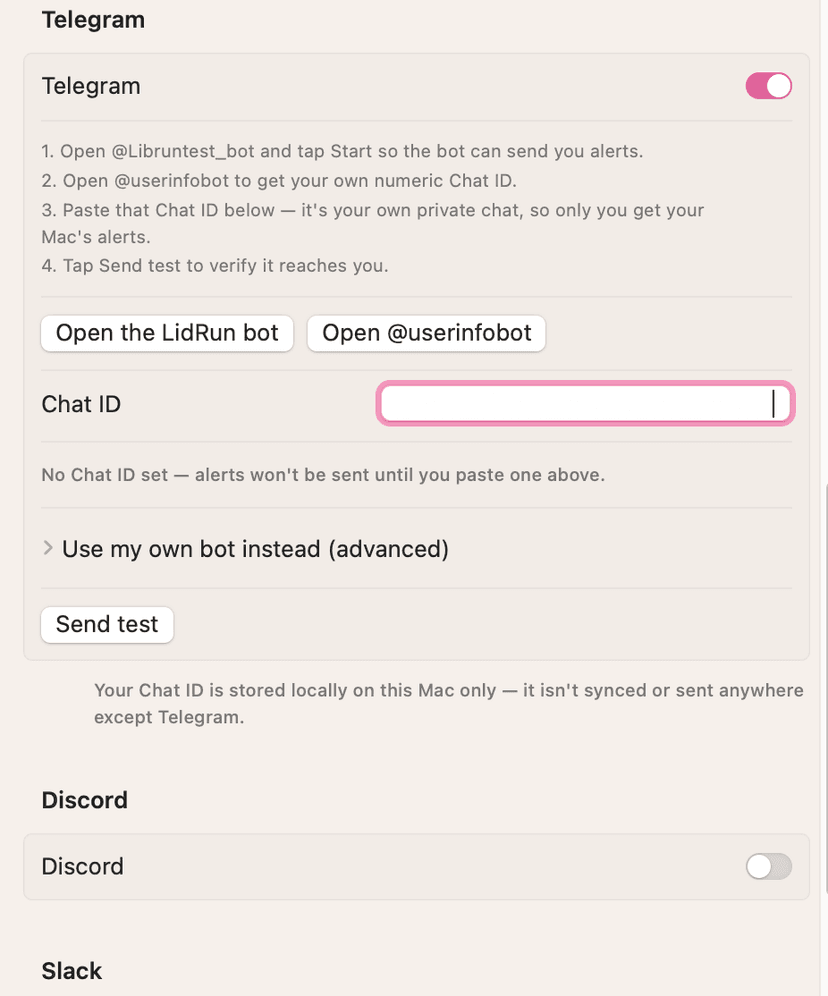
Collez votre Chat ID dans le champ situé sous le bouton - il s'agit de votre propre chat privé, donc vous seul recevez les alertes de votre Mac - puis appuyez sur Envoyer un test.
Discord et Slack fonctionnent tous deux de la même manière : activez le bouton, collez une URL de Webhook entrant depuis les réglages d'intégration de ce canal, puis envoyez un test. Le webhook personnalisé est l'option la plus flexible - pointez-le vers n'importe quelle URL acceptant du JSON, et LidRun envoie en POST un titre, un corps, une clé d'événement et le nom de l'app à chaque alerte (agent bloqué, batterie ou thermique critique, mise en veille automatique, ou session terminée), ce qui vous permet de le brancher sur votre propre automatisation.
Quels que soient les canaux que vous activez, les tokens et URL sont stockés dans le trousseau (keychain) de ce Mac, avec un repli sur un fichier local - jamais synchronisés ailleurs, jamais envoyés nulle part sauf à la destination que vous avez configurée.
Ne passez pas à côté du bouton Notifications d'absence
Indépendamment des alertes par session vues plus haut, il existe un bouton Notifications d'absence, désactivé par défaut. Activez-le si votre principale raison de vouloir des notifications est de savoir ce qui s'est passé pendant votre absence, plutôt que de recevoir une alerte à chaque fin de tâche.
Voici ce qu'il fait : fermez le capot pendant qu'un travail tourne, et LidRun envoie un plan clair sur votre téléphone (et vers Telegram, Discord, Slack ou votre webhook, si vous en avez configuré un) - ce qui est en cours, l'état actuel de la batterie et de la chaleur, et exactement ce qu'il s'apprête à faire. Rouvrez le capot plus tard et vous recevez un court récapitulatif de ce qui s'est passé pendant votre absence. Cela déclenche la même vérification de sécurité que LidRun effectue déjà toutes les 30 secondes, mais sur un front (ouverture ou fermeture du capot), donc c'est un message par moment plutôt qu'un flux continu.
Le récapitulatif de retour n'arrive que si vous avez réellement été absent - une heure par défaut, réglable de « Toujours » jusqu'à 8 heures dans la même section - donc ouvrir et refermer le capot pendant une minute ne déclenche pas un nouveau message à chaque fois.
Contrôler la fréquence des alertes
Une dernière section régit le volume des notifications, indépendamment des canaux utilisés. Les alertes de sécurité critiques - surchauffe, coupure pour batterie faible, ou échec de LidRun à restaurer la veille normale - sont activées par défaut et poussées vers votre téléphone et tout canal Pro, quel que soit le réglage « tâche terminée ». Désactiver cette option ne change rien à ce que LidRun fait pour protéger le Mac, seulement à ce qu'il vous en dit - le bouton vous demande donc de confirmer avant de se taire.
Tout ce qui est en dessous du critique - les événements de routine comme une mise en veille automatique ou une libération du maintien d'éveil - reste par défaut dans le journal d'activité de l'app et n'atteint jamais votre téléphone. Activez « Envoyer aussi les avertissements au téléphone » si vous voulez que ceux-ci soient poussés également ; laissez-le désactivé et vous n'entendrez parler de LidRun qu'à la fin d'une tâche, quand vous êtes absent avec les Notifications d'absence activées, ou quand quelque chose requiert vraiment votre attention.
Besoin d'une licence pour un autre Mac ? Voir les tarifs →
Questions fréquentes
Oui - l'application ntfy et le service lui-même sont gratuits, sans compte requis ni sur votre téléphone ni dans LidRun. Il vous suffit d'un nom de sujet partagé entre les deux.
Toute personne connaissant le nom exact de votre sujet pourrait en principe s'y abonner elle aussi, car les sujets ntfy ne sont pas authentifiés par défaut. Choisissez quelque chose de spécifique et peu évident plutôt qu'un mot courant, comme vous le feriez pour un lien partagé mais non répertorié.
Oui, mais cela nécessite LidRun Pro - les alertes Telegram, Discord, Slack et webhook personnalisé sont des fonctionnalités Pro. ntfy et Pushover fonctionnent sans Pro, et rien ne vous empêche d'utiliser en même temps un canal gratuit et un canal Pro.
Vérifiez que le nom de sujet correspond exactement, y compris la casse, entre les réglages de LidRun et l'abonnement dans l'app ntfy, et assurez-vous que l'app ntfy a bien les autorisations de notification activées sur votre téléphone. Si la notification n'arrive toujours pas, essayez un autre nom de sujet - l'original était peut-être déjà très utilisé par quelqu'un d'autre.
Non - par défaut, seules deux choses sont poussées vers votre téléphone : les alertes de fin de tâche et les alertes de sécurité critiques (surchauffe, batterie faible, échec de LidRun à restaurer la veille normale). Les événements de routine comme une mise en veille automatique ou une libération du maintien d'éveil restent dans le journal d'activité de l'app, sauf si vous activez « Envoyer aussi les avertissements au téléphone ». Les notifications d'absence limitent aussi automatiquement les répétitions, donc une série rapide d'ouvertures/fermetures du capot envoie un message par moment, pas un flux continu.
Oui. Le push téléphone (ntfy ou Pushover) et les intégrations Pro (Telegram, Discord, Slack, webhook) sont indépendants, vous pouvez donc en activer un, plusieurs, ou tous à la fois. Les notifications d'absence en particulier se diffusent vers tous les canaux que vous avez activés - un seul événement de fermeture du capot peut atteindre en une fois votre téléphone, Telegram et Discord.
Oui - LidRun doit être ouvert, ne serait-ce que dans la barre de menus, pour détecter l'événement et envoyer l'alerte, tout comme il doit tourner pour maintenir le Mac éveillé ou surveiller une tâche. Quitter l'application arrête à la fois la protection et les notifications.