Mettre à jour LidRun
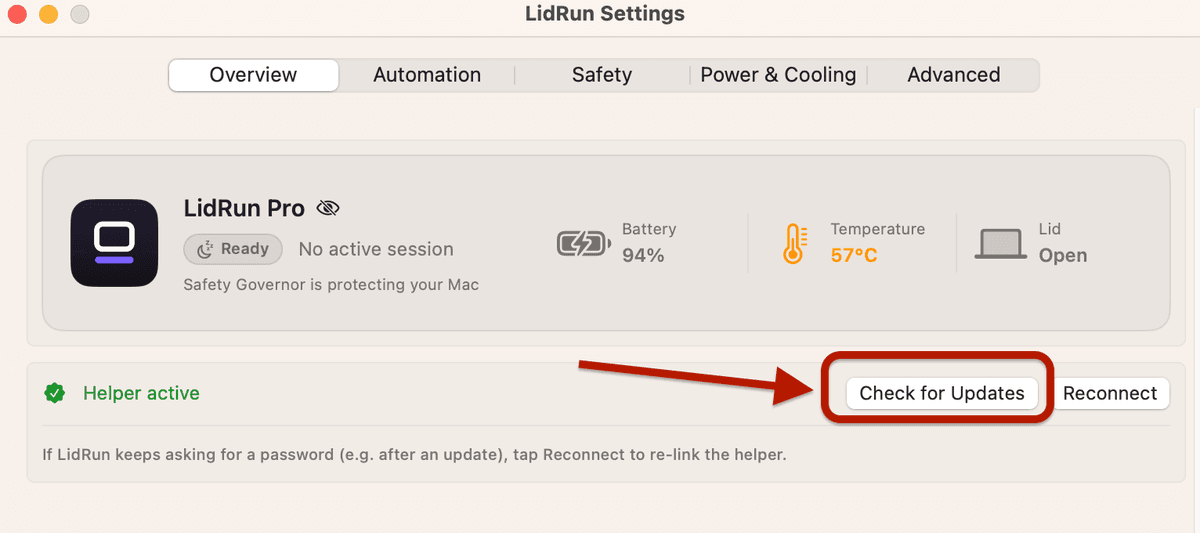
Pour mettre à jour LidRun, cliquez sur l'icône dans la barre de menus, ouvrez Réglages, puis cliquez sur Vérifier les mises à jour - ou ne le faites pas : LidRun vérifie de lui-même environ une fois par jour si une nouvelle version existe et vous prévient dès qu'elle est prête, donc la plupart des utilisateurs n'ont jamais besoin de le faire à la main. Si un mode de maintien actif tournait au moment de la mise à jour, LidRun s'en souvient et le réactive juste après le redémarrage, pour qu'une mise à jour en arrière-plan ne coupe pas discrètement le maintien sur lequel vous comptiez.
Vérifier les mises à jour depuis la barre de menus
Une mise à jour n'est pas qu'un simple numéro de version qui change - c'est ainsi que les seuils de batterie et de température de LidRun sont ajustés, que les bugs de notification sont corrigés, et que les nouvelles protections d'arrêt automatique arrivent sur votre Mac. lidrun.com/changelog liste ce qui a réellement changé à chaque version, et Réglages affiche un lien Voir le journal des modifications juste à côté de l'invite de mise à jour dès qu'une nouvelle version est disponible.
Cliquez sur l'icône LidRun dans la barre de menus, ouvrez Réglages, puis cliquez sur Vérifier les mises à jour. LidRun vérifie aussi de lui-même environ une fois par jour en arrière-plan ; quand une nouvelle version sort, il affiche une courte invite listant les nouveautés, puis télécharge, installe et se relance tout seul - pas de .dmg à ouvrir ni de dossier Applications où glisser quoi que ce soit pour ce chemin-là.

Si un mode de maintien actif tournait au moment du redémarrage - Maintien actif, Recharge uniquement, ou Auto Mode - LidRun s'en souvient et le réactive juste après, pour que l'agent ou la tâche pour laquelle vous gardiez le Mac éveillé ne perde pas son maintien simplement parce qu'une mise à jour est arrivée en arrière-plan. Un Minuteur en cours ou une session Exécuter une commande active ne reprennent pas de cette façon : le compte à rebours d'un Minuteur ne serait plus exact, et le processus d'une commande ne survit pas au redémarrage - relancez-les vous-même une fois de retour. Vos réglages, l'activation de votre licence et l'historique du Journal d'activité ne sont pas touchés non plus : ils vivent dans le trousseau système et les préférences utilisateur de votre Mac, pas dans le bundle de l'application qui est remplacé.
Si une mise à jour ne s'applique pas
Il arrive qu'une mise à jour échoue à s'installer proprement. La cause la plus fréquente n'est pas un téléchargement corrompu - c'est l'endroit d'où LidRun s'exécute : macOS bloque les mises à jour sur place quand l'app est encore dans Téléchargements, ouverte directement depuis un .dmg monté, ou lancée depuis la copie de quarantaine de Gatekeeper. Si c'est le problème, Réglages affiche une bannière indiquant que LidRun ne peut pas se mettre à jour depuis son emplacement actuel, avec un bouton pour le révéler dans le Finder - déplacez LidRun.app vers Applications, rouvrez-le depuis là, et Vérifier les mises à jour fonctionne de nouveau normalement.
Si ce n'est pas ça, ou si Vérifier les mises à jour ne résout toujours rien après deux ou trois essais, la solution fiable est une réinstallation complète : allez sur lidrun.com/download, téléchargez le .dmg actuel, ouvrez-le, et glissez à nouveau LidRun vers Applications - choisissez Remplacer quand macOS le demande, puisque vous écrasez l'ancienne version, pas que vous en installez une deuxième.
Quittez complètement LidRun avant de le remplacer (clic droit sur l'icône dans la barre de menus, puis Quitter), puis relancez-le depuis Applications une fois la nouvelle copie en place. Un point à connaître si vous utilisez le mode Closed-Lid : quitter l'application désactive Closed-Lid, volontairement - LidRun rétablit la mise en veille normale dès qu'il ne tourne plus pour surveiller ce réglage, plutôt que de risquer de laisser votre Mac incapable de s'endormir. Réactivez-le depuis Réglages une fois la nouvelle version lancée.
S'il ne s'ouvre pas après ça, consultez Ouvrir LidRun en dehors de l'App Store pour la même boîte de dialogue de premier lancement que vous avez vue lors de la configuration initiale. Et si l'assistant en arrière-plan recommence à demander un mot de passe juste après l'un ou l'autre type de mise à jour, c'est en général une référence de démon obsolète, pas une installation cassée - utilisez Reconnecter à côté de Assistant actif dans Réglages avant de retenter une réinstallation complète.
Besoin d'une licence pour un autre Mac ? Voir les tarifs →
Questions fréquentes
Non. L'activation de votre licence, vos réglages de maintien actif et votre configuration de notifications sont conservés automatiquement - ils sont stockés dans le trousseau système et les préférences utilisateur de votre Mac, pas dans l'application elle-même, donc la remplacer ne les touche pas.
Cliquez sur l'icône LidRun dans la barre de menus, ouvrez Réglages, puis cliquez sur Vérifier les mises à jour. LidRun vérifie aussi de lui-même environ une fois par jour, donc la plupart des utilisateurs n'ont jamais besoin de le faire à la main.
Vérifiez d'abord Réglages - s'il affiche une bannière indiquant que LidRun ne peut pas se mettre à jour depuis son emplacement actuel (Téléchargements ou un .dmg monté), déplacez LidRun.app vers Applications et réessayez. Sinon, retéléchargez le .dmg actuel depuis lidrun.com/download, quittez LidRun, et glissez la nouvelle version vers Applications en choisissant Remplacer quand c'est demandé. Cela résout la grande majorité des mises à jour bloquées.
Non - votre licence reste activée sur le même Mac à travers toute mise à jour, y compris une réinstallation manuelle via un nouveau .dmg.
Pas si vous êtes sur le mode Maintien actif, Recharge uniquement, ou Auto Mode - LidRun se souvient duquel était actif et le réactive juste après le redémarrage d'une mise à jour, pour que le maintien ne s'interrompe pas discrètement. Un Minuteur en cours ou une session Exécuter une commande ne reprennent pas de cette façon, puisque l'horloge du minuteur et le processus propre de la commande ne survivent pas au redémarrage ; relancez-les vous-même une fois de retour.
lidrun.com/changelog liste chaque version et ce qu'elle a changé. Réglages affiche aussi un lien Voir le journal des modifications juste à côté de l'invite de mise à jour dès qu'une nouvelle version est disponible.