Le contrôle des ventilateurs Mac pour développeurs
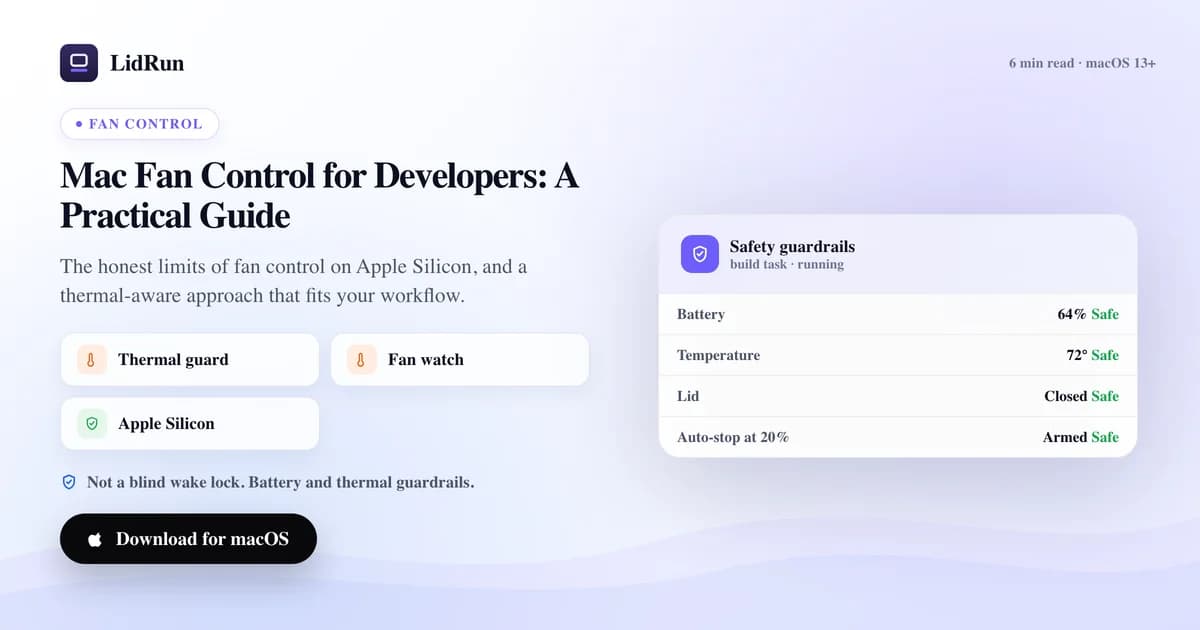
Description : sur un Mac récent, un développeur ne peut pas définir une courbe de ventilation personnalisée - le firmware d'Apple garde la main sur le RPM des ventilateurs, et sur Apple Silicon, même les contournements dont dépendaient les anciens outils sont repris en quelques secondes par le démon thermique de macOS. Ce que vous pouvez contrôler, c'est la visibilité et le timing : voir la chaleur monter, et agir (ou laisser quelque chose agir à votre place) avant qu'un long build, une pile de conteneurs ou l'exécution d'un modèle local ne soit bridé ou que le Mac ne doive se protéger. Ce guide couvre ce que signifie réellement le contrôle des ventilateurs sur Mac aujourd'hui, sur Intel comme sur Apple Silicon, les commandes natives gratuites qui montrent ce qui se passe en temps réel, où s'arrête la voie du bricolage, et le workflow thermique qu'utilise LidRun à la place.
Pourquoi les charges de travail des développeurs chauffent autant
Compiler un gros projet, faire tourner une pile de conteneurs Docker, ou servir un modèle local maintient le CPU - et sur Apple Silicon, souvent le GPU et le Neural Engine aussi - collé près de son plafond pendant des minutes, voire des heures, pas des secondes. C'est cette sollicitation soutenue, pas un pic bref, qui fait vraiment grimper la température de la puce.
Une fois le SoC assez chaud, macOS le bride pour se protéger : les fréquences baissent, et le build qui filait dix minutes plus tôt ralentit en plein milieu. Vous pouvez observer ça vous-même, gratuitement, dans Terminal : lancez pmset -g therm et regardez la ligne CPU_Speed_Limit. À 100, vous tournez à pleine vitesse ; en dessous, vous êtes bridé, là, maintenant, sans avoir besoin d'aucune app tierce.
Le réflexe, à ce moment-là, c'est de vouloir pousser les ventilateurs à fond et de forcer le passage. Sur un Mac récent, ce réflexe se heurte directement à un matériel verrouillé bien plus étroitement qu'on ne le pense - et c'est justement la partie que la plupart des conseils sur le contrôle des ventilateurs passent sous silence.
Ce que macOS vous laisse vraiment contrôler (et ce qu'il ne vous laisse pas)
Deux choses très différentes se cachent derrière l'expression « contrôle des ventilateurs », et c'est en les confondant que naît la plupart des malentendus. Lire l'état des ventilateurs - RPM actuel, plage min/max, température de la puce - est autorisé sur tous les Mac, Intel comme Apple Silicon. Écrire un nouveau RPM cible, c'est-à-dire commander réellement à un ventilateur de tourner plus vite que ce que veut le firmware, est une opération matérielle privilégiée, et sur Apple Silicon elle n'est pratiquement accessible à aucune app, quelle que soit la façon dont elle est construite.

Sous le capot, piloter un ventilateur sur Intel est une écriture SMC (System Management Controller) en deux temps : basculer une clé de mode sur « manuel », puis écrire un RPM cible. Les Mac Intel pré-T2 acceptent généralement cette écriture sans broncher. Les Mac T2 (grosso modo la génération MacBook Pro/Air 2018-2020, l'iMac Pro, le Mac Pro) tendent un piège bien particulier : ils acceptent le passage en mode manuel, mais rejettent ensuite silencieusement l'écriture du RPM cible elle-même - un outil qui ne vérifie que la première étape affiche donc « contrôle des ventilateurs activé » sur un matériel qui, en réalité, ne tournera jamais différemment. Sur Apple Silicon, le ventilateur reste dans le « mode système » propre au firmware, et une écriture directe en mode manuel est purement et simplement rejetée. Certains outils contournent ça avec une clé de déverrouillage non documentée, mais même alors, le démon thermalmonitord de macOS reprend la main sur la courbe du firmware en quelques secondes, sauf si ce déverrouillage est maintenu activement - une voie fragile, non supportée, qu'Apple peut fermer à chaque mise à jour d'OS, pas une véritable API.
Autant le dire clairement, parce que beaucoup de marketing autour du contrôle des ventilateurs ne le fait pas : tout outil qui promet un contrôle manuel complet et fiable des ventilateurs sur un Mac de la série M exagère ce que la plateforme permet aujourd'hui. LidRun ne promet pas de contrôle du RPM des ventilateurs sur Apple Silicon, et ce serait malhonnête de laisser croire le contraire - la sonde de capacité de LidRun ne suppose jamais qu'une écriture a réussi, et sur du matériel M1 à M4/M5, elle revient en mode lecture seule bien plus souvent qu'autrement.
Guide associéUne alternative à Macs Fan Control pour les développeursLa méthode native et gratuite pour vérifier ce qui se passe
Avant de vous tourner vers une app, sachez que macOS embarque déjà deux moyens gratuits de voir l'état thermique réel, sans rien installer. pmset -g therm dans Terminal affiche CPU_Speed_Limit et CPU_Scheduler_Limit - dès que l'un des deux passe sous 100, vous êtes bridé. Ça fonctionne à l'identique sur Intel et sur Apple Silicon, et ça ne demande aucune permission particulière.
sudo powermetrics --samplers smc -i1000 -n1 va un cran plus loin et affiche la température réelle du die du CPU, ainsi que, sur la plupart des Mac Intel, le RPM des ventilateurs en direct. Elle nécessite sudo parce qu'elle lit des données de capteur brutes. Sur Apple Silicon, la partie RPM de cette sortie s'est révélée incohérente d'une version d'OS à l'autre ; c'est la lecture de température qui reste fiable là-bas.
Ce que macOS n'embarque pas, en revanche, c'est une interface graphique pour tout ça - le Moniteur d'activité affiche un pourcentage CPU et un score Énergie, jamais la température ni la vitesse des ventilateurs, ce qui est exactement le vide que les outils tiers de la barre de menu viennent combler. Des options gratuites comme Stats (un moniteur open-source populaire de la barre de menu) lisent la température et le RPM des ventilateurs sans rien écrire ; Macs Fan Control lit les capteurs gratuitement sur tous les Mac et ajoute des préréglages RPM et un contrôle manuel sur les Mac Intel plus anciens qui acceptent encore l'écriture. Aucun des deux ne change le plafond décrit plus haut pour Apple Silicon - ils lisent la même porte verrouillée, juste avec une meilleure fenêtre dessus.
Où s'arrête la voie du bricolage
Surveiller une fenêtre Terminal ou un indicateur de barre de menu fonctionne très bien pour un build de cinq minutes devant lequel vous êtes assis. Ça cesse de fonctionner dès que l'exécution est longue ou sans surveillance - un long build Xcode, un fine-tuning de nuit, une stack Docker Compose que vous lancez avant de partir. Personne ne relance vraiment pmset -g therm toutes les trente secondes pendant une heure.
Sur les Mac Intel où les écritures RPM aboutissent réellement, forcer les ventilateurs vous-même comporte un risque plus petit, mais bien réel : si le processus qui écrit plante ou est tué sans rendre la main au mode « auto », un ventilateur peut rester bloqué à une vitesse fixe - agaçant au ralenti, ou trop faible s'il est mort en pleine montée alors que le Mac travaillait encore. C'est un mode de défaillance connu des écritures SMC ad hoc, pas une hypothèse d'école, et c'est pourquoi tout outil qui fait ça doit toujours restaurer la courbe automatique du firmware à la sortie ou en cas de crash, pas seulement lors d'une fermeture propre.
Sur les Mac Intel T2 en particulier, le piège joue dans l'autre sens : un outil peut afficher « contrôle des ventilateurs activé » parce que l'écriture du mode a réussi, alors que l'écriture RPM elle-même est silencieusement rejetée en dessous - vous croyez donc avoir la main, alors que ce n'est pas le cas. Combler cet écart suppose de vérifier que l'écriture du RPM cible a effectivement abouti avant de déclarer un Mac contrôlable, pas seulement de constater que le changement de mode n'a pas renvoyé d'erreur.
Un workflow thermique plutôt qu'une course au RPM
Si vous ne pouvez pas commander les ventilateurs de façon fiable - ce qui est le cas sur la majorité du parc actuel - , l'objectif pratique passe du contrôle à la vigilance plus le timing : savoir quand une exécution chauffe, et agir avant qu'elle ne soit bridée ou que le Mac ne doive se protéger.
LidRun lit la température et l'état des ventilateurs en continu et l'affiche dans la barre de menu, si bien qu'un build qui chauffe devient visible au lieu d'être une surprise. Sur les Mac où une écriture du RPM des ventilateurs est effectivement confirmée possible - surtout du matériel Intel plus ancien et T2 - LidRun fait monter les ventilateurs sur une courbe proportionnelle : silencieux en dessous d'environ 62 °C (56 °C une fois le capot fermé, la chaleur ayant moins d'échappatoires), montant en douceur à mesure que la puce chauffe, et poussé vers le maximum une fois la température au-delà d'environ 90 °C, ou si la limite de vitesse du CPU s'effondre à 60 % ou moins - le raisonnement étant qu'à ce stade, un build à l'arrêt pèse plus lourd qu'un ventilateur silencieux. Les préréglages Quiet, Balanced, AI Workload et Emergency Max viennent se superposer à cette courbe quand vous voulez l'orienter vous-même.
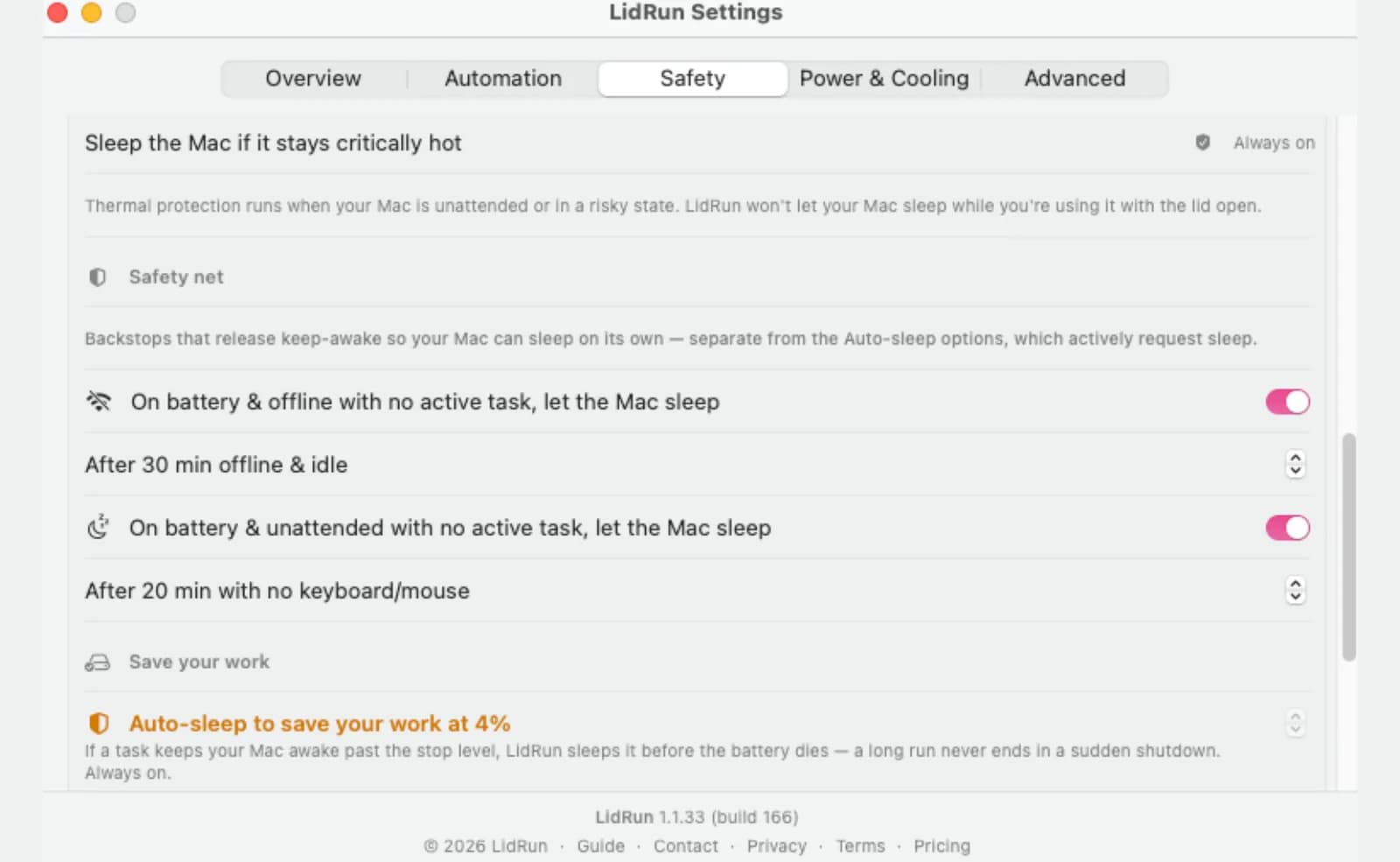
Cette montée des ventilateurs n'est volontairement pas présentée comme un mécanisme de sécurité - les ventilateurs sont une aide au confort et à la récupération après bridage, pas ce qui empêche un Mac de surchauffer. Une vérification séparée et indépendante, pilotée par la température SMC et le signal de pression thermique propre à macOS, considère qu'une chaleur soutenue autour de 98-100 °C, ou une limite de vitesse CPU qui s'effondre sous environ 30-50 %, est assez grave pour agir, quoi que fassent les ventilateurs à ce moment-là. Et si une écriture de ventilateur reste jamais en suspens - un crash, un processus tué - un bail de 90 secondes fait qu'elle revient automatiquement à la courbe propre du firmware au lieu de rester bloquée.
Où LidRun a sa place - et où, honnêtement, il ne l'a pas
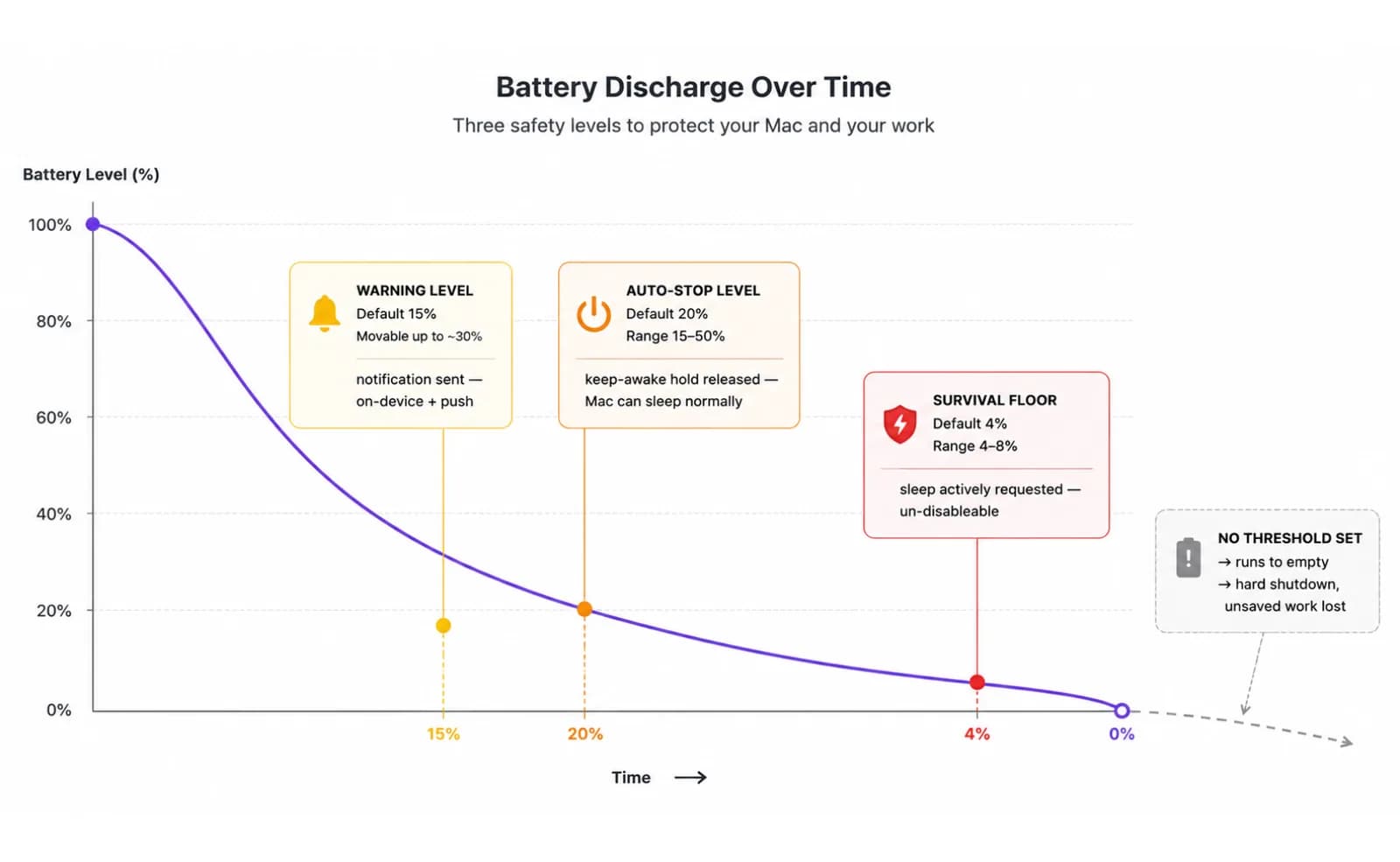
Sur Apple Silicon, LidRun ne pilote pas vos ventilateurs. Il surveille l'état thermique - température SMC là où elle est lisible, bridage du CPU, et le signal de pression thermique propre à macOS - et se retire plutôt que de forcer : un réglage intitulé « Don't hold when the Mac is hot » (activé par défaut) empêche une nouvelle exécution surveillée de démarrer tant que le Mac chauffe déjà, et si vous utilisez le mode Closed-Lid, un second réglage, « Drop Closed-Lid if the Mac gets too hot » (également activé par défaut), met fin à ce mode dès une chaleur réellement critique, pour que le Mac puisse brider et s'endormir comme prévu, au lieu de tourner chaud et sans surveillance sous un écran fermé.
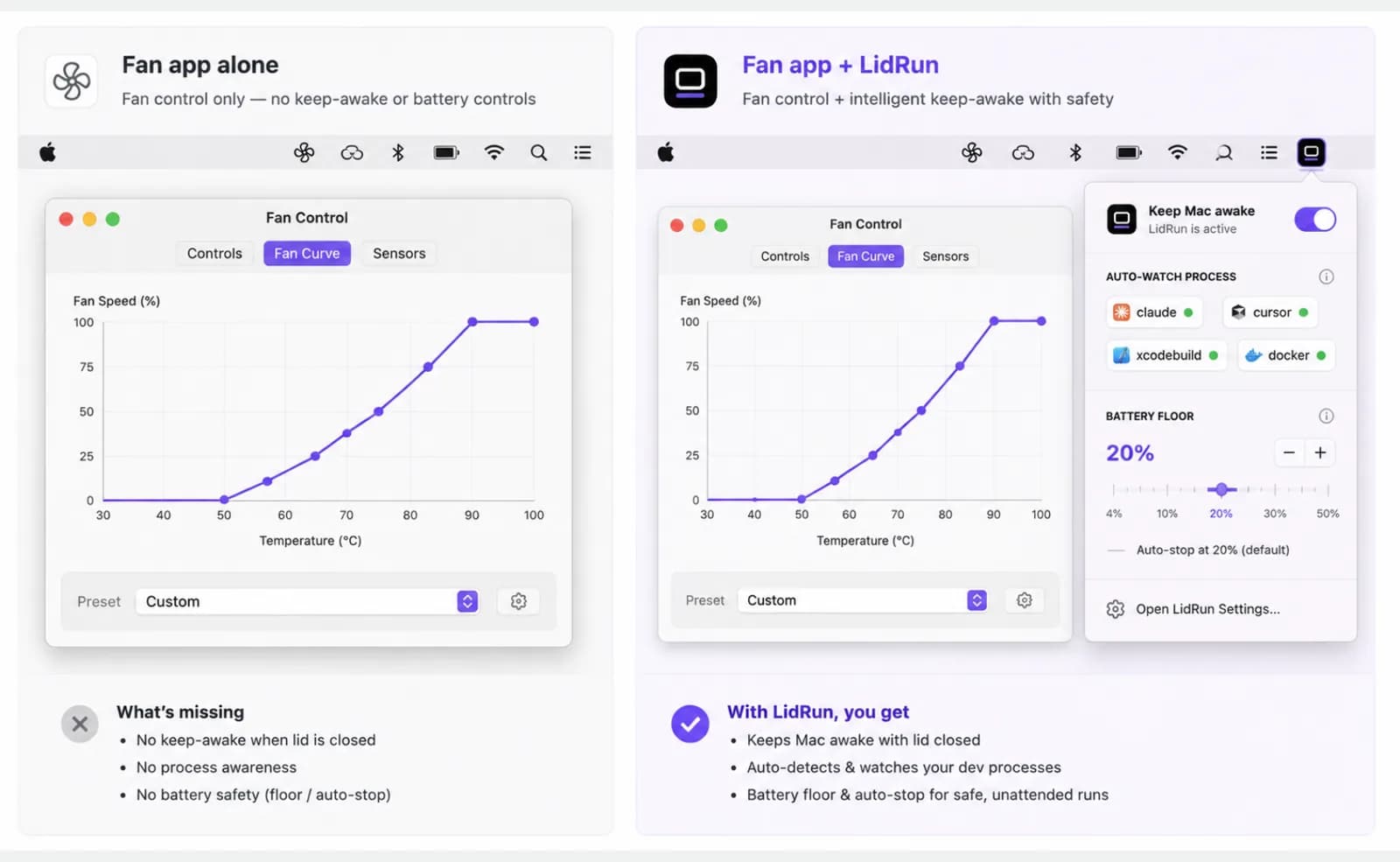
Sur les Mac Intel et T2 où les écritures de ventilateur sont confirmées fonctionnelles, cette même lecture thermique pilote aussi la montée proportionnelle des ventilateurs décrite plus haut - une seule image thermique, deux leviers différents, selon ce que le matériel permet honnêtement.
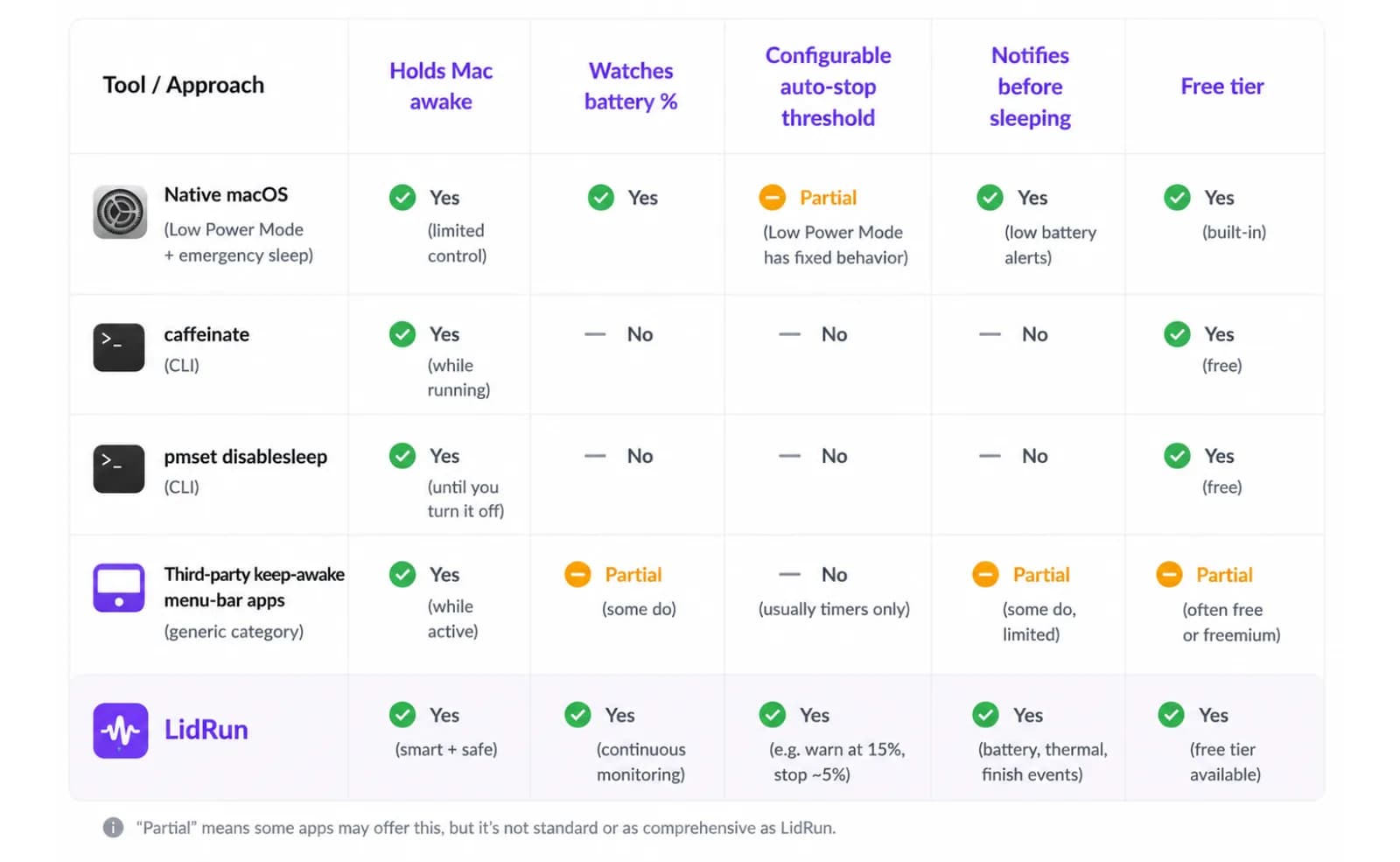
La promesse sous-jacente est la même des deux côtés : agent en cours, le Mac reste éveillé ; agent terminé, ou Mac en zone à risque, on relâche et on laisse dormir. C'est une exigence différente d'un simple indicateur de refroidissement - l'objectif n'est pas un ventilateur plus silencieux, c'est de ne pas perdre un build sans surveillance ou une exécution d'agent à cause d'une chaleur que vous n'aviez pas vue venir, sans prétendre que LidRun peut forcer un ventilateur qui ne bougera pas. Si vous faites tourner des builds longs, des conteneurs ou des modèles locaux sans surveillance, ça vaut le coup d'essayer LidRun sur votre propre machine pour voir ce que fait réellement votre Mac pendant que vous ne le regardez pas.
LidRun garde votre travail actif capot fermé, avec une protection batterie et thermique intégrée.
Vous avez déjà LidRun ? Lisez le guide d'installation →
Nouveau sur LidRun ? Voir les tarifs →
Questions fréquentes
Sur les Mac Intel et T2 où une écriture du RPM des ventilateurs est effectivement confirmée fonctionnelle, oui - LidRun fait monter les ventilateurs sur une courbe proportionnelle et propose les préréglages Quiet, Balanced, AI Workload et Emergency Max. Sur Apple Silicon, non : LidRun ne promet pas de contrôle du RPM des ventilateurs là-bas. Il lit en continu la température et l'état de bridage, et s'en sert pour conditionner votre session keep-awake.
Apple Silicon garde le ventilateur sous le « mode système » propre au firmware. Une écriture directe pour forcer le contrôle manuel est purement rejetée, et même le déverrouillage non documenté qu'utilisent certains outils est repris par le démon thermique de macOS en quelques secondes, sauf s'il est maintenu activement - une voie fragile, non supportée, pas une véritable API. Lire la température et le RPM des ventilateurs fonctionne très bien partout ; c'est l'écriture d'un nouveau RPM cible qui est bloquée.
Oui. Lancez pmset -g therm dans Terminal - si CPU_Speed_Limit affiche moins de 100, vous êtes bridé en ce moment même. sudo powermetrics --samplers smc -i1000 -n1 va plus loin et affiche la température réelle du die du CPU, plus le RPM des ventilateurs sur la plupart des Mac Intel. Les deux sont déjà intégrées à macOS ; aucune des deux ne nécessite d'app tierce.
Elle lit la température et le bridage en continu et les affiche dans la barre de menu, si bien qu'une exécution qui chauffe devient visible au lieu d'être une surprise. « Don't hold when the Mac is hot » (activé par défaut) bloque le démarrage d'une nouvelle exécution surveillée tant que le Mac chauffe déjà, et si la chaleur franchit un seuil critique, LidRun peut abandonner un override Closed-Lid pour que le Mac s'endorme au lieu d'être poussé plus loin.
LidRun prend en charge macOS 13 Ventura et versions ultérieures sur les deux. La surveillance thermique - lecture de la température et du bridage - fonctionne de la même façon sur les deux. Le contrôle du RPM des ventilateurs se limite aux Mac Intel et T2 qui confirment réellement l'écriture ; Apple Silicon reste en lecture seule.