Quand votre MacBook chauffe en codant
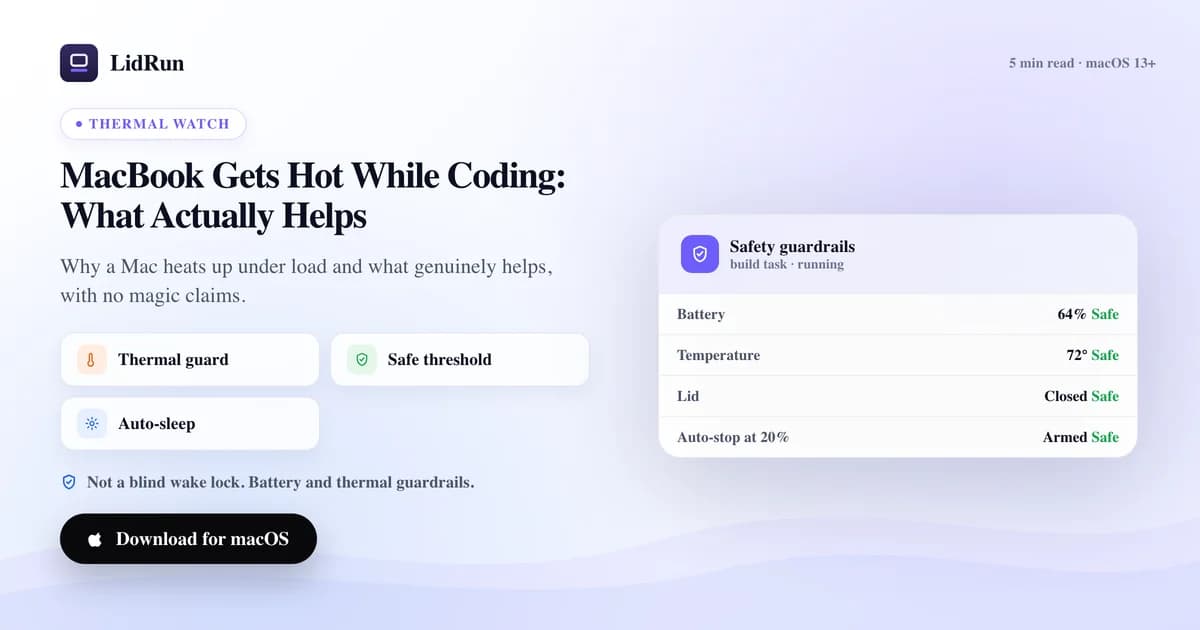
Un MacBook qui chauffe pendant que vous codez, c'est presque toujours une charge CPU et GPU soutenue - une longue compilation, une pile de conteneurs Docker, un modèle local - pas un problème matériel en soi. Ce qui transforme une chaleur normale en vrai souci, c'est la chaleur qui n'a nulle part où aller : un capot fermé, une surface souple, ou une session sans surveillance que personne ne regarde. Voici un état des lieux honnête de ce qui aide vraiment, y compris les outils gratuits que les gens utilisent déjà pour garder une tâche en cours, et où ils montrent leurs limites sur la question précise de la chaleur.
Pourquoi ça chauffe, au départ
La chaleur, c'est simplement la puce qui travaille - pas un signal d'alarme en soi. Une longue compilation, une pile de conteneurs Docker ou un modèle local en exécution maintiennent le CPU et le GPU proches du régime maximal pendant des minutes, parfois des heures, et c'est cette sollicitation soutenue - pas un pic isolé - qui fait monter la température.
Un capot fermé aggrave les choses en emprisonnant cette chaleur contre le clavier, pile là où les grilles d'aération sont censées aspirer l'air frais. Une surface souple - un lit, un canapé, un sac - bloque ces mêmes grilles par en dessous, et dans les deux cas, la chaleur n'a nulle part où aller.
Un peu de chaleur sous charge est normal et sans souci. Ce qui mérite votre attention, c'est une session qui monte et reste haute, car c'est là que la puce commence à brider ses performances - elle réduit sa propre fréquence pour se protéger - et votre build ou votre tâche ralentit réellement, alors même qu'il continue de « tourner ».
Rien de tout cela n'est un dysfonctionnement. Ça devient un vrai problème seulement quand la chaleur n'a nulle part où aller et que personne ne surveille - ce qui est justement le cas des sessions qu'on a le plus envie de laisser tourner seules : longues compilations, modèles locaux, et sessions capot fermé lancées précisément pour que la tâche continue sans surveillance.
Comment continuer à faire tourner une tâche qui chauffe, malgré tout
Quand une tâche dure des heures, le premier réflexe est d'empêcher le Mac de s'endormir, pas de le refroidir - ce sont les minuteries de veille par défaut de macOS qui gênent réellement une session sans surveillance, donc c'est ce que les gens corrigent en premier.
caffeinate est la commande Terminal intégrée à macOS (caffeinate -i, ou caffeinate -w <pid> liée à un processus en cours, par exemple). Elle est vraiment utile pour une session au premier plan - pas d'installation, pas de coût - mais elle n'a ni interface graphique, ni aucune limite de sécurité, et elle exige le capot ouvert. Elle ne sait pas, et ne se soucie pas, de la température.
Des applis de barre de menu comme Amphetamine, Caffeine, KeepingYouAwake et Lungo font le même travail de fond avec de vrais avantages que caffeinate n'a pas : une icône marche/arrêt, des minuteries, des règles déclenchées par des applis précises. Ce sont de bons outils pour ce à quoi ils sont destinés - l'automatisation générale du maintien en éveil - mais aucun d'eux ne lit non plus l'état thermique.
Pour un capot réellement fermé, le mécanisme repose sur pmset disablesleep 1, et macOS exige de le désactiver ensuite avec disablesleep 0, sinon ça reste actif indéfiniment. Le lancer à la main fonctionne, et c'est le même appel système qu'utilise le mode Closed-Lid de LidRun - simplement sans interface, sans seuil batterie/thermique, et sans rien pour rétablir le 0 automatiquement. L'autre solution gratuite est le mode clamshell avec écran externe : branchez un moniteur, un clavier et une souris sur secteur, et macOS fonctionne capot fermé de lui-même parce qu'il considère le Mac « en cours d'utilisation ». Aucune astuce de maintien en éveil nécessaire - mais c'est une configuration de bureau, pas celle d'un portable qu'on emmène partout, et elle ne surveille pas non plus la température.
Guide associéLe contrôle des ventilateurs Mac pour développeursLà où ce contournement se retourne contre vous
Aucun de ces outils n'a été conçu pour savoir si un Mac surchauffe - ils ont été conçus pour empêcher la mise en veille, point final, et ils font ce travail honnêtement. Le risque n'est pas qu'ils mentent sur ce qu'ils font ; c'est que « rester éveillé » et « rester en sécurité » sont deux missions différentes, et une seule des deux est couverte.
Voici à quoi ressemble l'échec concret : vous lancez caffeinate ou pmset disablesleep 1 pour une longue tâche, vous fermez le capot, et vous glissez le Mac dans un sac ou sous un coussin « pour une heure seulement ». La commande fait exactement ce qu'elle a promis - le Mac reste éveillé - pendant que la tâche continue de tourner contre des grilles bouchées, sans que rien ne surveille la montée de la chaleur.
C'est le même trou avec une appli de maintien en éveil réglée sur une minuterie : la minuterie parle de temps, pas de température. Une session peut rester à un état thermique élevé pendant toute sa durée sans que l'appli le sache jamais, parce qu'on ne lui a jamais demandé de regarder.
Il existe aussi une version plus modeste, facile à provoquer par inadvertance : oublier de repasser pmset disablesleep 1 à 0 une fois la tâche terminée, ce qui empêche le Mac de dormir normalement. Si vous l'avez déjà activé à la main et que vous n'êtes pas sûr de l'avoir désactivé ensuite, pmset -g affichera SleepDisabled dans son résultat.
Ce qui aide vraiment, honnêtement
Les réponses les plus ennuyeuses sont les vraies : l'aération et une surface dure et plane font plus que n'importe quelle appli. Surélever légèrement l'arrière du portable pour laisser l'air circuler en dessous est vraiment efficace, et ça ne coûte rien.
macOS n'affiche de température nulle part dans son interface standard, mais il suit bel et bien le bridage thermique en coulisses. Lancez pmset -g therm dans le Terminal et regardez CPU_Speed_Limit : 100 signifie que la puce tourne à pleine vitesse, et tout chiffre nettement en dessous signifie qu'elle se ralentit déjà elle-même pour survivre à la chaleur. C'est ce qui se rapproche le plus d'un diagnostic natif chez macOS, et c'est le même signal que LidRun surveille automatiquement, pour vous éviter d'avoir à lancer la commande vous-même.
Quand une session chauffe, réduire la charge aide plus qu'on ne le pense : plafonner les tâches parallèles (make -j4 ou ninja -j4 au lieu du réglage par défaut qui utilise tous les cœurs), donner à Docker Desktop une limite de cœurs CPU plus basse dans ses réglages Resources, ou pour les modèles locaux, limiter la concurrence avec les variables d'environnement OLLAMA_NUM_PARALLEL et OLLAMA_MAX_LOADED_MODELS d'Ollama, ou simplement faire tourner un modèle quantifié plus petit quand vous n'avez pas besoin du plus gros. Chacune de ces options échange un peu de temps réel contre une température soutenue plus basse.
Aucun réglage ne fait disparaître la chaleur tant que le travail reste le même, et tout outil qui prétend qu'un Mac ne surchauffe jamais en promet trop. L'objectif honnête, c'est un pic de chaleur plus bas et une sortie plus rapide quand ça grimpe quand même - pas une promesse que ça n'arrivera jamais.
La place d'un outil qui surveille la chaleur
Si vous codez en direct et que le Mac chauffe, vous le sentirez et pourrez réagir - ouvrir une fenêtre, lever le pied sur un build, vous éloigner du bureau une minute. Là, vous n'avez besoin de rien qui surveille à votre place.
Le vrai cas d'usage d'une surveillance thermique, c'est la session longue et sans surveillance, surtout capot fermé, où personne n'est devant l'écran pour remarquer que la chaleur grimpe. LidRun affiche le même signal thermique global que macOS lui-même rapporte - quatre niveaux, Normal, Correct, Chaud et Très chaud - en direct dans la barre de menu, avec la température rapportée par le SMC et ce chiffre CPU_Speed_Limit de bridage, là où le matériel les expose.
Le mécanisme est précis, pas vague : dès que la situation passe en « Chaud », LidRun affiche un avertissement. Au moment où il lit « Très chaud », il relâche immédiatement le maintien en éveil, et si le mode Closed-Lid est actif, il le désactive aussi et vous invite à ouvrir le capot ou à corriger l'aération - plutôt que de laisser une tâche brûlante continuer de tourner capot fermé sans que personne ne surveille. C'est la différence avec caffeinate ou une simple minuterie de maintien en éveil : ici, le relâchement est lié à la chaleur, pas à une horloge.
Une limite honnête à énoncer clairement : LidRun ne fait pas tourner vos ventilateurs et ne règle aucun RPM. Sur Apple Silicon, le système restreint carrément le contrôle des ventilateurs par des applis tierces, donc aucune appli ne peut honnêtement promettre ça. Ce que fait LidRun, c'est surveiller et se retirer - il gère le risque, il ne prend pas le contrôle du matériel. Si vous laissez régulièrement des builds lourds ou des modèles tourner pendant que vous vous absentez, c'est ce retrait automatique qui vaut la peine : une limite thermique décide quand une session sans surveillance doit s'arrêter, plutôt que de laisser ça au hasard.
Quelques habitudes pour rester au frais
Travaillez sur un bureau ou un support, pas sur un lit, un canapé ou dans un sac fermé. Des grilles d'aération dégagées comptent plus que n'importe quel réglage logiciel, et c'est l'habitude la plus rentable de toute cette liste.
Gardez la pièce à une température raisonnable et le portable à l'abri du soleil direct. La chaleur ambiante s'ajoute à celle que la charge de travail génère déjà.
Un support, un socle ou même quelques patins en caoutchouc qui surélèvent le bord arrière laissent les grilles d'admission respirer - vraiment l'une des améliorations les moins chères et les plus efficaces, et plus fiable que n'importe quelle solution logicielle.
Pour les longues sessions capot fermé, laissez la surveillance thermique activée pour qu'une session puisse s'arrêter si la chaleur dépasse votre limite pendant votre absence. C'est un filet de sécurité, pas un substitut à l'aération - utilisez les deux.
LidRun garde votre travail actif capot fermé, avec une protection batterie et thermique intégrée.
Vous avez déjà LidRun ? Lisez le guide d'installation →
Nouveau sur LidRun ? Voir les tarifs →
Questions fréquentes
Un peu de chaleur sous charge soutenue est normal. Ce qui pose problème, c'est une chaleur qui monte et reste élevée, car cela mène au bridage et ralentit réellement la tâche. Une bonne aération, une surface dure et plane, et une charge parallèle réduite sont les vraies solutions pratiques - pas une appli en particulier.
macOS n'affiche de chiffre en Celsius nulle part dans son interface standard. Le diagnostic natif le plus proche consiste à lancer pmset -g therm dans le Terminal et à lire CPU_Speed_Limit - 100 signifie aucun bridage, un chiffre plus bas signifie que la puce se ralentit déjà à cause de la chaleur. LidRun affiche ce même signal sous la forme d'un état à quatre niveaux en direct (Normal, Correct, Chaud, Très chaud) dans la barre de menu, pour vous éviter de lancer la commande vous-même.
Pas en soi - aucun des deux ne génère de chaleur. Le risque vient de ce qu'ils ne font pas : ils gardent le Mac éveillé sans surveiller la température du tout, donc si vous vous en servez pour forcer une tâche capot fermé à continuer quelque part avec des grilles bouchées, rien ne l'arrêtera si ça chauffe trop. Le risque thermique vient de l'installation, pas de la commande.
Oui, pour les sessions sans surveillance et capot fermé : à une lecture thermique critique, LidRun relâche immédiatement le maintien en éveil et désactive le mode Closed-Lid s'il est actif, plutôt que de laisser une tâche brûlante continuer. Vous voyez aussi toujours l'état thermique actuel dans la barre de menu. Cela aide à réduire le risque ; cela ne promet pas qu'un Mac ne puisse jamais surchauffer.
Non. Sur Apple Silicon, le système restreint le contrôle des ventilateurs par des applis tierces, donc LidRun ne fait pas tourner les ventilateurs et ne règle aucun RPM - aucune appli ne peut honnêtement promettre ça. Il surveille l'état thermique que macOS rapporte et se retire quand ça chauffe, plutôt que d'essayer de prendre le contrôle du matériel.
Oui, plus que la plupart des logiciels. Un support ou un socle qui surélève l'arrière du portable pour laisser l'air circuler en dessous s'attaque au vrai goulot d'étranglement - les grilles bouchées - au lieu de le contourner. C'est l'une des façons les plus simples et les plus fiables de garder une longue session plus fraîche.