Mise en veille automatique du MacBook à faible batterie
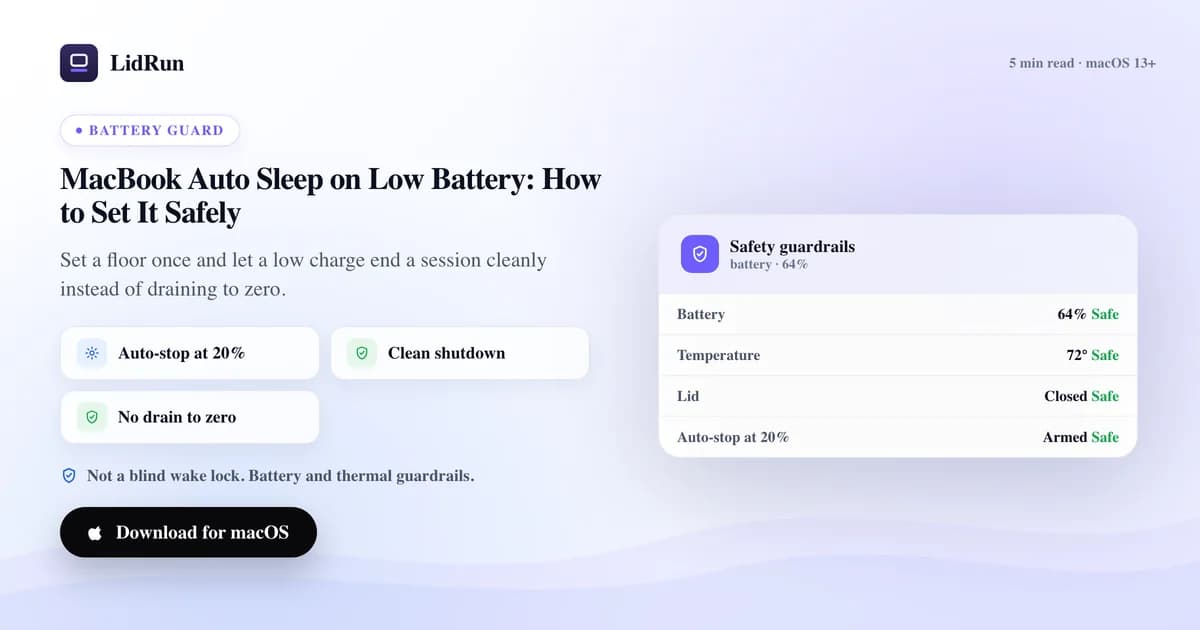
Oui : macOS met un MacBook en veille tout seul quand la batterie devient critique, mais cette protection intégrée ne se déclenche que dans les tout derniers pourcents, sans aucun avertissement préalable, et ce n'est pas un réglage que vous pouvez déplacer. Il n'existe aucun interrupteur dans Réglages Système → Batterie pour « veille à 20 % » ou « m'avertir à 30 % » - cette couche n'existe tout simplement pas nativement. Ce que macOS propose, c'est le mode Basse consommation (Jamais / Sur batterie uniquement / Toujours), qui réduit les performances et assombrit légèrement l'écran, mais qui n'arrête pas une tâche en cours ni ne protège un travail non enregistré à un pourcentage que vous choisissez. Si vous voulez un vrai plancher de mise en veille automatique au-dessus de zéro - pour qu'une exécution d'agent IA, un build Docker ou un pull Ollama se termine proprement au lieu de mourir avec la batterie - il faut soit le scripter vous-même autour de pmset, soit utiliser un outil qui surveille la charge à votre place. C'est ce que fait LidRun : réglez un seuil une fois, gratuitement, et il relâche son maintien anti-veille pour laisser le Mac s'endormir avant d'atteindre zéro.
Ce que macOS fait réellement à faible batterie (et ce qu'il ne fait pas)
Tout MacBook récent dispose d'un comportement d'urgence à faible batterie intégré au firmware et à macOS : une fois la charge tombée dans les tout derniers pourcents, le système se met en veille de lui-même pour éviter un arrêt brutal non contrôlé. Cette protection est réelle, mais c'est un dernier recours, pas une fonctionnalité de workflow - aucun avertissement préalable configurable, aucun chiffre à ajuster. Elle se déclenche où Apple a décidé qu'elle se déclenche.
Le seul réglage lié à la batterie qu'Apple vous donne est le mode Basse consommation, sous Réglages Système → Batterie, avec trois options : Jamais, Sur batterie uniquement, ou Toujours. Il réduit les performances CPU/GPU et l'activité en arrière-plan pour faire durer la charge restante, et assombrit légèrement l'écran. Utile pour faire durer une charge plus longtemps - pas utile pour terminer une session avant que la batterie ne soit à plat, puisqu'il ne surveille aucun pourcentage et n'arrête rien.
Le Terminal vous donne de la visibilité, sinon du contrôle : pmset -g batt affiche la charge actuelle et le temps restant estimé, et pmset -g montre toutes les assertions d'alimentation actives - y compris celles détenues par d'autres apps, pas seulement les vôtres. C'est la façon honnête de vérifier ce qui empêche vraiment un Mac de s'endormir, et c'est la même logique derrière la vue « Pourquoi mon Mac est-il éveillé ? » de LidRun, qui affiche chaque assertion, pas seulement les siennes.
Le manque est donc réel : macOS se protège lui-même d'un arrêt brutal, mais il ne vous donne aucun seuil configurable du type « arrête-toi ici, avant que ça n'empire ». C'est la couche qu'un outil anti-veille doit ajouter.
Pourquoi vider complètement la batterie d'un portable pose problème
Une session anti-veille qui ignore le niveau de batterie videra un portable sans sourciller. Quand la veille d'urgence de macOS finit par se déclencher, tout ce qui n'était pas enregistré disparaît, et une tâche en cours - un build, un agent qui tourne depuis longtemps, un téléchargement de modèle - s'arrête au pourcentage atteint, sans reprise possible.
Il y a aussi un aspect matériel : vider une batterie au lithium jusqu'à zéro de façon répétée est généralement considéré comme plus dur pour la cellule, sur la durée, que de s'arrêter avec un peu de charge en réserve. Ce n'est pas un effet spectaculaire après une seule mauvaise nuit, mais l'habitude de vider complètement la batterie, session après session, fait partie de ce qui use la santé de la batterie sur plusieurs mois.
La solution n'est pas de surveiller le pourcentage dans la barre de menus en permanence. C'est un plancher que le Mac respecte automatiquement - ce qui revient à choisir entre le scripter vous-même ou utiliser un outil conçu pour ça.
Guide associéSécurité d'exécution des agents IA pour développeursLa solution gratuite : caffeinate, pmset et les apps anti-veille tierces
caffeinate est l'outil anti-veille en ligne de commande intégré à macOS - gratuit, sans installation. caffeinate -d bloque la veille de l'écran tant qu'il tourne ; caffeinate -i -w <pid> lie un verrou d'éveil à un processus précis et le relâche quand ce processus se termine. C'est un outil solide et minimal, exactement pour ce qu'il fait : tenir une assertion d'alimentation le temps d'une commande.
pmset disablesleep 1 va plus loin - c'est le même réglage système que le mode Closed-Lid de LidRun utilise en interne, et c'est ce qui permet à un Mac de continuer à tourner couvercle fermé. C'est un mécanisme macOS réel et pris en charge, mais manuel : il faut penser à le remettre soi-même à 0, et rien là-dedans ne sait ni ne se soucie de ce que fait la batterie.
Parmi les apps tierces de la barre de menus, Amphetamine est la plus complète - ses déclencheurs de session basés sur des règles peuvent inclure une condition de niveau de batterie, ce qui en fait, parmi les apps gratuites/payantes à l'aspect natif, celle qui se rapproche le plus du sujet de cet article. KeepingYouAwake, Lungo et Caffeine sont plus simples par conception : une minuterie de session ou un interrupteur déclenché par une app, pensés pour maintenir le Mac éveillé de façon fiable et discrète - vraiment efficaces pour ça, mais pas conçus autour d'un pourcentage de batterie.
Ce sont tous des outils légitimes sur lesquels des gens comptent au quotidien. Le manque n'est pas qu'ils soient mauvais pour garder un Mac éveillé - c'est que la plupart d'entre eux, caffeinate et pmset compris, n'ont tout simplement aucune notion de pourcentage de batterie.
Le risque : la plupart de ces outils ne surveillent pas votre batterie à votre place
Ce manque compte surtout pour les tâches que l'on lance avant de s'éloigner : un agent IA en plein travail, un build Docker qui avance couche après couche, un pull Ollama qui prend du temps. Une session caffeinate ou un pmset disablesleep 1 laissé actif sur batterie maintient le Mac éveillé jusqu'à la veille d'urgence de macOS elle-même - sans aucune bannière d'avertissement entre les deux, parce que rien dans la chaîne ne surveille le pourcentage.
Si le Mac reste branché sur secteur tout du long, le risque est moindre - mais un câble débranché par accident ou une prise morte fait disparaître cette marge de sécurité instantanément, et un script sans conscience de la batterie ne s'en apercevra pas.
C'est exactement le cas d'usage d'un seuil d'arrêt automatique conscient de la batterie : non pas remplacer caffeinate ou pmset comme moyen de garder le Mac éveillé, mais ajouter la seule chose qu'ils ne font pas - relâcher ce maintien de lui-même avant que la batterie ne lâche sous une tâche que personne ne surveille.
Comment fonctionne réellement l'arrêt automatique de LidRun
LidRun fait tourner trois couches sur batterie, et ça vaut la peine d'être précis sur le mécanisme, car ces couches ne font pas la même chose. D'abord, l'arrêt automatique : un interrupteur plus un seuil (20 % par défaut, réglable de 15 % à 50 % par pas de 5 points) qui relâche le maintien anti-veille de LidRun une fois la charge passée sous ce seuil, pour que le Mac puisse s'endormir normalement. C'est le levier principal, il est activé par défaut, et il est gratuit - jamais réservé à Pro.
Ensuite, un avertissement de batterie faible : une alerte sur l'appareil et par notification push, à 15 % par défaut, déclenchée une seule fois par cycle de décharge pour ne pas spammer à mesure que le pourcentage baisse. L'interrupteur de cette fonction est lui aussi gratuit ; ajuster le pourcentage exact (de juste au-dessus du plancher de survie jusqu'à 50 %) est une fonctionnalité Pro - le niveau gratuit reçoit donc la valeur par défaut sûre plutôt qu'un chiffre personnalisé.
Enfin, un plancher de mise en veille de survie : 4 % par défaut, réglable jusqu'à 8 % sur Pro, et celui-ci diffère des deux autres - il ne se contente pas de relâcher un maintien, il demande activement au Mac de s'endormir, en passant outre ce qui le maintient éveillé (l'assertion propre à LidRun ou le mode Closed-Lid). C'est le filet de sécurité toujours actif : il se déclenche que l'arrêt automatique ou l'avertissement soient activés ou non, parce que l'idée est qu'une longue exécution ne doit jamais se terminer par un arrêt brutal.
Cela fonctionne en parallèle d'un filet de sécurité thermique distinct, capable d'endormir le Mac s'il reste critiquement chaud sans surveillance - il ne force délibérément pas la veille tant que vous utilisez activement le Mac couvercle ouvert, car c'est un cas où LidRun ne doit pas passer outre votre volonté. Ces deux filets existent pour la même raison : la promesse de LidRun, c'est agent en cours → rester éveillé, agent terminé ou situation non sûre → relâcher ou s'endormir - pas un verrou d'éveil aveugle qui ignore ce qui se passe réellement sur la machine.
Choisir des seuils adaptés à votre batterie
Une combinaison raisonnable, vu les plages réelles disponibles : laissez le plancher de survie à sa valeur par défaut de 4 %, gardez l'arrêt automatique à 20 % par défaut (ou resserrez-le si vous êtes rarement loin d'une prise), et - si vous êtes sur Pro - réglez l'avertissement autour de 25-30 % pour recevoir une alerte plus tôt, avant que le Mac ne cesse réellement de se maintenir éveillé.
Si la batterie est plus ancienne et que sa capacité réelle a mesurablement baissé, remontez légèrement l'arrêt automatique et l'avertissement. Les derniers pourcents ont tendance à filer plus vite sur une cellule usée, donc le même pourcentage vous achète moins de temps réel qu'avant.
Réglez-le une fois, en fonction de la batterie et du type de travail qui tourne habituellement sans surveillance, puis laissez-le comme filet de sécurité permanent. Ça vaut aussi le coup de vérifier de temps en temps « Pourquoi mon Mac est-il éveillé ? » - c'est le même contrôle honnête que vous donne pmset -g, qui montre tout ce qui maintient le Mac éveillé en ce moment, pas seulement LidRun.
LidRun garde votre travail actif capot fermé, avec une protection batterie et thermique intégrée.
Vous avez déjà LidRun ? Lisez le guide d'installation →
Nouveau sur LidRun ? Voir les tarifs →
Questions fréquentes
Pas un réglage configurable. macOS se met en veille de lui-même comme mesure d'urgence dans les tout derniers pourcents de charge, mais il n'existe aucun réglage pour choisir ce pourcentage ou obtenir un avertissement à l'avance. Le mode Basse consommation (Réglages Système → Batterie) réduit les performances pour faire durer la charge, mais il n'arrête pas non plus une tâche ni ne fixe de plancher de veille.
Non. caffeinate tient un verrou d'éveil tant qu'une commande tourne, et pmset disablesleep 1 désactive la veille au niveau système - aucun des deux ne vérifie le pourcentage de batterie. Ils maintiendront le Mac éveillé jusqu'à la veille d'urgence de macOS, sans aucun avertissement entre les deux.
Une combinaison courante consiste à garder l'arrêt automatique à 20 % par défaut, le plancher de survie à 4 % par défaut, et - si vous pouvez déplacer le chiffre - un avertissement autour de 25-30 % pour une alerte plus tôt. Ajustez à la hausse si votre batterie est plus ancienne.
Oui. LidRun affiche une notification d'avertissement sur l'appareil et par push avant que le seuil d'arrêt automatique ne relâche le maintien anti-veille, puis à nouveau si le plancher de survie doit forcer la mise en veille.
S'arrêter avec un peu de charge en réserve est généralement moins éprouvant pour une cellule au lithium que de la vider à zéro à chaque fois, donc un plancher d'arrêt automatique aide à éviter une habitude qui use la batterie avec le temps - c'est un facteur parmi d'autres, pas toute l'histoire de la santé de la batterie.
Non - l'arrêt automatique et l'avertissement de batterie faible ne fonctionnent que lorsque le Mac est réellement sur batterie ; être branché réinitialise toute l'échelle. Si le chargeur se débranche par accident ou qu'une prise lâche, LidRun détecte immédiatement le retour sur batterie, et les mêmes seuils se réarment à partir de zéro.
Oui. L'interrupteur de l'arrêt automatique et son seuil (15-50 %) font partie du niveau gratuit de LidRun et ne sont jamais réservés à Pro. Ajuster précisément le pourcentage d'avertissement et déplacer le plancher de survie dans sa plage de 4-8 % sont des fonctionnalités Pro - les valeurs par défaut sûres restent actives pour tout le monde dans tous les cas.