MacBook fan loud when lid closed : ce que ça signifie
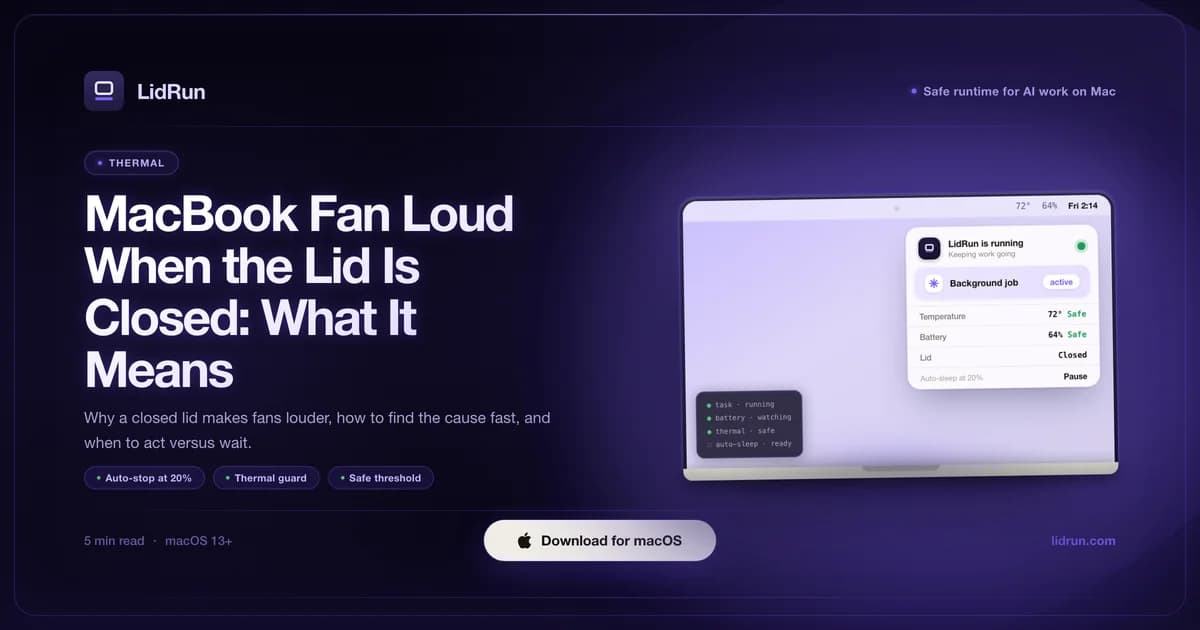
Vous fermez le capot du MacBook en espérant le silence, et les ventilateurs deviennent plus bruyants. La plupart du temps, c'est de la physique simple : le capot bloque le principal chemin de circulation d'air du châssis, donc une charge déjà en cours chauffe plus vite et les ventilateurs compensent - ce n'est pas un dysfonctionnement. Mais si vous faites tourner quelque chose capot fermé, c'est que quelque chose empêche déjà le Mac de simplement s'endormir, et les méthodes courantes pour y parvenir - caffeinate, pmset disablesleep, une app anti-veille plus un écran externe - ne gèrent ni la chaleur ni la batterie à votre place. Ce guide couvre la physique, comment vérifier ce qui tourne réellement, quand le bruit est un vrai signal d'alerte, et où les options gratuites cessent de veiller sur vous.
Pourquoi le ventilateur tourne plus fort capot fermé
Les principales grilles de refroidissement d'un MacBook se trouvent le long du bord arrière, près de la charnière, et dépendent de la circulation d'air à travers le châssis. Fermer le capot restreint ce passage - la chaleur qui s'échapperait normalement par l'espace de la charnière a moins d'issues, donc le châssis chauffe plus vite que capot ouvert.
Les ventilateurs réagissent comme prévu : quand les capteurs thermiques détectent une hausse de chaleur, leur vitesse augmente pour compenser. Si une charge de travail - un build, l'exécution d'un modèle, un rendu - tournait déjà quand vous avez fermé le capot, la combinaison d'un flux d'air réduit et d'une charge CPU active signifie que les ventilateurs ont plus de travail qu'une minute plus tôt. C'est le système de refroidissement qui fait son travail, pas une panne.
Sur Apple Silicon, c'est le firmware qui contrôle intégralement la courbe des ventilateurs. Aucune app tierce - LidRun compris - ne peut faire tourner les ventilateurs plus vite ou plus lentement que ce que la puce autorise elle-même. Des ventilateurs bruyants capot fermé signifient donc que le SoC a demandé plus de refroidissement, pas qu'une app gère mal la situation.
Comment vérifier ce qui tourne réellement
Avant de décider si le bruit pose problème, identifiez ce qui tourne réellement. Ouvrez le Moniteur d'activité (Applications → Utilitaires → Moniteur d'activité), cliquez sur l'en-tête de colonne CPU pour trier par ordre décroissant, et regardez les cinq premiers processus. Un compilateur, un serveur de modèle, un rendu vidéo ou un agent de sauvegarde en tête de liste explique immédiatement le bruit des ventilateurs.
Depuis Terminal, top -o cpu donne la même vue en direct ; appuyez sur Q pour quitter. Les deux outils fonctionnent - l'objectif est de confirmer si quelque chose de concret occupe le processeur. Une charge soutenue au-delà d'environ 50-70 % sur plusieurs cœurs correspond bien à des ventilateurs qui tournent fort capot fermé.
Si vous voulez un chiffre réel plutôt qu'un indicateur approximatif basé sur le % CPU, l'outil powermetrics intégré à macOS peut l'afficher : sudo powermetrics --samplers smc -i1 -n1 dans Terminal indique la température du die CPU sur de nombreux Macs, même si le nom exact des capteurs varie un peu selon la génération de puce. Un utilitaire de barre de menus comme iStat Menus, TG Pro ou Macs Fan Control affiche en continu les mêmes chiffres issus du SMC sans passer par Terminal - et si vous utilisez déjà LidRun, sa fenêtre de statut et ses Réglages affichent de la même façon une température CPU en direct en °C ainsi que la vitesse des ventilateurs, donc pas besoin d'une seconde app juste pour voir à quel point la machine chauffe.
Certains coupables ont l'air alarmants mais se résolvent d'eux-mêmes : Spotlight qui réindexe après une grosse synchronisation de fichiers, Photos qui analyse une bibliothèque, ou une mise à jour macOS qui s'installe en arrière-plan. Laissez passer deux ou trois minutes. Si l'usage CPU retombe et que les ventilateurs suivent, la cause était temporaire.
Guide associéQuand votre MacBook chauffe en codantQuand le bruit des ventilateurs est normal, un signal d'alerte, ou un problème matériel
Le bruit des ventilateurs pendant une tâche connue et volontaire est un signal normal. Vous avez lancé un build ou l'exécution d'un modèle, fermé le capot, et les ventilateurs suivent la charge - la session fait ce qu'elle est censée faire, et les ventilateurs aussi.
Un bruit fort sans rien d'évident en cours d'exécution, c'est une autre situation. Un processus bloqué dans une boucle, un agent devenu incontrôlable, ou une app qui a fait fuir du CPU peuvent produire le même bruit sans accomplir le moindre travail utile. Si le Moniteur d'activité montre un CPU élevé provenant de quelque chose que vous ne reconnaissez pas - un processus auxiliaire, un framework en arrière-plan, une app que vous n'utilisez pas activement - mieux vaut enquêter que l'ignorer.
L'installation physique compte autant que le logiciel. Un MacBook posé sur un lit, une pile de papiers, ou dans un sac a ses grilles obstruées, quoi qu'il tourne. Les ventilateurs montent en régime parce que la chaleur n'a nulle part où aller, et aucune gestion de processus ne règle un problème d'emplacement - un sac fermé et isolant est l'un des moyens les plus sûrs de mettre le châssis sous pression.
Il existe une troisième catégorie qui mérite d'être distinguée : le matériel. Si les ventilateurs restent bruyants même après que l'usage CPU retombe près de zéro et y reste plusieurs minutes sur une surface dure et ventilée, ou si le son lui-même a changé - grincement, cliquetis, ou tonalité irrégulière au lieu d'un ronronnement propre - ce n'est pas quelque chose que le Moniteur d'activité pourra expliquer. De la poussière accumulée sur les pales du ventilateur ou le dissipateur, un roulement usé, ou un capteur bloqué qui rapporte une valeur erronée peuvent tous produire ce résultat. À ce stade, c'est une question pour un Apple Store ou un service agréé, pas pour les réglages.
Comment on garde un MacBook éveillé capot fermé - et ce que les options gratuites ne surveillent pas
Pour se retrouver dans la situation « ventilateur bruyant, capot fermé », il a d'abord fallu que quelque chose empêche le Mac de s'endormir dès la fermeture - ce n'est pas le comportement par défaut. Trois voies y mènent : la configuration clamshell officiellement supportée par Apple (brancher sur secteur, connecter un écran externe, et sur de nombreuses versions de macOS un clavier ou une souris externe la première fois) ; la commande Terminal sudo pmset -a disablesleep 1, qui indique à macOS d'ignorer complètement la mise en veille à la fermeture du capot et ne nécessite aucun écran externe ; ou une app anti-veille tierce superposée à l'une des deux autres méthodes.
Ce dernier point mérite d'être précisé. caffeinate (intégré à tous les Mac) et les apps de barre de menus comme Amphetamine, Caffeine, KeepingYouAwake et Lungo sont vraiment efficaces pour leur véritable rôle : retarder la veille par inactivité pour qu'un téléchargement ou un long script ne soit pas interrompu pendant que vous êtes au clavier. Mais aucune d'elles ne contourne le déclencheur de mise en veille à la fermeture du capot lui-même - c'est une mise en veille clamshell distincte, de niveau plus bas, qu'une power assertion ne peut pas atteindre. Sans écran externe connecté, fermer le capot met quand même le Mac en veille, quel que soit le nombre de ces apps en cours d'exécution - c'est exactement pourquoi on finit par se tourner vers la configuration à écran externe ou la commande pmset spécifiquement pour travailler capot fermé.
sudo pmset -a disablesleep 1 fonctionne vraiment, et c'est le même levier sous-jacent qu'utilise le mode Closed-Lid de LidRun. Mais exécuté à la main, c'est un réglage système global et persistant, sans rien d'autre qui y soit rattaché. Il ne connaît pas votre niveau de batterie, ne sait pas que le SoC vient d'atteindre son plafond thermique, et ne sait ni ne se soucie de savoir si la tâche qui le justifiait s'est terminée. Fermez la fenêtre Terminal qui l'a activé, oubliez qu'il est actif, ou éloignez-vous simplement, et le Mac ne s'endormira pas de lui-même - ni capot fermé, ni capot ouvert - tant que quelque chose ne le remet pas explicitement à 0 ou que la machine ne redémarre pas. C'est exactement la configuration derrière « ventilateur bruyant, capot fermé, pendant des heures, dans un sac » : le filet de sécurité que macOS fournit normalement est désactivé, et rien ne veille à sa place.
Une façon plus sûre de travailler capot fermé
Les limites logicielles sont un filet de sécurité pour une installation déjà raisonnable, pas un substitut à celle-ci. Commencez par les bases physiques : une surface dure, plate et ventilée - pas un lit, un coussin de canapé, ou un sac - idéalement branché sur secteur plutôt que de vider la batterie en plus du reste.
Si vous laissez le Mac éveillé sans surveillance, fixez un seuil dont vous ne vous mordrez pas les doigts. Une session sans surveillance qui vide complètement la batterie peut ne pas s'éteindre proprement, donc un seuil de batterie faible qui force une mise en veille avant ce point vaut la peine, quel que soit l'outil utilisé.
Vérifiez de temps en temps. Aucune des options gratuites ci-dessus ne remarque la chaleur ou un processus bloqué à votre place - des ventilateurs bruyants capot fermé méritent un coup d'œil de 30 secondes avec le Moniteur d'activité ou un outil de température de temps à autre, surtout pour une session que vous comptez laisser tourner pendant des heures.
Comment les garde-fous de LidRun gèrent la situation différemment
Le mode Closed-Lid de LidRun utilise le même levier pmset disablesleep décrit plus haut, mais il associe chaque « on » à un « off » - à l'arrêt, à la fermeture de l'app, et à nouveau réconcilié au lancement - de sorte qu'il ne peut pas rester bloqué à 1 comme une commande Terminal oubliée.
Il surveille aussi le même signal thermique public que macOS utilise lui-même (le thermal state de ProcessInfo - nominal, fair, serious, critical) plutôt qu'une API privée ou une courbe de ventilateur abaissée. Par défaut, si le SoC atteint le niveau critical pendant que le mode Closed-Lid est actif, LidRun désactive automatiquement le mode et relâche immédiatement le maintien anti-veille. Sauf si vous avez désactivé « mettre en veille en cas de surchauffe » - activé par défaut - il déclenche aussi une véritable mise en veille au lieu de simplement relâcher le maintien et laisser le Mac tourner au ralenti en surchauffe. Les deux comportements peuvent être désactivés dans les Réglages si vous préférez gérer cela à la main. Un seuil de batterie faible - 4 % par défaut, réglable jusqu'à 8 % - joue le même rôle pour la batterie : une session sans surveillance est forcée en veille avant de dériver vers un arrêt brutal.
Rien de tout cela ne change la vitesse des ventilateurs sur Apple Silicon - le firmware garde le contrôle de cette courbe, et aucune app ne peut la pousser plus vite ou plus lentement. Ce que LidRun ajoute, c'est la couche autour : agent en cours → rester éveillé ; agent terminé, ou le Mac atteint un seuil de batterie ou thermique dangereux → relâcher, puis dormir. C'est une promesse plus étroite qu'une app anti-veille générique ou un simple bascule pmset, et c'est voulu - ce n'est pas un wake lock aveugle, ce sont des garde-fous posés sur le même levier, avec pour but de ne pas laisser un Mac chaud, sans surveillance, tourner sans que rien ne veille dessus.
LidRun garde votre travail actif capot fermé, avec une protection batterie et thermique intégrée.
Vous avez déjà LidRun ? Lisez le guide d'installation →
Nouveau sur LidRun ? Voir les tarifs →
Questions fréquentes
Fermer le capot restreint le principal chemin de circulation d'air du châssis près de la charnière, donc la chaleur s'accumule plus vite et les ventilateurs accélèrent pour compenser. Si une charge de travail tournait déjà quand vous avez fermé le capot, c'est cette combinaison de flux d'air réduit et de charge active qui explique que les ventilateurs sonnent plus fort qu'une minute avant.
Pas en soi. Des ventilateurs bruyants pendant une tâche active, c'est le système de refroidissement qui réagit correctement. Ce qui doit inquiéter, c'est un bruit soutenu sans rien d'évident en cours d'exécution, des ventilateurs qui restent bruyants même après que l'usage CPU retombe au repos, ou un Mac posé sur une surface molle ou dans un sac - ces cas indiquent une chaleur sans issue et sans surveillance.
Ouvrez le Moniteur d'activité (Applications → Utilitaires → Moniteur d'activité), triez par CPU décroissant, et vérifiez les premiers processus. Depuis Terminal, top -o cpu donne une vue en direct. Pour une vraie lecture de température plutôt qu'un indicateur approximatif basé sur le % CPU, sudo powermetrics --samplers smc -i1 -n1 l'indique sur de nombreux Macs, et des outils de barre de menus comme iStat Menus ou TG Pro l'affichent en continu ; la fenêtre de statut de LidRun montre la même lecture en direct en °C si vous l'avez déjà installé.
Vérifiez d'abord la cause. Si une tâche connue tourne sur une surface dure et ventilée, les ventilateurs peuvent redescendre une fois le pic de charge passé. Si le bruit est soutenu et que vous ne trouvez pas ce qui le cause, ou si le Mac est sur une surface qui bloque les grilles, arrêter la tâche et laisser la machine se reposer est le choix le plus prudent.
Pas à eux seuls. caffeinate et les apps anti-veille comme Amphetamine, Caffeine, KeepingYouAwake et Lungo empêchent la veille par inactivité, mais fermer le capot déclenche une mise en veille clamshell distincte, de niveau plus bas, que ces outils ne peuvent pas contourner. Sans écran externe connecté, le Mac s'endort quand même à la fermeture du capot, quel que soit le nombre de ces apps en cours d'exécution - c'est pourquoi on utilise un écran externe ou pmset disablesleep spécifiquement pour travailler capot fermé.
Ça fonctionne, mais c'est un réglage global et persistant, sans aucun garde-fou rattaché - il ne suit ni le niveau de batterie, ni l'état thermique, ni si votre tâche s'est terminée. Si vous oubliez qu'il est actif, le Mac ne s'endormira pas de lui-même tant que vous ne le remettez pas manuellement à 0 ou ne redémarrez pas. C'est le même levier qu'utilise le mode Closed-Lid de LidRun, mais associé à un arrêt automatique en cas de surchauffe et à un seuil de batterie faible, au lieu d'être laissé activé indéfiniment.
Si les ventilateurs restent bruyants même après que l'usage CPU retombe près de zéro sur une surface dure et ventilée, ou si le son lui-même change - grincement, cliquetis, ou tonalité irrégulière - cela pointe vers le matériel : de la poussière dans le ventilateur ou le dissipateur, un roulement usé, ou un ventilateur bloqué. Cela vaut une visite dans un Apple Store ou un service agréé plutôt qu'un nouveau tour de Moniteur d'activité.