Guide de sécurité du mode Closed-Lid pour les charges de travail MacBook
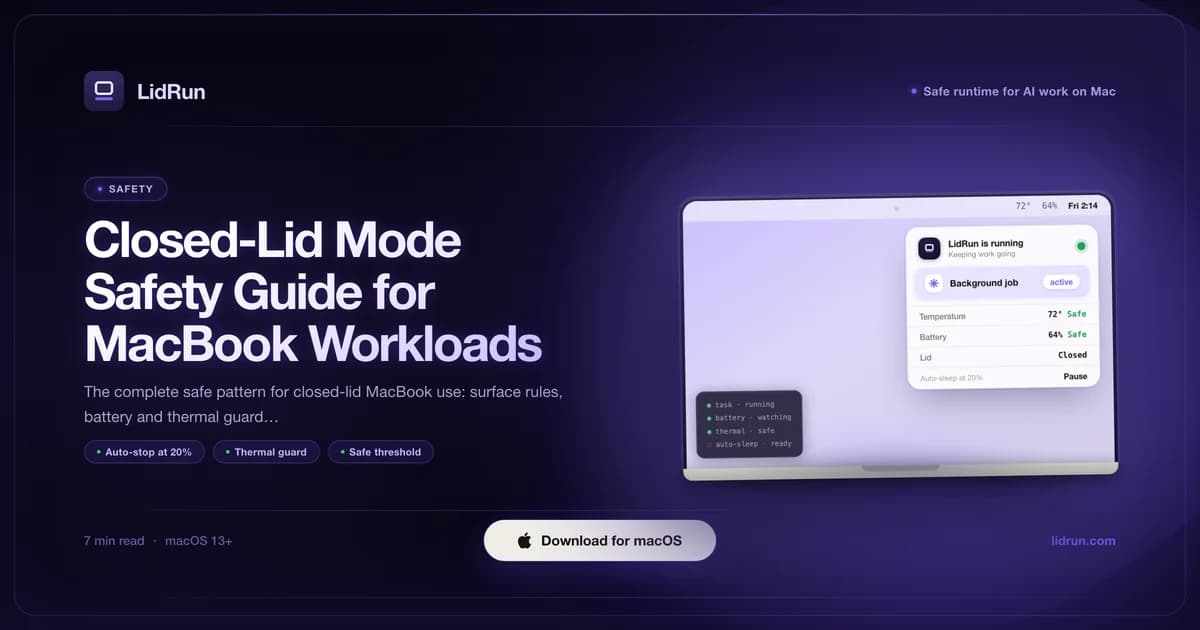
Faire tourner un MacBook couvercle fermé est sûr à condition d'associer un bon placement matériel - une surface plane et dure, une vraie circulation d'air, l'alimentation branchée - à des garde-fous logiciels qui surveillent réellement la batterie et la chaleur. C'est risqué, en revanche, quand on se contente de contourner la mise en veille et de partir. Ce guide de sécurité du mode Closed-Lid explique pourquoi fermer le couvercle déclenche la veille, les deux méthodes gratuites pour contourner cela, pourquoi le vrai danger n'est pas le couvercle fermé en soi mais un contournement non surveillé, cinq règles de sécurité concrètes, et ce que LidRun surveille exactement une fois le couvercle fermé - y compris les points qu'aucun logiciel ne peut corriger.
Le problème de chaleur propre au Mac couvercle fermé
Ouvert, un MacBook évacue sa chaleur grâce au clavier, à la charnière et au dessous du châssis, qui participent tous à éloigner la chaleur des composants internes. Fermez le couvercle et vous perdez cet avantage. Le châssis scelle l'une contre l'autre deux de ses plus grandes surfaces de dissipation, et le flux d'air qui passe normalement sur la plaque du clavier s'arrête net.

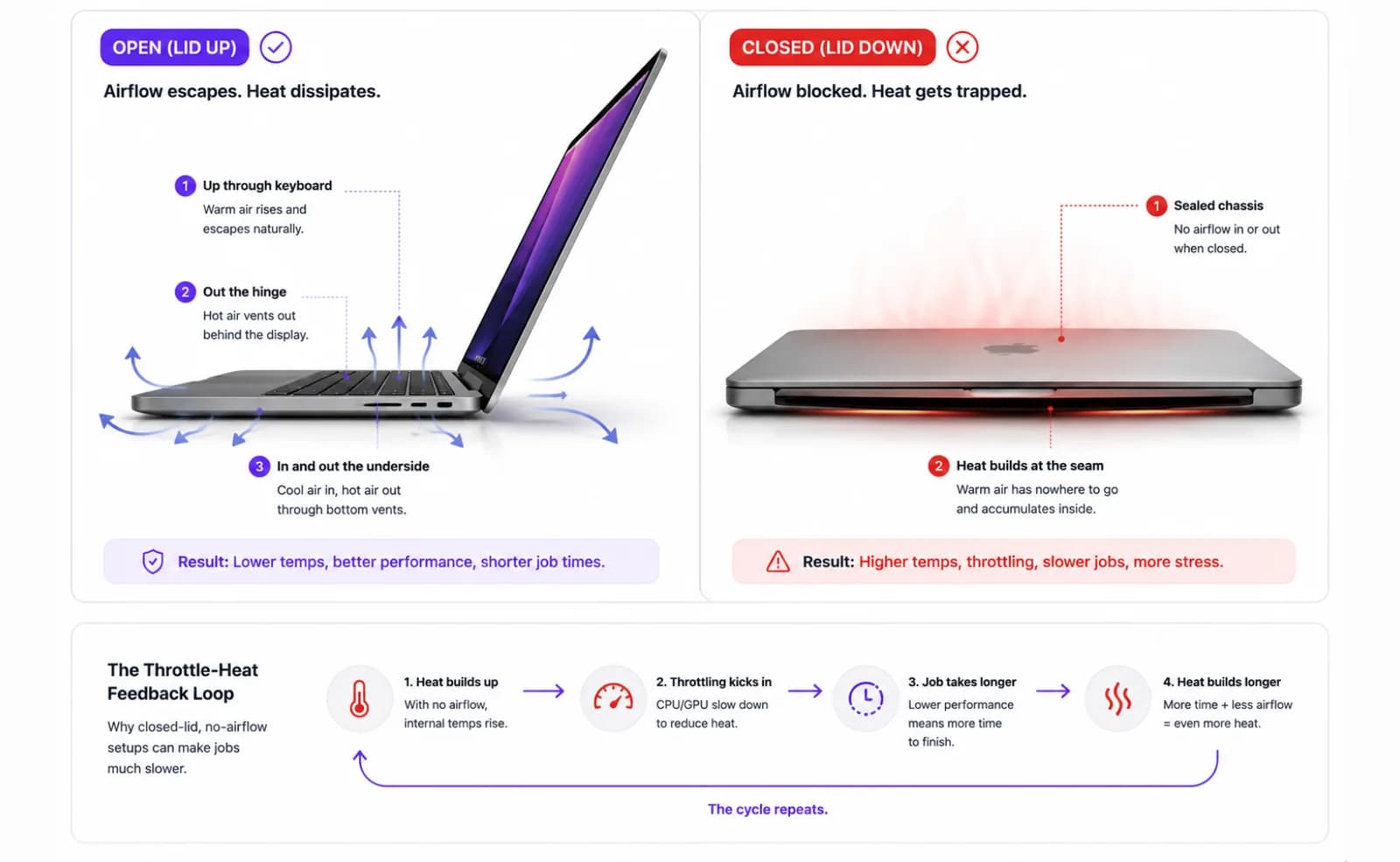
Sur une tâche légère, cela ne change presque rien. Sur un build lourd, une inférence de modèle ou une session d'agent qui tourne toute la nuit, cela change beaucoup. Le système de refroidissement démarre avec une marge thermique plus faible, et si la surface sous le Mac retient elle aussi la chaleur - un coussin, une couverture, un sac fermé - la machine se bat contre elle-même.
Les puces Apple Silicon réduisent agressivement leurs performances pour protéger la puce, et c'est la bonne réaction. Mais cette réduction part du principe que la chaleur finit par s'évacuer. Dans un environnement scellé, elle n'a nulle part où aller : la puce ralentit, la tâche prend plus de temps, la chaleur s'accumule plus longtemps. Le cycle s'auto-entretient. Le placement n'est pas un détail mineur - c'est la principale variable de sécurité, et elle est entièrement entre vos mains.
La chaleur a un second coût qu'on oublie facilement sur le moment : c'est aussi l'un des plus gros facteurs de perte de capacité de la batterie sur la durée - Apple elle-même précise que faire fonctionner un Mac à chaud, pas seulement le charger à chaud, accélère son usure. Une session couvercle fermé qui chauffe une fois est un risque thermique ponctuel. En faire une habitude, c'est une taxe lente sur la charge que votre batterie tiendra dans un an.
Pourquoi la veille se déclenche couvercle fermé - et les deux méthodes gratuites pour la contourner
Fermer le couvercle ne déclenche pas la même veille que celle qui survient quand un Mac reste inactif. macOS traite cela comme un déclencheur distinct, à un niveau plus bas : la veille clamshell. Cette distinction compte, car l'outil vers lequel la plupart des gens se tournent en premier - caffeinate, ou une app de barre de menu comme Amphetamine, KeepingYouAwake, Lungo ou Caffeine - fonctionne en maintenant une power assertion, le même mécanisme public IOKit qu'utilise le mode Keep Awake de LidRun. Les power assertions sont réellement efficaces pour empêcher la veille par inactivité. Aucune d'entre elles n'arrête la veille clamshell. Fermez le couvercle sur batterie avec caffeinate -i actif dans un onglet Terminal, et dans la plupart des configurations, le Mac s'endort quand même.
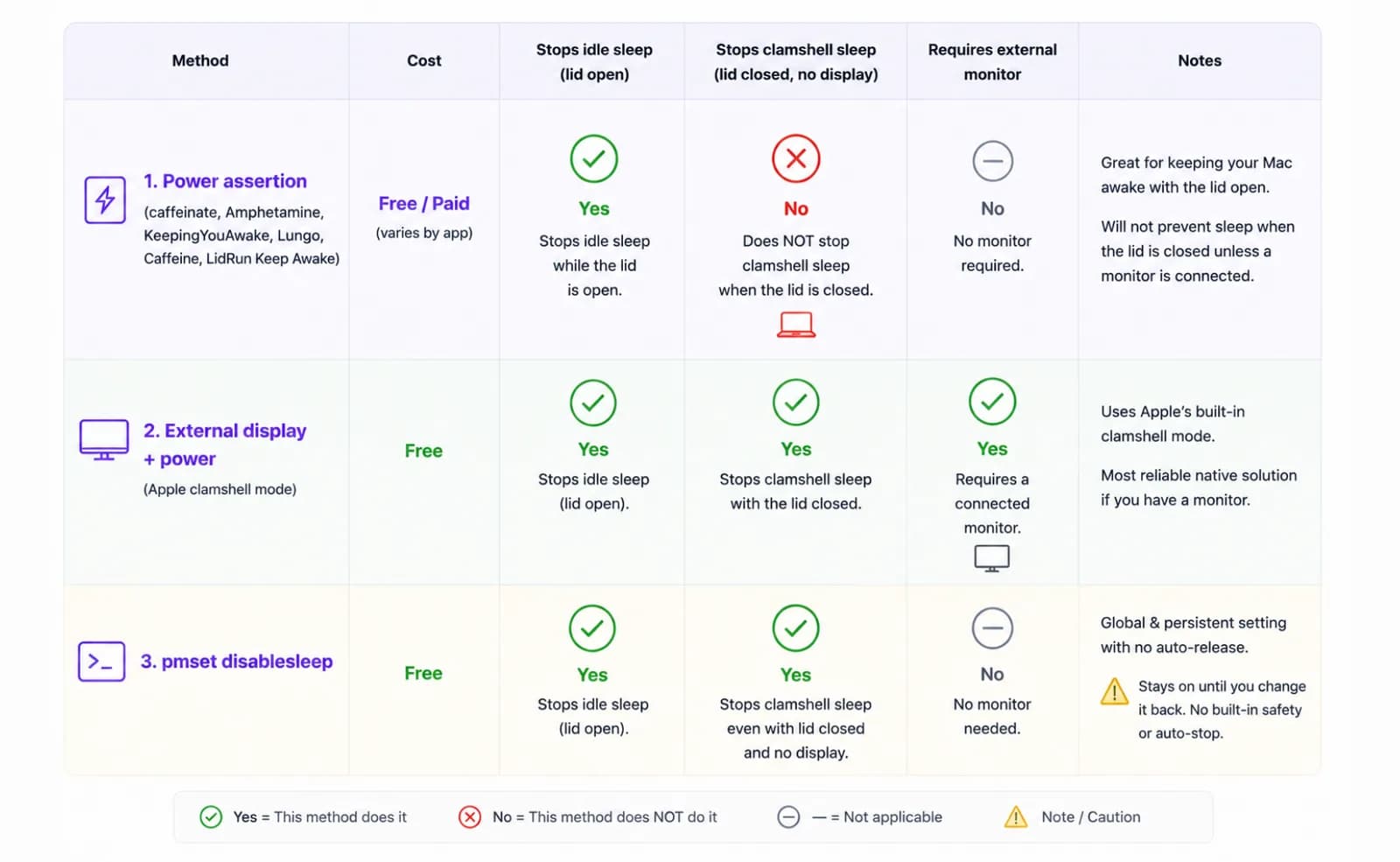
Il existe exactement deux méthodes natives et gratuites pour garder un MacBook actif couvercle fermé. La première : le mode clamshell propre à Apple - branchez l'alimentation, connectez un écran externe et (sur la plupart des configurations) gardez un clavier, une souris ou un trackpad connecté. macOS traite alors le couvercle fermé comme un état arrimé plutôt que comme un déclencheur de veille. Cela ne coûte rien, ne laisse aucun réglage système en suspens, et c'est la bonne option si vous travaillez déjà à un bureau avec un moniteur.
La seconde : sudo pmset -a disablesleep 1, un réglage système en root qui neutralise directement la veille clamshell - sans écran externe nécessaire. Remettez-le à zéro avec sudo pmset -a disablesleep 0 une fois terminé, et vous pouvez vérifier l'état actuel à tout moment avec pmset -g | grep SleepDisabled. C'est exactement le levier qu'utilise en interne le mode Closed-Lid de LidRun - il n'y a aucun mécanisme secret ici, juste une façon gérée de l'activer et de le désactiver.
Le risque d'un contournement pmset sans garde-fou
disablesleep est global et persistant. Il ne sait pas si votre build est terminé, si la batterie est à 3 % ou si le châssis est à 100 °C - il se contente de bloquer la veille jusqu'à ce que quelque chose le remette à 0. Activez-le manuellement puis oubliez-le, et vous retombez exactement sur le scénario qui ouvre ce guide : un Mac qui chauffe sans surveillance pendant des heures de plus que prévu, ou qui vide sa batterie en faisant tourner une tâche terminée depuis une heure.
Il ne gère pas bien les plantages non plus. Si le script ou la session Terminal qui a activé disablesleep 1 s'arrête avant de remettre le drapeau à zéro, le réglage reste bloqué sur 1 - le Mac refusera de s'endormir même couvercle fermé et sans rien qui tourne, jusqu'à ce que vous le remarquiez. La correction tient en une commande, sudo pmset -a disablesleep 0 (ou un redémarrage, qui remet aussi le drapeau à zéro), mais encore faut-il penser à vérifier. pmset -g ne vous préviendra pas ; il se contente d'indiquer la valeur actuelle.
Et il n'y a aucun historique. pmset ne vous dira jamais que le Mac a chauffé pendant trois heures avant que vous ne le réveilliez, ni que la batterie est tombée à 2 % à 4 h du matin. Vous obtenez l'état présent, pas l'historique. Cet écart - un levier sans garde-fou et sans mémoire - est le véritable sujet de ce guide. Ce n'est pas fermer le couvercle qui est dangereux en soi ; c'est contourner la veille sans rien qui surveille la batterie, la chaleur ou le temps écoulé.
Cinq règles de sécurité pour toute session couvercle fermé
D'abord : une surface plane et dure, avec de la circulation d'air. Un bureau, une table, un support pour ordinateur portable. Pas un lit, pas un canapé, pas un sac à dos fermé. Les grilles d'aération sous le châssis et sur les côtés ont besoin d'un endroit où souffler. Les meubles rembourrés et le tissu isolent : ils retiennent la chaleur contre le châssis au lieu de la laisser se dissiper.
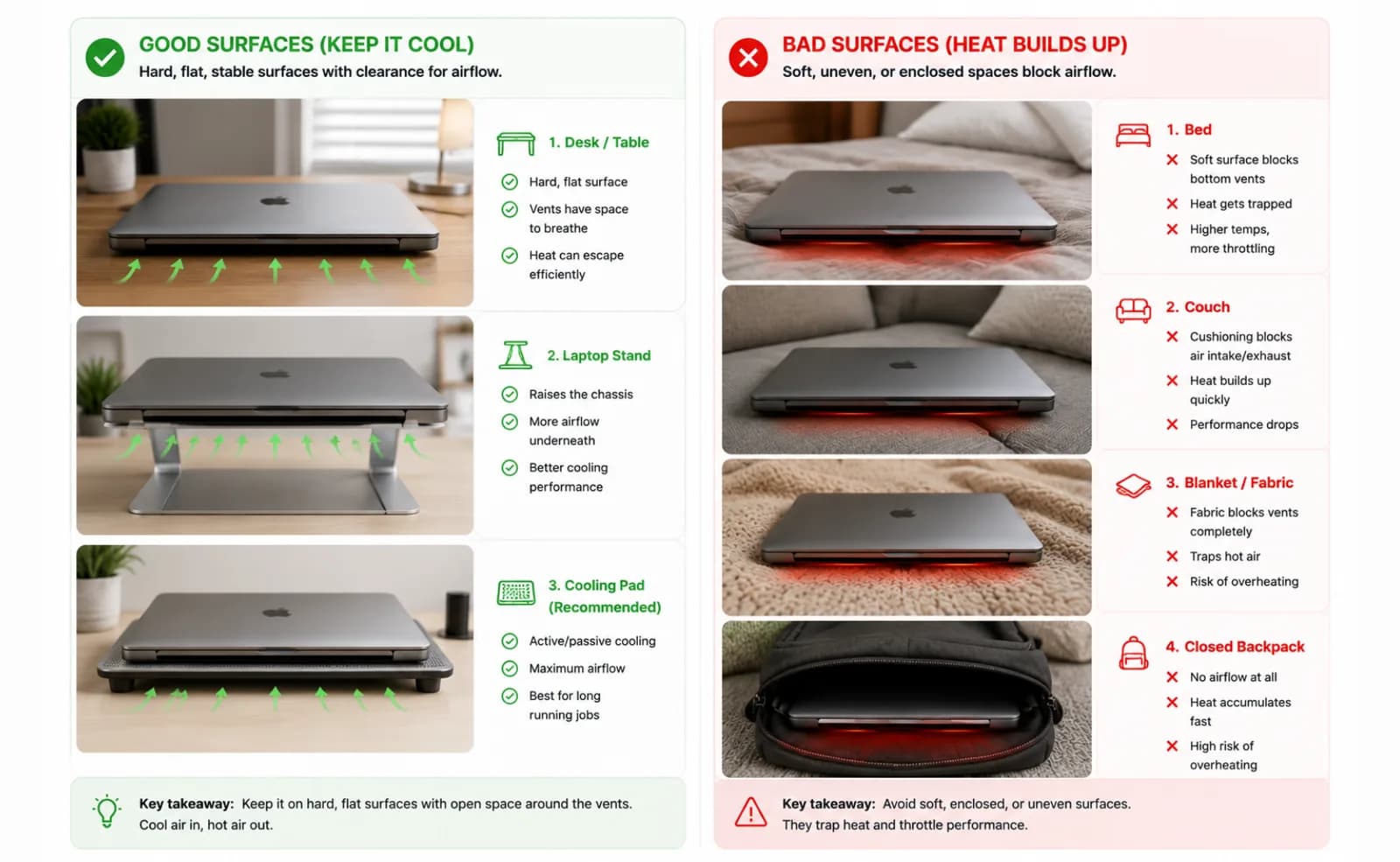
Ensuite : jamais dans un sac pendant que ça tourne. Un sac est une enceinte isolée. Une charge de travail active à l'intérieur accumule de la chaleur qui n'a nulle part où aller, et aucun garde-fou thermique ne réagit assez vite une fois que c'est lancé. Si vous devez vous déplacer, arrêtez d'abord la tâche et laissez le Mac s'endormir, puis reprenez une fois qu'il est de nouveau posé sur une surface. Plus de détails sur ce qui rend un Mac actif dans un sac particulièrement risqué dans la FAQ ci-dessous.
Troisième règle : privilégiez le secteur. Être branché élimine complètement la question de la décharge de la batterie, si bien que votre seul garde-fou actif reste le thermique. Pour toute tâche de plus d'une heure, branchez le chargeur. Sur batterie, fixez un seuil de charge bas pour que le Mac s'endorme de lui-même avant que la batterie ne soit vide.
Quatrième règle : fixez un seuil de batterie faible. Même sur secteur, une coupure de courant soudaine ou un câble débranché ne devrait pas vider la batterie jusqu'à zéro. Le seuil d'arrêt automatique de LidRun est fixé à 20 % par défaut et peut être réglé entre 15 % et 50 % - choisissez un chiffre en fonction du risque que vous êtes prêt à prendre. En dessous, un seuil d'urgence distinct (4 à 8 %, 4 % par défaut) force le Mac à s'endormir quel que soit le mode actif, ce qui donne un filet de sécurité même à un seuil mal configuré.
Cinquième règle : programmez une minuterie de session. Les longues tâches doivent avoir une limite. Les préréglages de minuterie de LidRun vont d'une à huit heures - une tâche bloquée ne peut pas garder le Mac éveillé toute la nuit par accident. Cela ne coûte rien et évite l'erreur nocturne la plus fréquente : une tâche terminée, ou plantée, à 1 h du matin, qui maintient quand même le Mac éveillé jusqu'à 7 h.
Ce que LidRun surveille - et ce qu'il ne peut honnêtement pas faire
L'idée derrière LidRun est simple : agent en cours, le Mac reste éveillé ; agent terminé - ou le Mac devient dangereux à laisser tourner - LidRun relâche la veille et le laisse s'endormir. Cette promesse repose sur deux mécanismes distincts, et lequel vous utilisez ici a de l'importance. Le mode Keep Awake maintient une power assertion IOKit - il empêche la veille par inactivité, la même catégorie que caffeinate, et comme caffeinate, il ne peut pas arrêter la veille clamshell une fois le couvercle fermé. Le mode Closed-Lid, lui, fait autre chose : il actionne le même interrupteur pmset disablesleep décrit plus haut, via un helper privilégié pour ne pas redemander un mot de passe à chaque fois, et surtout - c'est le point critique - il est associé à des conditions qui le désactivent automatiquement, au lieu de rester bloqué sur 1 jusqu'à ce que vous y pensiez.
Pendant toute une session couvercle fermé, LidRun surveille la charge de la batterie et l'état thermique. Franchissez votre seuil de batterie, et LidRun remet disablesleep à 0 et laisse le Mac s'endormir plutôt que de vider complètement la batterie. Franchissez la ligne thermique - LidRun ralentit à l'état « Chaud » (température SMC à environ 98 °C ou plus, ou CPU throttlé à 50 % ou moins) et relâche de force à l'état « Très chaud » (environ 100 °C ou 30 % de throttle, selon ce qui arrive en premier) - et il fait de même. Chacun de ces relâchements associe aussi disablesleep 1 à un 0 correspondant, y compris à la fermeture de l'app et au lancement suivant si la session précédente s'est terminée par un plantage - le drapeau bloqué de l'approche manuelle ne peut pas se produire ici.
Le journal d'activité enregistre la décision, pas seulement l'état : « Mode Closed-Lid activé », « Batterie faible - 18 % », « Le Mac a beaucoup chauffé - relâchement », « Mac endormi à 4 % de batterie », « Minuterie terminée ». Quand vous retrouvez un Mac qui s'est arrêté plus tôt que prévu, vous voyez exactement pourquoi au lieu de deviner - l'écart que laisse une simple commande pmset.
Ce que rien de tout ça ne change : la circulation d'air. Aucun logiciel ne déplace l'air. LidRun lit les capteurs que le matériel expose et agit sur ces chiffres ; il ne peut pas détecter qu'une grille est à moitié bloquée par un câble, que la pièce est à 35 °C, ou que le Mac repose sur une mousse. Les garde-fous sont un second regard attentif sur les chiffres, pas une autorisation à faire l'impasse sur le placement physique décrit plus haut.
Le contrôle des ventilateurs est une limite distincte et assumée. LidRun lit toujours la vitesse des ventilateurs et la température comme signaux de garde-fou. Sur les Mac Intel, il peut aussi piloter directement le régime des ventilateurs. Sur Apple Silicon, LidRun vérifie d'abord si les clés du ventilateur sont réellement inscriptibles avant de revendiquer un quelconque contrôle - et sur la plupart des Mac de la gamme M aujourd'hui, cette vérification échoue, car le firmware garde les ventilateurs dans son propre mode automatique. C'est une restriction de la plateforme, pas une fonctionnalité manquante ; la réponse pratique sur Apple Silicon reste la même que partout ailleurs - fixez un seuil thermique et laissez le garde-fou relâcher au bon moment, puisque les ventilateurs feront de toute façon ce qu'ils veulent.
Le mode Closed-Lid fait partie des fonctionnalités Pro de LidRun - vous avez droit à quelques essais gratuits avant qu'il ne demande une licence - car c'est l'approbation ponctuelle du helper privilégié qui permet d'activer pmset disablesleep sans redemander un mot de passe à chaque fois. Le mode Keep Awake, l'arrêt automatique en cas de batterie faible et le seuil d'urgence décrits plus haut sont gratuits, sans limite de temps.
Quand le mode couvercle fermé n'est pas le bon choix
Si vous devez mettre le Mac dans un sac pendant qu'une tâche tourne : arrêtez d'abord la tâche. Il n'existe aucune version sûre d'un MacBook actif dans un sac à dos fermé, une voiture chaude ou une housse serrée - une grille bloquée, une enceinte isolée et une charge active, c'est la combinaison qui cause de vrais dégâts. Il y a un second risque, facile à manquer, dans ce même scénario : un Mac froid ramené de l'extérieur et aussitôt enfermé dans un sac chaud et humide peut développer de la condensation sur ses composants internes en se réchauffant, que quelque chose tourne ou non. Laissez-le quelques minutes à température ambiante avant de le ranger, qu'il soit actif ou inactif.
Si la tâche est courte : vous n'avez probablement pas besoin du mode couvercle fermé du tout. Les tâches qui se terminent en moins de dix minutes ont de toute façon de bonnes chances de finir avant que la veille par inactivité ne se déclenche. Le mode couvercle fermé se justifie pour les sessions longues et sans surveillance - un build de release, un téléchargement de modèle, une tâche d'agent qui tourne toute la nuit - là où l'alternative serait de caler le couvercle entrouvert ou de surveiller le Mac en permanence.
Si le Mac chauffe déjà avant même que vous ne fermiez le couvercle : attendez. Laissez le châssis refroidir, vérifiez ce qui consomme des ressources, et ne lancez la session couvercle fermé que depuis un état thermique calme. Démarrer une session longue avec une pression thermique déjà élevée signifie que le garde-fou interviendra probablement tôt, et vous n'irez de toute façon pas bien loin.
Si le Mac finit par s'éteindre à cause de la chaleur - les garde-fous de LidRun sont censés intervenir bien avant ce point, mais s'ils étaient désactivés ou si le placement physique a quand même échappé à leur surveillance - ne le rallumez pas tout de suite. Laissez-le d'abord quelques minutes à température ambiante ; rallumer un Mac encore chaud après un arrêt thermique ne fait que relancer le même cycle. Une fois qu'il est de retour, consultez le journal d'activité pour voir quel seuil il a réellement franchi.
Armement d'une touche : Caps Lock ou ⌥L (et pourquoi ça reste sûr)
La rapidité ne devrait pas se payer en sécurité. LidRun 1.2 vous laisse armer le mode closed-lid d'une seule touche - ⌥L (Option-L) ou Caps Lock - mais il arme exactement la même session protégée que celle obtenue depuis le menu.
Autrement dit, le timer, l'option charging-only, l'arrêt automatique en batterie faible et les garde-fous thermiques restent tous en vigueur, et LidRun vous prévient avant de mettre le Mac en veille pour protéger le travail non enregistré. Le raccourci change la façon de démarrer, pas ce qui vous protège.
Caps Lock est utilisé parce qu'on ne tape pas sur un Mac au capot rabattu ; la touche ne demande aucune autorisation supplémentaire. Si vous préférez garder Caps Lock pour la saisie, le raccourci global ⌥L fait la même chose. Réappuyez pour relâcher.
LidRun garde votre travail actif capot fermé, avec une protection batterie et thermique intégrée.
Vous avez déjà LidRun ? Lisez le guide d'installation →
Nouveau sur LidRun ? Voir les tarifs →
Questions fréquentes
Cela peut l'être, avec la bonne installation - et le vrai risque n'est jamais le couvercle fermé en lui-même, c'est un contournement non surveillé avec rien qui observe la batterie ou la chaleur. Utilisez une surface plane et dure avec une circulation d'air dégagée, restez branché pour les tâches longues, fixez un seuil de batterie faible, et gardez une minuterie de session active. LidRun surveille la batterie et l'état thermique et s'arrête automatiquement quand les limites sont atteintes, mais le placement et la ventilation restent de votre responsabilité. Ne faites jamais tourner un MacBook couvercle fermé dans un sac ou sur un meuble rembourré.
Une surface plane et dure, avec de la circulation d'air en dessous ou autour - un bureau, une table, ou un support pour ordinateur portable. Les grilles d'aération sous le châssis et sur les côtés ont besoin d'un endroit où souffler. Évitez les lits, les canapés, la moquette, ou tout ce qui isole le châssis. Les surfaces molles retiennent la chaleur contre le Mac au lieu de la laisser se dissiper.
Non. Un sac est une enceinte isolée sans circulation d'air, et une charge de travail active y accumulera de la chaleur sans nulle part où l'évacuer. Si vous devez vous déplacer, arrêtez d'abord la tâche et laissez le Mac s'endormir, puis reprenez une fois qu'il est de nouveau posé sur une surface. Les garde-fous thermiques de LidRun aident à réduire le risque sur un bureau ; ils ne peuvent pas rendre une utilisation dans un sac sûre.
LidRun s'appuie sur les niveaux d'état thermique propres à macOS comme garde-fou principal plutôt que sur un seul chiffre, parce que l'état thermique reflète la réaction de tout le système - pas d'un seul capteur - à la chaleur. En coulisses, LidRun lit aussi directement la température SMC : il ralentit à l'état « Chaud » quand la température SMC atteint environ 98 °C ou que le CPU throttle à 50 % ou moins, et relâche de force à l'état « Très chaud » vers 100 °C ou 30 % de throttle. Il n'y a pas de curseur numérique séparé à régler dans les réglages pour ça - c'est activé par défaut et peut être activé ou désactivé, mais pas ajusté à une valeur de degré personnalisée.
Non, pas à eux seuls. caffeinate, Amphetamine, KeepingYouAwake, Lungo et Caffeine fonctionnent tous via le même mécanisme public de power assertion, qui empêche la veille par inactivité - le Mac qui s'endort parce que rien ne l'a sollicité. Fermer le couvercle déclenche une veille différente, à un niveau plus bas (la veille clamshell), qu'une power assertion ne bloque pas. Pour garder un MacBook actif couvercle fermé, il faut soit un écran externe avec l'alimentation branchée (le mode clamshell propre à Apple), soit le réglage système pmset disablesleep - le même levier que le mode Closed-Lid de LidRun gère à votre place.
Lancez sudo pmset -a disablesleep 0 dans Terminal, ou redémarrez - un redémarrage remet aussi le drapeau à zéro. Vous pouvez vérifier la valeur actuelle à tout moment avec pmset -g | grep SleepDisabled (il affiche soit SleepDisabled 1, soit SleepDisabled 0). C'est exactement le scénario d'échec que risque un contournement pmset non géré : le réglage est global et persistant, donc si le processus qui l'a activé plante, ou si vous oubliez simplement de le désactiver, le Mac reste éveillé - sur batterie, sans surveillance - jusqu'à ce que vous vous en aperceviez.
Non. Armer le mode closed-lid avec ⌥L ou Caps Lock lance la même session protégée que le bouton du menu - le timer, charging-only, l'arrêt automatique en batterie faible, les garde-fous thermiques et l'avertissement avant la veille s'appliquent tous.