Garder Ollama actif sur un MacBook
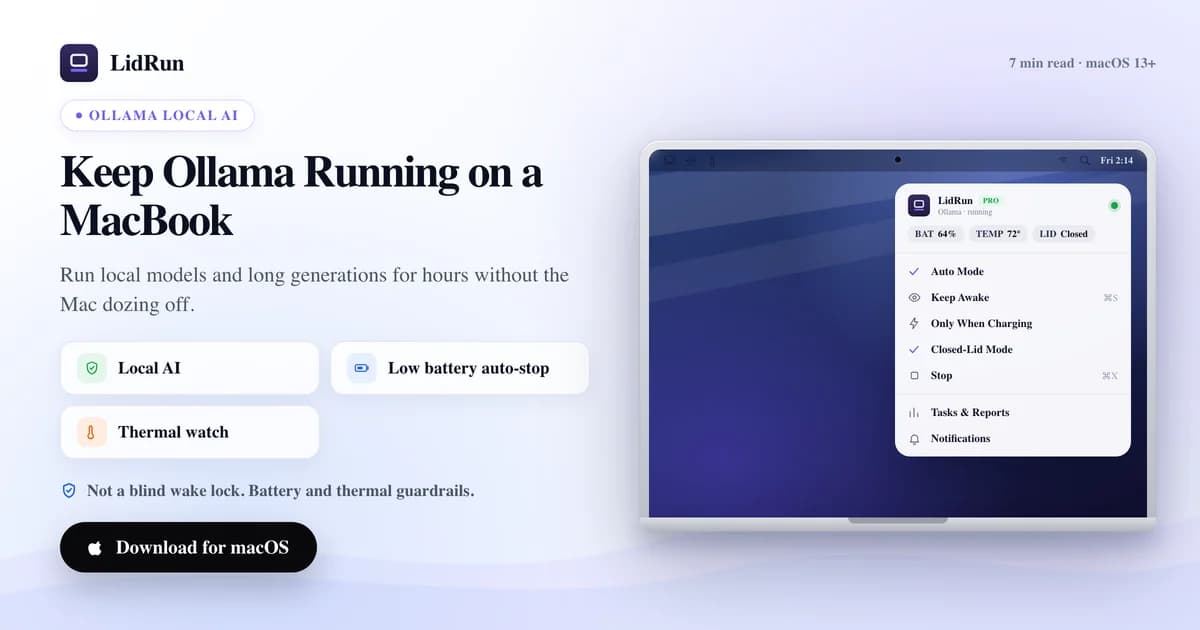
Faire tourner Ollama sur un MacBook pendant une longue génération ou un traitement de nuit implique de contourner deux types de mise en veille différents - la veille par inactivité, et, si le capot se ferme, la veille clamshell - et les outils gratuits de macOS ne règlent fiablement que le premier. LidRun règle les deux : il peut détecter Ollama automatiquement, maintenir le Mac éveillé pendant qu'il travaille réellement, puis le laisser se rendormir une fois la tâche terminée ou une limite de batterie ou thermique franchie. Voici comment fonctionnent les options gratuites, où elles montrent leurs limites pour une longue exécution sans surveillance, et comment LidRun s'articule précisément autour d'Ollama.
Pourquoi Ollama se bloque quand le Mac s'endort
Ollama tourne comme un simple processus en arrière-plan - ollama serve plus le modèle chargé. Il ne bénéficie d'aucune exemption particulière face à la veille de macOS. Quand le Mac s'endort, ce processus est suspendu comme tous les autres, et une longue génération ou un téléchargement de modèle s'arrête exactement là où il en était.
macOS a en réalité deux déclencheurs de veille bien distincts, et la nuance compte. La veille par inactivité se déclenche après une période sans activité clavier, souris ou écran, et n'importe quelle app qui maintient une assertion d'alimentation « empêcher la veille par inactivité » - caffeinate, le Keep Awake de LidRun - peut la bloquer. La veille au capot fermé (clamshell) est un déclencheur différent, plus bas niveau : fermer le capot sans écran externe branché endort le Mac quelles que soient les assertions de veille par inactivité en cours. C'est exactement ce que la plupart des conseils du type « lance juste caffeinate » oublient de préciser - et c'est pourquoi corriger la veille par inactivité ne résout que la moitié du problème pour faire tourner Ollama capot fermé.
La méthode gratuite : caffeinate, pmset, et le mode clamshell natif d'Apple
Pour une session capot ouvert, la solution intégrée est caffeinate. Lancez caffeinate -i ollama serve et l'assertion dure exactement le temps d'exécution de cette commande ; caffeinate -w <pid> fait la même chose pour un processus démarré séparément, comme un démon ollama serve déjà lancé. C'est gratuit, scriptable, et livré avec macOS - aucune installation requise.
LidRun propose son propre équivalent gratuit, avec une étape en moins : lidrun -- ollama serve encapsule la commande, maintient une assertion de veille par inactivité uniquement tant que ce processus précis est vivant, et la relâche dès qu'Ollama se termine. Pas de licence, pas d'interface, pas de compte - c'est une commande CLI autonome qui fonctionne que l'app LidRun soit lancée ou non.
Si vous voulez fermer le capot sans rien de tout cela, Apple a une réponse native qui ne nécessite aucun outil tiers : branchez le Mac sur secteur, connectez un écran externe, et utilisez un clavier ou une souris externes. Dans cette configuration, le Mac tourne capot fermé indéfiniment - c'est le mode clamshell fermé natif d'Apple, pas quelque chose que LidRun ou une autre app keep-awake doit simuler.
Sans écran externe, le seul levier qui empêche la veille au capot fermé est sudo pmset -a disablesleep 1 dans Terminal - une astuce gratuite bien réelle, et exactement le même réglage macOS que le Closed-Lid Mode de LidRun automatise en coulisses.
Les outils de barre de menus comme Amphetamine, KeepingYouAwake, Lungo, et l'original Caffeine s'appuient sur la même API publique d'assertion de veille par inactivité que caffeinate. Ils sont soignés, distribués sur l'App Store, et efficaces pour ce à quoi ils sont destinés - un interrupteur en un clic, une prévention de veille programmée, des déclencheurs par app. Mais ils partagent la même limite que caffeinate face au capot fermé : aucun d'eux ne touche à disablesleep, donc fermer le capot sans écran externe endort quand même le Mac, même avec l'un d'eux activé.
Où la méthode gratuite montre ses limites pour une exécution sans surveillance
caffeinate, lidrun --, et toutes les apps keep-awake de la barre de menus maintiennent le Mac éveillé de façon purement structurelle - elles ignorent ce qu'Ollama fait réellement, elles savent juste que quelque chose a demandé à rester éveillé. Lancer un téléchargement de modèle pendant vingt minutes avec caffeinate -w <pid>, aucun souci. Mais laisser caffeinate -i tourner à la main pour un traitement de nuit de huit heures, et oublier de l'arrêter, et il continue tranquillement à garder le Mac éveillé bien après la fin de la tâche - la batterie se vide sans surveillance, et rien ne veille dessus.
pmset -a disablesleep 1 activé à la main comporte un risque plus net. C'est un réglage macOS global et persistant - pas limité à Ollama, pas limité à votre session Terminal. Fermez le capot, oubliez ensuite de lancer sudo pmset -a disablesleep 0, ou laissez mourir le script qui le gère, et le Mac ne se rendormira pas tout seul tant que vous ne l'annulez pas manuellement ou ne redémarrez pas. Résultat : un Mac qui peut rester capot fermé, complètement éveillé, sans rien pour vérifier la batterie ou la chaleur qui s'accumule derrière des grilles d'aération bouchées.
Aucune des options gratuites ne tient compte du niveau de batterie ou de l'état thermique - ce sont des interrupteurs, pas des régulateurs. C'est là le vrai manque pour une exécution nocturne d'Ollama sans surveillance : un modèle résident occupe la mémoire et le GPU pendant des heures, et personne n'est là pour remarquer que la batterie se vide vite ou que le châssis chauffe.
Comment LidRun fait tourner Ollama sans les mêmes risques
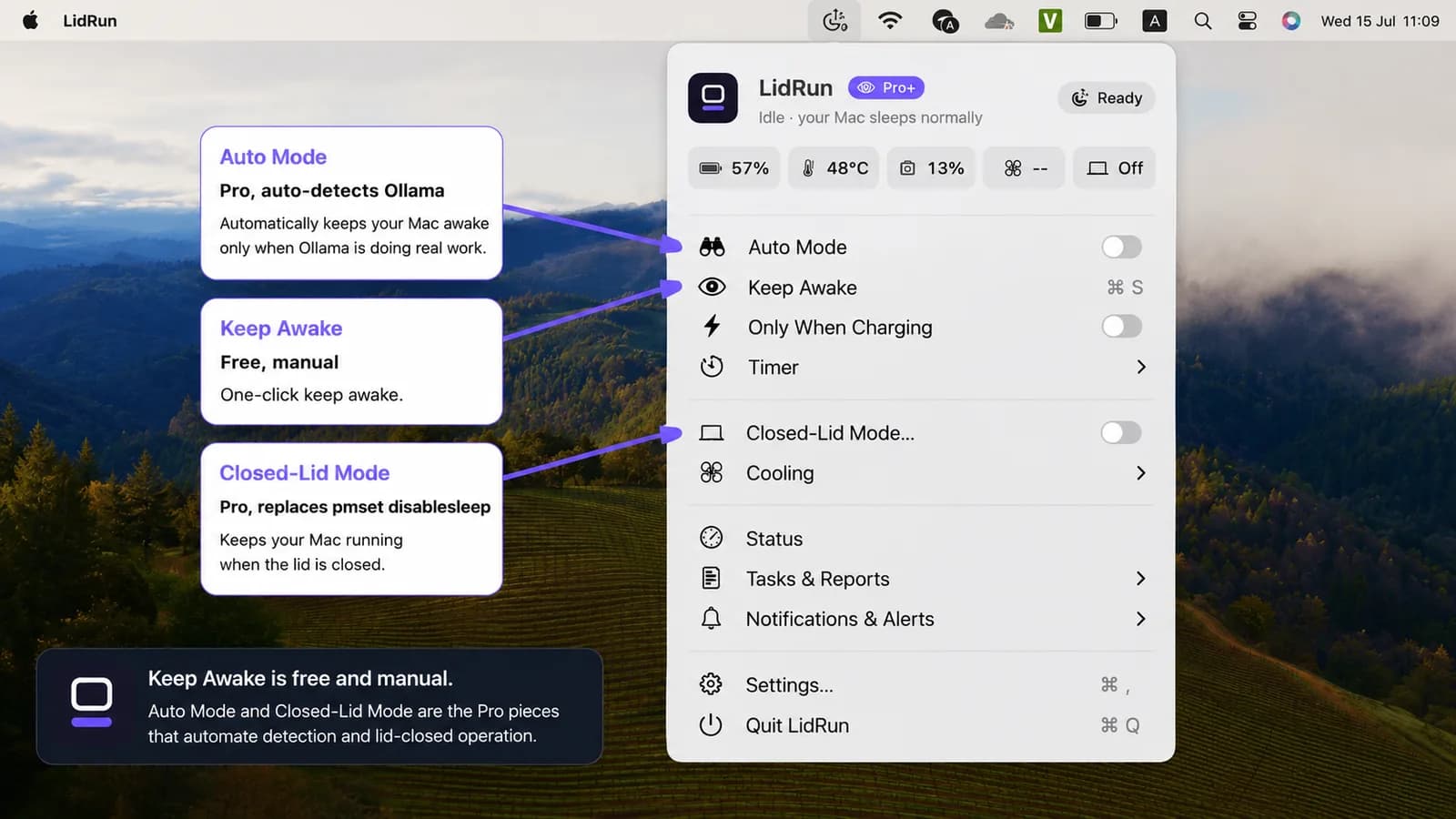
La liste de surveillance par défaut d'Auto Mode inclut déjà « ollama », aux côtés de llama-server, vllm, et lm-studio - activez-le depuis la barre de menus et LidRun se met à maintenir le Mac éveillé dès qu'il détecte Ollama en cours d'exécution, sans qu'il soit nécessaire de saisir un motif vous-même. La détection échantillonne l'usage CPU toutes les 10 secondes par défaut ; un processus est considéré actif au-delà d'un seuil de 20 % de CPU, et un délai de grâce de 60 secondes - calibré spécifiquement pour les pauses comme celles d'Ollama entre deux tokens - maintient l'assertion pendant les courtes interruptions au lieu de faire osciller le Mac entre veille et réveil.

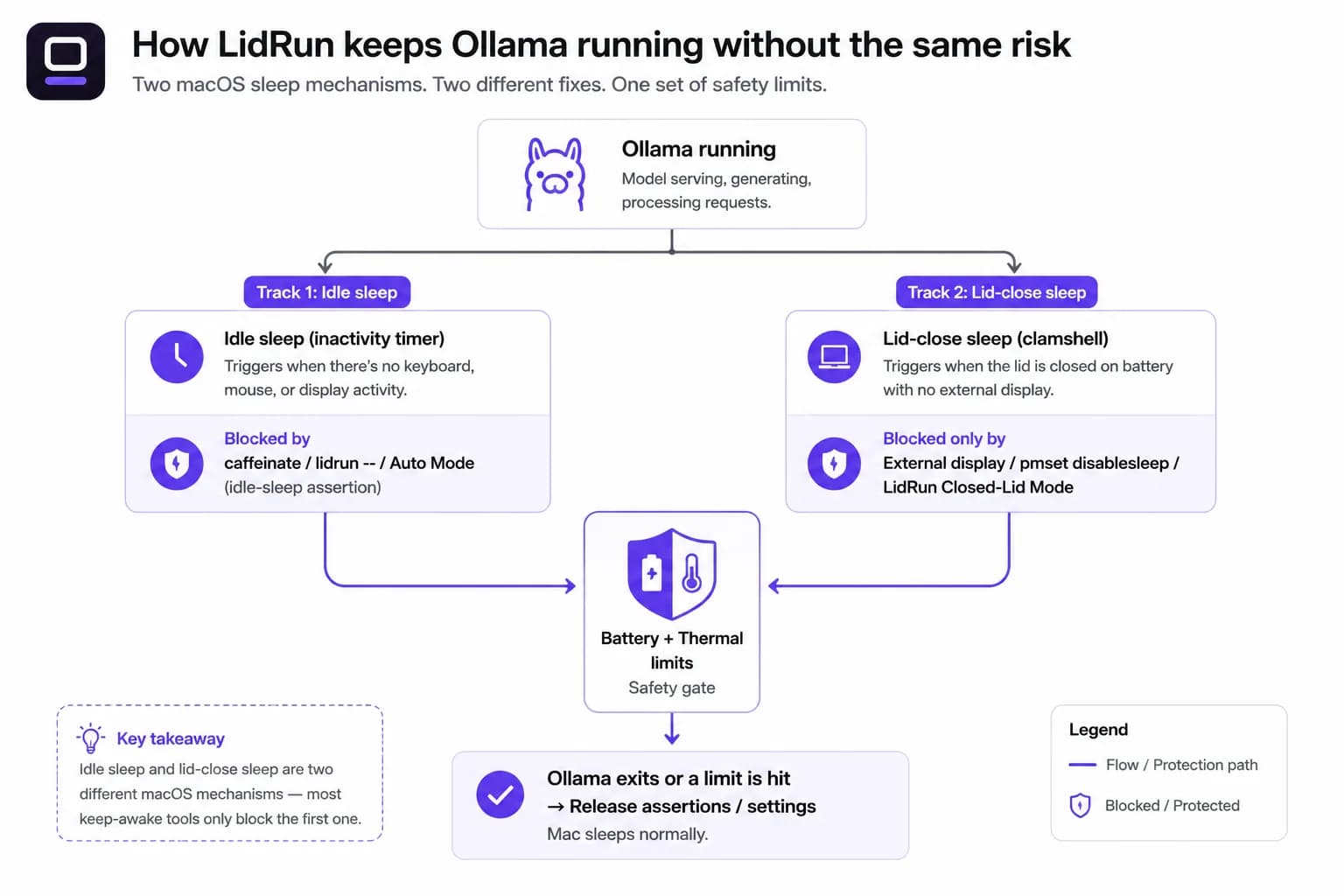
Closed-Lid Mode est l'élément qui remplace un pmset -a disablesleep 1 manuel. C'est le même levier macOS sous-jacent, mais LidRun associe systématiquement chaque activation à une désactivation automatique quand vous l'arrêtez, quittez l'app, ou relancez après un crash - il ne peut pas rester bloqué désactivé globalement comme une commande Terminal oubliée.
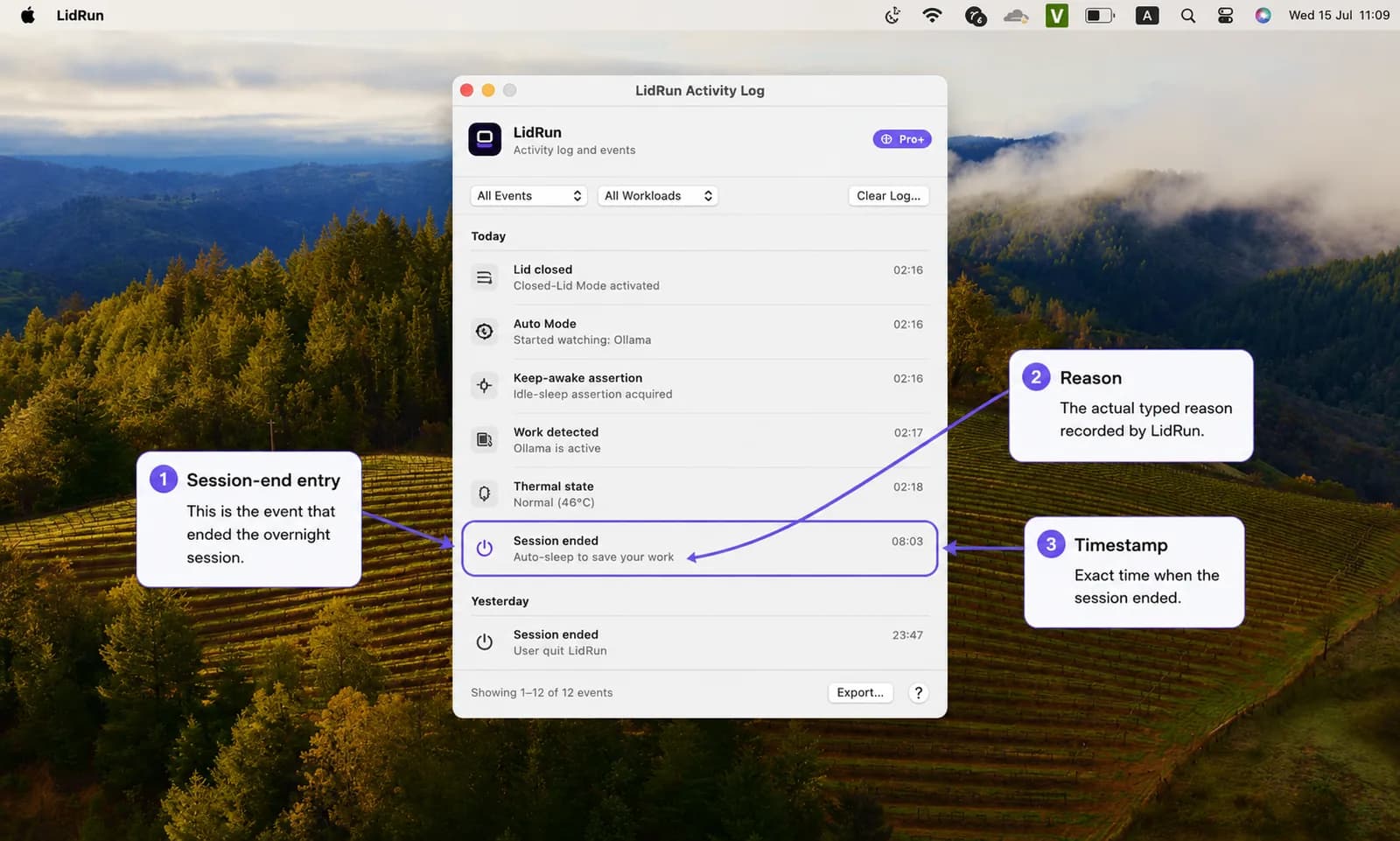
Des limites de batterie et thermiques se trouvent sous ces deux mécanismes. Par défaut, LidRun arrête de maintenir le Mac éveillé à 20 % de batterie, quitte toujours une session sans surveillance si le Mac atteint un état thermique critique, et force la mise en veille à un plancher de 4 % de batterie, quoi qu'il arrive - une longue exécution d'inférence n'a pas le droit de se terminer par un arrêt brutal. Le journal d'activité enregistre précisément pourquoi une session s'est terminée (plancher de batterie atteint, limite thermique, tâche terminée), donc une exécution nocturne interrompue n'est pas un mystère au réveil. La règle de fond est simple : Ollama tourne → on reste éveillé ; Ollama a terminé, ou quelque chose devient dangereux → on relâche et le Mac se rendort.
Free vs Pro, honnêtement
Keep Awake, Timer, et Charging-only fonctionnent sans limite, gratuits pour toujours, sans essai. Démarrez Keep Awake manuellement avant de lancer Ollama, laissez le capot ouvert, arrêtez-le une fois terminé - cela seul couvre déjà la plupart des usages quotidiens, tout comme le wrapper CLI gratuit lidrun -- ollama serve.
Ce qui relève de Pro, c'est l'automatisation : la détection automatique d'Auto Mode, pour ne pas avoir à penser vous-même à activer Keep Awake, et Closed-Lid Mode, qui est ce qui permet tout simplement de tourner capot fermé. Closed-Lid Mode inclut un nombre limité d'exécutions d'essai gratuites avant de vous demander de passer à la version payante, pour que vous puissiez tester une exécution nocturne capot fermé avant de payer.
Les seuils de sécurité eux-mêmes - l'arrêt automatique à 20 %, la protection thermique toujours active, le plancher de mise en veille forcée à 4 % - sont identiques pour tous les niveaux et ne peuvent pas être désactivés. Seul l'ajustement précis de ces chiffres est une fonctionnalité Pro ; les réglages par défaut protègent aussi les utilisateurs gratuits.
Exécutions de nuit : quand est-ce vraiment utile
Tout cela se justifie pour les tâches longues : le téléchargement d'un gros modèle, un lot de générations, ou un serveur de modèle que vous voulez laisser tourner pendant que vous vous absentez. Si vous discutez avec un petit modèle de façon interactive, rien de tout cela n'est nécessaire - l'activité normale au clavier maintient déjà le Mac éveillé, et une réponse rapide se termine bien avant que la veille par inactivité ne se déclenche.
C'est la nuit que le manque se fait le plus sentir. Quatre à huit heures d'inférence locale pendant que vous dormez, c'est totalement sans surveillance - personne pour remarquer une montée en température ou une chute de batterie. C'est exactement à ça que servent la surveillance thermique et le plancher de batterie : arrêter l'exécution avant qu'une limite ne soit franchie, plutôt que de laisser le matériel tourner sans supervision toute la nuit derrière un simple flag disablesleep manuel.
Une configuration concrète
Activez d'abord Closed-Lid Mode (barre de menus → Closed-Lid Mode). La première fois, macOS vous demande d'approuver une fois l'assistant privilégié de LidRun - ensuite, plus besoin de mot de passe. Activez ensuite Auto Mode (barre de menus → Auto Mode) pour qu'il détecte Ollama automatiquement, ou démarrez simplement Keep Awake à la main si vous préférez vous passer de l'automatisation Pro et tout gérer vous-même.
La liste des motifs surveillés, l'intervalle d'interrogation, et le délai de grâce se trouvent dans Réglages → Automatisation ; les limites de batterie et thermiques se trouvent dans Réglages → Sécurité. Vous n'avez besoin de toucher à rien de tout cela spécifiquement pour Ollama - les valeurs par défaut couvrent déjà ce cas.
Branchez le Mac avant une exécution de nuit. Un modèle résident consomme de l'énergie en continu, et Charging-only est le choix par défaut le plus sûr ici : sur batterie, huit heures d'inférence peuvent atteindre l'arrêt automatique à 20 % ou le plancher de mise en veille forcée à 4 %, et couper l'exécution en avance. Branché, seule la surveillance thermique décide quand faire une pause.
Gardez le Mac sur une surface dure et ventilée, capot fermé ou non - un capot fermé bloque les grilles d'aération habituelles, donc une inférence soutenue a besoin d'un endroit où évacuer la chaleur. Et réglez une minuterie de session qui correspond à la durée de l'exécution, pour qu'un serveur de modèle oublié ne garde pas le Mac éveillé toute la nuit pour rien. Voilà toute la configuration : deux interrupteurs, un chargeur, et les seuils qui surveillent à votre place.
LidRun garde votre travail actif capot fermé, avec une protection batterie et thermique intégrée.
Vous avez déjà LidRun ? Lisez le guide d'installation →
Nouveau sur LidRun ? Voir les tarifs →
Questions fréquentes
Oui - la liste de surveillance par défaut d'Auto Mode inclut ollama, llama-server, vllm, et lm-studio, donc l'activer suffit ; vous n'avez pas besoin d'ajouter un motif vous-même. Auto Mode est une fonctionnalité Pro.
caffeinate - tout comme le wrapper CLI gratuit lidrun -- ollama serve de LidRun - bloque la veille par inactivité, ce qui suffit tant que le capot reste ouvert. Ni l'un ni l'autre n'empêche la veille au capot fermé ; pour ça, il faut Closed-Lid Mode, le mode clamshell à écran externe d'Apple, ou un pmset -a disablesleep 1 manuel, qui est un mécanisme macOS totalement distinct.
Non. Keep Awake, Timer, et Charging-only sont gratuits pour toujours avec le capot ouvert - démarrez Keep Awake manuellement avant une exécution et arrêtez-le ensuite. La détection automatique d'Auto Mode et Closed-Lid Mode (tourner capot fermé) sont des fonctionnalités Pro, avec un nombre limité d'exécutions Closed-Lid gratuites à tester d'abord.
LidRun surveille l'état thermique et quitte une session sans surveillance si le Mac atteint un état thermique critique - c'est un arrêt de sécurité, pas un refroidissement actif, et cela ne gère pas la RAM. La pression mémoire d'un modèle local dépend du modèle et des caractéristiques de votre Mac, pas de quelque chose qu'un outil keep-awake peut corriger.
Oui - activez Closed-Lid Mode ainsi qu'Auto Mode (ou Keep Awake manuellement), gardez le Mac branché, et il reste actif tant que les conditions de batterie et thermiques restent dans vos limites. C'est Closed-Lid Mode qui empêche réellement la veille au capot fermé que macOS déclencherait sinon.
Quand Auto Mode ne voit plus Ollama actif, LidRun relâche l'assertion keep-awake pour que le Mac reprenne son cycle de veille normal - il ne garde pas le Mac éveillé indéfiniment simplement parce qu'Ollama a été détecté une fois.
Oui, branché avec Auto Mode et Closed-Lid Mode activés - LidRun maintient la session pendant des heures tant que les seuils de batterie et thermiques restent dans la plage acceptable. Pour une exécution nocturne sans surveillance, Charging-only reste le choix le plus sûr, puisque l'arrêt thermique existe précisément pour terminer l'exécution avant qu'une limite ne soit franchie, plutôt que de la laisser tourner toute la nuit sans supervision.
Ça marche, mais c'est global, persistant, et sans aucun filet de sécurité - oubliez de le remettre à 0 et le Mac ne se rendormira plus jamais tout seul, quelle que soit la batterie ou la chaleur, jusqu'à ce que vous l'annuliez ou redémarriez. Closed-Lid Mode utilise le même réglage, mais associe toujours l'activation à une désactivation dès que la tâche s'arrête, que l'app se ferme, ou après un relancement de l'app suite à un crash.