Garder Claude Code actif quand votre MacBook est fermé
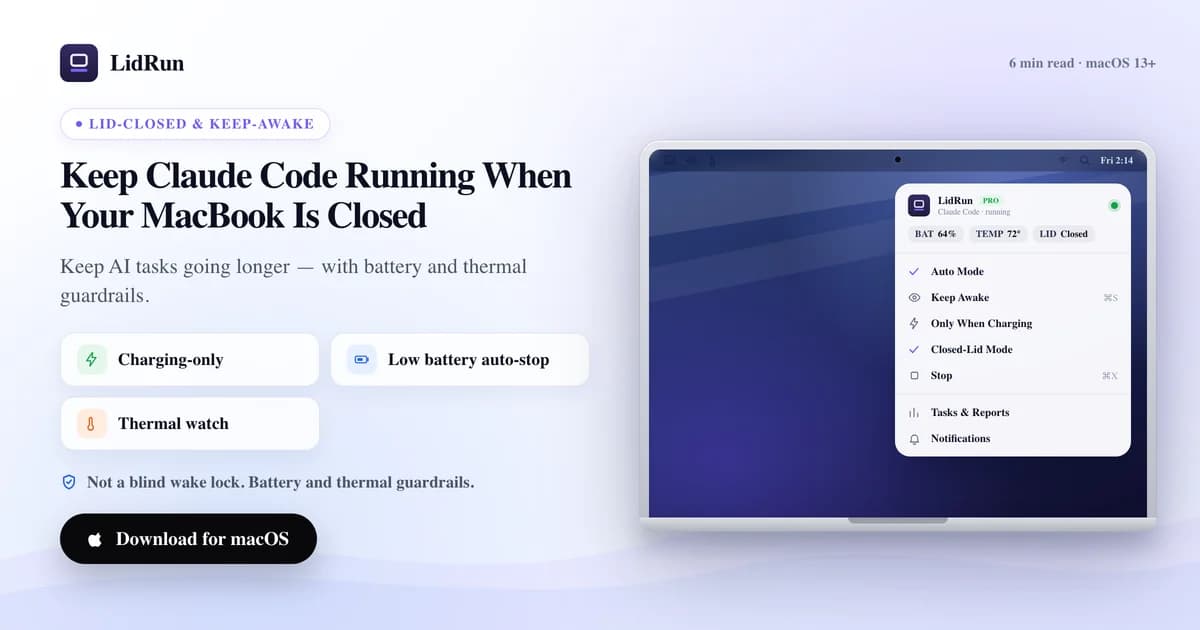
En bref : fermer le capot ne se contente pas d'éteindre l'écran, cela déclenche une mise en veille clamshell distincte, à un niveau plus bas, qu'un simple outil anti-veille ne peut pas bloquer - Claude Code se fige en pleine tâche même si caffeinate ou une app de la barre de menus tournait déjà. Ce guide explique comment contourner ça vous-même gratuitement, où ça devient risqué sur une session nocturne sans surveillance, et comment garder Claude Code actif quand votre MacBook est fermé grâce à un arrêt automatique lié à la batterie et à la température, plutôt qu'un simple interrupteur système brut.
Pourquoi fermer le capot tue un agent en pleine tâche
Claude Code tourne comme un processus ordinaire dans votre terminal, pas comme une tâche qui vit sur un serveur quelque part - il dépend donc entièrement de l'état d'alimentation de votre Mac. Fermez le capot et, sur macOS de base, toute la machine se met en veille en quelques secondes. L'agent s'arrête en pleine étape, et le tool call ou l'édition de fichier en cours reste simplement suspendu là où il en était.
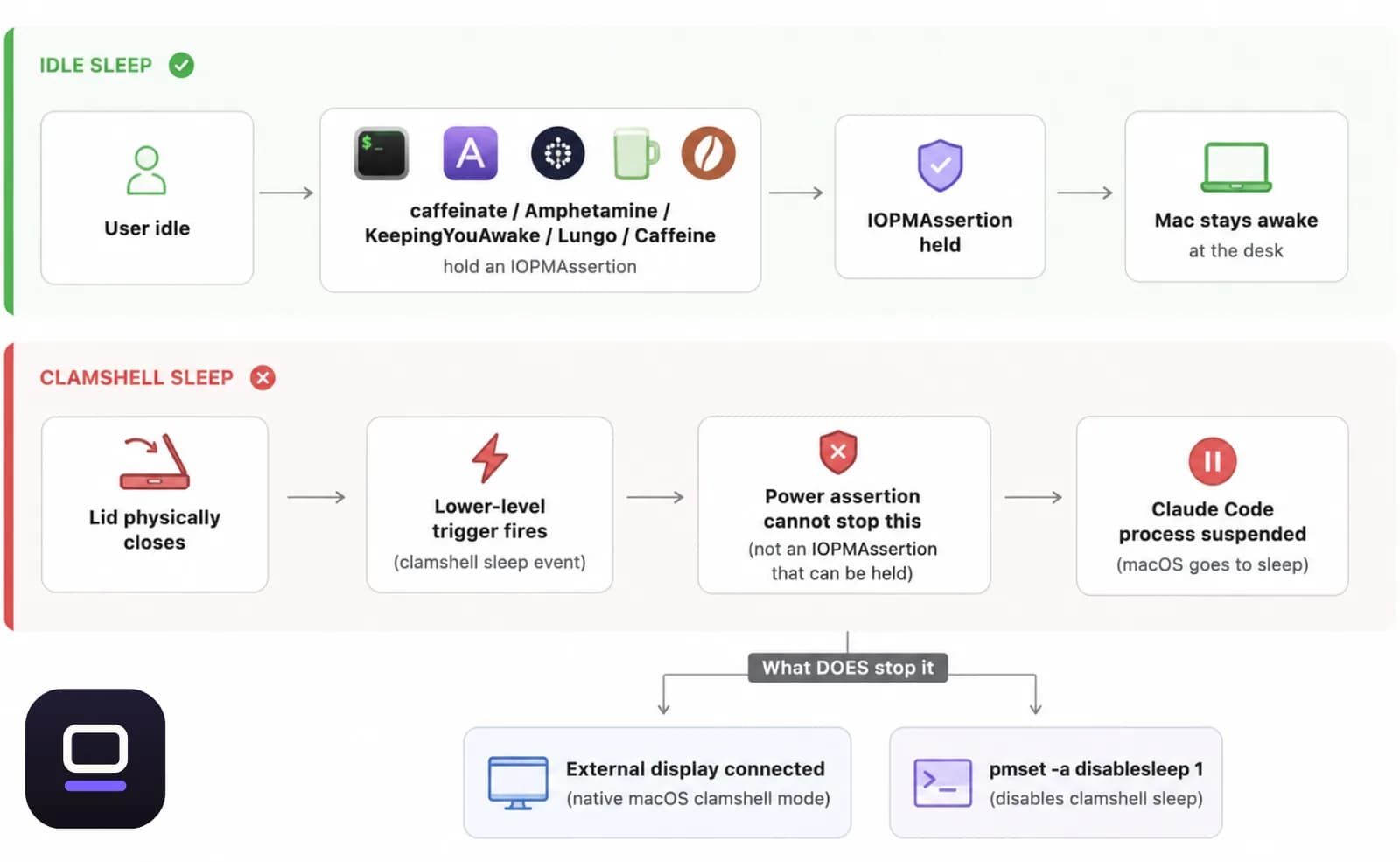
Ce qui piège la plupart des gens, c'est que ce n'est pas la même veille que combat habituellement un outil anti-veille. macOS a deux déclencheurs distincts. La veille d'inactivité (idle sleep) survient quand le système s'endort faute d'activité, et c'est ce que caffeinate et la plupart des apps anti-veille de la barre de menus bloquent en créant une power assertion - la même API publique (IOPMAssertionCreateWithName) chez la plupart d'entre elles. La veille clamshell, elle, est un déclencheur de plus bas niveau qui se déclenche à l'instant où le capot se ferme physiquement, et une simple power assertion ne peut pas l'arrêter. C'est la vraie raison pour laquelle fermer le capot tue Claude Code même si vous aviez lancé caffeinate cinq minutes plus tôt : vous bloquiez le mauvais type de veille.
Le timing n'arrange rien. Les longues sessions d'agent - un refactor multi-fichiers, une grosse suite de tests, une migration nocturne - sont justement celles que vous voulez laisser tourner sans intervenir. Le capot se ferme juste après que vous êtes parti, et vous revenez sur une session qui n'a rien fait depuis des heures.

La méthode gratuite pour le faire vous-même, et où ça devient risqué
Avant de vous tourner vers une app quelconque, autant savoir ce que macOS vous offre déjà gratuitement, car plusieurs de ces options fonctionnent vraiment.
La solution la plus propre, c'est un écran externe. Branchez un moniteur externe (et, sur les anciens Mac Intel, un clavier ou une souris) pendant que le Mac est sur secteur, et le mode clamshell natif de macOS garde toute la machine active capot fermé, sans aucun logiciel tiers. C'est le bon choix si vous êtes à un bureau. Ça ne sert à rien si le but est de fermer le capot et de partir avec juste le portable, ce qui correspond à la majorité des cas réels de « garder Claude Code actif pendant que je m'absente ».
Le levier qui fonctionne sans écran externe, c'est pmset -a disablesleep 1, à lancer dans Terminal. C'est le vrai réglage qui arrête le déclencheur de veille clamshell - c'est gratuit, c'est intégré à macOS, et c'est exactement l'interrupteur que chaque outil tiers censé « survivre à un capot fermé » finit par activer à votre place en coulisses. Le hic, c'est ce qu'il ne fait pas : c'est un réglage global et persistant, sans minuteur, sans vérification de batterie, sans vérification de température. Fermez le capot, mettez le Mac dans un sac, oubliez que vous avez lancé ça, et la machine continue de tourner - chaude, dans un espace clos, sur ce qu'il reste de batterie - jusqu'à ce que vous pensiez à sudo pmset -a disablesleep 0 ou que la batterie s'épuise. Oublier de revenir en arrière est de loin la manière la plus courante dont ça piège les gens : le Mac ne se mettra pas non plus en veille sur le canapé ce soir-là, parce que vous n'avez jamais désactivé le réglage.
caffeinate, Amphetamine, KeepingYouAwake, Lungo et Caffeine sont tous vraiment bons dans un autre registre : empêcher la veille d'inactivité pendant que vous êtes à votre bureau, à bas coût ou gratuitement, avec un simple interrupteur dans la barre de menus. Le caffeinate d'Apple est fiable exactement pour ça. Mais la veille d'inactivité n'est pas la veille clamshell, donc le problème de fermeture du capot évoqué plus haut s'applique à tout outil construit uniquement sur cette API de power assertion - sauf si l'app en question documente son propre contournement pour le capot fermé, ce qui vaut la peine de vérifier avant d'en dépendre pour toute une nuit.
Comment LidRun garde une session Claude Code active en toute sécurité
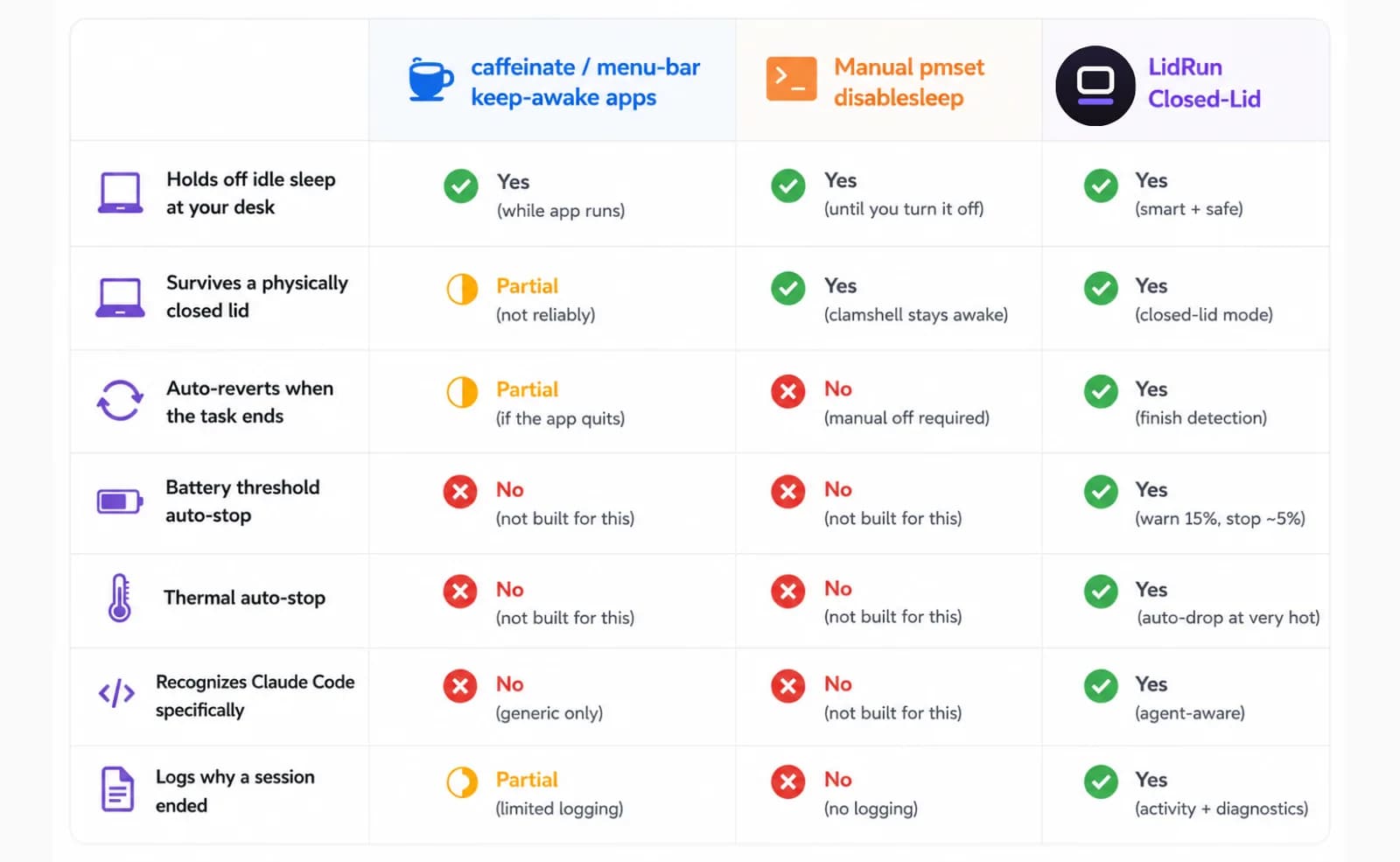
Le mode Closed-Lid de LidRun repose sur ce même levier pmset disablesleep décrit plus haut. Il n'y a pas d'astuce kernel séparée, juste l'API publique, appliquée via un petit helper privilégié plutôt qu'une commande Terminal brute. Ce qui change, c'est ce qui l'entoure : LidRun associe systématiquement l'activation à la désactivation - à l'arrêt, à la fermeture de l'app, et en se resynchronisant au lancement suivant si l'app a planté avec le réglage resté actif - ce qui rend beaucoup plus difficile de se retrouver avec un Mac qui, silencieusement, ne peut plus se mettre en veille pendant des jours. La boîte de dialogue de confirmation prévient d'emblée que l'activer pour la première fois peut demander votre mot de passe admin pour approuver ce helper ; ensuite, elle ne le redemande plus.
Au-delà du levier lui-même, LidRun ajoute ce qu'une commande pmset manuelle ne peut pas faire : il surveille votre batterie - arrêt automatique sous 20 % par défaut, réglable de 15 % à 50 %, actif pour tous les utilisateurs, payants ou non - et votre état thermique, lu via le signal de pression natif de macOS nominal → fair → serious → critical (affiché chez vous comme Normal → Modéré → Chaud → Très chaud). Si la pression thermique atteint Serious pendant qu'une session tourne, LidRun se retire ; si elle atteint Critical alors que le capot est fermé, LidRun force le Mac à se mettre en veille plutôt que de le laisser tourner sans aucune circulation d'air. Un plancher d'urgence plus strict, entre 4 et 8 %, reste actif dans tous les cas, précisément pour qu'une longue session se termine par une veille contrôlée plutôt que par un arrêt brutal qui ferait perdre du travail - ce plancher est actif pour tout le monde, seul le réglage fin de sa position exacte dans cette plage fait partie de l'offre payante.
Pour repérer Claude Code concrètement, Auto-Watch de LidRun scanne les processus en cours toutes les 10 secondes à la recherche d'un ensemble de signatures connues d'outils dev et IA, dont claude, et active Keep Awake dès qu'il en détecte un - sans bascule manuelle nécessaire. Comme un agent passe un temps réel à attendre une réponse d'API à un CPU proche de 0 % entre deux tool calls, LidRun considère un processus d'agent reconnu comme actif par sa simple présence, pas par sa charge CPU, pour ne pas relâcher le Mac sous Claude Code juste parce qu'il a l'air inactif pendant une minute. Auto-Watch lui-même est une fonctionnalité Pro ; sur l'offre gratuite, il n'y a pas de détection automatique, donc vous activez Keep Awake vous-même - ou directement le mode Closed-Lid, qui démarre Keep Awake pour vous dans la foulée - avant de fermer le capot. Ça tient tout aussi bien, c'est juste manuel.
Chaque session, qu'elle se termine parce que la tâche est finie, que le minuteur a expiré, qu'un seuil de batterie ou de température s'est déclenché, ou que vous l'avez arrêtée vous-même, est consignée dans l'Activity Log avec la raison exacte. Une session qui cale pendant la nuit n'est plus un mystère au réveil : vous ouvrez le journal au lieu de deviner. C'est toute l'idée derrière ça : agent actif, on reste éveillé ; agent terminé - ou les propres seuils de sécurité du Mac disent le contraire - on relâche et on laisse dormir. Ce n'est pas un verrou d'éveil aveugle qui tourne bêtement jusqu'à ce que vous pensiez à l'éteindre.
Quand l'utiliser, et quand vous n'en avez pas besoin
Ça devient utile pour les sessions sans surveillance : un gros refactor lancé avant de dormir, une longue tâche d'agent pendant que vous n'êtes pas à votre bureau, tout ce pour quoi vous resteriez sinon assis là juste pour garder le Mac éveillé vous-même.
Si vous surveillez et pilotez activement l'agent, vous n'avez besoin de rien de tout ça - le Mac ne se met pas en veille capot ouvert pendant que vous tapez ou cliquez, et les tâches courtes qui se terminent en quelques minutes se débrouillent très bien seules. Le problème de fermeture du capot ne mord que le jour où vous voulez vraiment vous absenter.
L'offre gratuite couvre le fait de brancher le Mac et d'activer vous-même le mode Closed-Lid (ou Keep Awake), plus un nombre limité de sessions Closed-Lid gratuites pour tester tout le flux nocturne avant de décider si ça vaut la peine de payer. Si vous avez déjà laissé le capot ouvert toute la nuit juste pour que Claude Code survive jusqu'au matin, c'est exactement le cas d'usage pour lequel ceci a été conçu.
Une configuration pratique, étape par étape, pour une session nocturne
Branchez le Mac d'abord. Le secteur élimine complètement la question de la batterie pour une longue session - fermer le capot sur batterie seule, sans écran pour vérifier, c'est le moyen le plus rapide de retrouver un Mac éteint au lieu d'une tâche terminée.
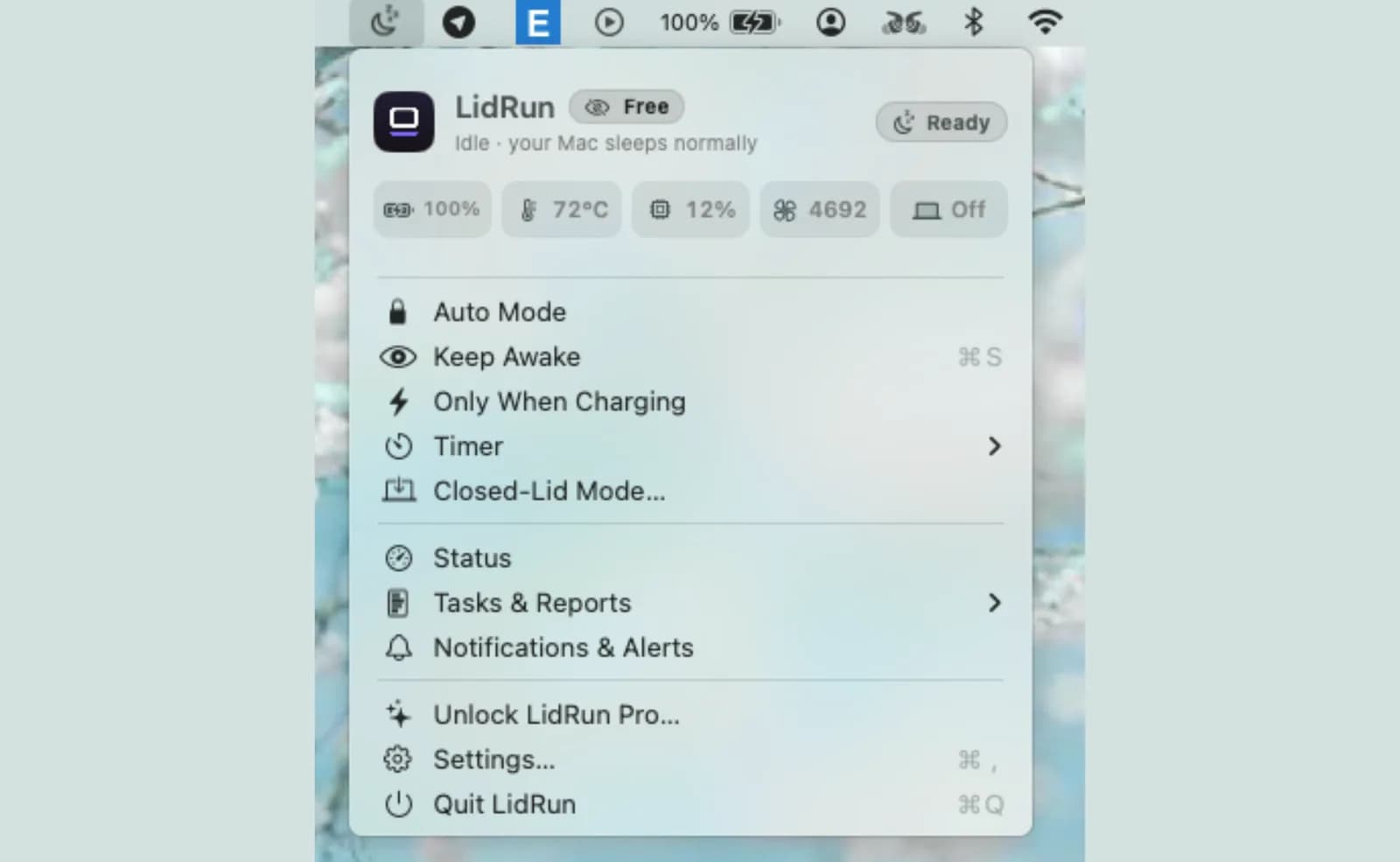
Lancez votre tâche Claude Code dans le terminal comme d'habitude, puis ouvrez l'icône LidRun dans la barre de menus et activez le mode Closed-Lid. Il garde le Mac éveillé et couvre le déclencheur de fermeture du capot en une seule étape, donc pas besoin d'activer Keep Awake séparément au préalable. La boîte de dialogue de confirmation demande combien de temps le maintenir - jusqu'à ce que vous l'arrêtiez, ou une durée fixe de 30 minutes à 8 heures - et quel comportement vous voulez : Keep-awake maintient le Mac éveillé pendant toute la durée choisie, quoi qu'il tourne, tandis que Smart, l'option par défaut, laisse le Mac se mettre en veille de lui-même environ 10 minutes après que LidRun ne détecte plus aucune tâche suivie. Smart est le choix le plus sûr pour une session nocturne, puisqu'il ne restera pas éveillé toute la nuit pour rien une fois que Claude Code aura vraiment terminé à 2h du matin.
Si c'est la première fois que vous activez Closed-Lid, attendez-vous à une demande de mot de passe admin, ponctuelle, pour approuver le helper privilégié de LidRun - elle ne reviendra plus ensuite. Si vous n'êtes pas encore licencié, la même boîte de dialogue affiche combien de sessions Closed-Lid gratuites il vous reste, de quoi vraiment tester ça sur une vraie tâche nocturne avant de payer.
Fermez le capot et partez. Posez le Mac sur une surface dure et ventilée - un bureau, un support, tout sauf un lit, un coussin de canapé ou un sac fermé. Un capot fermé coupe déjà la voie de ventilation principale ; un espace clos par-dessus, c'est le vrai risque de surchauffe - pas le logiciel qui tourne en dessous.
Le lendemain matin, ouvrez l'Activity Log depuis le même menu pour voir exactement comment la session s'est terminée - tâche finie, minuteur expiré, ou un seuil de batterie ou de température qui est intervenu - plutôt que de deviner d'après un trackpad froid.
Lancez-le d'une touche avant de fermer le capot
Quand Claude Code est en pleine tâche et que vous devez partir, LidRun 1.2 réduit l'armement du mode closed-lid à une seule touche : appuyez sur ⌥L (Option-L) ou tapez Caps Lock, puis rabattez le capot et laissez l'agent continuer à travailler.
Caps Lock fonctionne parce qu'on ne tape pas sur un Mac au capot rabattu : dans ce contexte, il est sûr de la réaffecter et elle ne demande aucune autorisation supplémentaire. Utilisez plutôt ⌥L si vous gardez Caps Lock pour la saisie.
Vous obtenez la même session protégée : timer, charging-only, arrêt automatique en batterie faible, garde-fous thermiques, et un avertissement avant que le Mac ne se mette en veille, pour qu'une longue tâche d'agent ne soit pas interrompue à l'improviste. Réappuyez sur la touche pour relâcher.
LidRun garde votre travail actif capot fermé, avec une protection batterie et thermique intégrée.
Vous avez déjà LidRun ? Lisez le guide d'installation →
Nouveau sur LidRun ? Voir les tarifs →
Questions fréquentes
Avec Auto-Watch, une fonctionnalité Pro, oui - LidRun scanne les processus en cours toutes les quelques secondes à la recherche d'un ensemble de signatures connues d'outils dev et IA, dont claude, et active Keep Awake dès qu'il en détecte un. Sur l'offre gratuite, il n'y a pas de détection automatique ; vous activez Keep Awake ou le mode Closed-Lid vous-même avant de fermer le capot, et ça tient tout aussi bien.
En mode Smart, l'option par défaut pour Closed-Lid, LidRun laisse le Mac se mettre en veille de lui-même environ 10 minutes après qu'il ne détecte plus aucune tâche suivie, au lieu de le garder éveillé toute la nuit pour rien. Le mode Keep-awake maintient le Mac éveillé pendant toute la durée choisie, que la tâche soit finie ou non.
Les seuils de batterie et de température de LidRun sont là pour aider à réduire ce risque - il se retire en cas de pression thermique Serious et force la veille en Critical, avec en plus un plancher d'urgence de 4 à 8 % pour qu'une session se termine par une veille contrôlée plutôt qu'un arrêt brutal. Mais un capot fermé coupe quand même la ventilation principale du Mac, donc gardez-le branché sur une surface dure et ventilée, pas sur un lit, un coussin, ou dans un sac, pour toute session nocturne.
Sur batterie, le seuil d'arrêt automatique par défaut de 20 % (réglable de 15 à 50 %) met fin au maintien de Keep Awake avant que la charge ne s'épuise, et un plancher plus strict de 4 à 8 % force la veille en dernier recours - les deux actifs par défaut, payant ou non. Pour une session Claude Code nocturne, le secteur reste le choix le plus sûr : vous ne voulez pas qu'un seuil de batterie soit la raison pour laquelle l'agent s'arrête.
Parce qu'ils bloquent la veille d'inactivité, pas la veille clamshell. Fermer le capot déclenche une veille distincte, à un niveau plus bas, qu'une simple power assertion ne peut pas arrêter - le seul levier pour ça sans écran externe est pmset -a disablesleep, que le mode Closed-Lid de LidRun encapsule avec un arrêt automatique lié à la batterie et à la température, plus une désactivation automatique, au lieu de le laisser comme un simple interrupteur manuel que vous devez penser à éteindre.
Keep Awake, Timer et Charging-only tournent sans limite sur l'offre gratuite - pas d'essai, pas de plafond de sessions. Le mode Closed-Lid lui-même est une fonctionnalité payante, mais les utilisateurs sans licence obtiennent un nombre limité de sessions gratuites pour tester tout le flux, y compris une session nocturne, avant de décider de le débloquer.
Appuyez sur ⌥L (Option-L) ou tapez Caps Lock pour armer le mode closed-lid de LidRun, puis fermez le capot - Claude Code continue de tourner. Réappuyez sur la même touche pour relâcher.
Pas par défaut : fermer l'écran déclenche le clamshell sleep de macOS en quelques secondes, et Claude Code se fige là où il en était - même si caffeinate ou un outil similaire tourne déjà (il bloque un autre type de mise en veille). Si vous activez d'abord le Closed-Lid Mode de LidRun, oui : c'est exactement le cas qu'il est conçu pour gérer.
Avec Closed-Lid Mode activé, il tourne sans interruption : le Mac ne s'endort jamais vraiment, donc il n'y a rien à mettre en pause ni à reprendre pour Claude Code. Ce qui met fin à la session, c'est soit le mode Smart qui relâche le Mac une fois la tâche terminée, soit un minuteur ou une limite de batterie/thermique qui prend le relais, soit vous qui coupez manuellement - et l'Activity Log indique lequel des trois s'est produit. Sans LidRun, fermer l'écran endort toute la machine : la tâche s'arrête, elle ne continue pas discrètement en arrière-plan.