Garder un agent Cursor actif sur votre Mac
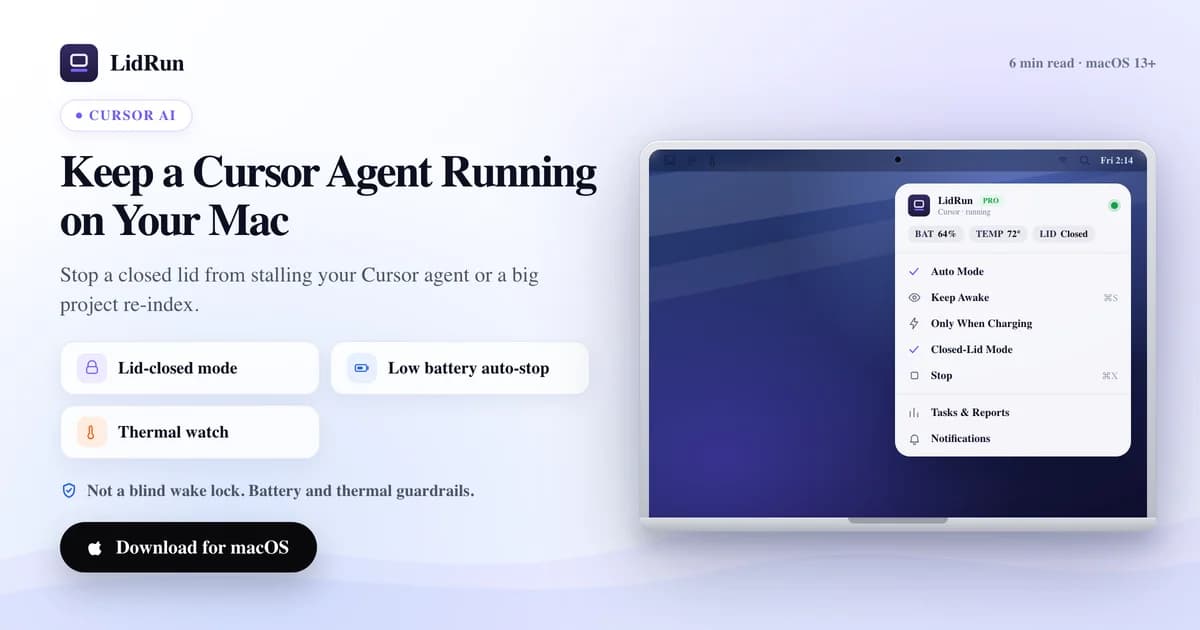
La solution directe consiste à maintenir le Mac éveillé au niveau du système, uniquement pendant que Cursor travaille réellement, puis à le relâcher dès qu'il s'arrête - pas un interrupteur « ne jamais dormir » que vous devez penser à désactiver vous-même. Les agents en arrière-plan de Cursor et son indexeur tournent comme de simples processus locaux : une longue session dans le composer, une tâche d'agent laissée sans surveillance, ou une réindexation complète du projet se mettent toutes en pause dès que votre Mac s'endort, que ce soit par temporisation d'inactivité ou parce que l'écran est fermé. Voici comment garder un agent Cursor actif sur votre Mac, avec ce que caffeinate et pmset couvrent déjà - et ce qu'ils ne couvrent pas.
Ce qui interrompt une session Cursor
Les agents de Cursor et son indexeur tournent tous les deux en local sur votre Mac - il n'y a pas de worker dans le cloud qui reprend la tâche là où elle s'est arrêtée quand votre machine s'endort. Le processus est simplement suspendu, exactement là où il en était, jusqu'à ce que quelque chose réveille le Mac.

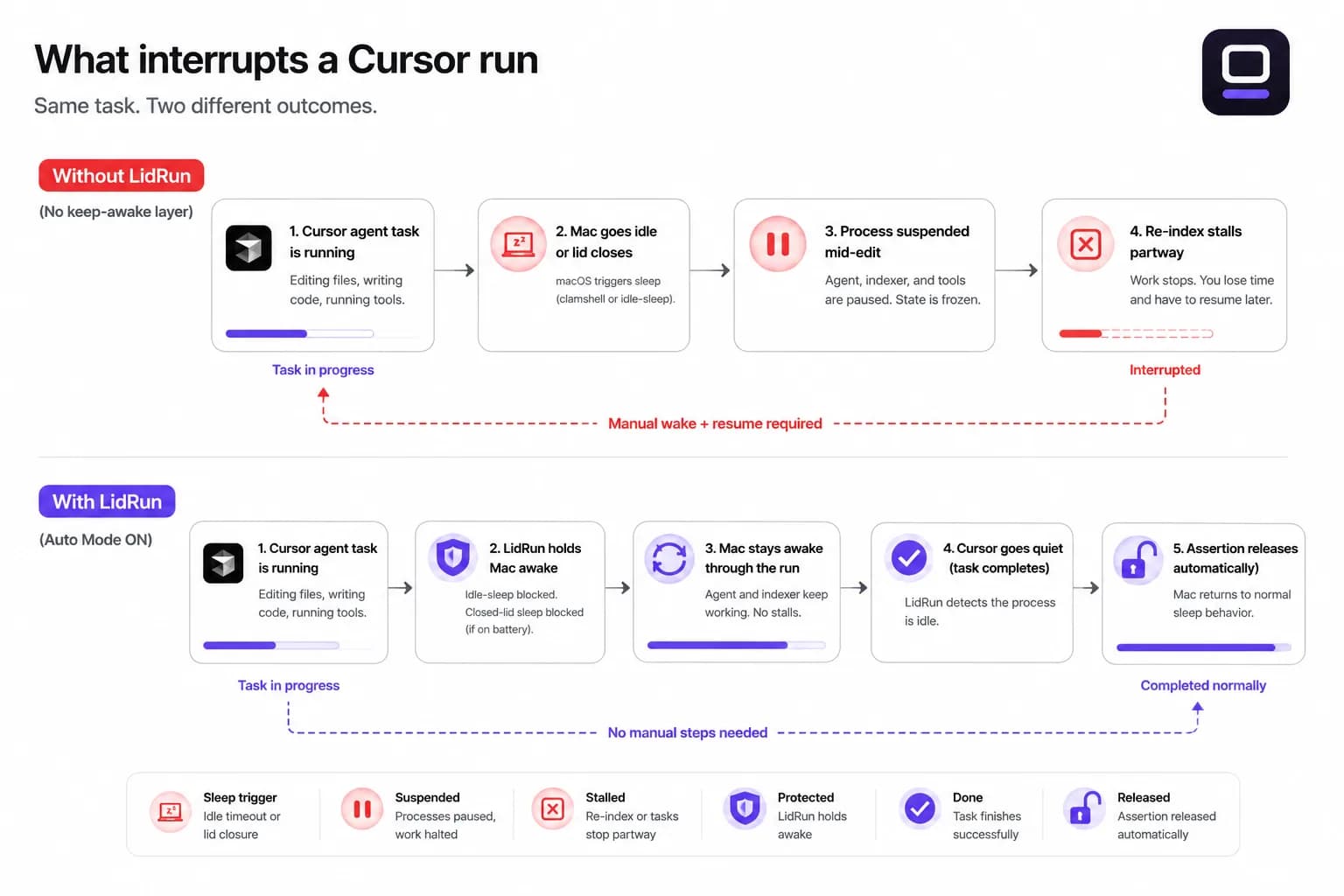
Cela touche surtout deux cas : un agent en arrière-plan en train d'enchaîner les étapes d'une tâche s'arrête en pleine modification ou en plein appel d'outil, et une grosse réindexation du workspace - le genre qui prend plusieurs minutes sur un repo volumineux - s'interrompt à mi-chemin et doit reprendre plus tard.
Ce sont justement les sessions que vous lancez pour pouvoir vous éloigner, ce qui explique pourquoi une temporisation d'inactivité ou un écran fermé tombe presque toujours au pire moment : une heure après le début d'un refactor de nuit, pas cinq minutes après.
Pourquoi caffeinate et pmset ne couvrent pas tout
macOS a en réalité deux déclencheurs de veille distincts, et la plupart des outils anti-veille n'en bloquent qu'un seul. caffeinate, ainsi que les applications de barre de menus comme Amphetamine, KeepingYouAwake, Lungo et Caffeine, fonctionnent toutes en maintenant une power assertion système - le même mécanisme de base. Cela bloque la veille par inactivité : le Mac ne s'endort pas tout seul tant que l'assertion est maintenue.
Fermer l'écran déclenche un mécanisme différent, plus bas niveau - la veille clamshell - et une power assertion seule ne l'arrête pas. Sans écran externe branché, fermer l'écran met quand même le Mac en veille, même avec caffeinate ou une appli anti-veille active, que ce soit vous qui l'ayez lancée ou autre chose.
Le seul levier public qui empêche la mise en veille à la fermeture de l'écran, sur batterie et sans moniteur externe, est le réglage système pmset -a disablesleep 1, et il faut les droits administrateur pour l'activer. C'est le mécanisme derrière le mode Closed-Lid de LidRun - et vous pouvez aussi y accéder directement depuis Terminal si vous préférez d'abord l'essayer à la main.
Guide associéGarder Claude Code actif quand votre MacBook est ferméLa solution gratuite : caffeinate, pmset et un écran externe
Pour une courte session Cursor sans surveillance à votre bureau, les options intégrées peuvent suffire. Branchez un écran externe (même un simple adaptateur sans rien dessus fait l'affaire) et macOS garde automatiquement tout le Mac éveillé, écran fermé - sans logiciel supplémentaire, sans mot de passe admin, le même mode clamshell qu'Apple a conçu pour les portables en station d'accueil.
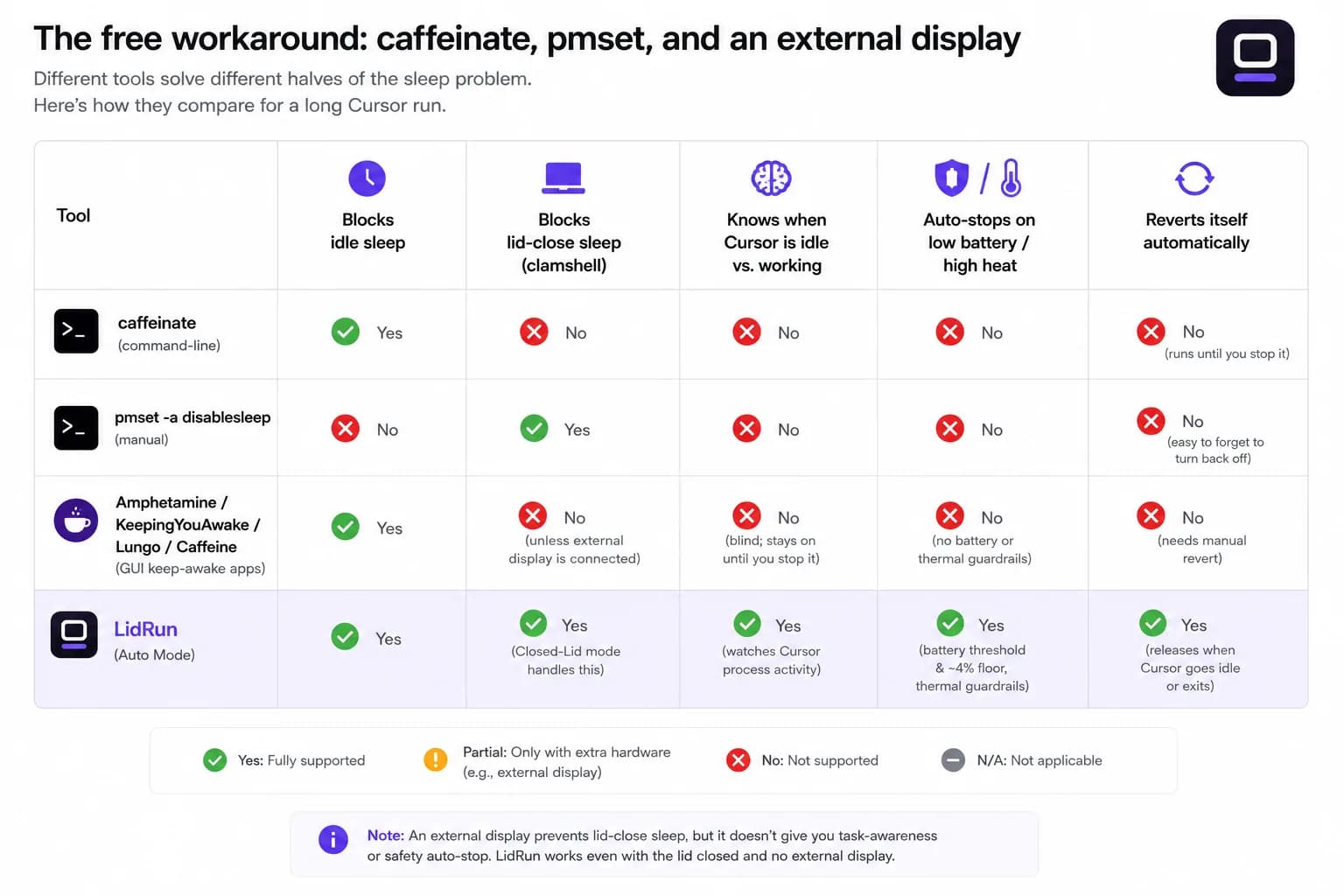
Loin d'un écran externe, caffeinate -i dans Terminal empêche le Mac de partir en veille par inactivité pendant qu'il tourne, ce qui couvre un agent Cursor tant que l'écran reste ouvert. Pour le cas précis de l'écran fermé, sudo pmset -a disablesleep 1 fait le même travail que le mode Closed-Lid de LidRun en coulisses - pensez juste à le repasser à 0 (sudo pmset -a disablesleep 0) une fois la session terminée.
Les applications tierces de barre de menus - Amphetamine, KeepingYouAwake, Lungo, Caffeine - sont une vraie amélioration par rapport à une commande terminal nue : un bouton dans la barre de menus, des durées programmées, des règles par application. C'est un bon choix si tout ce dont vous avez besoin, c'est « empêcher ce Mac de s'endormir pendant un moment », et elles ne coûtent rien à essayer.
Où la solution gratuite montre ses limites
Aucun des outils ci-dessus ne sait ce que Cursor fait réellement. caffeinate -i et toute appli anti-veille basée sur une assertion maintiennent le Mac éveillé de la même façon, que l'agent soit en pleine tâche ou inactif depuis deux heures - c'est à vous de penser à l'arrêter, sinon ça continue de tourner (et de consommer de la batterie) une fois le travail terminé.
pmset -a disablesleep est un réglage système global et persistant, pas un interrupteur par application. Si Terminal plante, que vous fermez la fenêtre sans le repasser à 0, ou que vous oubliez tout simplement, le Mac ne s'endormira pas - sur batterie, à votre bureau, dans un sac - tant que vous ne le réinitialisez pas manuellement ou ne redémarrez pas. Sur un portable qui se referme à plat, mieux vaut être vigilant : un Mac écran fermé évacue déjà moins bien la chaleur, donc gardez-le sur une surface dure et ventilée plutôt que sur un lit ou dans un sac fermé.
Aucun de ces outils ne surveille non plus la batterie ou l'état thermique à votre place. Lancez une réindexation nocturne débranché, et caffeinate ou une appli de barre de menus maintiendra le Mac éveillé jusqu'à 0 %. C'est exactement l'écart que les seuils de sécurité de LidRun sont conçus pour combler - un arrêt automatique avant que la batterie ne soit à plat ou que le Mac ne surchauffe, au lieu de maintenir le Mac éveillé à l'aveugle.
Configurer LidRun pour une session Cursor
Installez LidRun et ouvrez-le - il vit dans la barre de menus, pas dans le Dock. Cursor figure déjà dans la liste de surveillance par défaut, aux côtés de Claude Code, Codex et environ 50 autres outils de dev et d'IA, donc il n'y a rien à saisir pour le cas courant.
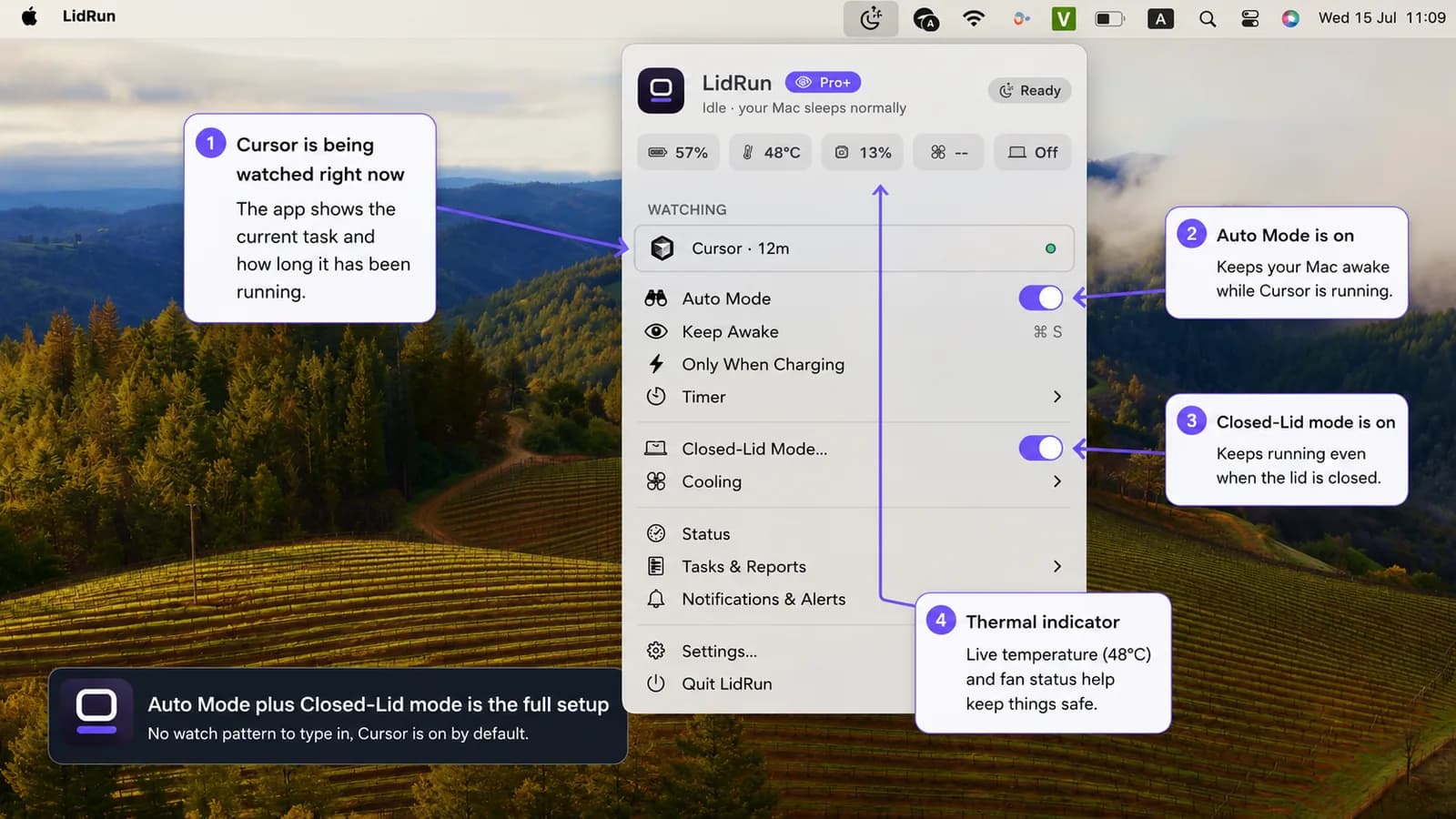
Activez Auto Mode depuis la barre de menus. LidRun surveille le processus de Cursor et maintient le Mac éveillé tant qu'il travaille réellement, puis relâche l'assertion - laissant le Mac s'endormir normalement - une fois la dernière tâche surveillée terminée. Auto Mode est une fonctionnalité Pro ; Keep Awake et le mode Timer (tous deux gratuits, sans limite de temps) couvrent la même session Cursor manuellement si vous n'êtes pas prêt à le débloquer.
Pour une session écran fermé, activez aussi le mode Closed-Lid. La première fois, macOS vous demande d'approuver un helper une seule fois, pour que les sessions suivantes n'aient plus besoin d'un mot de passe. Le mode Closed-Lid est lui aussi Pro, avec un nombre limité de sessions gratuites pour l'essayer avant qu'il ne vous demande de débloquer le reste.
Les limites de batterie et thermiques sont configurées par défaut - arrêt automatique en dessous de 20 % de batterie (réglable entre 15 et 50 %), plus un seuil d'urgence strict entre 4 % et 8 % qui force le Mac à s'endormir quel que soit le réglage choisi. Ces limites s'appliquent à tous les modes, y compris les modes gratuits, pas seulement à Auto Mode.
Ce que « surveiller Cursor » veut vraiment dire
Cursor fait partie de la liste intégrée d'agents IA de LidRun, pas seulement de sa liste générique d'applications, et cette distinction compte. Une simple fenêtre Cursor ouverte ne maintient pas le Mac éveillé à elle seule - elle doit d'abord prouver qu'elle fait quelque chose. Une fois que c'est le cas, LidRun passe à une détection basée sur la présence : un agent qui tourne près de 0 % de CPU en attendant une réponse du modèle compte quand même comme actif, jusqu'à 30 minutes, pour qu'un agent Cursor en pleine réflexion ne soit pas abandonné simplement parce qu'il s'est fait silencieux un moment.
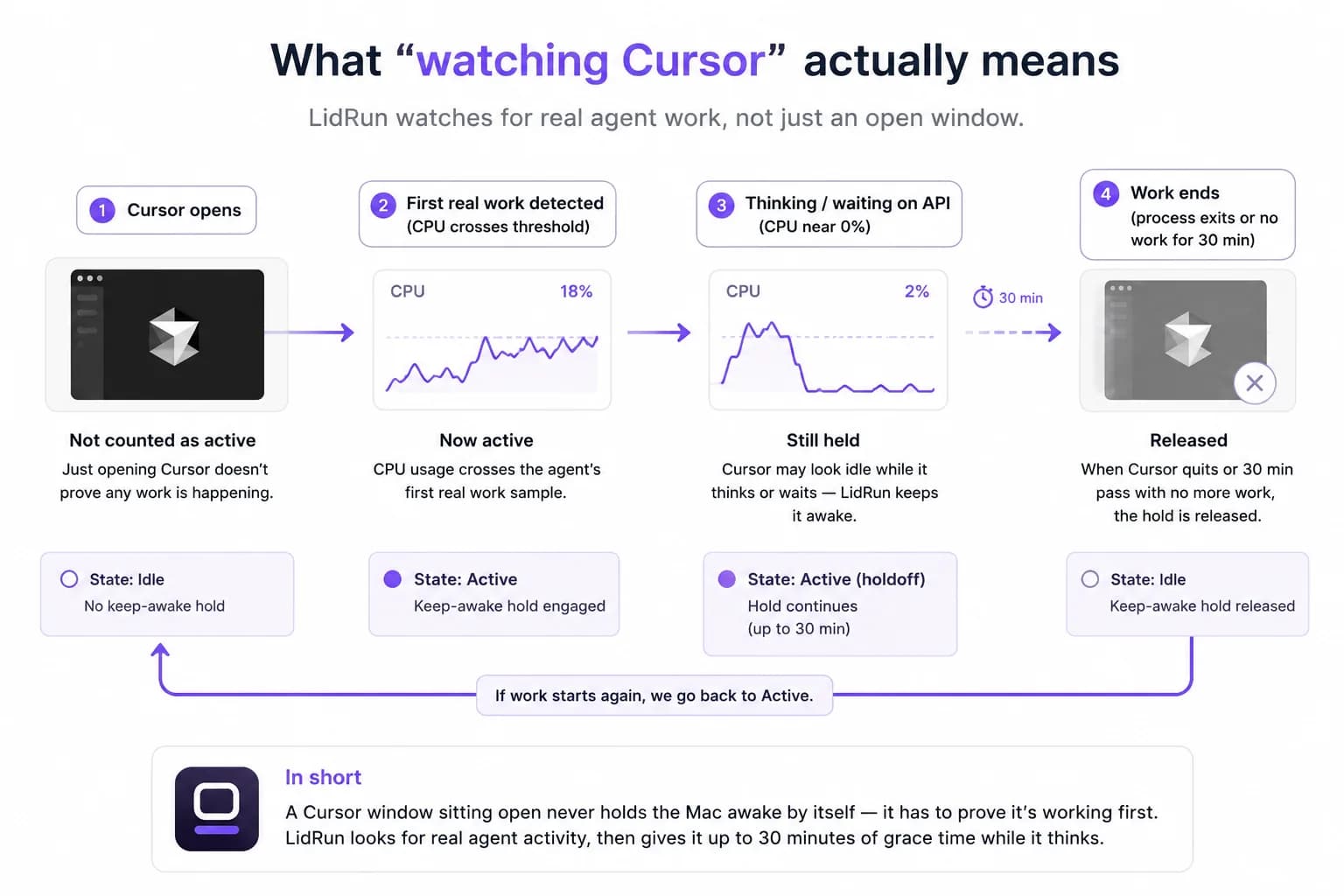
Une grosse réindexation passe par le même mécanisme de surveillance, sans réglage séparé, puisqu'elle se traduit par de l'activité CPU du processus Cursor. Les modifications rapides et l'indexation de petits fichiers se terminent de toute façon assez vite pour que la veille n'entre jamais en jeu.
L'état thermique du moment - Normal, Modéré, Chaud, Très chaud - s'affiche en permanence dans la barre de menus, pour qu'une montée en température pendant une longue indexation soit visible plutôt que silencieuse. S'il atteint le seuil critique, le mode Closed-Lid se désactive de lui-même, pour que le Mac puisse réguler et refroidir normalement au lieu de piéger la chaleur derrière un écran fermé.
Quand ça vaut la peine de l'activer
Ça se justifie surtout pour les longues plages sans surveillance : un agent en arrière-plan qui avance sur une tâche longue, une réindexation fraîche d'un gros repo, un passage de nettoyage nocturne que vous n'avez pas envie de surveiller en direct.
Si vous êtes dans Cursor en train de travailler activement aux côtés de l'agent, vous n'avez besoin de rien de tout ça - le Mac reste éveillé tant que vous interagissez avec lui, quel que soit le mode, et les tâches courtes qui se terminent en une ou deux minutes se débrouillent très bien toutes seules.
Si vous vous êtes déjà surpris à toucher le trackpad juste pour empêcher le Mac de s'endormir en pleine session, cette habitude est justement le signal qu'il vaut la peine d'activer Auto Mode - ou, si vous n'êtes pas prêt à le débloquer, simplement une session Timer gratuite à la place.
Réglages recommandés
Restez branché pour les longues sessions d'agent ou d'indexation - le seuil d'arrêt automatique de batterie est un filet de sécurité pour les fois où vous oubliez, pas un plan pour lancer une session de nuit en partant de 40 %.
Si vous préférez ne pas débloquer Auto Mode tout de suite, lancez un Timer réglé approximativement sur la durée attendue de la tâche. C'est gratuit et sans limite, et ça donne à la session une limite haute stricte même si l'agent se bloque ou qu'une indexation reste coincée.
Gardez le Mac sur une surface dure et ventilée, écran ouvert ou fermé - une réindexation soutenue génère une vraie chaleur, que vous fassiez tourner un outil anti-veille ou non.
Essayez-le à la prochaine session assez longue pour vous faire envisager de caler l'écran entrouvert. C'est exactement le cas pour lequel Auto Mode et le mode Closed-Lid sont conçus, et Keep Awake ou le mode Timer vous permettent de tester l'idée de base dès aujourd'hui, sans rien débloquer.
LidRun garde votre travail actif capot fermé, avec une protection batterie et thermique intégrée.
Vous avez déjà LidRun ? Lisez le guide d'installation →
Nouveau sur LidRun ? Voir les tarifs →
Questions fréquentes
Les agents de Cursor et son indexation tournent tous les deux en local sur votre Mac - il n'y a pas de worker distant qui garde la tâche active ailleurs - donc ils se mettent en pause dès que le Mac s'endort, que ce soit par temporisation d'inactivité ou parce que l'écran est fermé. LidRun maintient le Mac éveillé tant que Cursor travaille activement, dans les limites de batterie et thermiques que vous avez définies, pour que l'agent ou la réindexation puisse aller au bout au lieu de se bloquer en cours de route.
Installez LidRun, ouvrez-le depuis la barre de menus, et activez Auto Mode - Cursor figure déjà dans la liste de surveillance par défaut, il n'y a donc rien à configurer. LidRun maintient le Mac éveillé tant que Cursor travaille activement et relâche le Mac dès que la tâche se termine. Auto Mode est une fonctionnalité Pro ; les modes gratuits Keep Awake ou Timer couvrent la même session manuellement si vous n'êtes pas prêt à le débloquer.
Oui, une fois Auto Mode activé. LidRun identifie Cursor par son nom de processus et son bundle ID, et le traite comme un agent IA reconnu plutôt qu'une simple application ouverte : il ne maintient le Mac éveillé qu'une fois que Cursor a prouvé qu'il travaille réellement, et continue de le faire pendant de courtes périodes de silence - jusqu'à 30 minutes - tant que l'agent attend une réponse.
Pour une session écran ouvert, oui dans l'ensemble - caffeinate et des applis comme Amphetamine, KeepingYouAwake, Lungo et Caffeine bloquent la veille par inactivité de la même façon que le mode Keep Awake de base de LidRun. L'écart, c'est la veille à écran fermé : aucune d'elles ne la contourne sans écran externe branché, parce qu'une power assertion n'a pas d'effet sur la veille clamshell. Cela demande le réglage système pmset disablesleep, que le mode Closed-Lid de LidRun gère pour vous, avec un arrêt automatique lié à la batterie et à la température.
Oui, avec le mode Closed-Lid activé. C'est le même levier pmset -a disablesleep accessible depuis Terminal, mais LidRun l'associe à des seuils de batterie et de température, et réactive automatiquement la veille normale quand la session se termine, quand l'application quitte, ou au redémarrage après un crash - il ne reste donc pas bloqué indéfiniment comme peut le faire un pmset basculé à la main si vous oubliez de le remettre en place.
Maintenir le Mac éveillé pendant une longue session consomme effectivement plus de batterie et génère plus de chaleur que de le laisser s'endormir - c'est vrai pour n'importe quel outil anti-veille, LidRun compris. Les seuils de batterie et thermiques existent pour réduire ce risque : arrêt automatique en dessous de votre limite de batterie (20 % par défaut), un seuil d'urgence strict de 4 à 8 % quel que soit votre réglage, et une vérification thermique qui désactive le mode Closed-Lid au niveau critique. Rester branché et sur une surface ventilée pendant les longues sessions reste important.
Non - Auto Mode, la détection automatique de Cursor et des outils de dev, est une fonctionnalité Pro. Keep Awake et le mode Timer sont gratuits, sans limite de temps, et peuvent couvrir une session Cursor manuellement. Le mode Closed-Lid est lui aussi Pro, avec un nombre limité de sessions gratuites pour l'essayer d'abord.
Oui - l'indexation se traduit par de l'activité CPU dans le même processus Cursor que LidRun surveille déjà, donc une grosse réindexation maintient le Mac éveillé exactement comme le ferait une tâche d'agent, dans les limites de batterie et de température que vous avez définies.