Peut-on utiliser un MacBook comme serveur, capot fermé ?
Oui - un MacBook peut faire office de serveur capot fermé, pour des API locales, des endpoints LLM ou des tunnels inversés. Mais dire « garder le Mac éveillé » minimise ce qu'il faut réellement faire : fermer le capot sur batterie déclenche un mécanisme de veille différent de celui que bloquent la plupart des outils anti-veille. La vraie question est donc de savoir quel levier arrête ce déclencheur précis - et ce qui se passe si vous oubliez qu'il est activé.
Faire tourner un serveur de dev local sur un MacBook capot fermé
Un MacBook peut servir du trafic HTTP local, des requêtes d'inférence LLM et des connexions en tunnel inversé capot fermé - le matériel et le processus sous-jacent se moquent de savoir si l'écran est allumé. Flask, FastAPI, Next.js, un endpoint Ollama local, un tunnel ngrok ou cloudflared : rien de ce code ne change quand vous fermez le capot. La limite vient entièrement de la politique de veille de macOS, pas de la puce.

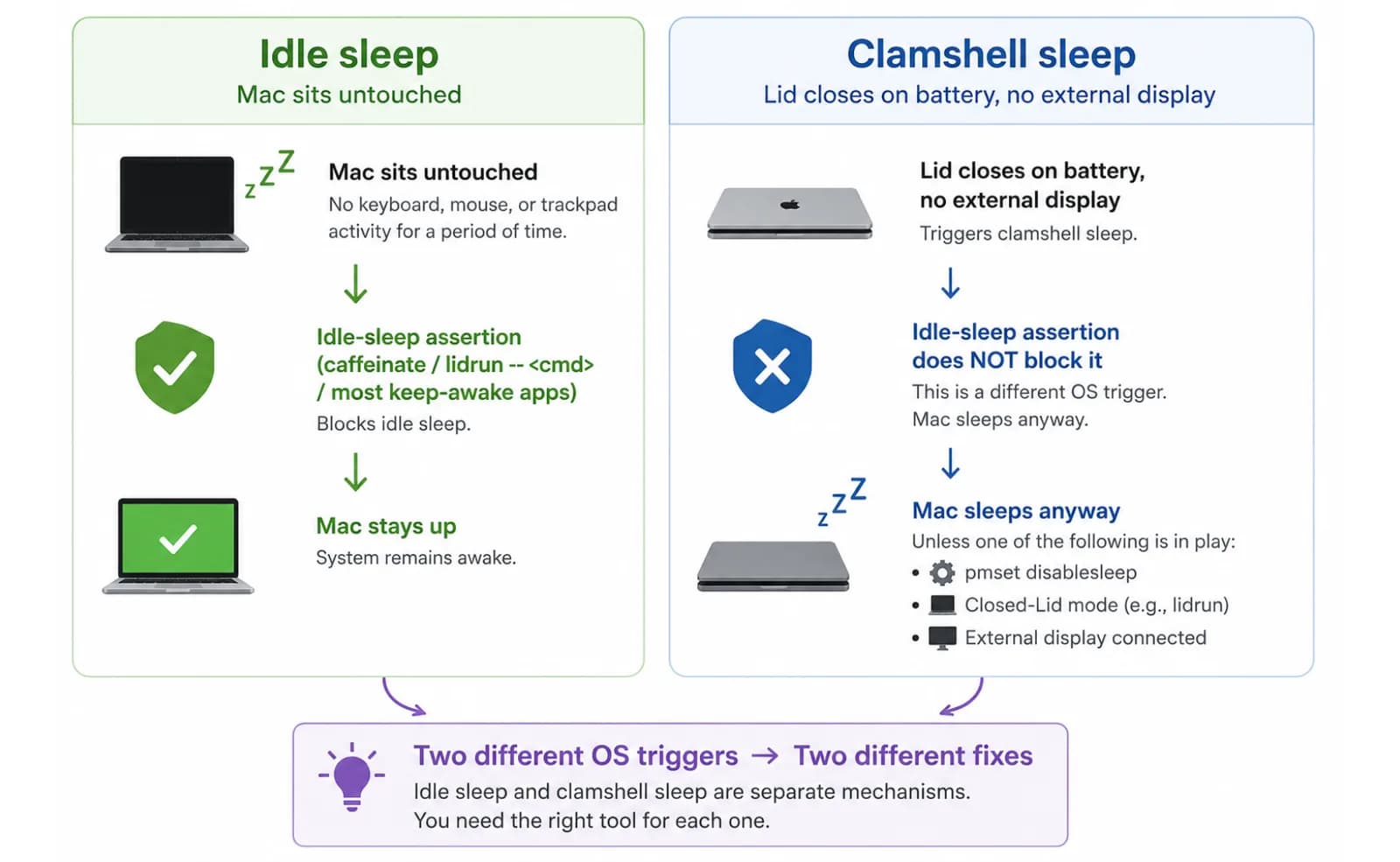
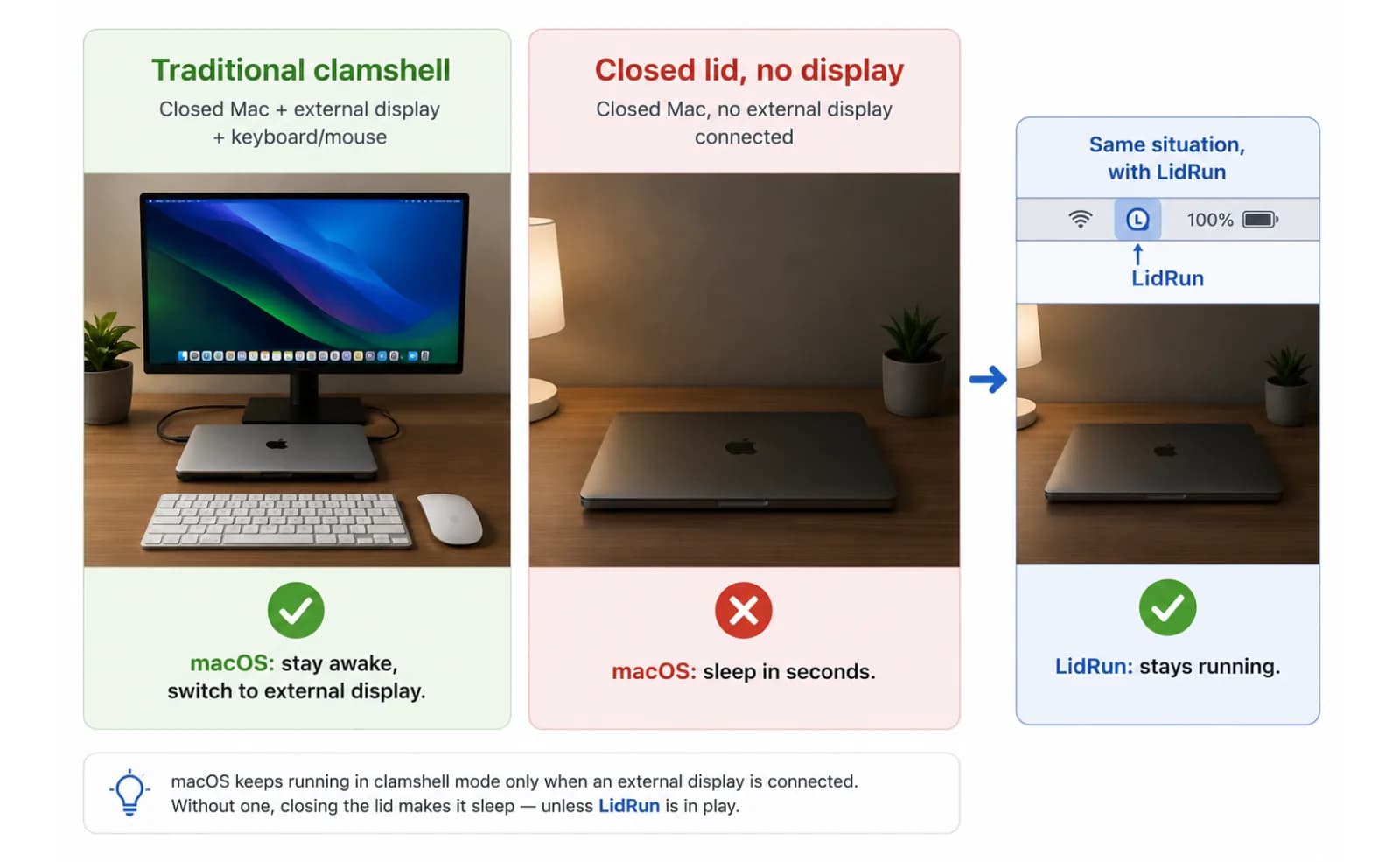
Ce que fait réellement macOS est plus précis que « il se met en veille ». Deux déclencheurs de veille distincts entrent en jeu. La veille par inactivité (idle sleep) est celle que caffeinate, une app anti-veille basique ou la plupart des utilitaires de barre de menus sont conçus pour bloquer - c'est ce qui se produit quand le Mac reste inutilisé un moment, capot ouvert ou fermé. La veille clamshell est un déclencheur distinct, plus bas niveau, activé par l'interrupteur du capot lui-même quand vous êtes sur batterie sans écran externe branché. Bloquer la veille par inactivité ne bloque pas la veille clamshell. Fermez le capot sur batterie en ne maintenant qu'une assertion anti-veille par inactivité, et le Mac se met quand même en veille - le serveur, le tunnel, tout ce qui écoutait sur un port, tout est suspendu avec lui. Le client en face voit simplement un timeout ; rien n'a planté, tout est en pause jusqu'à la réouverture du capot.
Cette distinction est la vraie réponse à « puis-je faire tourner un serveur capot fermé » : oui, mais seulement si l'outil que vous utilisez traite spécifiquement la veille clamshell, pas juste la veille par inactivité. Une assertion d'alimentation basique - le mécanisme derrière caffeinate, lidrun -- <command> et la plupart des apps anti-veille - couvre la veille par inactivité. C'est réellement utile pour un Mac que vous utilisez activement, ou branché à un écran externe. Mais capot réellement baissé et Mac sur batterie, ça ne suffit pas à soi seul.
Une chose reste constante dans les deux cas : quand le Mac est réellement empêché de dormir - pas juste bloqué en veille par inactivité - sa pile réseau se comporte exactement comme capot ouvert. Le Wi-Fi reste associé, et tout ce qui écoute sur un port répond immédiatement, que la requête vienne d'un autre appareil sur votre réseau local ou passe par un tunnel. Dès que le Mac s'endort pour de bon, cette pile se tait et le reste jusqu'à ce que vous rouvriez physiquement le capot.
Les méthodes gratuites et natives pour empêcher la veille au capot fermé
macOS propose deux leviers en ligne de commande, et il vaut la peine de savoir exactement ce que chacun couvre avant de se tourner vers une app tierce. caffeinate -d -i -s (ou caffeinate -s pendant qu'un processus tourne au premier plan) maintient la même assertion anti-veille par inactivité que n'importe quelle app du genre - gratuit, natif, rien à installer. C'est un choix vraiment adapté pour une session de terminal liée à une seule commande longue. Elle a la même limite décrite plus haut : elle ne touche pas la veille clamshell, donc elle n'empêchera pas un capot fermé sur batterie de s'endormir.
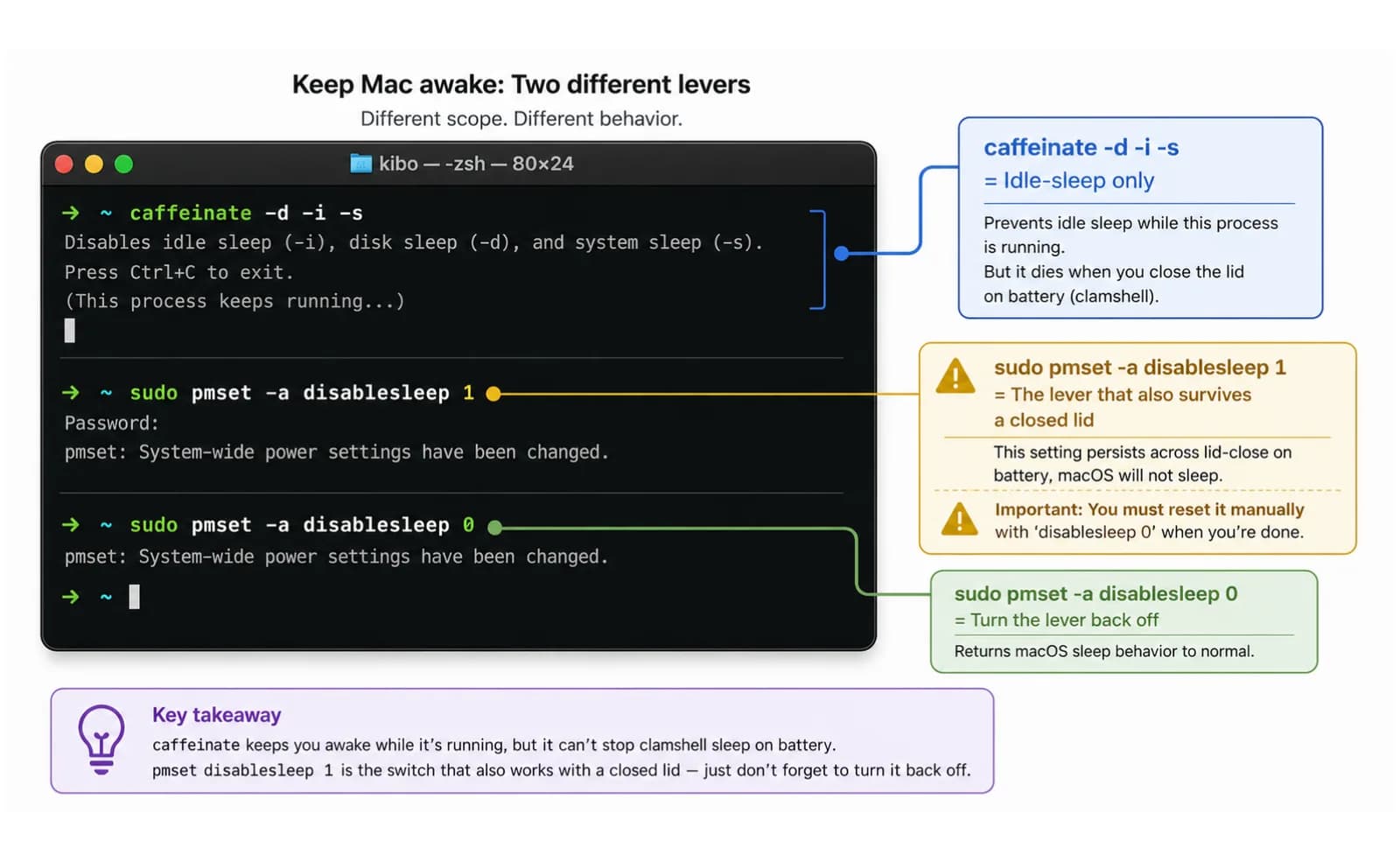
Le levier qui atteint réellement la veille clamshell, c'est sudo pmset -a disablesleep 1. Lui aussi est gratuit et natif à macOS, mais ce n'est pas du tout une assertion anti-veille par inactivité - c'est un réglage système global qui dit à tout le Mac de ne pas dormir, point final, quel que soit l'état de l'interrupteur du capot. Lancez-le, fermez le capot, et le Mac reste allumé. C'est le même levier qu'utilise le mode Closed-Lid de LidRun en coulisses.
Il existe une troisième option, purement matérielle : brancher un écran externe, un clavier et une souris, se relier au secteur, puis fermer le capot. macOS traite ça comme une configuration écran-fermé documentée à part entière et ne se met pas du tout en veille à la fermeture du capot - aucune commande dans le terminal, aucune demande d'autorisation admin. C'est l'option la plus propre si vous avez déjà un bureau avec un moniteur, et inutile si tout l'intérêt était justement de laisser le MacBook quelque part, tout seul.
Tout outil anti-veille - CLI gratuit ou app payante en barre de menus - repose sur une combinaison de ces trois mêmes leviers : une assertion anti-veille par inactivité, le réglage système disablesleep, ou l'exception écran externe. Amphetamine, KeepingYouAwake, Lungo, Caffeine et LidRun s'appuient tous sur les mêmes API publiques de macOS ; aucun n'a inventé une quatrième façon de contourner l'interrupteur du capot. Ça vaut la peine de les connaître et de choisir entre eux selon que vous voulez une minuterie de session, un seuil de batterie, ou juste un interrupteur que vous gérez vous-même - pas selon lequel aurait une astuce secrète que les autres n'ont pas.
Guide associéFaire tourner un MacBook avec le capot ferméLe piège de l'astuce manuelle disablesleep
pmset -a disablesleep 1 est gratuit et ça marche, mais ça vient avec un piège que beaucoup de tutos en une ligne oublient de mentionner : c'est global, et ça persiste. Ce n'est lié ni à votre session de terminal, ni à votre connexion SSH, ni au processus qui l'a activé. Si vous fermez le capot, que le serveur tourne toute la nuit, puis que vous oubliez de lancer pmset -a disablesleep 0 ensuite - ou que la session SSH se coupe avant que vous y pensiez, ou que quelque chose plante salement - le réglage reste sur 1. Le Mac ne se remettra plus jamais en veille tout seul, jusqu'à ce que vous le réinitialisiez manuellement ou que vous redémarriez.
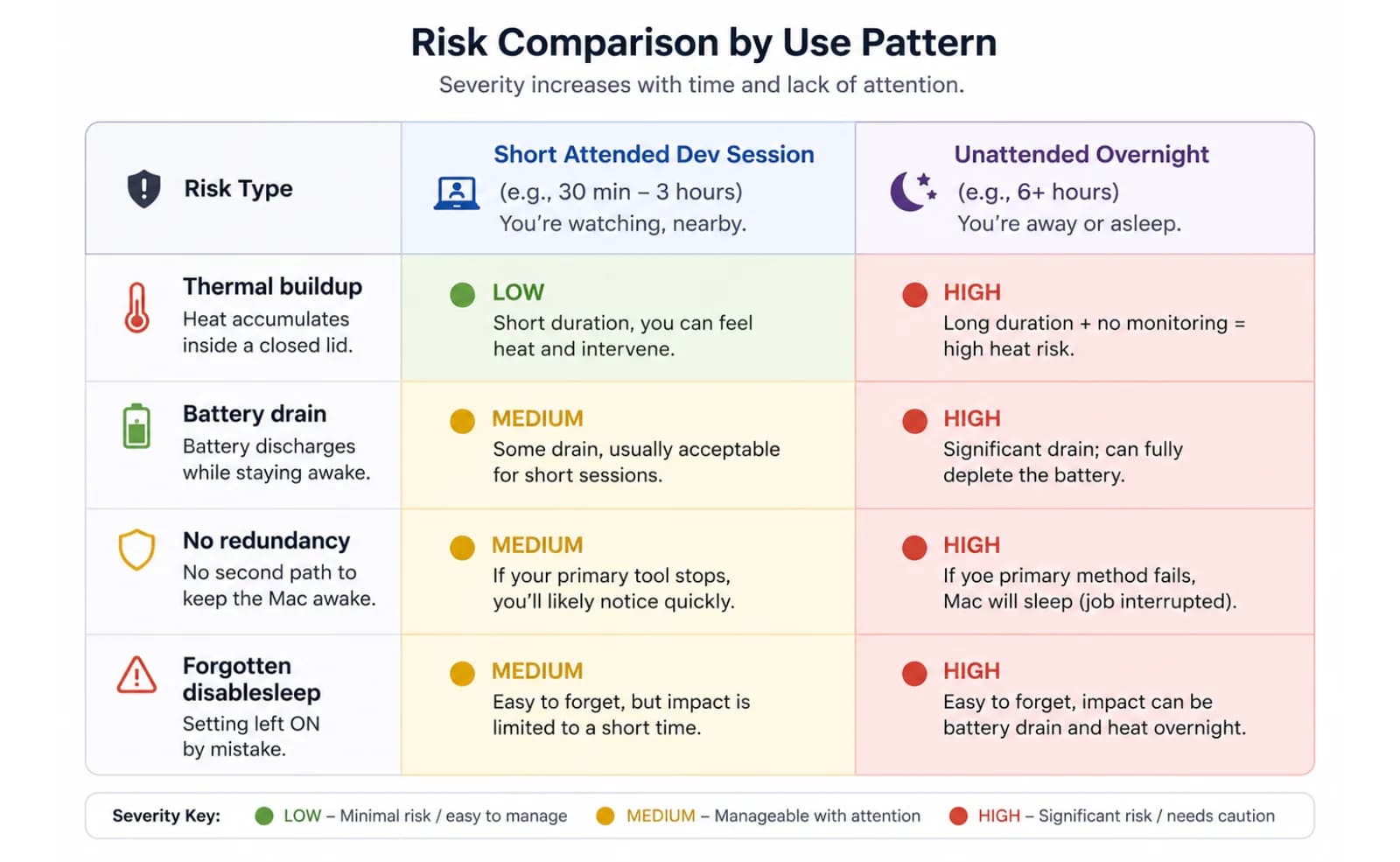
En pratique, ça veut dire un portable qui peut vider tranquillement sa batterie jusqu'à zéro, capot baissé et personne pour surveiller, ou qui reste à une température de fonctionnement soutenue sous charge sans que les réponses de macOS à la batterie faible ou à la chaleur n'aient jamais l'occasion d'agir - vous les avez toutes désactivées en même temps que la veille par inactivité. Ce n'est pas un dommage au sens de détruire le matériel, mais ça retire tous les filets de sécurité intégrés à macOS en échange d'un Mac qui continue de répondre aux requêtes. C'est un compromis raisonnable pour une session que vous surveillez activement. C'est un mauvais compromis pour quelque chose que vous activez une fois puis abandonnez pendant une semaine.
C'est précisément le vide que comble un outil anti-veille avec ses propres garde-fous : utiliser le même levier, mais l'associer à des limites qui le réinitialisent automatiquement au lieu de le laisser armé et oublié.
Garder le Mac actif pendant qu'il répond aux requêtes
L'offre gratuite de LidRun - Keep Awake, Timer et Charging-only - maintient l'assertion anti-veille par inactivité classique décrite plus haut. Elle est illimitée et gratuite pour toujours, sans plafond de session, et c'est le bon outil pour un Mac que vous utilisez, un capot maintenu ouvert, ou une commande enveloppée avec lidrun -- <command> pour que l'assertion ne soit maintenue que le temps que ce processus tourne. Pour un capot réellement fermé sur batterie, c'est le mode Closed-Lid, une fonctionnalité payante : il actionne le même levier pmset disablesleep que l'astuce manuelle ci-dessus, via un assistant privilégié que vous approuvez une fois pour ne pas avoir à retaper un mot de passe à chaque activation.
La différence avec un pmset lancé à la main, ce n'est pas l'interrupteur lui-même - c'est ce qui se passe autour. Un seuil de batterie (20 % par défaut, ajustable) arrête automatiquement la session avant que la charge ne devienne dangereusement basse, et un seuil d'urgence de mise en veille forcée près de zéro (4 %) s'applique quoi que vous ayez configuré, si bien qu'une session ne peut pas être réglée pour l'ignorer. Une surveillance thermique désactive le mode Closed-Lid si le SoC signale une pression critique, pour qu'un Mac qui peine réellement à se refroidir puisse dormir au lieu de continuer à répondre aux requêtes. Et si LidRun ou le Mac plante pendant que le mode Closed-Lid est armé, le lancement suivant détecte cet état résiduel et remet disablesleep à 0 automatiquement - l'étape de nettoyage que l'astuce manuelle vous laisse la charge de ne pas oublier.
Le journal d'activité note pourquoi chaque session s'est réellement terminée - minuterie écoulée, arrêt automatique à un pourcentage de batterie, ou mode Closed-Lid désactivé - de sorte que vérifier le lendemain matin vous dit ce qui s'est passé au lieu de deviner. C'est là toute la logique : l'agent tourne, on reste éveillé ; l'agent a fini ou la situation devient risquée, on relâche ou on dort. Pas un verrou d'éveil aveugle qu'on active une fois puis qu'on oublie - la sécurité prime sur le confort quand les deux s'opposent. Les nouveaux utilisateurs reçoivent quelques sessions Closed-Lid gratuites pour tester avant de décider si ça vaut la peine de payer. Pour en savoir plus sur le fonctionnement au quotidien du mode qui garde le Mac en marche, consultez le guide sur comment garder un MacBook en marche capot fermé.
Ce qui fonctionne bien et ce qui sort du cadre
Pour un usage développeur, l'éventail des tâches de type serveur qui fonctionnent bien est large. API HTTP locales, écouteurs de webhooks, petits serveurs de dev FastAPI ou Flask, endpoints d'inférence Ollama, tunnels inversés via ngrok ou cloudflared : tout ça tourne de façon fiable sur un MacBook capot fermé, tant que ce qui le maintient éveillé traite bien la veille clamshell. Ce sont exactement les charges de travail pour lesquelles cette configuration est pensée.
Le trafic de production, c'est une autre histoire, quel que soit le levier qui maintient le Mac éveillé. Un MacBook n'a aucune redondance, aucun stockage à chaud, et une batterie finie même quand le seuil d'arrêt automatique ne se déclenche jamais parce que vous êtes resté branché. Une mise à jour de macOS, un kernel panic, ou quelqu'un qui débranche le chargeur peut mettre le service hors ligne d'une manière qu'aucun outil anti-veille n'empêche. Pour des sessions de développement occasionnelles, c'est un compromis gérable. Pour des utilisateurs externes ou quoi que ce soit de critique pour l'activité, ça ne l'est pas - ce trafic-là a sa place sur une vraie infrastructure serveur.
Pour être honnête : c'est un poste de travail de développement qui fait office de serveur local le temps d'une session, pas un serveur de production. Ce cadre-là est réellement utile - tester des webhooks venant d'un service externe, servir un LLM local à d'autres appareils sur votre réseau, ou garder une API de dev joignable pendant que vous quittez votre bureau.
Limites de sécurité pour un usage serveur sur un portable
Un usage de type serveur signifie en général une charge soutenue, et une charge soutenue fait que la question thermique compte davantage que pour un simple build de quelques minutes. Un capot fermé retient plus de chaleur qu'un capot ouvert. Gardez le Mac sur une surface dure et plane avec de l'espace en dessous - pas un lit, un canapé, ou tout endroit où l'air ne circule pas - et laissez-le ventilé plutôt qu'enfermé dans un sac.
Restez branché pour tout ce qui dépasse une courte session. Un serveur de dev qui gère des entrées/sorties réseau et fait tourner de l'inférence consomme plus qu'une machine au repos, et un arrêt automatique pour batterie faible en plein milieu de session est une interruption que vous ne voulez pas découvrir à mi-chemin d'un test qui tournait toute la nuit.
Fixez un seuil de batterie même quand vous êtes branché. Une coupure de courant ou un débranchement accidentel, ça arrive, et un seuil garantit que le Mac s'endort à un niveau de charge sûr plutôt que de se vider complètement avant la fin de la session. Rien de tout ça ne fait du service capot fermé quelque chose que vous pouvez laisser tourner indéfiniment sans jamais revenir vérifier - c'est une façon de réduire le risque des deux modes de défaillance, la chaleur et la batterie, propres à ce genre d'usage sur un portable.
LidRun garde votre travail actif capot fermé, avec une protection batterie et thermique intégrée.
Vous avez déjà LidRun ? Lisez le guide d'installation →
Nouveau sur LidRun ? Voir les tarifs →
Questions fréquentes
Oui, mais un simple blocage de la veille par inactivité - caffeinate, ou une assertion anti-veille basique - ne suffit pas à lui seul. Fermer le capot sur batterie déclenche une veille clamshell distincte que les outils de veille par inactivité n'arrêtent pas ; il vous faut quelque chose qui désactive aussi ce déclencheur, comme pmset -a disablesleep 1, un mode Closed-Lid construit dessus, ou un écran externe branché. Avec l'un de ces leviers actif, les serveurs HTTP, les endpoints LLM et les tunnels inversés continuent de répondre normalement malgré la fermeture du capot.
Seulement en partie. caffeinate maintient une assertion anti-veille par inactivité, qui empêche le Mac de dormir par manque d'activité - utile capot ouvert ou avec un écran externe. Sur batterie, capot réellement fermé, cette assertion n'arrête pas la veille clamshell, donc le Mac (et tout ce qu'il sert) se suspend quand même. Pour agir sur un capot fermé sur batterie, il faut pmset -a disablesleep, un outil construit dessus, ou un écran externe physique.
Ça peut l'être, avec la bonne configuration. Ollama sollicite réellement le CPU et le GPU, donc la pression thermique peut grimper pendant une inférence soutenue. Faire tourner ça sur une surface dure et ventilée, branché sur secteur, avec un seuil de batterie et un arrêt automatique thermique actifs, aide à réduire le risque. Une session laissée sans surveillance, sur batterie, dans un sac, toute la nuit - c'est typiquement là que les problèmes commencent.
Branchez le Mac, lancez le serveur, activez le mode Closed-Lid - ou lancez vous-même sudo pmset -a disablesleep 1 si vous êtes à l'aise pour le réinitialiser ensuite - puis fermez le capot. Réglez une durée de session qui correspond réellement à la fenêtre dont vous avez besoin, et gardez un seuil de batterie et une surveillance thermique actifs pour qu'un processus bloqué ou oublié ne puisse pas garder le Mac éveillé indéfiniment. LidRun note ce qui a mis fin à la session - minuterie, seuil de batterie, ou arrêt manuel - pour que vous puissiez vérifier le lendemain matin.
L'accumulation de chaleur capot fermé, la décharge de la batterie si vous n'êtes pas branché, et - spécifique à la méthode manuelle pmset disablesleep - un réglage global qui reste armé si vous oubliez de le réinitialiser ou que la session plante salement, désactivant au passage et en silence toutes les protections de veille propres à macOS. Pour des sessions de dev occasionnelles, c'est gérable avec la bonne configuration. Pour du trafic de production servant des utilisateurs externes, rien de tout ça n'est acceptable - ce travail-là a sa place sur du matériel serveur dédié.